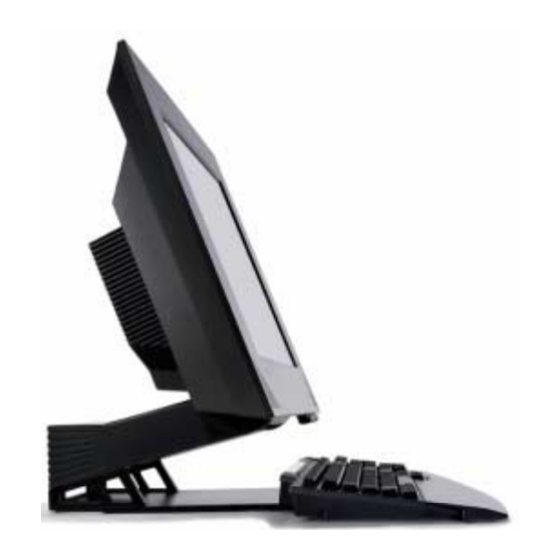
IBM NetVista 2283 Benutzerhandbuch
Inhaltsverzeichnis
Quicklinks
Inhaltsverzeichnis
Fehlerbehebung

Verwandte Anleitungen für IBM NetVista 2283


Inhaltszusammenfassung für IBM NetVista 2283
- Seite 1 NetVista™ Benutzerhandbuch Typ 2283 Typ 6274...
- Seite 3 NetVista™ Benutzerhandbuch Typ 2283 Typ 6274...
- Seite 4 • Die IBM Homepage finden Sie im Internet unter: ibm.com. • IBM und das IBM Logo sind eingetragene Marken der International Business Machines Corporation. • Das e-business Symbol ist eine Marke der International Business Machines Corporation • Infoprint ist eine eingetragene Marke der IBM.
-
Seite 5: Inhaltsverzeichnis
Tastatur IBM Rapid Access verwenden ........ - Seite 6 Fehler der Maus IBM ScrollPoint III ........
- Seite 7 IBM Enhanced Diagnostics ........
- Seite 8 Benutzerhandbuch...
-
Seite 9: Sicherheitshinweise
Sicherheitshinweise VORSICHT Elektrische Spannungen von Netz-, Telefon- und Datenübertragungsleitungen sind gefährlich. Aus Sicherheitsgründen: • Bei Gewitter keine Kabel anschließen oder lösen. Keine Installation, Wartung oder Neukonfiguration durchführen. • Alle Netzkabel nur an eine Schutzkontaktsteckdose mit einwandfrei geerdetem Schutzkontakt anschließen. • Alle Geräte, die an das Produkt angeschlossen werden, nur an Schutz- kontaktsteckdosen anschließen. - Seite 10 DANGER Le courant électrique provenant de l’alimentation, du téléphone et des câbles de transmission peut présenter un danger. Pour éviter tout risque de choc électrique : • Ne manipulez aucun câble et n’effectuez aucune opération d’installation, d’entretien ou de reconfiguration de ce produit au cours d’un orage. •...
-
Seite 11: Hinweis Zur Lithiumbatterie
Hinweis zur Lithiumbatterie VORSICHT: Die Batterie kann bei unsachgemäßem Austauschen explodieren. Die Batterie nur durch eine Batterie mit der IBM Teilenummer 33F8354 oder eine vom Hersteller empfohlene gleichwertige Batterie ersetzen. Die Batterie enthält Lithium und kann bei unsachgemäßer Verwendung, Handhabung oder Entsorgung explodieren. -
Seite 12: Sicherheitshinweise Zu Modems
Sicherheitshinweise zu Modems Um bei der Verwendung von Telefonanlagen Brandgefahr, die Gefahr eines elek- trischen Schlages oder die Gefahr von Verletzungen zu vermeiden, die folgenden grundlegenden Sicherheitshinweise beachten: • Während eines Gewitters keine Telefonleitungen installieren. • An feuchten Orten keine Telefonanschlüsse installieren, die nicht speziell für Feuchträume geeignet sind. -
Seite 13: Lasersicherheit
Lasersicherheit Einige IBM PC-Modelle sind werkseitig mit einem optischen Laufwerk ausge- stattet. Optische Laufwerke können auch gesondert als Zusatzeinrichtung erwor- ben werden. Optische Laufwerke sind Laserprodukte. Diese Laufwerke sind ge- mäß Europäischer Norm HD 482, entsprechend DIN VDE 0837 sicherheitsgeprüft und als Gerät der Klasse 1 zugelassen. - Seite 14 DANGER Certains modèles d'ordinateurs personnels sont équipés d'origine d'une unité de CD-ROM ou de DVD-ROM. Mais ces unités sont également vendues séparément en tant qu'options. L'unité de CD-ROM/DVD-ROM est un appareil à laser. Aux État-Unis, l'unité de CD-ROM/DVD-ROM est certifiée conforme aux normes indiquées dans le sous-chapitre J du DHHS 21 CFR relatif aux produits à...
-
Seite 15: In Diesem Handbuch Verwendete Konventionen
Zu diesem Handbuch ® Dieses Handbuch hilft Ihnen dabei, sich mit Ihrem IBM Computer und seinen Leistungsmerkmalen vertraut zu machen. Es enthält Informationen zur Verwen- dung und Wartung des Computers sowie zur Installation von Zusatzeinrichtun- gen in Ihrem Computer. Sollten wider Erwarten Probleme auftreten, finden Sie im vorliegenden Handbuch hilfreiche Hinweise zur Fehlerbehebung und Anweisun- gen zum Anfordern von Unterstützung. -
Seite 16: Referenzinformationen
Access IBM Access IBM ist eine Desktop-Anwendung, die Links zu hilfreichen Informationen über Ihren Computer bietet. Sie können die Anwendung öffnen, indem Sie auf dem Desktop auf das Symbol Access IBM oder auf "Start -> Access IBM" klicken. • Kurzübersicht Diese als Hardcopy verfügbare Veröffentlichung enthält Informationen zur... -
Seite 17: Kapitel 1. Produktübersicht
Kapitel 1. Produktübersicht Glückwunsch zum Kauf Ihres IBM NetVista X. Ihr Computer entspricht in vielerlei Hinsicht dem neuesten Stand der Computertechnologie. Dieses Kapitel enthält eine Übersicht über den Computer, seine Leistungsmerkmale und die vorinstallierte Software. Computer identifizieren Der Computer kann in der Regel am Einfachsten anhand der Typ-/Modell- nummer identifiziert werden. -
Seite 18: Hardwarekomponenten
Hardwarekomponenten Die folgenden Angaben gelten für eine Vielzahl von Modellen. Eine Liste der Komponenten Ihres Modells finden Sie im Programm IBM Setup Utility in der Anzeige 'System Information'. Weitere Informationen finden Sie in Kapitel 4. “Programm IBM Setup Utility verwenden” auf Seite 27. - Seite 19 Maus IBM ScrollPoint III (einige Modelle) ® • USB-Tastatur IBM Rapid Access IIIe (einige Modelle) • Tastatur und Maus IBM Rapid Access Wireless (einige Modelle) • Tastatur IBM Preferred USB (einige Modelle) Erweiterungsfähigkeit • Zwei herkömmliche Erweiterungssteckplätze für PCI-Adapter •...
-
Seite 20: Software
• Microsoft Windows 2000 Professional Software In diesem Abschnitt werden die von IBM vorinstallierte Software sowie andere Softwarekomponenten, die mit Ihrem Computer geliefert werden, beschrieben. Von IBM vorinstallierte Software Auf Ihrem Computer ist bei Lieferung bereits Software vorinstalliert. Dazu gehö- ren ein Betriebssystem, Einheitentreiber für die integrierten Komponenten sowie... -
Seite 21: Kapitel 2. Computer In Betrieb Nehmen
• Tastatur • Maus Falls eine Komponente fehlt, wenden Sie sich an Ihren IBM Händler. Standort für den Computer auswählen Stellen Sie sicher, dass genügend ordnungsgemäß geerdete Schutzkontaktsteck- dosen für den Computer und die angeschlossenen Einheiten zur Verfügung stehen. Wählen Sie einen Standort, an dem der Computer keiner Feuchtigkeit ausgesetzt ist. -
Seite 22: Arbeitsplatz Einrichten
Arbeitsplatz einrichten Um ein effektives Arbeiten mit dem Computer zu ermöglichen, sollten Arbeits- geräte und Arbeitsbereich vom Benutzer auf seine speziellen Arbeitsanforde- rungen abgestimmt werden. Dabei ist vor allem auf eine gesunde und bequeme Sitzhaltung, aber auch auf Lichteinfall, Luftzirkulation und die Position der Netz- steckdosen im Raum zu achten. - Seite 23 Blendung und Lichteinfall Stellen Sie den Bildschirm auf und passen Sie die Neigung des Bildschirms so an, dass möglichst wenig Blendung und Reflexionen durch Deckenlampen, Fenster und andere Lichtquellen auftreten. Wenn möglich, stellen Sie den Bildschirm im rechten Winkel zu Fenstern und anderen Lichtquellen auf. Falls erforderlich, müs- sen Sie den Lichteinfall von Deckenleuchten durch Ausschalten der Deckenleu- chten oder durch Einsetzen schwächerer Glühlampen reduzieren.
-
Seite 24: Kabel Anschließen
Reinigungsmittel (keine Lösungsmittel oder Scheuermittel) verwenden. Flüssig- keiten immer zuerst auf das Tuch und nie direkt auf den Bildschirm aufbringen. Belüftung Computer und Bildschirm erzeugen Wärme. Im Computer sorgen zwei Lüfter ständig für Kühlung. Der Bildschirm verfügt über Lüftungsschlitze, durch die die Wärme entweichen kann. - Seite 25 Sollte im Lieferumfang des Computers ein IBM Dual Wireless Receiver enthalten sein, schließen Sie den Receiver an einen der USB-Anschüsse auf der Rückseite des Computers an. Die Tastatur IBM Rapid Access Wireless und die Maus IBM ScrollPoint Wireless arbeiten mit diesem Receiver.
-
Seite 26: Audioanschlüsse
Audioanschlüsse Die Audioanschlüsse oben am Bildschirm sind für den Audioeingang 6, den Audioausgang 7 und ein Mikrofon 8 bestimmt. Weitere Anschlüsse Die Abbildung oben zeigt außerdem die Anschlüsse für optionale Einheiten, die Sie möglicherweise anschließen möchten. Zu diesen Anschlüssen gehören unter anderem Anschlüsse für eine PS/2-Maus 3, eine PS/2-Tastatur 4, Ethernet-Ein- heiten 2, parallele Einheiten 10 und einen Modem 1. -
Seite 27: Kapitel 3. Mit Dem Computer Arbeiten Und Umgehen
Kapitel 3. Mit dem Computer arbeiten und umgehen Dieses Kapitel enthält Informationen, die Ihnen die tägliche Arbeit und den Um- gang mit Ihrem Computer erleichtern sollen. Einstellelemente und Statusanzeiger Jeder Knopf auf der Vorderseite des Computers steuert eine bestimmte Funktion, z. - Seite 28 Im Folgenden finden Sie Beschreibungen der Einstellelemente und Statusanzeiger des Computers. Betriebsanzeige der Festplatte: Das Leuchten dieser Anzeige weist darauf hin, dass die Lese-/Schreibköpfe des Festplattenlaufwerks positioniert werden oder der Computer von der Festplatte liest oder auf diese schreibt. Schalten Sie den Computer nicht aus, wenn diese Anzeige leuchtet oder blinkt.
-
Seite 29: Computer Starten
4. Klicken Sie auf OK. Tastatur IBM Rapid Access verwenden Es gibt zwei Typen der Tastatur IBM Rapid Access für Ihren Computer: IBM Rapid Access IIIe (RAK IIIe) und IBM Rapid Access Wireless. Zwischen diesen beiden Tastaturtypen gibt es einige Unterschiede, die später noch erläutert werden. - Seite 30 Tasten sind bereits fest belegt und starten bestimmte Programme auf Ihrem Computer. Die bereits eingestellten Funktionen sind auf den Etiketten der Tasten angegeben. Drei dieser Tasten, EMail, Access IBM Web und Standby, sind fest pro- grammiert. Je nachdem, welches Betriebssystem werkseitig auf Ihrem Computer vorinstalliert wurde, sind möglicherweise drei weitere der verbleibenden fünf...
-
Seite 31: Rapid-Access-Tasten Anpassen
Hilfe. Tastatur und Maus IBM Rapid Access Wireless Die Tastatur und die Maus IBM Rapid Access Wireless arbeiten über Funksignale mit dem IBM Dual Wireless Receiver zusammen, der an einen der USB-Anschlüs- se des Computers angeschlossen ist. Wenn der IBM Dual Wireless Receiver instal-... -
Seite 32: Maus Ibm Scrollpoint Verwenden
Maus IBM ScrollPoint verwenden Es sind zwei Maustypen für Ihren Computer verfügbar: IBM ScrollPoint III und IBM ScrollPoint Wireless. Zwischen diesen beiden Maustypen gibt es einige Unterschiede, die später noch erläutert werden. Vom rein betriebstechnischen Standpunkt aus gesehen, sind sie identisch. -
Seite 33: Auf Das Optische Laufwerk Zugreifen
Auf das optische Laufwerk zugreifen Das optische Laufwerk befindet sich in einer absenkbaren Einheitenposition. Wenn Sie die Einheitenposition absenken möchten, um auf das optische Laufwerk zuzugreifen, müssen Sie auf die Freigabetaste 1 drücken. Zum Schließen der Ein- heitenposition drücken Sie die Einheitenposition nach oben, bis die Verriegelung einschnappt. -
Seite 34: Optisches Laufwerk Verwenden
Optisches Laufwerk verwenden In Ihrem Computer ist ein optisches Laufwerk installiert. Die CD-ROM- und DVD-ROM-Laufwerke können CDs oder DVDs wiedergeben und lesen, aber keine Daten auf die Datenträger schreiben. Ein CD-RW-Laufwerk ist in der Lage, CDs zu beschreiben. Die DVD/CD-RW-Laufwerke können CDs oder DVDs wiedergeben, lesen und beschreiben. -
Seite 35: Cd Einlegen Und Entnehmen
CD einlegen und entnehmen Gehen Sie beim Einlegen einer CD oder DVD in das Laufwerk wie folgt vor: 1. Drücken Sie die Freigabetaste für die Einheitenposition, um die Position abzusenken. Diesbezügliche Anweisungen finden Sie im Abschnitt “Auf das optische Laufwerk zugreifen” auf Seite 17. 2. -
Seite 36: Videokomponenten Verwenden
Einheitentreiber im Programm Produktwiederherstellung, das auf der Festplatte installiert ist. Befindet sich auf Ihrem Computer von IBM vorinstallierte Software, sind die Videoeinheitentreiber bereits auf der Festplatte installiert. Sie können die Instal- lationsanweisungen für die Einheitentreiber jedoch verwenden, wenn Sie die Einheitentreiber erneut installieren müssen oder Informationen zum Anfordern... -
Seite 37: Lautstärke Einstellen
Lautstärke einstellen Die Lautstärke können Sie an verschiedenen Stellen regulieren: • Die Softwarelautstärkeregelung können Sie über das Lautsprechersymbol aufrufen. Das Symbol befindet sich unten rechts auf dem Windows-Desktop in der Task-Leiste. — Wenn Sie einmal auf das Lautsprechersymbol klicken, wird die Laut- stärkeregelung angezeigt. -
Seite 38: Windows-Menü "Start" Verwenden
Windows-Menü "Start" verwenden Führen Sie die folgenden Schritte aus, um das System über das Menü "Start" von Windows in den Bereitschaftsmodus zu versetzen: 1. Klicken Sie auf dem Windows-Desktop auf Start. 2. Klicken Sie auf Beenden... bzw. Turn off computer (unter Windows XP). 3. -
Seite 39: Stromversorgungsschemata Festlegen
Verwenden Sie diese Verriegelung, um den unbefugten Zugriff auf die Kompo- nenten im Computer zu verhindern. Tastatur sperren Im Programm IBM Setup Utility können Sie ein Benutzerkennwort festlegen. Außerdem können Sie die Sicherheitsfunktionen des Betriebssystems Windows nutzen. Sollten Sie sich für die Verwendung von Kennwörtern entscheiden, dürfen Sie diese nicht vergessen. -
Seite 40: Computer Pflegen
Wenn Sie ein Benutzerkennwort definieren, wird die Tastatur beim Einschalten des Computers gesperrt. Durch Eingabe des richtigen Kennworts können Sie die Tastatur freigeben. Verwenden Sie das Programm IBM Setup Utility, um ein Benutzerkennwort zu definieren. Weitere Informationen finden Sie im Abschnitt “Kennwörter verwenden”... - Seite 41 Bildschirm und Bildröhre reinigen Verwenden Sie zum Reinigen der Bildröhre des Computerbildschirms keine Schleifmittel enthaltenden Reinigungsmittel. Die Bildröhre kann leicht verkratzt werden. Berühren Sie sie deshalb nicht mit Stiften und Radierern. Wischen Sie die Bildröhre vorsichtig mit einem trockenen, weichen Tuch ab. Staub und andere lose Partikel können Sie auch von der Bildröhre pusten.
-
Seite 42: Computer Transportieren
Computer transportieren Treffen Sie vor dem Transport Ihres Computers die folgenden Vorkehrungen: 1. Entnehmen Sie alle Datenträger (Disketten, CDs, Bänder usw.) aus den Lauf- werken. 2. Schalten Sie den Computer und alle angeschlossenen Einheiten aus. Das Festplattenlaufwerk Ihres Computers parkt die Lese-/Schreibköpfe automa- tisch, um Schäden an der Festplatte zu verhindern. -
Seite 43: Kapitel 4. Programm Ibm Setup Utility Verwenden
Programm IBM Setup Utility außer Kraft. Programm IBM Setup Utility starten und verwenden Gehen Sie zum Starten des Programms IBM Setup Utility wie folgt vor: 1. Schalten Sie den Computer ein. Sollte Ihr Computer bereits eingeschaltet sein, wenn Sie mit dieser Prozedur beginnen, müssen Sie das Betriebssystem herunterfahren, den Computer ausschalten, einige Sekunden warten, bis alle Betriebsanzeigen erloschen sind, und den Computer dann wieder einschalten. -
Seite 44: Einstellungen Anzeigen Und Ändern
Einstellungen anzeigen und ändern Das Menü des Programms IBM Setup Utility, das auf Ihrem Computer angezeigt wird, unterscheidet sich möglicherweise geringfügig von dem hier gezeigten Menü. Die Funktionsweise ist jedoch identisch. IBM Setup Utility __________________________________________________________________ Main Devices Startup Advanced Security... -
Seite 45: Programm Ibm Setup Utility Beenden
Sie durch Drücken der Abbruchtaste (Esc) zum Menü Exit zurückkehren. Sie müssen die Abbruchtaste möglicherweise mehrmals drücken. Wenn Sie die neuen Einstellungen sichern möchten, wählen Sie vor dem Verlassen des Programms Save Settings aus. Andernfalls werden die Änderungen nicht gesichert. Kapitel 4. Programm IBM Setup Utility verwenden... -
Seite 46: Kennwörter Verwenden
Sie ein Benutzerkennwort definieren können. 1. Starten Sie das Programm IBM Setup Utility (siehe Kapitel 4. “Programm IBM Setup Utility verwenden” auf Seite 27). 2. Wählen Sie im Menü des Programms IBM Setup Utility die Option System Security aus und drücken Sie die Eingabetaste. -
Seite 47: Option "Security Profile By Device" Verwenden
Gehen Sie zum Einstellen der Option "Security Profile by Device" wie folgt vor: 1. Starten Sie das Programm IBM Setup Utility (siehe Kapitel 4. “Programm IBM Setup Utility verwenden” auf Seite 27). 2. Wählen Sie im Menü des Programms IBM Setup Utility die Option System Security aus und drücken Sie dann die Eingabetaste. - Seite 48 Gehen Sie zum Anzeigen oder Ändern der primären Startreihenfolge und der Startreihenfolge für automatisches Einschalten wie folgt vor: 1. Starten Sie das Programm IBM Setup Utility (siehe Kapitel 4. “Programm IBM Setup Utility verwenden” auf Seite 27). 2. Wählen Sie die Option Startup aus.
-
Seite 49: Kapitel 5. Zusatzeinrichtungen Installieren
Kapitel 5. Zusatzeinrichtungen installieren Sie können das Leistungsspektrum Ihres Computers erweitern, indem Sie die Speicherkapazität erhöhen oder weitere PCI-Adapter hinzufügen. Gehen Sie dabei nach den Anweisungen in diesem Kapitel und den zur Zusatzeinrichtung gelieferten Anweisungen vor. Dieses Kapitel enthält Informationen zum Entfernen der hinteren Abdeckung und des Festplattenlaufwerks. -
Seite 50: Konfigurationseinstellungen Sichern
Seiten im World Wide Web: • http://www.ibm.com/pc/us/options/ • http://www.ibm.com/pc/support/ Außerdem erhalten Sie Informationen bei Ihrem IBM Händler oder IBM Ver- triebsbeauftragten. Erforderliche Werkzeuge Zum Installieren oder Entfernen einiger Zusatzeinrichtungen benötigen Sie einen Kreuzschlitz- oder Klingenschraubendreher. Für bestimmte Zusatzeinrichtungen benötigen Sie möglicherweise weitere Werkzeuge. -
Seite 51: Komponentenpositionen
Komponentenpositionen In der folgenden Abbildung sehen Sie die Positionen der Komponenten auf der Systemplatine. Systemplatine Ethernet-Anschluss Audioanschluss f. opt. Laufwerk PS/2-Mausanschluss Serieller Anschluss PS/2-Tastaturanschluss Anschluss für Touch Pad USB-Anschlüsse (2) Signalanschluss für Touch Pad Audioeingangsanschluss USB-/Parallelanschluss Audioausgangsanschluss Anschluss f. opt. LW/Festplatte Mikrofonanschluss Brücke für CMOS löschen Anschluss für CPU-Lüfter... -
Seite 52: Kabel Abziehen
Kabel abziehen Gehen Sie zum Abziehen der Kabel wie folgt vor: 1. Entnehmen Sie alle Datenträger (Disketten oder CDs) aus den Laufwerken und führen Sie einen Systemabschluss durch. 2. Lesen Sie den Abschnitt “Sicherheitshinweise” auf Seite 9. 3. Lesen Sie den Abschnitt “Umgang mit aufladungsempfindlichen Einheiten” auf Seite 33. -
Seite 53: Rückwand Entfernen
Rückwand entfernen Sie müssen die Rückwand entfernen, um interne Zusatzeinrichtungen, wie z. B. Speicher und PCI-Adapter, zu installieren. Achtung: Um Schäden am Computer zu vermeiden, ist eine ordnungsgemäße Belüftung erforderlich. Arbeiten Sie nicht mit dem Computer, wenn die Abdec- kungen entfernt sind. Gehen Sie zum Entfernen der hinteren Abdeckung wie folgt vor: 1. -
Seite 54: Adapter Installieren
Adapter installieren Die Systemplatine Ihres Computers besitzt zwei PCI-Erweiterungssteckplätze (Peripheral Component Interconnect). Unter Umständen sind in den Erweite- rungssteckplätzen des von Ihnen erworbenen Computermodells bereits Adapter installiert. Sie können in jedem verfügbaren PCI-Erweiterungssteckplatz einen herkömmlichen PCI-Adapter installieren. Die Adapter dürfen maximal 16,9 cm lang und 5,15 cm hoch sein. -
Seite 55: Festplattenlaufwerk Entfernen
Festplattenlaufwerk entfernen Zum Installieren von Speicher-DIMMs muss zuerst das Festplattenlaufwerk entfernt werden. Gehen Sie zum Entfernen des Festplattenlaufwerks wie folgt vor: 1. Entfernen Sie die Rückwand des Computers. Diesbezügliche Anweisungen finden Sie im Abschnitt “Rückwand entfernen” auf Seite 37. 2. Ziehen Sie das Stromversorgungskabel und das Signalkabel vom Festplatten- laufwerk 1 ab. -
Seite 56: Speicher Installieren
Speicher installieren Zur Verbesserung der Systemleistung können Sie die Speicherkapazität Ihres Computers erweitern. Ihr Computer besitzt zwei DIMM-Anschlüsse 1, in denen Sie Hauptspeicher installieren können. Die folgenden Einschränkungen sind beim Installieren von Hauptspeicher zu beachten: • Es kann maximal 2 GB SDRAM-Speicher installiert werden. •... - Seite 57 5. Halten Sie das DIMM über den Stecksockel und richten Sie die Kerben im DIMM an den Nasen des Stecksockels aus. Drücken Sie das DIMM gerade in den Stecksockel, bis die Halteklammern an den Seiten des DIMM einschnappen. Kerben 6. Setzen Sie das Festplattenlaufwerk wieder ein. 7.
-
Seite 58: Optisches Laufwerk Entfernen
Optisches Laufwerk entfernen Gehen Sie zum Entfernen des optischen Laufwerks wie folgt vor: 1. Senken Sie die Einheitenposition ab. Diesbezügliche Anweisungen finden Sie im Abschnitt “Auf das optische Laufwerk zugreifen” auf Seite 17. 2. Drücken Sie die hintere Abdeckung 1 nach unten und schieben Sie sie heraus. Drücken Sie anschließend die obere Abdeckung des optischen Laufwerks 2 nach unten und schieben Sie sie heraus. -
Seite 59: Kapitel 6. Fehlerbehebung
Sollten Sie den Hardwarefehler nicht ermitteln können und keinen Benutzerfehler begangen haben, liegt möglicherweise ein Softwarefehler vor. Falls Sie annehmen, dass ein Softwarefehler vorliegt, und auf Ihrem Computer von IBM vorinstallierte Software vorhanden ist, finden Sie im Abschnitt “IBM Enhanced Diagnostics” auf Seite 65 Informationen zur Ausführung des von IBM bereitgestellten Programms... -
Seite 60: Fehlerbehebungsprozedur
Ja - Der Selbsttest beim Einschalten (POST, Power-On Self-Test) hat keinen Fehler festgestellt. Es sind weitere Diagnosetests erforderlich. Fahren Sie mit dem Abschnitt “Programm IBM Enhanced Diagnostics ausführen” auf Seite 66 fort und führen Sie die Diagnoseprogramme aus. Sollten Sie die Diagnose- programme nicht ausführen können oder die Programme keinen Fehler fest-... -
Seite 61: Selbsttest Beim Einschalten (Post)
Nächsten kommt, und ergreifen Sie die entsprechenden Maßnahmen. Sollte der Fehler weiterhin auftreten, wenden Sie sich an den Kundendienst. 4. Wurde das Programm IBM Setup Utility nach Anzeige der Fehlernachricht automatisch gestartet? Nein - Führen Sie die im Abschnitt “POST-Fehlercodes” auf Seite 46 für die Fehlernachricht beschriebene Maßnahme aus. -
Seite 62: Post-Fehlercodes
Zeichen stehen. Code Beschreibung Maßnahme Taktgeberfehler Schlagen Sie Kapitel 4. “Programm IBM Setup Utility verwenden” auf Seite 27 auf und folgen Sie den Anweisungen zum Zurücksetzen von Datum und Uhrzeit. Sollte der Fehler weiterhin auftreten, wenden Sie sich an den Kundendienst. - Seite 63 Sie sich an den Kundendienst. 18xx PCI-Adapter hat nicht verfügbare Schlagen Sie den Abschnitt “Programm Ressource angefordert IBM Setup Utility starten und verwenden” auf Seite 27 auf und folgen Sie den Anweisungen zum Rekonfigurieren von PCI-Einheiten. Kapitel 6. Fehlerbehebung...
-
Seite 64: Fehlerbehebungstabellen Für Einheiten
2. Führen Sie die Diagnoseprogramme aus, um festzustellen, ob Ihr Computer ordnungsgemäß funktioniert. (Informationen zu den zu Ihrem Computer gelieferten Diagnoseprogrammen finden Sie im Abschnitt “Programm IBM Enhanced Diagnostics ausführen” auf Seite 66.) 3. Installieren Sie die neue Software bzw. die neue Einheit nochmals. - Seite 65 Rapid Access III, Tastatur “Fehler der Tastatur Rapid Access IIIe” auf Seite 55 Tastatur IBM Rapid “Fehler der Tastatur IBM Rapid Access Wireless” auf Seite 56 Access Wireless ScrollPoint III, Maus “Fehler der Maus IBM ScrollPoint III” auf Seite 57 ScrollPoint Wireless, “Fehler der Maus IBM ScrollPoint Wireless”...
-
Seite 66: Audiofehler
Lässt sich der Fehler auf diese Weise nicht beheben, führen Sie die Diagnoseprogramme aus. (Diesbezügliche Informa- tionen finden Sie im Abschnitt “Programm IBM Enhanced Diagnostics ausführen” auf Seite 66.) Wenn Sie technische Informationen benötigen, lesen Sie Kapitel 7. “Informationen, Hilfe und Service anfordern” auf Seite 71. -
Seite 67: Fehler Des Optischen Laufwerks
(Anweisungen für das Entfernen der Abdeckung finden Sie in Kapitel 5. “Zusatzeinrichtungen installieren” auf Seite 33.) • Prüfen Sie im Programm IBM Setup Utility, ob das Laufwerk aktiviert ist. (Nähere Informationen finden Sie in Kapitel 4. “Programm IBM Setup Utility verwenden” auf Seite 27.) Lässt sich der Fehler so nicht beheben, führen Sie die Diagnose-... -
Seite 68: Dvd-Fehler
DVD-Fehler Symptom Maßnahme Schwarze Anzeige Starten Sie das DVD-Abspielprogramm erneut. bei DVD-Video Beenden Sie Windows und starten Sie den Computer neu. Wenn Sie technische Informationen benötigen, lesen Sie Kapitel 7. “Informationen, Hilfe und Service anfordern” auf Seite 71. DVD-Film kann Prüfen Sie, ob die DVD sauber und frei von Kratzern ist. -
Seite 69: Anzeige-/Bildschirmfehler
Vergewissern Sie sich, dass die Helligkeitsregler ord- Bildschirmfehler nungsgemäß einstellt sind. Manche IBM Bildschirme führen eigene Selbsttests aus. Wenn Sie einen Bildschirmfehler vermuten, lesen Sie den Abschnitt “Programm IBM Enhanced Diagnostics ausführen” auf Seite 66 und führen dann das Diagnose- programm für den Bildschirm aus. -
Seite 70: Allgemeine Fehler
Allgemeine Fehler Symptom Maßnahme Der Computer wird beim Überprüfen Sie die Folgendes: Drücken des Netz- Alle Kabel sind ordnungsgemäß mit den richtigen schalters nicht gestartet. Anschlüssen am Computer verbunden. Die Position der Anschlüsse können Sie dem Abschnitt “Kabel anschließen” auf Seite 8 entnehmen. Die Abdeckung des Computers ist richtig angebracht. -
Seite 71: Fehler Der Tastatur Rapid Access Iiie
Fehler der Tastatur Rapid Access IIIe Symptom Maßnahme Alle oder einige Tasten Überprüfen Sie die Folgendes: der Tastatur funktionieren Stellen Sie sicher, dass der Computer eingeschaltet ist. nicht. Das Tastaturkabel ist richtig an den Tastaturanschluss des Computers angeschlossen. Die Position des Tas- taturanschlusses können Sie dem Abschnitt “Kabel anschließen”... -
Seite 72: Fehler Der Tastatur Ibm Rapid Access Wireless
Fehler der Tastatur IBM Rapid Access Wireless Wenn der IBM Wireless Receiver installiert ist, zeigt ein Softwaredienstprogramm unten rechts auf dem Desktop oberhalb der Standard-Task-Leiste von Windows Statussymbole und Hilfetexte an. Klicken Sie auf ? (Hilfe), wenn Sie weitere Informationen zur Tastatur IBM Rapid Access Wireless benötigen. -
Seite 73: Fehler Der Maus Ibm Scrollpoint Iii
Fehler der Maus IBM ScrollPoint III Symptom Maßnahme Die Maus oder Reinigen Sie die Maus. Diesbezügliche Anweisungen finden Zeigereinheit funktioniert Sie im Abschnitt “Maus” auf Seite 25. nicht. Überprüfen Sie die Folgendes: Das Kabel der Maus oder Zeigereinheit ist ordnungs- gemäß... -
Seite 74: Fehler Der Maus Ibm Scrollpoint Wireless
Fehler der Maus IBM ScrollPoint Wireless Wenn der IBM Wireless Receiver installiert ist, zeigt ein Softwaredienstprogramm unten rechts auf dem Desktop oberhalb der Standard-Task-Leiste von Windows Statussymbole und Hilfetexte an. Klicken Sie auf ? (Hilfe), wenn Sie weitere Informationen zur Maus IBM Rapid Access Wireless benötigen. -
Seite 75: Speicherfehler
Anschlüssen. Nachdem Sie Speicher hinzugefügt oder entfernt haben, haben Sie die neue Konfiguration vor dem Verlassen des Programms IBM Setup Utility gesichert. Sollte der Fehler weiterhin auftreten, führen Sie den Speichertest des zu Ihrem Computer gelieferten Diagnose- programms aus. -
Seite 76: Modemfehler
Modemfehler Symptom Maßnahme Wenn Sie versuchen, den Vergewissern Sie sich, dass Ihr Computer ordnungs- Modem zu verwenden, gemäß mit einer Telefonleitung verbunden ist. Wenn Sie kann der Computer oder zusammen mit dem Modem andere Datenübertragungs- Modem den Wählton einheiten verwenden, z. B. einen ADSL-Adapter nicht erkennen. - Seite 77 Abschnitt “Rückwand entfernen” auf Seite 37.) Lässt sich der Fehler auf diese Weise nicht beheben, führen Sie die Diagnoseprogramme aus. (Diesbezügliche Informat- ionen finden Sie im Abschnitt “Programm IBM Enhanced Diagnostics ausführen” auf Seite 66.) Wenn Sie technische Informationen benötigen, lesen Sie Kapitel 7.
- Seite 78 Programm gelieferte Dokumentation. Lässt sich der Fehler auf diese Weise nicht beheben, führen Sie die Diagnoseprogramme aus. (Diesbezügliche Informationen finden Sie im Abschnitt “Programm IBM Enhanced Diagnostics ausführen” auf Seite 66.) Wenn Sie technische Informationen benötigen, lesen Sie Kapitel 7. “Informationen, Hilfe und Service anfordern” auf Seite 71.
-
Seite 79: Fehler Der Zusatzeinheit
Sie der zum Adapter gelieferten Dokumentation (und der Dokumentation zu den übri- gen installierten Adaptern) entnehmen. Sie haben die Daten im Programm IBM Setup Utility aktualisiert, soweit dies erforderlich war, und es lagen keine Konflikte vor. Weitere Informationen finden Sie in Kapitel 4. -
Seite 80: Softwarefehler
Softwarefehler Symptom Maßnahme Die Software funktioniert Prüfen Sie die folgenden Punkte, um festzustellen, ob die nicht erwartungsgemäß. Fehler von installierter Software verursacht werden: Ihr Computer erfüllt die Mindestspeicheranforderungen für die Verwendung der Software. Prüfen Sie den Speicherbedarf anhand der zur Software gelieferten Dokumentation. -
Seite 81: Ibm Enhanced Diagnostics
Falls das Programm Produktwiederherstellung nicht auf Ihrem Computer installiert ist und Sie keine CDs Produktwiederherstellung für Ihr Betriebssystem besitzen, können Sie sich an das IBM HelpCenter wenden, um nähere Informationen zum Bestellen einer CD Produktwiederherstellung zu erhalten. Sie können eine Diskette mit IBM Enhanced Diagnostics erstellen oder das Diagnoseprogramm direkt aus dem Programm "Produktwiederherstellung"... -
Seite 82: Diskette Mit Ibm Enhanced Diagnostics Erstellen
Diskette mit IBM Enhanced Diagnostics auszuführen: 1. Schalten Sie den Computer und alle angeschlossenen Einheiten aus. 2. Legen Sie die Diskette mit dem Programm IBM Enhanced Diagnostics in das Diskettenlaufwerk ein. 3. Schalten Sie erst alle angeschlossenen Einheiten und dann den Computer ein. - Seite 83 5. Wenn das Hauptmenü erscheint, wählen Sie die Option System Utilities aus. 6. Wählen Sie im Menü "System Utilities" die Option Run Diagnostics aus. Daraufhin wird das Programm IBM Enhanced Diagnostics gestartet. Nach Abschluss des Diagnoseprogramms wird das Hauptmenü des Programms "Produktwiederherstellung"...
-
Seite 84: Batterie Austauschen
Batterie austauschen Ihr Computer verfügt über eine spezielle Art von Speicher zur Sicherung des Datums, der Uhrzeit und der Einstellungen für integrierte Komponenten. Nach dem Ausschalten des Computers sorgt eine Batterie dafür, dass diese Informationen aktiv bleiben. Die Batterie muss nicht geladen oder gewartet werden. Keine Batterie hält jedoch ewig. - Seite 85 Fehlernachricht. Dies ist nach dem Batteriewechsel normal. 6. Schalten Sie den Computer und alle angeschlossenen Einheiten ein. 7. Stellen Sie im Programm IBM Setup Utility Datum und Uhrzeit ein und definieren Sie die Kennwörter. 8. Entsorgen Sie die alte Batterie entsprechend den örtlichen Bestimmungen.
- Seite 86 Benutzerhandbuch...
-
Seite 87: Kapitel 7. Informationen, Hilfe Und Service Anfordern
README-Dateien und Hilfedateien. Außerdem finden Sie im World Wide Web Informationen zu IBM Produkten. World Wide Web Im World Wide Web stehen auf der IBM Website aktuelle Informationen zu IBM PC-Produkten und der zugehörigen Unterstützung zur Verfügung. Die Adresse der Homepage "IBM Personal Computing" ist wie folgt: http://www.ibm.com/pc. -
Seite 88: Hilfe Und Service Anfordern
README-Dateien und des Onlinehilfesystems zu Ihrem Betriebssystem oder Anwendungsprogramm zu Hilfe. Im Lieferumfang der meisten IBM Computer und Server befindet sich eine Reihe von Diagnoseprogrammen, mit deren Hilfe Sie Hardwarefehler ermitteln können. Anweisungen zur Verwendung der Diagnoseprogramme finden Sie in den Fehlerbehebungsprogrammen in der Dokumentation zu Ihrem Computer. - Seite 89 Für folgende Fälle wird keine Unterstützung angeboten: • Austausch oder Verwendung von IBM Komponenten, die nicht unter die Gewährleistung fallen, oder von Komponenten anderer Hersteller Anmerkung: Alle von der Gewährleistung abgedeckten Komponenten sind mit einer siebenstelligen Kennung im Format IBM FRU XXXXXXX versehen.
- Seite 90 08-751 52 27 Schweiz Schweiz/Suisse/Svizzera 0848-80-52-52 Spanien España 91-662 49 16 USA und Puerto Rico U.S.A and Puerto Rico 1-800-772-2227 Vereinigtes Königreich United Kingdom 01475-555 055 In allen anderen Ländern wenden Sie sich an Ihren IBM Händler oder IBM Ver- triebsbeauftragten. Benutzerhandbuch...
-
Seite 91: Weitere Services
Weitere Services IBM Update Connector ist ein Tool für Fernübertragung, das Sie auf einigen IBM Computern verwenden können, um mit dem IBM HelpCenter zu kommunizie- ren. Mit IBM Update Connector können Sie Aktualisierungen für einige Software- komponenten empfangen und herunterladen, die möglicherweise mit Ihrem Computer geliefert werden. - Seite 92 Benutzerhandbuch...
-
Seite 93: Bemerkungen Und Marken
Land verfügbaren Produkte und Services sind beim IBM Ansprechpartner erhältlich. Hinweise auf IBM Lizenzprogramme oder an- dere IBM Produkte bedeuten nicht, dass nur Programme, Produkte oder Dienst- leistungen von IBM verwendet werden können. Anstelle der IBM Produkte, Pro- gramme oder Dienstleistungen können auch andere ihnen äquivalente Produkte,... - Seite 94 Verweise in dieser Veröffentlichung auf Websites anderer Anbieter dienen ledig- lich als Benutzerinformationen und stellen keinerlei Billigung des Inhalts dieser Websites dar. Das über diese Websites verfügbare Material ist nicht Bestandteil des Materials für dieses IBM Produkt. Die Verwendung dieser Websites geschieht auf eigene Verantwortung. Datumsangaben verarbeiten Dieses IBM Hardwareprodukt und die im Lieferumfang dieses Produkts ent- haltene IBM Software sind bei Benutzung gemäß...
- Seite 95 Grafiksubsystem 2 Diagnosediskette 65 Diskette mit IBM Enhanced Diagnostics Hardwarekomponenten 2 ausführen 66 Hauptspeicher 2 Diskette mit IBM Enhanced Diagnostics er- stellen 66 DVD-ROM-Laufwerk 52 IBM Enhanced Diagnostics 65 IBM Setup Utility 27 anzeigen und Einstellungen ändern 28 Einheitenposition 11, 17...
- Seite 96 36 ScrollPoint III, Maus 16 anschließen 8 ScrollPoint Wireless, Maus 16 Kabel abziehen 36 Security Profile by Device 31 Kapitel. “Programm IBM Setup Utility ver- Selbsttest beim Einschalten 45 wenden” auf Seite 27 45 Sicherheitseinrichtungen 3 Kennwort Sicherheitshinweise 9 festlegen, ändern, löschen 30...
- Seite 97 IBM Setup Utility 27 Maus 16 Wireless Netschalter auf der Tastatur 22 Maus 8, 15 Security Profile by Device 31 Receiver 8, 15 Sicherheitseinrichtungen 23 Tastatur 8, 15 Standby-Taste auf der Tastatur 22 Stromsparfunktionen 21 Videofunktionen 20 Windows-Menü "Start" 22 Videoeinheitentreiber 20 Zusatzeinrichtungen, verfügbare 34...
- Seite 98 Benutzerhandbuch...
- Seite 100 Teilnummer: 23P1177 23P1177...