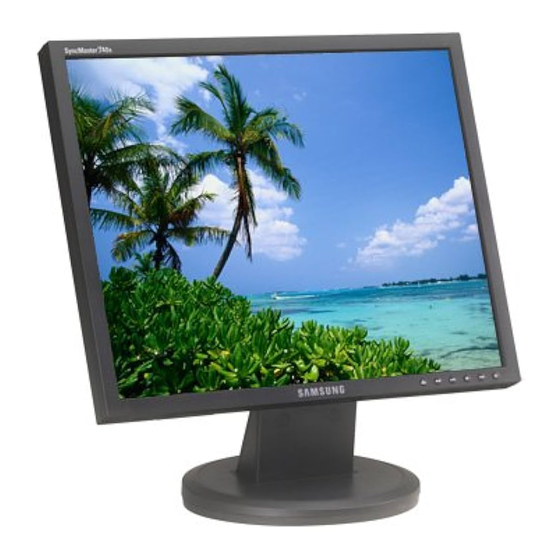
Samsung SyncMaster 740B Bedienungsanleitung

Verwandte Anleitungen für Samsung SyncMaster 740B


Inhaltszusammenfassung für Samsung SyncMaster 740B
- Seite 1 Treiberinstallation Programminstallation SyncMaster 740B / 940B / 740N / 940Fn / 540B / 540N / 740T / 940T / 940N / 940Be...
-
Seite 2: Stromversorgung
Symbole Nichtbeachtung der mit diesem Symbol gekennzeichneten Anweisungen könnte zu Körperverletzungen oder Schaden an Geräten führen. Verboten Wichtig: Muß stets gelesen und verstanden werden Nicht auseinanderbauen Ziehen Sie den Netzstecker aus der Steckdose Nicht berühren Zur Vermeidung von elektrischem Schlag erden Stromversorgung Wenn der Monitor über einen längeren Zeitraum nicht benutzt wird, stellen Sie Ihren PC auf DPMS. - Seite 3 Benutzen Sie keinen schadhaften oder locker sitzenden Stecker. Dies könnte elektrischen Schlag oder Feuer verursachen. Ziehen Sie den Stecker nicht am Kabel heraus und berühren Sie den Stecker nicht mit nassen Händen. Dies könnte elektrischen Schlag oder Feuer verursachen. Benutzen Sie nur einwandfrei geerdete Netzstecker und Steckdosen. Unsachgemäße Erdung könnte zu elektrischem Schlag oder Beschädigung der Geräte führen.
-
Seite 4: Aufstellung
Aufstellung Wenden Sie sich an den autorisierten Kundendienst, wenn der Monitor an einem Ort mit hoher Konzentration an Staubpartikeln, außergewöhnlich hoher oder geringer Raumtemperatur, extrem hoher Luftfeuchtigkeit, in unmittelbarer Nähe zu chemischen Lösungsmitteln oder für den Dauerbetrieb, z.B. auf Bahn- oder Flughäfen, aufgestellt werden soll. -
Seite 5: Reinigung
Jede Erhöhung der Innentemperatur des Geräts kann einen Brand verursachen. Setzen Sie den Monitor vorsichtig ab. Er könnte sonst beschädigt werden oder zerbrechen. Stellen Sie den Monitor nicht mit dem Bildschirm nach unten ab. Die TFT-LCD-Oberfläche könnte sonst beschädigt werden. Die Wandhalterung muss von qualifiziertem Fachpersonal installiert werden. - Seite 6 Benutzen Sie das empfohlene Reinigungsmittel mit einem weichen Tuch. Wenn das Verbindungsstück zwischen dem Stecker und dem Stift staubig oder schmutzig ist, reinigen Sie es sorgfältig mit einem trockenen Tuch. Ein verschmutztes Verbindungsstück kann elektrischen Schlag oder Feuer verursachen. Ziehen Sie vor dem Reinigen des Geräts den Netzstecker. Andernfalls kann ein elektrischer Schlag oder Brand verursacht werden.
- Seite 7 Ein defektes Gerät könnte elektrischen Schlag oder Feuer verursachen. Halten Sie das Gerät von Orten fern, an denen es mit Öl, Rauch oder Feuchtigkeit in Berührung kommen kann. Stellen Sie das Gerät nicht in Fahrzeugen auf. Dies kann Funktionsstörungen, einen elektrischen Schlag oder einen Brand verursachen.
- Seite 8 Dies könnte eine Explosion oder Feuer verursachen. Schieben Sie niemals etwas Metallenes in die Öffnungen des Monitors. Dies könnte elektrischen Schlag, Feuer oder Verletzungen verursachen. Stecken Sie weder Metallgegenstände wie Werkzeuge, Kabel oder Bohrer, noch leicht entflammbare Gegenstände wie Papier oder Streichhölzer in die Belüftungsschlitze und die Kopfhörer- bzw.
-
Seite 9: Ordnungsgemäße Sitzhaltung Bei Der Arbeit Am Monitor
Sie das Netzkabel ab. Bevor Sie den Monitor bewegen, überprüfen Sie stets, ob alle Kabel, einschließlich des Antennenkabels und den Kabeln zu den Peripheriegeräten abgezogen wurden. Bei Zuwiderhandlung besteht die Gefahr von Kabelschäden oder elektrischen Schlägen sowie Bränden. Stellen Sie das Gerät außerhalb der Reichweite von Kindern auf, da diese daran ziehen und es dabei beschädigen könnten. -
Seite 10: Lieferumfang
SyncMaster 740B / 940B / 540B Bitte überprüfen Sie, daß die folgenden Teile mit dem Monitor mitgeliefert wurden. Sollten Teile fehlen, wenden Sie sich an Ihren Händler. Wenden Sie sich an einen Händler in Ihrer Nähe, um optionale Artikel zu kaufen. -
Seite 11: Vorderseite
Monitor und Verstellbarer Fuß Typ 4 Monitor und Niedrigster HAS-Stand Bedienungsanleitung Benutzerhandbuch, Monitortreiber, Installations-CD mit Garantiekarte Anleitung zum schnellen (Nicht in allen Gebieten Aufstellen Softwareprogrammen erhältlich) Natural Color, MagicTune™, MagicRotation Kabel D-sub-Kabel Netzanschlußkabel DVI-Kabel (option) Vorderseite... - Seite 12 Taste MENU [ ] Öffnet das OSD-Menü. Dient außerdem zum Beenden des OSD- Menüs und zur Rückkehr in das vorherige Menü. Taste MagicBright™ Bei MagicBright™ handelt es sich um eine neue Funktion, die abhängig vom angezeigten Bildinhalt die Anzeige optimiert. Derzeit sind 6 verschiedene Modi verfügbar: Benutzerdef., Text, Internet, Game, Sport und Film.
-
Seite 13: Rückseite
Bildschirms eine Meldung mit dem aktuellen Eingangssignalmodus angezeigt – Analog, Digital.) Hinweis:Wenn Sie den Digitalmodus auswählen, müssen Sie den Monitor mit dem DVI-Kabel über einem Digital DVI-Port an der Grafikkarte anschließen. Mit "Auto" kann der Monitor das eingehende Videosignal selbständig Taste AUTO einstellen. - Seite 14 SyncMaster 740N / 540N / 940N Bitte überprüfen Sie, daß die folgenden Teile mit dem Monitor mitgeliefert wurden. Sollten Teile fehlen, wenden Sie sich an Ihren Händler. Wenden Sie sich an einen Händler in Ihrer Nähe, um optionale Artikel zu kaufen. Lieferumfang Typ 1 Monitor und einfacher Fuß...
- Seite 15 Monitor und Verstellbarer Fuß Typ 4 Monitor und Niedrigster HAS-Stand Bedienungsanleitung Benutzerhandbuch, Monitortreiber, Installations-CD mit Garantiekarte Anleitung zum schnellen (Nicht in allen Gebieten Aufstellen Softwareprogrammen erhältlich) Natural Color, MagicTune™, MagicRotation Kabel D-sub-Kabel Netzanschlußkabel Vorderseite...
- Seite 16 Taste MENU [ ] Öffnet das OSD-Menü. Dient außerdem zum Beenden des OSD- Menüs und zur Rückkehr in das vorherige Menü. Taste MagicBright™ Bei MagicBright™ handelt es sich um eine neue Funktion, die abhängig vom angezeigten Bildinhalt die Anzeige optimiert. Derzeit sind 6 verschiedene Modi verfügbar: Benutzerdef., Text, Internet, Game, Sport und Film.
- Seite 17 d'Alimentation wenn die von Ihnen vorgenommenen Einstellungen gespeichert werden. Genauere Informationen zur Energiesparfunktion sind im Handbuch unter PowerSaver (Energiesparfunktion) aufgeführt. Um Energie zu sparen, schalten Sie den Monitor ab, wenn Sie ihn nicht benutzen oder wenn Sie Ihren Arbeitsplatz für längere Zeit verlassen. Rückseite Einfacher Fuß...
- Seite 18 SyncMaster 940Fn Bitte überprüfen Sie, daß die folgenden Teile mit dem Monitor mitgeliefert wurden. Sollten Teile fehlen, wenden Sie sich an Ihren Händler. Wenden Sie sich an einen Händler in Ihrer Nähe, um optionale Artikel zu kaufen. Lieferumfang Monitor und Fuß mit Pivot-Funktion Bedienungsanleitung Benutzerhandbuch, Monitortreiber,...
- Seite 19 DVI-A-D-sub-Kabel Netzanschlußkabel DVI-Kabel Vorderseite Öffnet das OSD-Menü. Dient außerdem zum Beenden des OSD- Taste MENU [ ] Menüs und zur Rückkehr in das vorherige Menü. Bei MagicBright™ handelt es sich um eine neue Funktion, die Taste MagicBright™ abhängig vom angezeigten Bildinhalt die Anzeige optimiert. Derzeit sind 6 verschiedene Modi verfügbar: Benutzerdef., Text, Internet, Game, Sport und Film.
- Seite 20 Taste zur Einstellung der Helligkeit. Diese Tasten dienen dazu, Optionen auf dem Menü hervorzuheben Taste EINST. [ und einzustellen. Eingabetaste (Enter) Aktivieren Sie mit dieser Taste das hervorgehobene Menuelement. / [ ] / Taste Quelle (Source) Drücken Sie die ' ' Taste, und wählen Sie anschließend das Videosignal, während OSD ausgeschaltet ist.
- Seite 21 Ein Schloss können Sie beim entsprechenden Händler erwerben. Beachten Sie die genaueren Informationen zu den Kabelverbindungen unter Anschließen des Monitors.
- Seite 22 SyncMaster 740T / 940T / 940Be Bitte überprüfen Sie, daß die folgenden Teile mit dem Monitor mitgeliefert wurden. Sollten Teile fehlen, wenden Sie sich an Ihren Händler. Wenden Sie sich an einen Händler in Ihrer Nähe, um optionale Artikel zu kaufen. Lieferumfang Typ 1 Monitor und einfacher Fuß...
- Seite 23 Monitor und Niedrigster HAS-Stand Bedienungsanleitung Benutzerhandbuch, Monitortreiber, Installations-CD mit Garantiekarte Anleitung zum schnellen (Nicht in allen Gebieten Aufstellen Softwareprogrammen erhältlich) Natural Color, MagicTune™, MagicRotation Kabel D-sub-Kabel Netzanschlußkabel DVI-Kabel (option) Vorderseite...
- Seite 24 Taste MENU [ ] Öffnet das OSD-Menü. Dient außerdem zum Beenden des OSD- Menüs und zur Rückkehr in das vorherige Menü. Taste MagicBright™ Bei MagicBright™ handelt es sich um eine neue Funktion, die abhängig vom angezeigten Bildinhalt die Anzeige optimiert. Derzeit sind 6 verschiedene Modi verfügbar: Benutzerdef., Text, Internet, Game, Sport und Film.
- Seite 25 Bildschirms eine Meldung mit dem aktuellen Eingangssignalmodus angezeigt – Analog, Digital.) Hinweis:Wenn Sie den Digitalmodus auswählen, müssen Sie den Monitor mit dem DVI-Kabel über einem Digital DVI-Port an der Grafikkarte anschließen. Mit "Auto" kann der Monitor das eingehende Videosignal selbständig Taste AUTO einstellen.
- Seite 26 SyncMaster 740B / 940B / 540B / 740T / 940T / 940Be Anschließen des Monitors Schließen Sie das Netzanschlußkabel für den Monitor an die Netzstrombuchse auf der Rückseite des Monitors an. Stecken Sie den Netzstecker des Monitornetzanschlußkabels in eine nahegelegene Steckdose.
- Seite 27 Verwenden des Monitorfußes Montage des Monitors Monitor und Fuß Fuß mit Pivot-Funktion / Verstellbarer Fuß A.Fußanschlag Wechseln des Fußes An diesen Monitor kann eine 75 mm x 75 mm VESA-kompatible Montagevorrichtung angebracht werden.
- Seite 28 Fuß mit Pivot-Funktion Einfacher Fuß Verstellbarer Fuß Niedrigster HAS-Stand A. Monitor B. Montagevorrichtungsplattform (Separat erhältlich) 1. Schalten Sie den Monitor aus, und ziehen Sie seinen Netzstecker. 2. Legen Sie den LCD-Monitor mit der Vorderseite nach unten auf eine ebene Fläche, wobei Sie ein Kissen unterlegen, um den Bildschirm zu schützen.
- Seite 29 SyncMaster 740N Anschließen des Monitors Schließen Sie das Netzanschlußkabel für den Monitor an die Netzstrombuchse auf der Rückseite des Monitors an. Stecken Sie den Netzstecker des Monitornetzanschlußkabels in eine nahegelegene Steckdose. 2-1. Verwenden des D-sub-Anschlusses (Analog) der Grafikkarte Schließen Sie das Signalkabel an den 15-poligen D-sub-Anschluss auf der Rückseite des Computers an.
- Seite 30 Montage des Monitors Monitor und Fuß Kippsockel Fuß mit Pivot-Funktion / Verstellbarer Fuß...
- Seite 31 A.Fußanschlag Wechseln des Fußes An diesen Monitor kann eine 75 mm x 75 mm VESA-kompatible Montagevorrichtung angebracht werden. Fuß mit Pivot-Funktion Einfacher Fuß Verstellbarer Fuß Niedrigster HAS-Stand A. Monitor B. Montagevorrichtungsplattform (Separat erhältlich) 1. Schalten Sie den Monitor aus, und ziehen Sie seinen Netzstecker. 2.
- Seite 32 SyncMaster 940Fn Anschließen des Monitors Schließen Sie das Netzanschlußkabel für den Monitor an die Netzstrombuchse auf der Rückseite des Monitors an. Stecken Sie den Netzstecker des Monitornetzanschlußkabels in eine nahegelegene Steckdose. 2-1. Verwenden des D-Sub-Anschlusses (Analog) der Grafikkarte Verbinden Sie den DVI-A-D-SUB-Kabel an dem RGB IN Anschluß, der auf der Rückseite des Monitors ist.
- Seite 33 Verwenden des Monitorfußes Fuß mit Pivot-Funktion A.Fußanschlag Wechseln des Fußes An diesen Monitor kann eine 75 mm x 75 mm VESA-kompatible Montagevorrichtung angebracht werden. A. Monitor B. Montagevorrichtungsplattform (Separat erhältlich) 1. Schalten Sie den Monitor aus, und ziehen Sie seinen Netzstecker. 2.
- Seite 34 SyncMaster 540N / 940N Anschließen des Monitors Schließen Sie das Netzanschlußkabel für den Monitor an die Netzstrombuchse auf der Rückseite des Monitors an. Stecken Sie den Netzstecker des Monitornetzanschlußkabels in eine nahegelegene Steckdose. 2-1. Verwenden des D-sub-Anschlusses (Analog) der Grafikkarte Schließen Sie das Signalkabel an den 15-poligen D-sub-Anschluss auf der Rückseite des Computers an.
- Seite 35 Montage des Monitors Monitor und Fuß Fuß mit Pivot-Funktion A.Fußanschlag Wechseln des Fußes An diesen Monitor kann eine 75 mm x 75 mm VESA-kompatible Montagevorrichtung angebracht werden.
- Seite 36 Monitor gelieferte CD-ROM ein. Die Treiberinstallation ist von einem Betriebssystem zum anderen etwas verschieden. Folgen Sie den spezifischen Anweisungen für Ihr Betriebssystem. Bereiten Sie eine leere Diskette vor und laden Sie die Treiberprogrammdatei bei der hier aufgeführten Internet-Website herunter. Internet-Website : http://www.samsung.com/ (Worldwide) http://www.samsung.com/monitor (U.S.A) http://www.sec.co.kr/monitor (Korea) http://www.samsungmonitor.com.cn/...
- Seite 37 Windows XP/2000 Betriebssystem) Dieser Monitor-Treiber ist unter MS Logo zertifiziert und diese Installation beeinträ nicht Ihr System. Der zertifizierte Treiber ist auch auf dem Samsung Monitor Hom http://www.samsung.com/. 5. Die Installation für den Monitor ist nun beendet. Installieren des Monitortreibers (Manuell)
- Seite 38 2. Klicken Sie auf "Start" ->"Control Panel" und dann klicken Sie auf das"Appearance and Themes" Icon. 3. Klicken Sie auf das "Display" Icon und wählen Sie "Settings" an. Dann klicken Sie auf "Advanced.." 4. Klicken Sie auf die "Properties" Taste unter dem "Monitor" Menü und wählen Sie "Driver" 5.
- Seite 39 Dieser Monitor-Treiber ist unter MS Logo zertifiziert und diese Installation beeinträchtigt nicht Ihr System. *Der zertifizierte Treiber ist auch auf dem Samsung Monitor Homepage. http://www.samsung.com/ 9. Klicken Sie auf die "Close" Taste und dann klicken Sie kontinuierlich auf die "OK" Taste.
- Seite 40 10. Die Installation für den Monitor ist nun beendet. ® ® Microsoft Windows 2000 Betriebssystem Wenn auf Ihrem Monitor "Digitale Signatur nicht gefunden" zu sehen ist, befolgen Sie diese Schritte. 1. Wählen Sie die "OK"-Taste im "Diskette einlegen"-Fenster. 2. Klicken Sie auf die "Durchsuchen"-Taste im "Benötigte Datei"-Fenster. 3.
- Seite 41 "Anzeige". 2. Im "Registrierungsinformation anzeigen"-Fenster klicken Sie auf die "Einstellungen"- Registerkarte, dann auf "Alle Modi anzeigen". 3. Wählen Sie den von Ihnen gewünschten Modus ("Auflösung", "Anzahl der Farben" und "Vertikalfrequenz") und klicken Sie dann auf "OK". 4. Wenn der Bildschirm normal funktioniert, nachdem Sie auf "Test" geklickt haben, klicken Sie auf die Schaltfläche "Apply"...
- Seite 42 Informationen. Installation der Natural Color Software Legen Sie die CD, die mit dem Samsung Monitor beigefügt ist, in den CD-ROM Treiber ein. Das Installationsprogramm erscheint automatisch auf dem Bildschirm. Klicken Sie auf das Natural Color, um das Programm zu installieren.
- Seite 43 SyncMaster 740B / 940B 1. [ ]Drücken Sie diese Taste, um das OSD-Menü zu öffnen und das hervorgehobene Menüelement zu aktivieren. 2. [ ]Mit diesen Tasten werden die Parameter im Menü eingestellt. 3. [ ]Dient zum Auswählen des Videosignals bei ausgeblendetem OSD-Menü...
- Seite 44 MENÜ Inhaltsverzeichnis Wenn die Taste AUTO gedrückt wird, erscheint der Bildschirm für die automatische Einstellung, wie in der Animation (Mitte) gezeigt. Drücken Sie diese Taste, damit sich das Gerät selbständig auf das ankommende PC-Signal einstellt. Die Werte für Fein, Grob und Position werden automatisch angepasst.
- Seite 45 MENÜ Inhaltsverzeichnis Wird die Taste “MENU” länger als 5 Sekunden gedrückt, wird die OSD- Funktion gesperrt (entsperrt). Gesperrt Sie können die Helligkeits- oder Kontrasteinstellungen des Monitors auch über die OSD-Einstellungssperre regulieren. MagicBright™ MENÜ Inhaltsverzeichnis Drücken Sie die MagicBright-Taste erneut, und wählen Sie den gewünschten Modus aus.
- Seite 46 Helligkeit MENÜ Inhaltsverzeichnis Wenn das Bildschirmmenü nicht angezeigt wird, drücken Sie diese Taste Helligkeit zur Einstellung der Helligkeit. SOURCE MENÜ Inhaltsverzeichnis SOURCE Schaltet die LED für Eingangssignal ein, das zurzeit angezeigt wird.
- Seite 47 Helligkeit Kontrast Bild MagicColor Farbtemp. Farbanpassung Gamma Farbe Bild Grob Fein Schärfe H-Position V-Position Sprache H-Position V-Position Transparenz Anz. dauer Bild Farbe Autom. Quelle zurücksetzen zurücksetzen Einstellungen Information Bild Wiedergabe / MENÜ Inhaltsverzeichnis Stopp Sie können die Bildschirmmenüs nutzen, um die Helligkeit nach Ihren persönlichen Vorlieben zu ändern.
- Seite 48 Wiedergabe / MENÜ Inhaltsverzeichnis Stopp >MagicColor ist eine neue Technologie, die Samsung eigens zur Verbesserung des digitalen Bildes und für eine optimierte Farbdarstellung entwickelt hat, ohne dass die Bildqualität darunter leidet. 1) Aus - Kehrt zum ursprünglichen Modus zurück. 2) Demo - Wie der Bildschirm vor der Anwendung von...
- Seite 49 H-Format : Mit dieser Funktion wird die Bildbreite der MagicZone V-Format eingestellt. V-Format : Mit dieser Funktion wird die Bildhöhe der MagicZone eingestellt. Der Ton der Farben kann geändert werden; hierfür stehen vier Optionen zur Auswahl – Kalt , Normal, Warm und Farbtemp.
- Seite 50 Anpassen der Frequenz (Taktgeschwindigkeit). (Nur im Analog-Modus verfügbar) Folgen Sie diesen Anweisungen, um die Klarheit des Bildes zu ändern. Schärfe (In den MagicColor-Modi Vollständig und Intelligent nicht verfügbar.) Um die Position der Horizontale auf dem Bildschirm zu ändern, machen Sie folgendes. H-Position (Nur im Analog-Modus verfügbar) Um die Position der Bildfläche auf dem Bildschirm zu...
- Seite 51 Einstellung innerhalb eines bestimmten Zeitraumes nicht Anz. dauer gemacht wird. Sie können Sie Zeit einstellen, nach wievielen Sekunden das Menü auschalten soll. Einstellungen Wiedergabe / MENÜ Inhaltsverzeichnis Stopp Wählen Sie Autom. Quelle, damit der Monitor die Autom. Quelle Signalquelle automatisch auswählt. Die Bildparameter (Farben) werden durch die werkseitigen Bild zurücksetzen Standardwerte ersetzt.
- Seite 52 MENÜ Inhaltsverzeichnis Zeigt eine Videoquelle und die Auflösung im Bildschirmmenü. Information...
- Seite 53 SyncMaster 740N / 940N 1. [ ]Drücken Sie diese Taste, um das OSD-Menü zu öffnen und das hervorgehobene Menüelement zu aktivieren. 2. [ ]Mit diesen Tasten werden die Parameter im Menü eingestellt. 3. [ ]Dient zum Auswählen des Videosignals bei ausgeblendetem OSD-Menü 4.
- Seite 54 MENÜ Inhaltsverzeichnis Wenn die Taste AUTO gedrückt wird, erscheint der Bildschirm für die automatische Einstellung, wie in der Animation (Mitte) gezeigt. Drücken Sie diese Taste, damit sich das Gerät selbständig auf das ankommende PC-Signal einstellt. Die Werte für Fein, Grob und Position werden automatisch angepasst.
- Seite 55 MENÜ Inhaltsverzeichnis Wird die Taste “MENU” länger als 5 Sekunden gedrückt, wird die OSD- Funktion gesperrt (entsperrt). Gesperrt Sie können die Helligkeits- oder Kontrasteinstellungen des Monitors auch über die OSD-Einstellungssperre regulieren. MagicBright™ MENÜ Inhaltsverzeichnis Drücken Sie die MagicBright-Taste erneut, und wählen Sie den gewünschten Modus aus.
- Seite 56 Helligkeit MENÜ Inhaltsverzeichnis Wenn das Bildschirmmenü nicht angezeigt wird, drücken Sie diese Taste Helligkeit zur Einstellung der Helligkeit. Helligkeit Kontrast Bild MagicColor Farbtemp. Farbanpassung Gamma Farbe Grob Fein Schärfe H-Position V-Position Bild Sprache H-Position V-Position Transparenz Anz. dauer Bild Farbe zurücksetzen zurücksetzen Einstellungen...
- Seite 57 Wiedergabe / MENÜ Inhaltsverzeichnis Stopp Sie können die Bildschirmmenüs nutzen, um die Helligkeit nach Ihren persönlichen Vorlieben zu ändern. Direktsteuerungsfunktionen : Wenn das Bildschirmmenü Helligkeit nicht angezeigt wird, drücken Sie diese Taste zur Einstellung der Helligkeit. Sie können die Bildschirmmenüs nutzen, um den Kontrast nach Ihren persönlichen Vorlieben zu ändern.
- Seite 58 Wiedergabe / MENÜ Inhaltsverzeichnis Stopp >MagicColor ist eine neue Technologie, die Samsung eigens zur Verbesserung des digitalen Bildes und für eine optimierte Farbdarstellung entwickelt hat, ohne dass die Bildqualität darunter leidet. 1) Aus - Kehrt zum ursprünglichen Modus zurück. 2) Demo - Wie der Bildschirm vor der Anwendung von...
- Seite 59 H-Format : Mit dieser Funktion wird die Bildbreite der MagicZone V-Format eingestellt. V-Format : Mit dieser Funktion wird die Bildhöhe der MagicZone eingestellt. Der Ton der Farben kann geändert werden; hierfür stehen vier Optionen zur Auswahl – Kalt , Normal, Warm und Farbtemp.
- Seite 60 Anpassen der Frequenz (Taktgeschwindigkeit). (Nur im Analog-Modus verfügbar) Folgen Sie diesen Anweisungen, um die Klarheit des Bildes zu ändern. Schärfe (In den MagicColor-Modi Vollständig und Intelligent nicht verfügbar.) Um die Position der Horizontale auf dem Bildschirm zu ändern, machen Sie folgendes. H-Position (Nur im Analog-Modus verfügbar) Um die Position der Bildfläche auf dem Bildschirm zu...
- Seite 61 Einstellung innerhalb eines bestimmten Zeitraumes nicht Anz. dauer gemacht wird. Sie können Sie Zeit einstellen, nach wievielen Sekunden das Menü auschalten soll. Einstellungen Wiedergabe / MENÜ Inhaltsverzeichnis Stopp Die Bildparameter (Farben) werden durch die werkseitigen Bild zurücksetzen Standardwerte ersetzt. Die Parameter für Farbe werden wie zu Anfang des Farbe zurücksetzen Erwerbs zurückgesetzt.
- Seite 62 MENÜ Inhaltsverzeichnis Zeigt eine Videoquelle und die Auflösung im Bildschirmmenü. Information...
- Seite 63 SyncMaster 940Fn 1. [ ]Drücken Sie diese Taste, um das OSD-Menü zu öffnen und das hervorgehobene Menüelement zu aktivieren. 2. [ ]Mit diesen Tasten werden die Parameter im Menü eingestellt. 3. [ ]Dient zum Auswählen des Videosignals bei ausgeblendetem OSD-Menü 4.
- Seite 64 MENÜ Inhaltsverzeichnis Wenn die Taste AUTO gedrückt wird, erscheint der Bildschirm für die automatische Einstellung, wie in der Animation (Mitte) gezeigt. Drücken Sie diese Taste, damit sich das Gerät selbständig auf das ankommende PC-Signal einstellt. Die Werte für Fein, Grob und Position werden automatisch angepasst.
- Seite 65 MENÜ Inhaltsverzeichnis Wird die Taste “MENU” länger als 5 Sekunden gedrückt, wird die OSD- Funktion gesperrt (entsperrt). Gesperrt Sie können die Helligkeits- oder Kontrasteinstellungen des Monitors auch über die OSD-Einstellungssperre regulieren. MagicBright™ MENÜ Inhaltsverzeichnis Drücken Sie die MagicBright-Taste erneut, und wählen Sie den gewünschten Modus aus.
- Seite 66 Helligkeit MENÜ Inhaltsverzeichnis Wenn das Bildschirmmenü nicht angezeigt wird, drücken Sie diese Taste Helligkeit zur Einstellung der Helligkeit. SOURCE MENÜ Inhaltsverzeichnis SOURCE Schaltet die LED für Eingangssignal ein, das zurzeit angezeigt wird.
- Seite 67 Helligkeit Kontrast Bild MagicColor Farbtemp. Farbanpassung Gamma Farbe Bild Grob Fein Schärfe H-Position V-Position Sprache H-Position V-Position Transparenz Anz. dauer Bild Farbe Autom. Quelle Priorität zurücksetzen zurücksetzen Einstellungen Information Bild Wiedergabe / MENÜ Inhaltsverzeichnis Stopp Sie können die Bildschirmmenüs nutzen, um die Helligkeit nach Ihren persönlichen Vorlieben zu ändern.
- Seite 68 Wiedergabe / MENÜ Inhaltsverzeichnis Stopp >MagicColor ist eine neue Technologie, die Samsung eigens zur Verbesserung des digitalen Bildes und für eine optimierte Farbdarstellung entwickelt hat, ohne dass die Bildqualität darunter leidet. 1) Aus - Kehrt zum ursprünglichen Modus zurück. 2) Demo - Wie der Bildschirm vor der Anwendung von...
- Seite 69 H-Format : Mit dieser Funktion wird die Bildbreite der MagicZone V-Format eingestellt. V-Format : Mit dieser Funktion wird die Bildhöhe der MagicZone eingestellt. Der Ton der Farben kann geändert werden; hierfür stehen vier Optionen zur Auswahl – Kalt , Normal, Warm und Farbtemp.
- Seite 70 Anpassen der Frequenz (Taktgeschwindigkeit). (Nur im Analog-Modus verfügbar) Folgen Sie diesen Anweisungen, um die Klarheit des Bildes zu ändern. Schärfe (In den MagicColor-Modi Vollständig und Intelligent nicht verfügbar.) Um die Position der Horizontale auf dem Bildschirm zu ändern, machen Sie folgendes. H-Position (Nur im Analog-Modus verfügbar) Um die Position der Bildfläche auf dem Bildschirm zu...
- Seite 71 Einstellung innerhalb eines bestimmten Zeitraumes nicht Anz. dauer gemacht wird. Sie können Sie Zeit einstellen, nach wievielen Sekunden das Menü auschalten soll. Einstellungen Wiedergabe / MENÜ Inhaltsverzeichnis Stopp Wählen Sie Autom. Quelle, damit der Monitor die Autom. Quelle Signalquelle automatisch auswählt. Die Bildparameter (Farben) werden durch die werkseitigen Bild zurücksetzen Standardwerte ersetzt.
- Seite 72 MENÜ Inhaltsverzeichnis Zeigt eine Videoquelle und die Auflösung im Bildschirmmenü. Information...
- Seite 73 SyncMaster 540B / 740T / 940T / 940Be 1. [ ]Drücken Sie diese Taste, um das OSD-Menü zu öffnen und das hervorgehobene Menüelement zu aktivieren. 2. [ ]Mit diesen Tasten werden die Parameter im Menü eingestellt. 3. [ ]Dient zum Auswählen des Videosignals bei ausgeblendetem OSD-Menü 4.
- Seite 74 MENÜ Inhaltsverzeichnis Wenn die Taste AUTO gedrückt wird, erscheint der Bildschirm für die automatische Einstellung, wie in der Animation (Mitte) gezeigt. Drücken Sie diese Taste, damit sich das Gerät selbständig auf das ankommende PC-Signal einstellt. Die Werte für Fein, Grob und Position werden automatisch angepasst.
- Seite 75 MENÜ Inhaltsverzeichnis Wird die Taste “MENU” länger als 5 Sekunden gedrückt, wird die OSD- Funktion gesperrt (entsperrt). Gesperrt Sie können die Helligkeits- oder Kontrasteinstellungen des Monitors auch über die OSD-Einstellungssperre regulieren. MagicBright™ MENÜ Inhaltsverzeichnis Drücken Sie die MagicBright-Taste erneut, und wählen Sie den gewünschten Modus aus.
- Seite 76 Helligkeit MENÜ Inhaltsverzeichnis Wenn das Bildschirmmenü nicht angezeigt wird, drücken Sie diese Taste Helligkeit zur Einstellung der Helligkeit. SOURCE MENÜ Inhaltsverzeichnis SOURCE Schaltet die LED für Eingangssignal ein, das zurzeit angezeigt wird.
- Seite 77 Helligkeit Kontrast Bild MagicColor Farbtemp. Farbanpassung Gamma Farbe Bild Grob Fein Schärfe H-Position V-Position Sprache H-Position V-Position Transparenz Anz. dauer Bild Farbe Autom. Quelle zurücksetzen zurücksetzen Einstellungen Information Bild Wiedergabe / MENÜ Inhaltsverzeichnis Stopp Sie können die Bildschirmmenüs nutzen, um die Helligkeit nach Ihren persönlichen Vorlieben zu ändern.
- Seite 78 Wiedergabe / MENÜ Inhaltsverzeichnis Stopp >MagicColor ist eine neue Technologie, die Samsung eigens zur Verbesserung des digitalen Bildes und für eine optimierte Farbdarstellung entwickelt hat, ohne dass die Bildqualität darunter leidet. 1) Aus - Kehrt zum ursprünglichen Modus zurück. 2) Demo - Wie der Bildschirm vor der Anwendung von...
- Seite 79 H-Format : Mit dieser Funktion wird die Bildbreite der MagicZone V-Format eingestellt. V-Format : Mit dieser Funktion wird die Bildhöhe der MagicZone eingestellt. Der Ton der Farben kann geändert werden; hierfür stehen vier Optionen zur Auswahl – Kalt , Normal, Warm und Farbtemp.
- Seite 80 Anpassen der Frequenz (Taktgeschwindigkeit). (Nur im Analog-Modus verfügbar) Folgen Sie diesen Anweisungen, um die Klarheit des Bildes zu ändern. Schärfe (In den MagicColor-Modi Vollständig und Intelligent nicht verfügbar.) Um die Position der Horizontale auf dem Bildschirm zu ändern, machen Sie folgendes. H-Position (Nur im Analog-Modus verfügbar) Um die Position der Bildfläche auf dem Bildschirm zu...
- Seite 81 Einstellung innerhalb eines bestimmten Zeitraumes nicht Anz. dauer gemacht wird. Sie können Sie Zeit einstellen, nach wievielen Sekunden das Menü auschalten soll. Einstellungen Wiedergabe / MENÜ Inhaltsverzeichnis Stopp Wählen Sie Autom. Quelle, damit der Monitor die Autom. Quelle Signalquelle automatisch auswählt. Die Bildparameter (Farben) werden durch die werkseitigen Bild zurücksetzen Standardwerte ersetzt.
- Seite 82 MENÜ Inhaltsverzeichnis Zeigt eine Videoquelle und die Auflösung im Bildschirmmenü. Information...
- Seite 83 SyncMaster 540N 1. [ ]Drücken Sie diese Taste, um das OSD-Menü zu öffnen und das hervorgehobene Menüelement zu aktivieren. 2. [ ]Mit diesen Tasten werden die Parameter im Menü eingestellt. 3. [ ]Dient zum Auswählen des Videosignals bei ausgeblendetem OSD-Menü 4.
- Seite 84 MENÜ Inhaltsverzeichnis Wenn die Taste AUTO gedrückt wird, erscheint der Bildschirm für die automatische Einstellung, wie in der Animation (Mitte) gezeigt. Drücken Sie diese Taste, damit sich das Gerät selbständig auf das ankommende PC-Signal einstellt. Die Werte für Fein, Grob und Position werden automatisch angepasst.
- Seite 85 MENÜ Inhaltsverzeichnis Wird die Taste “MENU” länger als 5 Sekunden gedrückt, wird die OSD- Funktion gesperrt (entsperrt). Gesperrt Sie können die Helligkeits- oder Kontrasteinstellungen des Monitors auch über die OSD-Einstellungssperre regulieren. MagicBright™ MENÜ Inhaltsverzeichnis Drücken Sie die MagicBright-Taste erneut, und wählen Sie den gewünschten Modus aus.
- Seite 86 Helligkeit MENÜ Inhaltsverzeichnis Wenn das Bildschirmmenü nicht angezeigt wird, drücken Sie diese Taste Helligkeit zur Einstellung der Helligkeit. Helligkeit Kontrast Bild MagicColor Farbtemp. Farbanpassung Gamma Farbe Grob Fein Schärfe H-Position V-Position Bild Sprache H-Position V-Position Transparenz Anz. dauer Bild Farbe zurücksetzen zurücksetzen Einstellungen...
- Seite 87 Wiedergabe / MENÜ Inhaltsverzeichnis Stopp Sie können die Bildschirmmenüs nutzen, um die Helligkeit nach Ihren persönlichen Vorlieben zu ändern. Direktsteuerungsfunktionen : Wenn das Bildschirmmenü Helligkeit nicht angezeigt wird, drücken Sie diese Taste zur Einstellung der Helligkeit. Sie können die Bildschirmmenüs nutzen, um den Kontrast nach Ihren persönlichen Vorlieben zu ändern.
- Seite 88 Wiedergabe / MENÜ Inhaltsverzeichnis Stopp >MagicColor ist eine neue Technologie, die Samsung eigens zur Verbesserung des digitalen Bildes und für eine optimierte Farbdarstellung entwickelt hat, ohne dass die Bildqualität darunter leidet. 1) Aus - Kehrt zum ursprünglichen Modus zurück. 2) Demo - Wie der Bildschirm vor der Anwendung von...
- Seite 89 H-Format : Mit dieser Funktion wird die Bildbreite der MagicZone V-Format eingestellt. V-Format : Mit dieser Funktion wird die Bildhöhe der MagicZone eingestellt. Der Ton der Farben kann geändert werden; hierfür stehen vier Optionen zur Auswahl – Kalt , Normal, Warm und Farbtemp.
- Seite 90 Anpassen der Frequenz (Taktgeschwindigkeit). (Nur im Analog-Modus verfügbar) Folgen Sie diesen Anweisungen, um die Klarheit des Bildes zu ändern. Schärfe (In den MagicColor-Modi Vollständig und Intelligent nicht verfügbar.) Um die Position der Horizontale auf dem Bildschirm zu ändern, machen Sie folgendes. H-Position (Nur im Analog-Modus verfügbar) Um die Position der Bildfläche auf dem Bildschirm zu...
- Seite 91 Einstellung innerhalb eines bestimmten Zeitraumes nicht Anz. dauer gemacht wird. Sie können Sie Zeit einstellen, nach wievielen Sekunden das Menü auschalten soll. Einstellungen Wiedergabe / MENÜ Inhaltsverzeichnis Stopp Die Bildparameter (Farben) werden durch die werkseitigen Bild zurücksetzen Standardwerte ersetzt. Die Parameter für Farbe werden wie zu Anfang des Farbe zurücksetzen Erwerbs zurückgesetzt.
- Seite 92 MENÜ Inhaltsverzeichnis Zeigt eine Videoquelle und die Auflösung im Bildschirmmenü. Information...
-
Seite 93: Übersicht
Übersicht | Installation | OSD-Modus | Farbkalibrierung | Deinstallation Problembehebung Übersicht Beschreibung von MagicTune™ ? Die Monitorleistung ist direkt abhängig von der Grafikkarte, dem Hostrechner, den Beleuchtungsbedingungen und anderen Umgebungsfaktoren. Nehmen Sie die gewünschten Einstellungen vor, um auf dem Monitor ein optimales Bild zu erzielen. - Seite 94 Übersicht Installation | OSD-Modus | Farbkalibrierung | Deinstallation Problembehebung Installation 1. Legen Sie die Installations-CD in das CD-ROM-Laufwerk ein. 2. Klicken Sie auf die MagicTune™ Installationsdatei. 3. Wählen Sie die Installationssprache aus und klicken Sie auf „Weiter“. 4. Wenn das Fenster des InstallShield-Assistenten angezeigt wird, klicken Sie auf "Next". 5.
- Seite 95 6. Wählen Sie einen Ordner aus, in den das MagicTune™ Programm installiert werden soll. 7. Klicken Sie auf „Installieren”. 8. Das Fenster „Setup-Status” erscheint.
-
Seite 96: Probleme Bei Der Installation
9. Klicken Sie auf „Fertig stellen“. 10. Wenn die Installation abgeschlossen ist, erscheint das Programmsymbol von MagicTune™ auf Ihrem Desktop. Doppelklicken Sie auf das Symbol, um das Programm zu starten. Je nach den Spezifikationen des Computersystems oder Monitors erscheint manchmal das MagicTune™-Ausführungssymbol nicht. - Seite 97 Windows™ 98 SE Windows™ Me Windows™ 2000 Windows™ XP Home Edition Windows™ XP Professional Zur Verwendung von MagicTune™ wird Windows™2000 oder höher empfohlen. Hardware 32 MB Arbeitsspeicher oder mehr 25 MB Festplattenspeicherplatz oder mehr Internetseite * Für weitere Informationen besuchen Sie bitte die MagicTune™...
-
Seite 98: Schaltflächen
Übersicht | Installation OSD-Modus | Farbkalibrierung | Deinstallation Problembehebung Dank MagicTune™ ist eine schnelle, sehr genaue Einstellung des Monitors möglich. Sie können Monitorkonfiguration bequem speichern und sich im Anschluss daran die für Sie optimale Einstellung auswählen. Je nach den Spezifikationen des jeweiligen Monitors stimmt das Erscheinungsbild des OSD-Modus möglicherweise nicht mit den Erläuterungen im Handbuch überein. -
Seite 99: Die Registerkarte Farbe
Detaildaten der Bilder in dunklen Bereichen verloren gehen. Passen Sie die Helligkeit an, um optimale Helligkeit Betrachtungsbedingungen zu schaffen. Stellt den Helligkeitsunterschied zwischen den hellsten und den dunkelsten Bereichen auf dem Kontrast Bildschirm ein. Bestimmt die Schärfe der Bilder. Auflösung Führt alle vom Programm unterstützten Anzeigeauflösungen auf. -
Seite 100: Die Registerkarte Geometrie
1. Aus : Kehrt zum ursprünglichen Modus zurück 2. Demo : Wie der Bildschirm vor der Anwendung von MagicColor aussieht, erscheint auf der rechten Seite, und wie er nach der Anwendung von MagicColor aussieht - auf der linken Seite. 3. Vollständig : Für lebendige natürliche Farben, die gestochen scharf sind. 4. -
Seite 101: Registerkarte Support
Fein : Entfernt Störungen, wie z. B. horizontale Streifen. Wenn die Störung auch nach der Fine-Einstellung bestehen bleibt, wiederholen Sie die Feineinstellung nach dem Anpassen der Frequenz (Taktgeschwindigkeit). Grob : Entfernt Störungen, wie z. B. vertikale Streifen. Bei der Grobeinstellung wird Bild einrichten unter Umständen der gesamte Bildbereich verschoben. - Seite 102 Standort Tragen Sie den Standort ein. Version Zeigt die Versionsnummer von MagicTune™.
- Seite 103 Übersicht | Installation | OSD-Modus | Farbkalibrierung | Deinstallation Problembehebung Farbkalibrierung 1. Farbkalibrierung Die „Farbkalibrierung“ unterstützt Sie bei der Schaffung optimaler Farbbedingungen für Ihren Monitor. Um optimale Farbbedingungen zu erreichen, führen Sie die folgenden fünf Schritte durch. 1. Ziehen Sie den „Helligkeitsregler“, um die Helligkeit des Kontrollfeldes mit der Helligkeit des Hintergrundmusters in Übereinstimmung zu bringen.
-
Seite 105: Deinstallation
Übersicht | Installation | OSD-Modus | Farbkalibrierung | Deinstallation Problembehebung Deinstallation Das MagicTune™ Programm kann nur über „Programme hinzufügen oder entfernen“ unter Software in der Windows™ Systemsteuerung entfernt werden. Gehen Sie wie folgt vor, um MagicTune™ zu entfernen. 1. Klicken Sie in der [Task-Leiste] auf [Start] -> [Einstellungen] -> [Systemsteuerung] > [Software]. Wenn das Programm unter Windows™... - Seite 106 Geräte anderer Hersteller können Fehler verursachen. Nur Geräte von Samsung können diese Funktion unterstützen. Wenn Ihr Monitor von Samsung hergestellt wurde, es sich jedoch um ein älteres Modell handelt, kann ein Fehler auftreten. Überprüfen Sie, ob Ihr Monitor MagicTune™ unterstützt.
- Seite 107 Weitere Informationen zur Videokarte erhalten Sie beim Kartenhersteller. Da das Programm Highlight die Datenübertragungsleitungen verwendet, beenden Sie das Programm Highlight, bevor Sie auf MagicTune™ zugreifen. Einige Röhrenmonitore von Samsung unterstützen die Highlight-Funktion. Das gleichzeitige Verwenden der Highlight-Funktion und MagicTune™ kann Konflikte und damit Fehler verursachen.
- Seite 108 Monitor nicht. Wenn Sie Probleme mit der Grafikkarte haben, überprüfen Sie, ob Ihre Grafikkarte in der Liste der kompatiblen Grafikkarten aufgeführt ist, die sich auf unserer Website befindet. http://www.samsung.com/monitor/MagicTune MagicTune™ Haben Sie den Computer Laden Sie die aktuelle Programmversion funktioniert nicht oder die Grafikkarte herunter.
-
Seite 109: Überblick
Umschaltens zwischen Hoch- und Querformat erhöht entscheidend die Produktivität des Benutzers. Die MagicRotation-Software von Samsung Electronics Inc. stellt dem Benutzer eine Drehfunktion zur Verfügung (0, 90, 180, 270 Grad Bildschirmausrichtung), die die Fläche des Computerbildschirms optimal nutzt sowie die Anzeige und die Produktivität des Benutzers verbessert. - Seite 110 Überblick Installation Benutzeroberfläche Deinstallieren Fehlerbehebung Installation 1. Legen Sie die Installations-CD in das CD-Laufwerk ein. 2. Klicken Sie auf die MagicRotation-Installationsdatei. 3. Wählen Sie die Sprache der Installation aus, und klicken Sie auf "Weiter". 4. Wenn das Fenster des InstallShield-Assistenten angezeigt wird, klicken Sie auf „Weiter“. 5.
- Seite 111 6. Wählen Sie einen Installationsordner für MagicRotation aus. 7. Klicken Sie auf "Installieren". 8. Das Fenster mit dem Setup-Status wird angezeigt.
-
Seite 112: Einschränkungen
9. Klicken Sie auf "Fertig stellen." Der Computer muss neu gestartet werden, damit MagicRotation richtig funktioniert. 10. Nach Abschluss der Installation wird auf dem Desktop das Symbol für das Programm MagicRotation angezeigt. Installationsprobleme Die Installation von MagicRotation ist von Faktoren wie Grafikkarte, Hauptplatine und Netzwerkumgebung abhängig. -
Seite 113: Systemvoraussetzungen
2. Falls Anwendungen wie Windows Media Player oder Real Player Filmdateien bei 90-, 180- oder 270-Grad-Ausrichtung nicht richtig anzeigen, gehen Sie wie folgt vor: Schließen Sie die Anwendung. Wählen Sie die gewünschte Bildschirmausrichtung (90, 180 oder 270 Grad) für die Anwendung aus. -
Seite 114: Benutzeroberfläche
Überblick Installation Benutzeroberfläche Deinstallieren Fehlerbehebung Wenn MagicRotation™ ausgeführt wird, funktionieren Teile von MagicTune™ möglicherweise nicht ordnungsgemäß. AutoRotation: Beim Drehen des Monitors wird automatisch die Bildschirmanzeige entsprechend gedreht. Befolgen Sie zum Ausführen von Auto Rotation die folgenden Anweisungen. Installieren Sie sowohl MagicRotation™ als auch MagicTune™ 3.6 auf Ihrem Computer. - Seite 115 Drehen auf 90 Grad: Der aktuelle Drehwinkel der Bildschirmanzeige wird auf 90 Grad gestellt. Drehen auf 180 Grad: Der aktuelle Drehwinkel der Bildschirmanzeige wird auf 180 Grad gestellt.
- Seite 116 Drehen auf 270 Grad: Der aktuelle Drehwinkel der Bildschirmanzeige wird auf 270 Grad gestellt. Tastenkombination: Tastenkombination sind standardmäßig verfügbar. Die Tastenbelegung kann vom Benutzer geändert werden. Die Änderung einer vorhandenen Schnellzugriffstaste kann direkt über die Tastatur durchgeführt werden. Als Schnellzugriffstasten können Tastenkombinationen aus Umschalttaste, STRG-Taste, ALT-Taste und normalen Tasten definiert werden.
- Seite 117 Beenden: Mit dieser Option wird MagicRotation™ beendet.
-
Seite 118: Deinstallieren
Überblick Installation Benutzeroberfläche Deinstallieren Fehlerbehebung Deinstallieren MagicRotation kann nur über die Option "Software" in der Systemsteuerung von Windows entfernt werden. Befolgen Sie die folgenden Schritte, um MagicRotation zu entfernen. 1. Wählen Sie in der Taskleiste über [Start] ' [Einstellungen] die Option [Systemsteuerung]. - Seite 119 Überblick Installation Benutzeroberfläche Deinstallieren Fehlerbehebung Fehlerbehebung Bevor Sie sich an den technischen Kundendienst wenden, führen Sie bitte die nachstehend beschriebenen einfachen Maßnahmen durch. MagicRotation benötigt zum Drehen der Bildschirmanzeige einen installierten Grafiktreiber, der vom Hersteller der Grafikkarte bereitgestellt wird. Wenn der installierte Grafiktreiber nicht ordnungsgemäß...
- Seite 120 SyncMaster 740B / 940B / 540B / 740T / 940T / 940Be Checkliste Bevor Sie sich an den Kundendienst wenden, versuchen Sie, das Problem anhand der Informationen in diesem Abschnitt selbst zu beheben. Sollten Sie Unterstützung benötigen, rufen Sie bitte die Telefonnummer auf der Garantiekarte oder die Telefonnummer im Auskunftsteil an oder setzen Sie sich mit Ihrem Händler in Verbindung.
- Seite 121 Wenn die Anzeige SXGA oder 75 Hz überschreitet, wird die Meldung "ungeeign. Modus. Empfohlener Modus 1280 x 1024 60 Hz" angezeigt. Wenn die Anzeige 85 Hz überschreitet, funktioniert der Bildschirm zwar ordnungsgemäß, aber die Meldung "ungeeign. Modus. Empfohlener Modus 1280 x 1024 60 Hz" erscheint eine Minute lang und wird dann ausgeblendet.
- Seite 122 Monitor nicht. Wenn Sie Probleme mit der Grafikkarte haben, überprüfen Sie, ob Ihre Grafikkarte in der Liste der kompatiblen Grafikkarten aufgeführt ist, die sich auf unserer Website befindet. http://www.samsung.com/monitor/magictune MagicTune™ Haben Sie den Computer Laden Sie die aktuelle funktioniert nicht oder die Grafikkarte Programmversion herunter.
-
Seite 123: Fragen Und Antworten
3. Wenn Sie eine neue Videokarte installiert haben oder wenn Sie den PC zusammengebaut haben, überprüfen Sie, ob Sie den Adapter-(Video)-Treiber und den Monitortreiber installiert haben. 4. Überprüfen Sie, ob die Abtastfrequenz des Video-Bildschirms auf 56 Hz – 75 Hz festgelegt ist. (Gehen Sie nicht über 75 Hz, wenn Sie die maximale Auflösung verwenden.) 5. - Seite 124 Dieses Feld wird im normalen Betrieb angezeigt, wenn das Videokabel sich löst oder beschädigt wird. 4. Schalten Sie Ihren Monitor aus und schließen Sie das Videokabel wieder an; schalten Sie dann sowohl den Computer als auch den Monitor ein. Wenn der Monitorbildschirm nach Ausführung des obigen Vorgangs weiterhin leer bleibt, überprüfen Sie Ihre Videokarte und Computersystem;...
- Seite 125 Überprüfen Sie in diesem Fall, ob das Problem beim Computer liegt.
- Seite 126 SyncMaster 740N / 540N / 940N Checkliste Bevor Sie sich an den Kundendienst wenden, versuchen Sie, das Problem anhand der Informationen in diesem Abschnitt selbst zu beheben. Sollten Sie Unterstützung benötigen, rufen Sie bitte die Telefonnummer auf der Garantiekarte oder die Telefonnummer im Auskunftsteil an oder setzen Sie sich mit Ihrem Händler in Verbindung.
- Seite 127 empfohlenen Modus. (Die Meldung wird nochmals angezeigt, wenn das System neu gebootet wird.) Es ist kein Bild auf dem Der Monitor befindet sich im Bildschirm. Energiesparmodus. Drücken Sie eine Taste auf der Tastatur oder bewegen Sie die Maus, um den Monitor zu aktivieren und das Bild auf dem Bildschirm wiederherzustellen.
- Seite 128 Monitor nicht. Wenn Sie Probleme mit der Grafikkarte haben, überprüfen Sie, ob Ihre Grafikkarte in der Liste der kompatiblen Grafikkarten aufgeführt ist, die sich auf unserer Website befindet. http://www.samsung.com/monitor/magictune MagicTune™ Haben Sie den Computer Laden Sie die aktuelle funktioniert nicht oder die Grafikkarte Programmversion herunter.
- Seite 129 Wie kann ich die Frequenz verändern? Die Frequenz kann durch Rekonfiguration der Videokarte verändert werden. Beachten Sie, daß Videokartenunterstützung je nach Version des benutzten Treibers unterschiedlich sein kann. (Entnehmen Sie Einzelheiten dazu dem Computer- oder Videokartenhandbuch.) Wie kann ich die Auflösung einstellen? Windows ME/XP/2000: Stellen Sie die Auflösung in der Systemsteuerung, Anzeige, Einstellungen ein.
- Seite 130 Wenn etwas mit dem Eingangssignal nicht stimmt, erscheint eine Meldung auf dem Bildschirm oder der Bildschirm wird leer, obwohl die LED der Betriebsanzeige noch leuchtet. Die Meldung könnte darauf hinweisen, daß der Monitor außerhalb des Abtastbereichs liegt oder daß Sie das Signalkabel überprüfen müssen. Wenn als Vertikalfrequenz 85 Hz oder höher festgelegt wurde, wird die Meldung "Nicht unterstützter Grafikmodus"...
- Seite 131 SyncMaster 940Fn Checkliste Bevor Sie sich an den Kundendienst wenden, versuchen Sie, das Problem anhand der Informationen in diesem Abschnitt selbst zu beheben. Sollten Sie Unterstützung benötigen, rufen Sie bitte die Telefonnummer auf der Garantiekarte oder die Telefonnummer im Auskunftsteil an oder setzen Sie sich mit Ihrem Händler in Verbindung. Symptom Checkliste Lösusng...
- Seite 132 Wenn die Anzeige SXGA oder 75 Hz überschreitet, wird die Meldung "ungeeign. Modus. Empfohlener Modus 1280 x 1024 60 Hz" angezeigt. Wenn die Anzeige 85 Hz überschreitet, funktioniert der Bildschirm zwar ordnungsgemäß, aber die Meldung "ungeeign. Modus. Empfohlener Modus 1280 x 1024 60 Hz" erscheint eine Minute lang und wird dann ausgeblendet.
- Seite 133 Monitor nicht. Wenn Sie Probleme mit der Grafikkarte haben, überprüfen Sie, ob Ihre Grafikkarte in der Liste der kompatiblen Grafikkarten aufgeführt ist, die sich auf unserer Website befindet. http://www.samsung.com/monitor/magictune MagicTune™ Haben Sie den Computer Laden Sie die aktuelle funktioniert nicht oder die Grafikkarte Programmversion herunter.
- Seite 134 3. Wenn Sie eine neue Videokarte installiert haben oder wenn Sie den PC zusammengebaut haben, überprüfen Sie, ob Sie den Adapter-(Video)-Treiber und den Monitortreiber installiert haben. 4. Überprüfen Sie, ob die Abtastfrequenz des Video-Bildschirms auf 56 Hz – 75 Hz festgelegt ist. (Gehen Sie nicht über 75 Hz, wenn Sie die maximale Auflösung verwenden.) 5.
- Seite 135 Dieses Feld wird im normalen Betrieb angezeigt, wenn das Videokabel sich löst oder beschädigt wird. 4. Schalten Sie Ihren Monitor aus und schließen Sie das Videokabel wieder an; schalten Sie dann sowohl den Computer als auch den Monitor ein. Wenn der Monitorbildschirm nach Ausführung des obigen Vorgangs weiterhin leer bleibt, überprüfen Sie Ihre Videokarte und Computersystem;...
- Seite 136 Überprüfen Sie in diesem Fall, ob das Problem beim Computer liegt.
-
Seite 137: Allgemein Technische Daten
Allgemein technische Daten Allgemein Modellbezeichnung SyncMaster 740B LCD-Bildschirm Grösse Bildschirmdiagonale 17,0" (43 cm) Display Fläche 337,92 mm (H) x 270,336 mm (V) Pixel Stufe 0,264 mm (H) x 0,264 mm (V) a-si TFT-Aktivmatrix Synchronisierung Horizontal 30 – 81 kHz Vertikal 56 –... -
Seite 138: Energiesparfunktion
Unter 34 W Abmessungen (B x T x H) / Gewicht (Einfacher Fuß) 366,0 x 200,0 x 391,2 mm / 14,4 x 7,9 x 15,4 Zoll (Mit Fuß) / 3,4 kg Abmessungen (B x T x H) / Gewicht (Fuß mit Pivot-Funktion) 366,0 x 200,0 x 391,2 mm / 14,4 x 7,9 x 15,4 Zoll (Mit Fuß) / 4,7 kg Abmessungen (B x T x H) / Gewicht (Verstellbarer Fuß) 366,0 x 200,0 x 391,2 mm / 14,4 x 7,9 x 15,4 Zoll (Mit Fuß) / 4,7 kg... -
Seite 139: Voreingestellte Anzeigemodi
Dieser Monitor entspricht dem EPA Energy STAR® und Energy2000- Standard, wenn er mit einem Computer mit VESA DPMS-Funktionalität eingesetzt wird. Als Energy STAR®-Partner hat SAMSUNG festgestellt, daß dieses Produkt die Energy STAR® -Richtlinien für Energieeffizienz erfüllt. Voreingestellte Anzeigemodi Wenn das vom Computer übermittelte Signal dasselbe ist wie die folgenden voreingestellten Anzeigemodi, dann wird der Bildschirm automatisch eingestellt. - Seite 140 Horizontalfrequenz Die Zeit, die dazu benötigt wird eine Zeile abzutasten, die den rechten Bildschirmrand horizontal mit dem linken verbindet, wird Horizontalzyklus genannt, und der Bruch dieses Horizontalzykluswertes nennt sich Horizontalfrequenz. Einheit: kHz Vertikalfrequenz Wie eine Leuchtstofflampe muß der Bildschirm dasselbe Bild viele Male pro Sekunde wiederholen, um dem Benutzer ein Bild anzuzeigen.
- Seite 141 Allgemein technische Daten Allgemein Modellbezeichnung SyncMaster 940B LCD-Bildschirm Grösse Bildschirmdiagonale 19,0" (48 cm) Display Fläche 376,32 mm (H) x 301,056 mm (V) Pixel Stufe 0,294 mm (H) x 0,294 mm (V) a-si TFT-Aktivmatrix Synchronisierung Horizontal 30 – 81 kHz Vertikal 56 –...
- Seite 142 Unter 38 W Abmessungen (B x T x H) / Gewicht (Einfacher Fuß) 407,6 x 217,0 x 421,5 mm / 16,0 x 8,5 x 16,6 Zoll (Mit Fuß) / 4,85 kg Abmessungen (B x T x H) / Gewicht (Fuß mit Pivot-Funktion) 407,6 x 200,0 x 408,0 mm / 16,0 x 7,9 x 16,1 Zoll (Mit Fuß) / 5,55 kg Abmessungen (B x T x H) / Gewicht (Verstellbarer Fuß) 407,6 x 200,0 x 408,0 mm / 16,0 x 7,9 x 16,1 Zoll (Mit Fuß) / 5,7 kg...
- Seite 143 Dieser Monitor entspricht dem EPA Energy STAR® und Energy2000- Standard, wenn er mit einem Computer mit VESA DPMS-Funktionalität eingesetzt wird. Als Energy STAR®-Partner hat SAMSUNG festgestellt, daß dieses Produkt die Energy STAR® -Richtlinien für Energieeffizienz erfüllt. Voreingestellte Anzeigemodi Wenn das vom Computer übermittelte Signal dasselbe ist wie die folgenden voreingestellten Anzeigemodi, dann wird der Bildschirm automatisch eingestellt.
- Seite 144 Horizontalfrequenz Die Zeit, die dazu benötigt wird eine Zeile abzutasten, die den rechten Bildschirmrand horizontal mit dem linken verbindet, wird Horizontalzyklus genannt, und der Bruch dieses Horizontalzykluswertes nennt sich Horizontalfrequenz. Einheit: kHz Vertikalfrequenz Wie eine Leuchtstofflampe muß der Bildschirm dasselbe Bild viele Male pro Sekunde wiederholen, um dem Benutzer ein Bild anzuzeigen.
- Seite 145 Allgemein technische Daten Allgemein Modellbezeichnung SyncMaster 740N LCD-Bildschirm Grösse Bildschirmdiagonale 17,0" (43 cm) Display Fläche 337,92 mm (H) x 270,336 mm (V) Pixel Stufe 0,264 mm (H) x 0,264 mm (V) a-si TFT-Aktivmatrix Synchronisierung Horizontal 30 – 81 kHz Vertikal 56 –...
- Seite 146 Abmessungen (B x T x H) / Gewicht (Einfacher Fuß) 366,0 x 200,0 x 391,2 mm / 14,4 x 7,9 x 15,4 Zoll (Mit Fuß) / 3,4 kg Abmessungen (B x T x H) / Gewicht (Fuß mit Pivot-Funktion) 366,0 x 200,0 x 391,2 mm / 14,4 x 7,9 x 15,4 Zoll (Mit Fuß) / 4,7 kg Abmessungen (B x T x H) / Gewicht (Verstellbarer Fuß) 366,0 x 200,0 x 391,2 mm / 14,4 x 7,9 x 15,4 Zoll (Mit Fuß) / 4,7 kg Abmessungen (B x T x H) / Gewicht (Niedrigster HAS-Stand)
- Seite 147 Dieser Monitor entspricht dem EPA Energy STAR® und Energy2000- Standard, wenn er mit einem Computer mit VESA DPMS-Funktionalität eingesetzt wird. Als Energy STAR®-Partner hat SAMSUNG festgestellt, daß dieses Produkt die Energy STAR® -Richtlinien für Energieeffizienz erfüllt. Voreingestellte Anzeigemodi Wenn das vom Computer übermittelte Signal dasselbe ist wie die folgenden voreingestellten Anzeigemodi, dann wird der Bildschirm automatisch eingestellt.
- Seite 148 Horizontalfrequenz Die Zeit, die dazu benötigt wird eine Zeile abzutasten, die den rechten Bildschirmrand horizontal mit dem linken verbindet, wird Horizontalzyklus genannt, und der Bruch dieses Horizontalzykluswertes nennt sich Horizontalfrequenz. Einheit: kHz Vertikalfrequenz Wie eine Leuchtstofflampe muß der Bildschirm dasselbe Bild viele Male pro Sekunde wiederholen, um dem Benutzer ein Bild anzuzeigen.
- Seite 149 Allgemein technische Daten Allgemein Modellbezeichnung SyncMaster 940Fn LCD-Bildschirm Grösse Bildschirmdiagonale 19,0" (48 cm) Display Fläche 376,32 mm (H) x 301,056 mm (V) Pixel Stufe 0,294 mm (H) x 0,294 mm (V) a-si TFT-Aktivmatrix Synchronisierung Horizontal 30 – 81 kHz Vertikal 56 –...
- Seite 150 Unter 40 W Abmessungen (B x T x H) / Gewicht 403,2 x 200,0 x 406,4 mm / 16,0 x 7,9 x 16,0 Zoll (Mit Fuß) / 5,3 kg VESA Feste Schnittstelle 75 mm x 75 mm (zur Verwendung mit einem speziellen Schwenkarm-Montagesatz) Ökologisch Berücksichtigung Betrieb Temperatur: 10 °C –...
- Seite 151 Voreingestellte Anzeigemodi Wenn das vom Computer übermittelte Signal dasselbe ist wie die folgenden voreingestellten Anzeigemodi, dann wird der Bildschirm automatisch eingestellt. Wenn sich jedoch das Signal davon unterscheidet, könnte das Bild auf dem Bildschirm verschwinden, während die Betriebsanzeige-LED leuchtet. Sehen Sie im Videokartenhandbuch nach und stellen Sie den Bildschirm folgendermaßen ein: Tabelle 1.
- Seite 152 Allgemein technische Daten Allgemein Modellbezeichnung SyncMaster 540B LCD-Bildschirm Grösse Bildschirmdiagonale 15,0" (38 cm) Display Fläche 304,1 mm (H) x 228,1 mm (V) Pixel Stufe 0,297 mm (H) x 0,297 mm (V) a-si TFT-Aktivmatrix Synchronisierung Horizontal 30 – 61 kHz Vertikal 56 –...
- Seite 153 Unter 25 W Abmessungen (B x T x H) / Gewicht (Einfacher Fuß) 337,5 x 180,0 x 336,8 mm / 13,3 x 7,1 x 13,3 Zoll (Mit Fuß) / 2,75 kg Abmessungen (B x T x H) / Gewicht (Fuß mit Pivot-Funktion) 337,5 x 180,0 x 333,8 mm / 13,3 x 7,1 x 13,1 Zoll (Mit Fuß) / 3,65 kg VESA Feste Schnittstelle 75 mm x 75 mm (zur Verwendung mit einem speziellen Schwenkarm-Montagesatz)
- Seite 154 Dieser Monitor entspricht dem EPA Energy STAR® und Energy2000- Standard, wenn er mit einem Computer mit VESA DPMS-Funktionalität eingesetzt wird. Als Energy STAR®-Partner hat SAMSUNG festgestellt, daß dieses Produkt die Energy STAR® -Richtlinien für Energieeffizienz erfüllt. Voreingestellte Anzeigemodi Wenn das vom Computer übermittelte Signal dasselbe ist wie die folgenden voreingestellten Anzeigemodi, dann wird der Bildschirm automatisch eingestellt.
- Seite 155 Vertikalfrequenz Wie eine Leuchtstofflampe muß der Bildschirm dasselbe Bild viele Male pro Sekunde wiederholen, um dem Benutzer ein Bild anzuzeigen. Die Frequenz dieser Wiederholung wird Vertikalfrequenz oder Auffrischrate genannt. Einheit: Hz...
- Seite 156 Allgemein technische Daten Allgemein Modellbezeichnung SyncMaster 540N LCD-Bildschirm Grösse Bildschirmdiagonale 15,0" (38 cm) Display Fläche 304,1 mm (H) x 228,1 mm (V) Pixel Stufe 0,297 mm (H) x 0,297 mm (V) a-si TFT-Aktivmatrix Synchronisierung Horizontal 30 – 61 kHz Vertikal 56 –...
- Seite 157 Abmessungen (B x T x H) / Gewicht (Einfacher Fuß) 337,5 x 180,0 x 336,8 mm / 13,3 x 7,1 x 13,3 Zoll (Mit Fuß) / 2,75 kg Abmessungen (B x T x H) / Gewicht (Fuß mit Pivot-Funktion) 337,5 x 180,0 x 333,8 mm / 13,3 x 7,1 x 13,1 Zoll (Mit Fuß) / 3,65 kg VESA Feste Schnittstelle 75 mm x 75 mm (zur Verwendung mit einem speziellen Schwenkarm-Montagesatz) Ökologisch Berücksichtigung...
- Seite 158 Dieser Monitor entspricht dem EPA Energy STAR® und Energy2000- Standard, wenn er mit einem Computer mit VESA DPMS-Funktionalität eingesetzt wird. Als Energy STAR®-Partner hat SAMSUNG festgestellt, daß dieses Produkt die Energy STAR® -Richtlinien für Energieeffizienz erfüllt. Voreingestellte Anzeigemodi Wenn das vom Computer übermittelte Signal dasselbe ist wie die folgenden voreingestellten Anzeigemodi, dann wird der Bildschirm automatisch eingestellt.
- Seite 159 anzuzeigen. Die Frequenz dieser Wiederholung wird Vertikalfrequenz oder Auffrischrate genannt. Einheit: Hz...
- Seite 160 Allgemein technische Daten Allgemein Modellbezeichnung SyncMaster 740T LCD-Bildschirm Grösse Bildschirmdiagonale 17,0" (43 cm) Display Fläche 337,92 mm (H) x 270,336 mm (V) Pixel Stufe 0,264 mm (H) x 0,264 mm (V) a-si TFT-Aktivmatrix Synchronisierung Horizontal 30 - 81 kHz Vertikal 56 - 75 Hz Anzeigefarbe 16,2 M Farben...
- Seite 161 Unter 34 W Abmessungen (B x T x H) / Gewicht (Einfacher Fuß) 362,1 x 200,0 x 389,6 mm / 14,4 x 7,9 x 15,3 Zoll (Mit Fuß) / 4,6 kg Abmessungen (B x T x H) / Gewicht (Verstellbarer Fuß) 362,1 x 200,0 x 389,6 mm / 14,4 x 7,9 x 15,3 Zoll (Mit Fuß) / 4,5 kg Abmessungen (B x T x H) / Gewicht (Niedrigster HAS-Stand) 362,1 x 200,0 x 349,8 mm / 14,4 X 7,9 X 13,8 Zoll (Mit Fuß) / 4,6 kg...
- Seite 162 Dieser Monitor entspricht dem EPA Energy STAR® und Energy2000- Standard, wenn er mit einem Computer mit VESA DPMS-Funktionalität eingesetzt wird. Als Energy STAR®-Partner hat SAMSUNG festgestellt, daß dieses Produkt die Energy STAR® -Richtlinien für Energieeffizienz erfüllt. Voreingestellte Anzeigemodi Wenn das vom Computer übermittelte Signal dasselbe ist wie die folgenden voreingestellten Anzeigemodi, dann wird der Bildschirm automatisch eingestellt.
- Seite 163 Horizontalfrequenz Die Zeit, die dazu benötigt wird eine Zeile abzutasten, die den rechten Bildschirmrand horizontal mit dem linken verbindet, wird Horizontalzyklus genannt, und der Bruch dieses Horizontalzykluswertes nennt sich Horizontalfrequenz. Einheit: kHz Vertikalfrequenz Wie eine Leuchtstofflampe muß der Bildschirm dasselbe Bild viele Male pro Sekunde wiederholen, um dem Benutzer ein Bild anzuzeigen.
- Seite 164 Allgemein technische Daten Allgemein Modellbezeichnung SyncMaster 940T LCD-Bildschirm Grösse Bildschirmdiagonale 19,0" (48 cm) Display Fläche 376,32 mm (H) x 301,056 mm (V) Pixel Stufe 0,294 mm (H) x 0,294 mm (V) a-si TFT-Aktivmatrix Synchronisierung Horizontal 30 - 81 kHz Vertikal 56 - 75 Hz Anzeigefarbe 16,7 M Farben...
- Seite 165 Unter 38 W Abmessungen (B x T x H) / Gewicht (Einfacher Fuß) 403,2 x 200,0 x 406,4 mm / 16,0 x 7,9 x 16,0 Zoll (Mit Fuß) / 5,35 kg Abmessungen (B x T x H) / Gewicht (Verstellbarer Fuß) 403,2 x 200,0 x 406,4 mm / 16,0 x 7,9 x 16,0 Zoll (Mit Fuß) / 5,3 kg Abmessungen (B x T x H) / Gewicht (Niedrigster HAS-Stand) 403,6 x 200,0 x 366,3 mm / 16,0 X 7,9 X 14,4 Zoll (Mit Fuß) / 5,4 kg...
- Seite 166 Dieser Monitor entspricht dem EPA Energy STAR® und Energy2000- Standard, wenn er mit einem Computer mit VESA DPMS-Funktionalität eingesetzt wird. Als Energy STAR®-Partner hat SAMSUNG festgestellt, daß dieses Produkt die Energy STAR® -Richtlinien für Energieeffizienz erfüllt. Voreingestellte Anzeigemodi Wenn das vom Computer übermittelte Signal dasselbe ist wie die folgenden voreingestellten Anzeigemodi, dann wird der Bildschirm automatisch eingestellt.
- Seite 167 Horizontalfrequenz Die Zeit, die dazu benötigt wird eine Zeile abzutasten, die den rechten Bildschirmrand horizontal mit dem linken verbindet, wird Horizontalzyklus genannt, und der Bruch dieses Horizontalzykluswertes nennt sich Horizontalfrequenz. Einheit: kHz Vertikalfrequenz Wie eine Leuchtstofflampe muß der Bildschirm dasselbe Bild viele Male pro Sekunde wiederholen, um dem Benutzer ein Bild anzuzeigen.
- Seite 168 Allgemein technische Daten Allgemein Modellbezeichnung SyncMaster 940N LCD-Bildschirm Grösse Bildschirmdiagonale 19,0" (48 cm) Display Fläche 376,32 mm (H) x 301,056 mm (V) Pixel Stufe 0,294 mm (H) x 0,294 mm (V) a-si TFT-Aktivmatrix Synchronisierung Horizontal 30 – 81 kHz Vertikal 56 –...
- Seite 169 Abmessungen (B x T x H) / Gewicht (Einfacher Fuß) 407,6 x 217,0 x 421,5 mm / 16,0 x 8,5 x 16,6 Zoll (Mit Fuß) / 4,85 kg Abmessungen (B x T x H) / Gewicht (Fuß mit Pivot-Funktion) 407,6 x 200,0 x 408,0 mm / 16,0 x 7,9 x 16,1 Zoll (Mit Fuß) / 5,55 kg Abmessungen (B x T x H) / Gewicht (Verstellbarer Fuß) 407,6 x 200,0 x 408,0 mm / 16,0 x 7,9 x 16,1 Zoll (Mit Fuß) / 5,7 kg Abmessungen (B x T x H) / Gewicht (Niedrigster HAS-Stand)
- Seite 170 Dieser Monitor entspricht dem EPA Energy STAR® und Energy2000- Standard, wenn er mit einem Computer mit VESA DPMS-Funktionalität eingesetzt wird. Als Energy STAR®-Partner hat SAMSUNG festgestellt, daß dieses Produkt die Energy STAR® -Richtlinien für Energieeffizienz erfüllt. Voreingestellte Anzeigemodi Wenn das vom Computer übermittelte Signal dasselbe ist wie die folgenden voreingestellten Anzeigemodi, dann wird der Bildschirm automatisch eingestellt.
- Seite 171 Horizontalfrequenz Die Zeit, die dazu benötigt wird eine Zeile abzutasten, die den rechten Bildschirmrand horizontal mit dem linken verbindet, wird Horizontalzyklus genannt, und der Bruch dieses Horizontalzykluswertes nennt sich Horizontalfrequenz. Einheit: kHz Vertikalfrequenz Wie eine Leuchtstofflampe muß der Bildschirm dasselbe Bild viele Male pro Sekunde wiederholen, um dem Benutzer ein Bild anzuzeigen.
- Seite 172 Allgemein technische Daten Allgemein Modellbezeichnung SyncMaster 940Be LCD-Bildschirm Grösse Bildschirmdiagonale 19,0" (48 cm) Display Fläche 376,32 mm (H) x 301,056 mm (V) Pixel Stufe 0,294 mm (H) x 0,294 mm (V) a-si TFT-Aktivmatrix Synchronisierung Horizontal 30 – 81 kHz Vertikal 56 –...
- Seite 173 Unter 38 W Abmessungen (B x T x H) / Gewicht (Einfacher Fuß) 403,2 x 200,0 x 406,4 mm / 16,0 x 7,9 x 16,0 Zoll (Mit Fuß) / 5,35 kg Abmessungen (B x T x H) / Gewicht (Verstellbarer Fuß) 403,2 x 200,0 x 406,4 mm / 16,0 x 7,9 x 16,0 Zoll (Mit Fuß) / 5,3 kg VESA Feste Schnittstelle 75 mm x 75 mm (zur Verwendung mit einem speziellen Schwenkarm-Montagesatz)
- Seite 174 Dieser Monitor entspricht dem EPA Energy STAR® und Energy2000- Standard, wenn er mit einem Computer mit VESA DPMS-Funktionalität eingesetzt wird. Als Energy STAR®-Partner hat SAMSUNG festgestellt, daß dieses Produkt die Energy STAR® -Richtlinien für Energieeffizienz erfüllt. Voreingestellte Anzeigemodi Wenn das vom Computer übermittelte Signal dasselbe ist wie die folgenden voreingestellten Anzeigemodi, dann wird der Bildschirm automatisch eingestellt.
- Seite 175 Die Zeit, die dazu benötigt wird eine Zeile abzutasten, die den rechten Bildschirmrand horizontal mit dem linken verbindet, wird Horizontalzyklus genannt, und der Bruch dieses Horizontalzykluswertes nennt sich Horizontalfrequenz. Einheit: kHz Vertikalfrequenz Wie eine Leuchtstofflampe muß der Bildschirm dasselbe Bild viele Male pro Sekunde wiederholen, um dem Benutzer ein Bild anzuzeigen.
- Seite 176 Kontakt zu Samsung Falls Sie Fragen oder Anregungen zu Samsung-Produkten haben, wenden Sie sich bitte an den Samsung-Kundendienst. North America CANADA 1-800-SAMSUNG (7267864) http://www.samsung.com/ca MEXICO 01-800-SAMSUNG (7267864) http://www.samsung.com/mx U.S.A 1-800-SAMSUNG (7267864) http://www.samsung.com Latin America ARGENTINA 0800-333-3733 http://www.samsung.com/ar BRAZIL 4004-0000 http://www.samsung.com/br...
- Seite 177 2862 6001 http://www.samsung.com/hk INDIA 3030 8282, 1800 1100 11 http://www.samsung.com/in INDONESIA 0800-112-8888 http://www.samsung.com/id JAPAN 0120-327-527 http://www.samsung.com/jp MALAYSIA 1800-88-9999 http://www.samsung.com/my PHILIPPINES 1800-10-SAMSUNG (7267864) http://www.samsung.com/ph SINGAPORE 1800-SAMSUNG (7267864) http://www.samsung.com/sg THAILAND 1800-29-3232, 02-689-3232 http://www.samsung.com/th TAIWAN 0800-329-999 http://www.samsung.com/tw VIETNAM 1 800 588 889 http://www.samsung.com/vn...
- Seite 178 Middle East & Africa SOUTH AFRICA 0860 7267864 (SAMSUNG) http://www.samsung.com/za U.A.E 800SAMSUNG (7267864) http://www.samsung.com/mea Bezeichnungen Lochmaske Das Bild auf einem Monitor setzt sich aus roten, grünen und blauen Punkten zusammen. Je dichter die Punkte, desto höher die Auflösung. Die Entfernung zwischen zwei gleichfarbigen Punkten wird als 'Lochmaskenabstand' bezeichnet.
- Seite 179 Reproduktion jeglicher Art ohne schriftliche Einwilligung von Samsung Electronics Co., Ltd. ist strengstens untersagt. Samsung Electronics Co., Ltd. haftet nicht für hierin enthaltene Fehler oder für direkt oder als Folge entstandene Schäden im Zusammenhang mit der Bereitstellung, Leistung oder Verwendung dieses Materials.
- Seite 180 MÉXICO IMPORTADO POR: SAMSUNG ELECTRONICS MÉXICO. S.A. de C.V. Vía Lopez Portillo No. 6, Col. San Fco. Chilpan Tultitlán, Estado de México, C.P. 54940 Tel: 01-55-5747-5100 / 01-800-726-7864 EXPORTADO POR: Samsung Electronics CO.,LTD. 416, Mae tan-3dong, Yeongtong - gu, Suwon City, Gyeonggi-do Korea...
-
Seite 181: Produktinformation (Bildkonservierungsfrei)
PRODUKTINFORMATION (Bildkonservierungsfrei) Wenn längere Zeit dasselbe stehende Bild auf einem LCD-Monitor oder Fernseher angezeigt wird, hinterlässt das Bild beim Wechsel zu einem anderen Bild ein schwaches Abbild (Bildkonservierung). Die folgenden Informationen sollen den richtigen Gebrauch von LCD-Produkten veranschaulichen, um eine Bildkonservierung zu verhindern. Garantie Durch diese Garantie nicht abgedeckt sind Schäden, die durch Einbrennen von Bildern entstehen. - Seite 182 Empfohlene Einstellungen: Leuchtende Farben mit geringen Unterschieden in der Helligkeit - Wechseln Sie die Farbe der Zeichen und des Hintergrundes alle 30 Minuten. Beispiel) - Lassen Sie Buchstaben und Zeichen alle 30 Minuten mit einer Rotation wechseln. Beispiel) Am besten schützen Sie Ihren Monitor vor einer Bildkonservierung, wenn Sie den PC bzw.
- Seite 183 Unser LCD-Monitor entspricht ISO13406-2 Pixelfehlerklasse II.
-
Seite 184: Korrekte Entsorgung Dieses Produkts (Elektromüll) - Nur Europa
Korrekte Entsorgung dieses Produkts (Elektromüll) - Nur Europa Anzuwenden in den Ländern der Europäischen Union und anderen europäischen Ländern mit einem separaten Sammelsystem) Die Kennzeichnung auf dem Produkt bzw. auf der dazugehörigen Literatur gibt an, dass es nach seiner Lebensdauer nicht zusammen mit dem normalen Haushaltsmüll entsorgt werden darf.