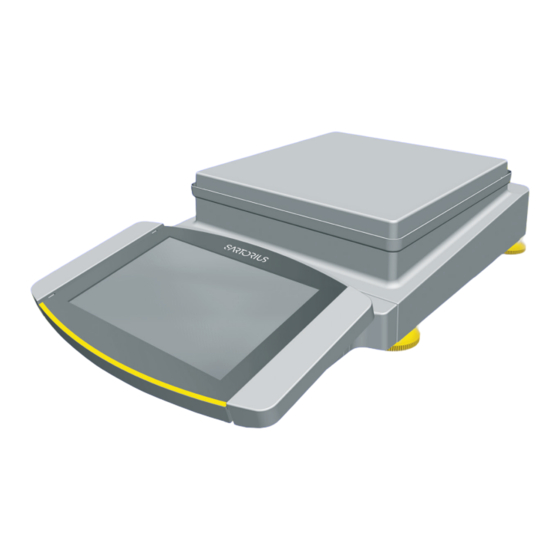
Sartorius Cubis MCA Betriebsanleitung
Vorschau ausblenden
Andere Handbücher für Cubis MCA:
- Betriebsanleitung (124 Seiten) ,
- Betriebsanleitung (104 Seiten)

Verwandte Anleitungen für Sartorius Cubis MCA


Inhaltszusammenfassung für Sartorius Cubis MCA
- Seite 1 Betriebsanleitung Original-Betriebsanleitung Cubis ® Modelle MCA Hochlast-Präzisionswaagen 1000047973...
-
Seite 3: Inhaltsverzeichnis
Inhalt Inhalt 1 Über diese Anleitung . . . . . . . . . . . . . . . . . . . . . . . . . . . . . . . 6 4.9 Schaltflächen in der Bedienanzeige. - Seite 4 Inhalt 7.6 Parameterliste ....... . 52 7.6.23 Parameter im Menü „Geräte- 7.6.1 Parameter im Menü...
- Seite 5 17 Sartorius Service . . . . . . . . . . . . . . . . . . .
-
Seite 6: Über Diese Anleitung
Über diese Anleitung Über diese Anleitung Gültigkeit Diese Anleitung ist Teil des Geräts. Die Anleitung gilt für das Gerät in den folgenden Ausführungen: Gerät Modell Hochlast-Präzisionswaage mit MCA11201S-... | MCA20201S-... | rechteckiger Waagschale MCA36200S-... | MCA36201P-... | MCA36201S-... | MCA50201S-... | MCA70200S-... -
Seite 7: Weitere Darstellungsmittel
Über diese Anleitung 1.2.2 Weitere Darstellungsmittel Handlungsanweisung: Beschreibt Tätigkeiten, die ausgeführt werden müssen. Ergebnis: Beschreibt das Ergebnis der ausgeführten Tätigkeiten. Verweist auf Bedien- und Anzeigeelemente. Kennzeichnet Statusmeldungen, Warnmeldungen und Fehler- meldungen. Kennzeichnet Informationen für den eichpflichtigen Verkehr für konformitätsbewertete (geeichte) Geräte. Konformitätsbewertete Geräte werden in dieser Anleitung auch als „geeicht“... -
Seite 8: Sicherheitshinweise
Die Sicherheit des Geräts kann beeinträchtigt werden oder Prüfzeichen können ihre Gültigkeit verlieren. Wir empfehlen Reparaturarbeiten auch außerhalb der Gewährleistung durch den Sartorius Service oder nach Rücksprache mit dem Sartorius Service durchführen zu lassen. Betriebsanleitung Cubis ®... -
Seite 9: Personalqualifikation
Ein beschädigtes Gerät oder verschlissene Teile können zu Fehlfunktionen führen oder schwer erkennbare Gefährdungen hervorrufen. Das Gerät nur in sicherheitstechnisch einwandfreiem Zustand betreiben. Beschädigungen umgehend durch den Sartorius Service beheben lassen. Sicherheitsinformationen am Gerät Symbole, z. B. Warnhinweise, Sicherheitsaufkleber, sind Sicherheitsinforma- tionen für den Umgang mit dem Gerät. -
Seite 10: Elektrische Ausrüstung
Feuchtigkeit kann zu Kurzschlüssen führen. 2.6.2 Arbeiten an der elektrischen Ausrüstung des Geräts Jegliche Arbeiten und Änderungen an der elektrischen Ausrüstung des Geräts dürfen nur vom Sartorius Service vorgenommen werden. Das Gerät darf nur vom Sartorius Service geöffnet werden. 2.6.3 Netzgerät und Netzanschlusskabel Bei Verwendung eines ungeeigneten Netzgeräts oder eines ungeeigneten... -
Seite 11: Zubehör, Verbrauchsmaterial Und Ersatzteile
− Gefährdung von Personen − Beschädigungen am Gerät − Fehlfunktionen des Geräts − Ausfall des Geräts Nur zugelassene Zubehörteile und Ersatzteile von Sartorius verwenden. Nur technisch einwandfreie Zubehörteile, Verbrauchsmaterialien und Ersatzteile einsetzen. Glasbruch Komponenten aus Glas können durch Herunterfallen oder falsche Handha- bung zerbrechen. -
Seite 12: Gerätebeschreibung
Gerätebeschreibung Gerätebeschreibung Geräteübersicht Abb. 1: Hochlast-Präzisionswaage mit eckiger Waagschale (Beispiel) Pos . Name Beschreibung Typenschild Nicht abgebildet Stützfuß Nicht einstellbar, wird zum Nivellieren eingedreht. Wägemodul Stellfuß Manuell einstellbar Bedieneinheit Bedienanzeige Berührempfindliche Oberfläche Betriebsanleitung Cubis ®... -
Seite 13: Waagschale Und Zugehörige Komponenten
Gerätebeschreibung Waagschale und zugehörige Komponenten Abb. 2: Hochlast-Präzisionswaage mit eckiger und runder Waagschale (Beispiel) Pos . Name Beschreibung Waagschale Eckig oder rund Schirmrahmen Unterschale Schalenaufnahme Betriebsanleitung Cubis ®... -
Seite 14: Anschlüsse Und Komponenten Am Wägemodul
Abb. 3: Anschlüsse am Wägemodul (Beispiel) Pos . Name Beschreibung Spannungsversorgung Für den Anschluss an die Spannungsversorgung Peripherieanschluss Für den Anschluss von Sartorius-Zubehör Befestigungsbuchse Für den Anschluss einer „Kensington“-Diebstahlsicherung Libelle Verriegelungsschalter Schützt das Gerät gegen Veränderungen der Geräteeinstellungen. Ist bei konformitätsbewerteten Geräten versiegelt. -
Seite 15: Anschlüsse An Der Bedieneinheit
Gerätebeschreibung Anschlüsse an der Bedieneinheit Abb. 4: Anschlüsse an der Bedieneinheit (Beispiel) Pos . Name Beschreibung USB-C-Anschluss Für USB-Massenspeicher USB-A-Anschluss Für USB-Zubehör, z. B. Drucker, USB-Massenspeicher, Barcode-Scanner Ethernet- Anschluss Für den Anschluss eines Ethernet-Kabels Sicherheitseinrichtungen 3.5.1 Schutzkappen Abb. 5: Anschlüsse am Wägemodul Pos . -
Seite 16: Konformitätsbewertete Geräte
Gerätebeschreibung Konformitätsbewertete Geräte Einige Einstellungen der konformitätsbewerteten Modelle sind vor Änderungen durch den Bediener geschützt, z. B. „Extern Justieren“ bei Geräten der Genauigkeitsklasse II. Diese Maßnahme dient dazu, die Eignung der Geräte für den Einsatz im eichpflichtigen Verkehr sicherzustellen. Symbole am Gerät Abb. -
Seite 17: Bedienkonzept
Bedienkonzept Bedienkonzept Bedienelemente im Hauptmenü Abb. 1: Bedienelemente im Hauptmenü (Beispiel) Pos . Name Beschreibung Navigations- und Funktionsleiste − Ermöglicht das Navigieren und Suchen in Menüs und Listen. − Im Menü „Einstellungen“: Zeigt den Namen des Menüs an. Verfügbare Tasks Zeigt alle für den angemeldeten Benutzer verfügbaren Tasks an. -
Seite 18: Bedienelemente In Der Task-Verwaltung
Bedienkonzept Bedienelemente in der Task-Verwaltung Abb. 2: Bedienelemente in der Task-Verwaltung (Beispiel) Pos . Name Beschreibung Navigations- und Funktionsleiste − Ermöglicht das Navigieren und Suchen in Menüs und Listen. − Ermöglicht das Hinzufügen von Tasks. − Öffnet das QAPP-Center. − Zeigt den Namen des Menüs an. Verfügbare Tasks −... -
Seite 19: Bedienelemente In Der Wägeanzeige
Bedienkonzept Bedienelemente in der Wägeanzeige Abb. 3: Wägeanzeige (Beispiel) Pos . Name Beschreibung Anwendungssymbol Zeigt das Symbol der aktiven Anwendung an. Task-Name Zeigt den Namen der aktiven Task an. Datumsanzeige Zeigt das aktuelle Datum. Benutzername Zeigt den Namen des aktiven Benutzerprofils an. Zeitanzeige Zeigt die aktuelle Uhrzeit. -
Seite 20: Erweiterte Benutzerführung
Bedienkonzept Erweiterte Benutzerführung Erweiterte Anwendungen haben eine erweiterte Benutzerführung. Abb. 4: Erweiterte Benutzerführung (Beispiel) Pos . Name Beschreibung Wägeanzeige mit Benutzerführung Erweiterte Benutzerführung Leitet den Benutzer durch die aktive Task. Umfasst je nach eingestellter Anwendung 2 oder 3 umschaltbare Anzeigen: −... -
Seite 21: Meldungen
Bedienkonzept Meldungen Abb. 5: Fehlermeldung (Beispiel) Pos . Name Beschreibung Beschreibung Nennt die Ursache. Behebung Nennt nötige Maßnahmen, um die Ursache der Meldung zu beheben. Bestätigen Bestätigt und schließt die Meldung. Meldungstyp Kennzeichnet die Meldung als Statusmeldung, Warnmeldung oder Fehlermeldung. Betriebsanleitung Cubis ®... -
Seite 22: Status-Center
Bedienkonzept Status-Center Abb. 6: Status-Center (Beispiel) Pos . Name Beschreibung Nachrichten Zeigt Informationen, Warn- und Fehlermeldungen an. Nivellierstatus Zeigt den Status der Libelle an. Status zum Gerät Zeigt die allgemeinen Geräteinformationen an. Report zum Kalibrieren und Justieren Zeigt die Daten zum letzten Justieren und Kalibrieren an. Status der Klimadaten Zeigt die Daten des optionalen Klimamoduls an. -
Seite 23: Tastatur
Bedienkonzept Tastatur Die Tastatur dient zur Eingabe von Werten in Eingabefelder. Wenn ein Eingabefeld aktiviert wird: Die alphanumeri- sche Tastatur oder die numerische Tastatur wird eingeblendet. Abb. 7: Alphanumerische Tastatur und numerische Tastatur (Beispiel) Pos . Name Beschreibung Eingabefeld Eingabehilfe Zeigt an, welche Werte in das Eingabefeld eingegeben werden dürfen, z. -
Seite 24: Schaltflächen In Der Bedienanzeige
Bedienkonzept Schaltflächen in der Bedienanzeige 4.9.1 Schaltflächen zur Navigation oder Organisation in Anzeigen Symbol Name Beschreibung Schaltfläche [Menü] Beendet die aktive Task und öffnet das Hauptmenü. Schaltfläche [Zurück] − Kehrt zurück zur vorherigen Anzeige. − Im Hauptmenü: Ruft die zuletzt ausgeführte Task auf. Schaltfläche [Suche] Zeigt Optionen zum Durchsuchen von Tasks und Listenelementen. -
Seite 25: Schaltflächen Zur Bearbeitung Oder
Bedienkonzept Symbol Name Beschreibung Schaltfläche [10 Positionen nach Überspringt 10 Positionen nach rechts bei Tasks oder rechts] Listenelementen. Service Schaltfläche [Serviceinformation] Öffnet das Menü „Einstellungen“ / „Geräteeinstellungen“ / information „Geräteinformationen“ / „Service“. Schaltfläche [Status-Archiv] Öffnet eine Übersicht über alle Statusmeldungen, Archiv Warnmeldungen und Fehlermeldungen. -
Seite 26: Exportfunktionen
Bedienkonzept Symbol Name Beschreibung Schaltfläche [Alle abwählen] Hebt die Auswahl für alle Elemente einer Liste auf. Schaltfläche [Abbrechen] − Bricht den aktuellen Vorgang ab ohne geänderte Ein- stellungen oder Werte zu speichern. − In der Anzeige für die Bearbeitung des Druckspeichers: Kennzeichnet den gewählten Wert als ungültig. - Seite 27 Bedienkonzept Symbol Name Beschreibung [Tara 1] Übernimmt den aktuellen Wägewert in den Tara 1-Speicher. Tara 1 [Tara 1 Eingabe] Öffnet ein Eingabefeld für die manuelle Eingabe des 0.00 g Tara 1-Werts. [Tara 1 löschen] Löscht den Tara 1-Speicher. Schaltfläche [Starten] Startet die gewählte Anwendung. Schaltfläche [Beenden] Beendet die aktive Anwendung und öffnet die Anzeige des Druckspeichers.
-
Seite 28: Anzeigen In Der Bedienanzeige
Bedienkonzept 4.10 Anzeigen in der Bedienanzeige Symbol Name Beschreibung Anzeige [Nivellieren] Zeigt an, dass das Gerät nicht nivelliert ist. Anzeige [Druckspeicher] Zeigt an, dass sich Elemente im Druckspeicher befinden. Anzeige [Einheitensymbol] Zeigt die eingestellte Gewichtseinheit an, z. B. [g] für „Gramm“. -
Seite 29: Benutzerverwaltung
Bedienkonzept 4.11 Benutzerverwaltung 4.11.1 Benutzerprofile Für das Gerät sind werkseitig 4 Benutzerprofile angelegt. Jedem Benutzer- profil ist eine Rolle zugewiesen. Jede Rolle verfügt über Rechte zur Bedienung des Geräts. Von den Rechten der Rolle ist abhängig, welche Gerätefunktionen ein Benutzer nutzen darf. Die Benutzerprofile können angepasst werden. -
Seite 30: Menüstruktur
Bedienkonzept 4.14 Menüstruktur 4.14.1 Hauptmenü In Menüs navigieren (siehe Kapitel 4.15, Seite 37). Ebene 1 Ebene 2 Ebene 3 Beschreibung Task- Zeigt alle verfügbaren Tasks an. Verwaltung Öffnet eine Zusammenfassung der Eigen- schaften zur dargestellten Task. QAPP-Center QAPP-Paket − Listet die in einem QAPP-Paket enthaltenen QAPPs auf. -
Seite 31: Menü „Einstellungen
Service Kontakt Den zuständigen Kontakt beim Sartorius Service anzeigen. Telefonnummer Die Telefonnummer für den Sartorius Service anzeigen. E-Mail Die E-Mail Adresse für den Sartorius Service anzeigen. Hotline Die technische Hotline für den Sartorius Service anzeigen. Vertrag Den zuständigen Kontakt für Wartungs- maßnahmen anzeigen. - Seite 32 Bedienkonzept Ebene 1 Ebene 2 Ebene 3 Beschreibung Geräte- Audit-Trail anzeigen Wenn die Lizenz für Audit-Trail erworben informationen wurde: Die Inhalte des Audit-Trail-Speichers anzeigen, filtern oder durchsuchen. Software Lizenzen Die Liste aller verwendeten Open-Source- Software-Module anzeigen. Benutzer- 4 Standard- Die Standard-Benutzerprofile anzeigen oder verwaltung Benutzerprofile bearbeiten: Benutzername, -beschreibung,...
- Seite 33 Bedienkonzept Ebene 1 Ebene 2 Ebene 3 Beschreibung Wäge- und Wägen Liste der verfügbaren Alle verfügbaren Wäge profile anzeigen. Druckprofile Wäge profile Die Wägeprofile bearbeiten, anlegen oder löschen. YDP30 Liste der verfügbaren Alle verfügbaren Druck profile anzeigen. Druckprofile Die Druckprofile bearbeiten, anlegen oder löschen.
- Seite 34 Bedienkonzept Ebene 1 Ebene 2 Ebene 3 Beschreibung Verbindungen Zertifikate Vertrauenswürdige Die vertrauenswürdigen Zertifizierungs- Zertifizierungsstellen stellen (CA) anzeigen und exportieren. Gerätezertifikate Die Gerätezertifikate anzeigen und exportieren. Unbekannte Zertifizie- Legt die Sicherheit zu unbekannten rungsstellen vertrauen Zertifizierungsstellen fest. Schnittstellen Serielle Kommunikation Das Profil für den Ethernet-Anschluss an- über Netzwerk zeigen und bearbeiten.
- Seite 35 Bedienkonzept Ebene 1 Ebene 2 Ebene 3 Beschreibung Geräte- Vorlast Setze Vorlast Setzt eine Vorlast für eine technische Ein- einstellungen richtung, die sich ständig auf dem Gerät befinden soll. Dabei wird die Höchstlast um die gesetzte Vorlast reduziert. Lösche Vorlast Löscht die gesetzte Vorlast.
- Seite 36 Bedienkonzept Ebene 1 Ebene 2 Ebene 3 Beschreibung Geräte- Anzeige- Anzeigehelligkeit Die Helligkeit der Bedienanzeige festlegen. einstellungen eigenschaften An- | Aus-Schalter Die Funktion „Energiesparen“ aktivieren oder deaktivieren. Farbschema Die Einstellungen für das Farbschema der Bedienanzeige festlegen, falls diese Er- weiterung im QAPP-Center eingestellt ist. Klang Touch-Klänge Den Signalton bei der Bedienung einer...
-
Seite 37: In Menüs Navigieren
Bedienkonzept 4.15 In Menüs navigieren Vorgehen Um ein Menü aus dem Hauptmenü zu öffnen: Auf die Schaltfläche des gewünschten Menüs in der Funktionsleiste tippen. Das Menü wird geöffnet und der Name des geöffneten Menüs wird in der Navigationsleiste angezeigt. Um aus anderen Anzeigen zum Hauptmenü zurückzukehren: Auf die Schaltfläche [Menü] tippen oder (mehrmals) auf die Schaltfläche [Zurück] tippen, bis das Hauptmenü... - Seite 38 Bedienkonzept Wenn ein Wert aus einer Liste gewählt werden soll: In der Anzeige zum gewünschten Wert blättern. Dazu die Anzeige nach oben oder unten wischen. Auf den gewünschten Wert tippen. Um die Auswahl zu bestätigen: Auf die Schaltfläche [OK] tippen. Der ausgewählte Wert wird gespeichert und die Liste wird geschlossen.
-
Seite 39: Installation
Installation Installation Lieferumfang Artikel Menge Gerät Waagschale Hochlast-Präzisionswaage mit runder Waagschale: Schirmrahmen Hochlast-Präzisionswaage mit runder Waagschale: Unterschale Netzgerät Länderspezifisches Netzanschlusskabel mit Prüfsiegel USB-Anschlusskabel Arbeitsschutzhaube für die Bedieneinheit Aufstellort wählen Vorgehen Sicherstellen, dass am Aufstellort die folgenden Bedingungen erfüllt sind: Bedingung Merkmale Umgebungs- Eignung geprüft (siehe Kapitel „15.3 Umge-... -
Seite 40: Auspacken
Installation Auspacken Vorgehen Das Gerät am vorgesehenen Aufstellort auspacken. Das Gerät im Styroporpolster aus der Verpackung heben. Das Gerät im Styroporpolster auf die Seite legen. Das Styroporpolster vom Gerät abheben. Das Gerät auf den Geräteboden stellen. Alle Teile der Originalverpackung aufbewahren, z. B. um das Gerät zurückzusenden. -
Seite 41: Ethernet-Kabel Anschließen
Installation Um die Halterung der Bedieneinheit zu lösen: Mit dem Torx-Innensechs- rundschlüssel beide Schrauben (1) aus dem Gewinde (2) herausdrehen. Die Bedieneinheit abnehmen und beide Schrauben wieder in die Gewindeöffnungen eindrehen. Das Verbindungskabel (1) zwischen Bedieneinheit und Wägemodul aus der Halterung der Bedieneinheit herausziehen und ausrollen. Das Gerät umdrehen und auf eine ebene Fläche stellen. -
Seite 42: Unterflurwägung Vorbereiten
− Die Unterflurwägeeinrichtung darf nicht verwendet werden. − Die Abdeckung der Unterflurwägeeinrichtung darf nicht geöffnet werden. Werkzeug: 1 geeigneter Schraubendreher Material: 1 Unterflurwägehaken, als Zubehör bei Sartorius erhältlich 1 weiche Unterlage 1 Abschirmung gegen Luftzug 1 Wägetisch mit Aussparung Betriebsanleitung Cubis... - Seite 43 Installation Voraussetzung Die Waagschale und zugehörige Komponenten sind nicht auf das Gerät aufgesetzt. Vorgehen Das Gerät umdrehen und auf die weiche Unterlage legen. Die Unterflurverschlusskappe (1) am Geräteboden mit einem geeigneten Schraubendreher herausdrehen. ACHTUNG Geräteschaden durch verkantetes Gewinde! Den Unterflurwägehaken (1) gerade in das Gewinde eindrehen. Das Gerät auf den Wägetisch mit Aussparung aufstellen.
-
Seite 44: Waagschale Und Zugehörige Komponenten
Installation Waagschale und zugehörige Komponenten einsetzen Gerät mit eckiger Waagschale montieren Vorgehen Die Waagschale auf das Wägemodul aufsetzen. Gerät mit runder Waagschale montieren Vorgehen Den Schirmrahmen (2) auf das Wägemodul setzen. Die Waagschale (1) auf die Unterschale (3) setzen. Akklimatisieren Wenn ein kaltes Gerät in eine warme Umgebung gebracht wird: Der Temperaturunterschied kann zu Kondensation von Luftfeuchtigkeit im Gerät führen (Betauung). -
Seite 45: Inbetriebnahme
Inbetriebnahme Inbetriebnahme Vorgehen ACHTUNG Beschädigung des Geräts durch unsachgemäßen Anschluss! Wenn das Gerät mit elektronischen Komponenten verbunden wird, z. B. Drucker, PC: Das Gerät muss von der Spannungsversorgung getrennt sein. Sicherstellen, dass das Gerät von der Spannungsversorgung ge- trennt ist. Das Gerät mit den elektronischen Komponenten verbinden (siehe Anleitung der elektronischen Komponenten). -
Seite 46: Spannungsversorgung Anschließen
WARNUNG Schwere Verletzungen durch Verwendung defekter Netzanschlusskabel! Das Netzanschlusskabel auf Beschädigungen prüfen, z. B. Risse in der Isolierung. Bei Bedarf: Den Sartorius Service kontaktieren. Prüfen, ob der länderspezifische Netzstecker mit den Netzanschlüssen am Aufstellort übereinstimmt. Bei Bedarf: Den Sartorius Service kontaktieren. -
Seite 47: Systemeinstellungen
Systemeinstellungen Systemeinstellungen Systemeinstellungen durchführen Für das Gerät und die Anwendungen können Voreinstellungen vorgenommen werden, die auf die eigenen Umgebungsbedingungen und Anforderungen im Betrieb abgestimmt sind. Für die Bedienung des Geräts zusammen mit angeschlossenen Komponenten sind folgende Einstellungen erforderlich: − Einrichtung der Kommunikation angeschlossener Geräte −... -
Seite 48: Passwort Vergeben
Systemeinstellungen Passwort vergeben Vorgehen Mit dem Benutzerprofil am Gerät anmelden, für das ein Passwort vergeben werden soll. Das Menü „Einstellungen / Benutzerverwaltung“ öffnen. Auf die Schaltfläche [Schloss] tippen. Das Eingabefeld für das Benutzerpasswort wird angezeigt. Das gewünschte Passwort in das Eingabefeld eintippen und mit der Schalt fläche [OK] bestätigen. -
Seite 49: Gerät Für Netzwerkdrucker Über Unabhängiges Wi-Fi-Netzwerk
Systemeinstellungen − Das Gerät kommuniziert über Wi-Fi mit einem Firmennetzwerk. Der Netzwerkdrucker ist mit dem Firmennetzwerk verbunden. Alle Netzwerkfunktionen des Geräts können im gesamten Firmennetzwerk genutzt werden. Diese Konfiguration erfordert 2 Einschränkungen: − Das Firmennetzwerk muss über einen DHCP-Server verfügen. − Die Anmeldung über Wi-Fi unterstützt nur Standard-Authentifizierungs- methoden und keine speziellen Sicherheitsrichtlinien. -
Seite 50: Einrichten
Systemeinstellungen 7.5.3 Gerät für Netzwerkdrucker über Firmennetzwerk einrichten Voraussetzungen − Die Administrator- oder Service-Rechte des Geräts sind über die Benutzerverwaltung aktiviert. − Das Firmennetzwerk verfügt über einen DHCP-Server. − Der Netzwerkdrucker ist an das Firmennetzwerk angeschlossen. Vorgehen Das Menü „Einstellungen / Verbindungen / Netzwerk / Wi-Fi“ öffnen. Auf die Schaltfläche [Bearbeiten] tippen. -
Seite 51: Druckprofile Konfigurieren
− Protokoll miniSICS Eine Beschreibung zur Installation für ein Website-Zertifikat ist verfügbar als PDF-Datei in Englisch „Installation Instructions for Website Certificate“. Diese pdf-Dateien sind als Download unter „Cubis II MCA Firmware“ über ® die Sartorius-Website www.sartorius.com verfügbar. Betriebsanleitung Cubis ®... -
Seite 52: Parameterliste
Zeigt die Funktionen eines Gastes. Aktiviert den Gast über Schaltfläche [Benutzer aktiviert]. Sprache Die Sprache für das Benutzerprofil einstellen. Farbprofil Benutzer Sartorius Standard* Falls die QAPP-Erweiterung „Farbschema“ aktiviert wurde: Eine Benutzerfarbe für das Benutzerprofil festlegen. Anmeldeverfahren Festlegen, ob das Benutzerpasswort lokal auf dem Gerät ge- speichert oder von einem LDAP-Netzwerkserver bereitgestellt wird. -
Seite 53: Parameter Im Menü
Systemeinstellungen Parameter Einstellwerte Erläuterung Lokale Falls die QAPP-Erweiterung „Benutzerverwaltung“ aktiviert Passwortregeln wurde: Die zulässigen Zeichen, Länge und Gültigkeitsdauer des Passwortes festlegen. LDAP Server Falls die QAPP-Erweiterung „Benutzerverwaltung“ aktiviert Konfiguration wurde: Die Daten für die Kommunikation des Geräts mit einem LDAP-Server festlegen. 7.6.3 Parameter im Menü... -
Seite 54: Parameter Im Menü „Wäge- Und Druckprofile / Wägen
Systemeinstellungen Parameter Einstellwerte Erläuterung Automatisches Ausführungsdatum Aktiviert das Datum und die Zeit für das automatische Backup. Backup Wiederholungszeitraum Führt die Wiederholung in Minuten, Stunden, Tagen, Monaten oder Jahren aus. Name Speichert einen Namen für das automatische Backup. Stellt die Ausführung der Aktion auf abbrechbar oder nicht Ausführung der Aktion abbrechbar. - Seite 55 Systemeinstellungen Parameter Einstellwerte Erläuterung Umgebungs- Sehr unruhig Setzt die Umgebungsbedingungen auf „sehr unruhig“: Aktiviert bedingungen stark verzögertes Folgen der Wägewerte und langes Warten auf Stillstand mit weiter reduzierter Ausgangsrate. Empfohlen für folgende Arbeitsumgebung: − Merkliche und langsame Untergrund erschütterungen − Merkliche Gebäudeschwankungen −...
- Seite 56 Systemeinstellungen Parameter Einstellwerte Erläuterung Nullstellen | Ohne Stillstand Ohne Stillstand: Die Funktion der Taste [Null stellen] oder Tarieren [Tara] wird sofort ausgeführt, wenn die Taste gedrückt wird. Nach Stillstand* Nach Stillstand: Die Funktion der Taste [Null stellen] oder [Tara] wird erst ausgeführt nachdem Stillstand erreicht ist. Bei Stillstand Bei Stillstand: Die Funktion der Taste [Null stellen] oder [Tara] wird ausgeführt, wenn beim Drücken der Taste Stillstand vor-...
-
Seite 57: Parameter Im Menü „Wäge- Und Druckprofile / Ydp30, Pc-Direkt
Systemeinstellungen Parameter Einstellwerte Erläuterung Verfügbare Letzte Stelle 1er Teilung „Letzte Stelle 1er-Teilung“: Die letzte Stelle zeigt immer Auflösungen 1er-Teilung. Letzte Stelle aus „Letzte Stelle aus“: Die letzte Stelle ist ausgeschaltet. Profilname Benutzereingabe Speichert einen für das Wägeprofil vergebenen Namen, z. B. „Mein Wägen“. Profilbe schreibung Benutzereingabe Speichert eine für das Wägeprofil eingebene Beschreibung... - Seite 58 Systemeinstellungen Parameter Einstellwerte Erläuterung Gewichtswerte Standardelemente − Fügt hinzu oder löscht Druckelemente: Gestrichelte Linie, Druckelemente Datum | Uhrzeit der Übernahme, Leerzeile, Horizontale Linie, Zeitzone und Benutzername. − Ändert die Reihenfolge der einzelnen Elemente. Geräteinformationen − Fügt hinzu oder löscht das Druckelement „Seriennummer“. Wägen −...
-
Seite 59: Parameter Im Menü „Wäge- Und Druckprofile / Pdf Oder Csv
Systemeinstellungen Parameter Einstellwerte Erläuterung Profilname Drucker YDP30 Speichert für das Druckprofil einen vergebenen Namen, (vorgegebene (nur Wägewerte) z. B. „Drucker YDP30“. Druckprofile für Drucker YDP30 Speichert für das Druckprofil einen vergebenen Namen, YDP30, PC- und (GLP-Druck, alle Daten) z. B. „Drucker YDP30“. SBI-Direkt) Drucker YDP30-NET Speichert für das Druckprofil einen vergebenen Namen,... -
Seite 60: Parameter Im Menü „Verbindungen / Konnektoren
Systemeinstellungen Parameter Einstellwerte Erläuterung Gewichtswerte Standardelemente − Fügt hinzu oder löscht Druckelemente: Gestrichelte Linie, Druckelemente Datum | Uhrzeit der Übernahme, Leerzeile, Horizontale Linie, Zeitzone und Benutzername. − Ändert die Reihenfolge der einzelnen Elemente. Geräteinformationen Fügt hinzu oder löscht das Druckelement „Seriennummer“. Wägen −... -
Seite 61: Verbindungen / Netzwerk
Systemeinstellungen Parameter Einstellwerte Erläuterung Netzwerk-Drucker Konnektor-Name Speichert den eingegebenen Namen für einen Netzwerk-Dru- cker. IP oder Host Die IP- oder Host-Adresse für den Drucker festlegen. Protokoll Das Protokoll für den Drucker festlegen: Socket*, IPP, HTTP oder LDP Konnektor-Name Wenn die QAPP-Erweiterung „Windows File Server“ aktiviert wurde: Speichert den eingegebenen Namen eines Windows File Servers. -
Seite 62: Parameter Im Menü „Verbindungen / Website / Webservices
Systemeinstellungen Parameter Einstellwerte Erläuterung Wi-Fi Wi-Fi SSID Speichert den Namen der WI-FI SSID. Wi-Fi Passwort Speichert das Passwort für den Wi-Fi Zugang. IPv4 Methode Stellt die Methode auf DHCP, Manuell oder Aus. IPv4 Adresse Wenn für die IP-Methode „Manuell“ gewählt wurde: Speichert die Nummer einer IP-Adresse. -
Seite 63: Zertifikate
Systemeinstellungen Parameter Einstellwerte Erläuterung Gerätezertifikate Liste der Aktiviert ein Gerätezertifikat, z. B. „GlobalSign“. Gerätezertifikate Gerätezertifikate von Importiert eine Zertifizierungsstelle für den sicheren Remote- einem Konnektor laden zugriff auf die Gerätewebsite, z. B. von einem Netzwerk-Server oder USB-Stick. Unbekannte Zerti- Nein (sicher) fizierungsstellen Ja (unsicher)* vertrauen... -
Seite 64: Parameter Im Menü „Verbindungen / Schnittstellen / Com-Rs232
Systemeinstellungen 7.6.12 Parameter im Menü „Verbindungen / Schnittstellen / COM-RS232 Schnittstelle“ Parameter Einstellwerte Erläuterung Protokoll Aus* Deaktiviert den RS232-Anschluss. Ermöglicht die SBI-Kommunikation. Die Datenausgabe erfolgt an einen PC oder eine Steuereinheit. Ermöglicht die Verwendung von ESC-Befehlen von einem PC zur Steuerung der grundlegen- den Wägefunktionen mit ASCII-Protokoll. -
Seite 65: Parameter Im Menü „Verbindungen / Schnittstellen / Usb-B Schnittstelle
Systemeinstellungen Parameter Einstellwerte Erläuterung Stellt keine Parität ein. Parität Keine Gerade Stellt eine gerade Parität ein. Ungerade* Stellt eine ungerade Parität ein. Handshake Software Setzt das Handshake-Protokoll auf Software-Handshake. Hardware* Setzt das Handshake-Protokoll auf Hardware-Handshake. Kein Setzt kein Handshake-Protokoll. * Werkseinstellung 7.6.13 Parameter im Menü... -
Seite 66: Parameter Im Menü „Verbindungen
Systemeinstellungen 7.6.14 Parameter im Menü „Verbindungen / SBI Protokoll“ Parameter Einstellwerte Erläuterung Format Wert ohne Header Die Datenausgabe gibt nur den Messwert ohne Kennzeichnung aus. Wert (mit Header)* Die Datenausgabe gibt den Messwert mit Kennzeichnungen aus. Datum & Uhrzeit, Wert Die Datenausgabe gibt den Messwert, das Datum und die (zwei Zeilen) Uhrzeit aus. -
Seite 67: Parameter Im Menü „Verbindungen / Verbundene Geräte / Bewegungssensor
Systemeinstellungen 7.6.16 Parameter im Menü „Verbindungen / Verbundene Geräte / Bewegungssensor“ (nur bei angeschlossenem Bewegungssensor) Parameter Einstellwerte Erläuterung Anzahl der Gesten 2 Gesten (Links, Rechts)* Aktiviert das Steuern von Funktionen mit 2 Gesten. Gesten: links, rechts. 4 Gesten (Links, Rechts, Aktiviert das Steuern von Funktionen mit 4 Gesten. Gesten: Oben, Unten) links, rechts, unten, oben. -
Seite 68: Parameter Im Menü „Geräteeinstellungen / Datum Und Zeit
Systemeinstellungen 7.6.18 Parameter im Menü „Geräteeinstellungen / Datum und Zeit“ Parameter Einstellwerte Erläuterung NTP Konfiguration NTP Betriebszustand Aktiviert oder deaktiviert die Synchronisierung der Uhrzeit mit dem NTP-Server. Server IP Speichert die eingegebene Server-ID für den NTP-Server. Datum und Uhrzeit Datumsformat Stellt das Format der Datumsanzeige auf TT|MM|JJJJ, einstellen MM|TT|JJJJ, TT.MM.JJJJ, JJJJ-MM-TT (ISO)*, JJJJ:MM:TT, TT-... -
Seite 69: Parameter Im Menü „Geräteeinstellungen / Vorlast
Systemeinstellungen Parameter Einstellwerte Erläuterung Sicherheitslevel Deaktiviert die Meldung zum Nivellieren oder zur Ausführung von isoCAL beim Start der Task. Die Ausführung der Funktion Nivellieren oder isoCAL kann über die jeweilige Schaltfläche in der Anzeige manuell ausgelöst werden. Warnung* Wenn die isoCAL-Funktion oder das Nivellieren ausgeführt werden muss: Das Gerät zeigt eine Meldung an. -
Seite 70: Justieren
Systemeinstellungen 7.6.21 Parameter im Menü „Geräteeinstellungen / Bericht Kalibrieren / Justieren“ Parameter Einstellwerte Erläuterung Automatischer Aktiviert den automatischen Ausdruck für die Funktion „isoCAL“. Ausdruck für Aus* Deaktiviert den automatischen Ausdruck für die Funktion isoCAL „isoCAL“. Autom. Ausdruck Aktiviert den automatischen Ausdruck für die Funktionen für Kal./Just. -
Seite 71: Parameter Im Menü „Geräteeinstellungen / Geräte Id
Systemeinstellungen Parameter Einstellwerte Erläuterung Methode Benutzereingabe Falls diese Erweiterung im QAPP Center aktiviert wurde: Speichert für die Methode einen vergebenen Namen, z. B. EURAMET cg-18 Kalibrierungs- Benutzereingabe Falls diese Erweiterung im QAPP Center aktiviert wurde: zertifikat Speichert für das Kalibrierungszertifikat einen vergebenen Namen. -
Seite 72: Parameter Im Menü „Geräteeinstellungen / Elektronische Signatur
Systemeinstellungen 7.6.25 Parameter im Menü „Geräteeinstellungen / Elektronische Signatur“ Parameter Einstellwerte Erläuterung Unterschrift Aus* Falls die QAPP-Erweiterung aktiviert wurde: Deaktiviert die Bericht elektronische Signatur. Falls die QAPP-Erweiterung aktiviert wurde: Aktiviert die elekt- ronische Signatur. * Werkseinstellung 7.6.26 Parameter im Menü „Geräteeinstellungen / Einschaltverhalten“ Parameter Einstellwerte Erläuterung... -
Seite 73: Parameter Im Menü „Geräteeinstellungen / Klang (Lautsprecher)
Parameter Einstellwerte Erläuterung Farbschema Sartorius Standard* Wenn die QAPP-Erweiterung aktiviert wurde: Wählt als Farbschema für die Bedienanzeige „Sartorius Standard“ aus. Weitere Farbschemata können über das QAPP-Center freigeschaltet werden. * Werkseinstellung 7.6.28 Parameter im Menü „Geräteeinstellungen / Klang (Lautsprecher)“ Parameter Einstellwerte Erläuterung... - Seite 74 Systemeinstellungen Parameter Einstellwerte Erläuterung Import Liste der Konnektoren Lädt die Gerätedaten mit Rollen- und Benutzerverwaltung, Gerätedaten für den Import z. B. von einem Server oder angeschlossenen USB-Stick. Rücksetzen auf Zurücksetzen auf − Setzt das Gerät auf die Werkseinstellung zurück und löscht Werkseinstellung Werkseinstellungen alle Konfigurationen.
-
Seite 75: Bedienung
Bedienung Bedienung Gerät ein- und ausschalten Das Gerät liefert nur dann genaue Werte, wenn es die notwendige Betriebstemperatur erreicht hat. Dazu muss die Anwärmzeit nach dem Einschalten des Geräts eingehalten werden. Wenn das Gerät zum ersten Mal eingeschaltet wird oder wenn das Gerät eingeschaltet wird, nachdem es auf Werkseinstellung zurückgesetzt wurde: Der Einricht-Assistent öffnet sich. -
Seite 76: Benutzer An- Und Abmelden
Bedienung Benutzer an- und abmelden Vorgehen Wenn der Name des gewünschten Benutzerprofils im Eingabefeld (1) der Anmeldeanzeige angezeigt wird: Auf die Schaltfläche [Anmelden] tippen. Wenn der Name des gewünschten Benutzerprofils nicht im Eingabefeld der Anmeldeanzeige angezeigt wird: Auf das Eingabefeld in der Anmeldeanzeige tippen. Die Benutzerauswahl öffnet sich. -
Seite 77: Anwendungen Aktivieren Und Einer Task
Bedienung Anwendungen aktivieren und einer Task hinzufügen 8.4.1 Anwendungen aktivieren Werkseitig sind für das Gerät alle Anwendungen aus dem QAPP-Paket „Essentials“ aktiviert. Weitere Anwendungen können im QAPP-Center aktiviert werden. Vorgehen Die Task-Verwaltung öffnen. Auf die Schaltfläche [QAPP-Center] tippen. Eine Übersicht aller verfügbaren QAPP-Pakete wird angezeigt. Das gewünschte Software Applikationspaket auswählen, z. -
Seite 78: Anwendung Einer Task Hinzufügen
Bedienung 8.4.2 Anwendung einer Task hinzufügen Anwendungen müssen einer Task hinzugefügt werden, um ausgeführt werden zu können. Vorgehen Die Task-Verwaltung öffnen. Auf die Schaltfläche [Neu] tippen. Eine Liste aller aktivierten Anwendungen wird angezeigt. Um eine Anwendung auszuwählen: Auf die gewünschte Anwendung tippen. -
Seite 79: Wägungen Durchführen
Bedienung Wägungen durchführen ACHTUNG Beschädigung des Geräts oder Zubehörs durch Chemikalien! Chemikalien können das Gerät oder das angeschlossene Zubehör innen und außen angreifen. Das Gerät und das Zubehör können dadurch beschädigt werden. Beim Wägen von Chemikalien geeignete Behälter verwenden. Vorgehen Eine Task mit Wägefunktion starten. -
Seite 80: Justieren Mit Isocal-Funktion
Bedienung Justieren mit isoCAL-Funktion Das Gerät kann mithilfe der isoCAL-Funktion automatisch intern kalibriert und justiert werden. Voraussetzungen − Das Gerät befindet sich nicht im Menü. − Ziffern- oder Buchstabeneingaben sind nicht aktiv. − Die Belastung der Waagschale bleibt für 2 Minuten unverändert. −... -
Seite 81: Gerät Intern Kalibrieren Und Justieren
Bedienung 8.10 Gerät intern kalibrieren und justieren Voraussetzung Die Waagschale ist unbelastet. Vorgehen Das Hauptmenü öffnen. Auf die Task „Internes Justieren“ tippen. Die interne Kalibrier- | Justierfunktion wird ausgeführt. Wenn die Kalibrier- | Justierfunktion abgeschlossen ist: Das Gerät bestätigt den Abschluss des Kalibrier- | Justiervorgangs mit einem Signalton und der Kalibrierbericht wird angezeigt. -
Seite 82: Gespeicherte Werte Als Ungültig Kennzeichnen
Bedienung Die Proben-ID in das Eingabefeld eintippen oder einscannen. Auf die Schaltfläche [OK] tippen. Die Schaltfläche [Druckspeicher] erscheint in der Bedienanzeige. Der Wägewert und die eingetippten IDs werden gespeichert. Wenn weitere Werte gespeichert werden sollen: Das aufgelegte Wägegut entfernen. Die nächste Probe auf die Waagschale legen und auf die Schaltfläche [Speichern] tippen. -
Seite 83: Gespeicherte Werte Drucken
Bedienung 8.11.4 Gespeicherte Werte drucken Vorgehen Auf die Schaltfläche [Druckspeicher] tippen. Der Druckspeicher wird geöffnet und eine Liste aller gespeicherten Werte wird angezeigt. Um den Druckvorgang mit dem in die aktuelle Task eingebetteten Druckprofilen zu starten: Auf die Schaltfläche [Drucken] tippen. Ein PDF-File wird erzeugt und an den im Druckprofil festgelegten Drucker gesendet. -
Seite 84: Anwendungen Durchführen (Beispiele)
Bedienung Vorgehen Das Menü „Einstellungen“ / „Geräteeinstellungen“ / „Gerätei- nformationen“ öffnen. Auf den Menüeintrag „Datenspeicher anzeigen“ tippen. Eine Liste aller im Datenspeicher gespeicherten Werte wird angezeigt. Wenn nur die Werte eines gewünschten Tages angezeigt werden sollen: Auf die Schaltfläche [Filtern] tippen. Das gewünschte Datum in das Eingabefeld eintippen. -
Seite 85: Anwendung „Statistik" Durchführen
Bedienung 8.13.2 Anwendung „Statistik“ durchführen (aus QAPP-Paket „Essentials“) Die Anwendung „Statistik“ speichert bis zu 100 Wägewerte und wertet sie statistisch aus. Folgende Werte werden von der Anwendung Statistik gespeichert und ausgegeben: − Anzahl der Komponenten − Mittelwert − Standardabweichung − Variationskoeffizient − Summe aller Werte −... -
Seite 86: Reinigung Und Wartung
Reinigung und Wartung Reinigung und Wartung Gerät vorbereiten Vorgehen Das Gerät ausschalten. Das Gerät von der Spannungsversorgung trennen. Dazu das Netzan- schlusskabel von der Netzsteckdose abziehen. Waagschale und zugehörige Komponenten vom Wägemodul abnehmen, z. B. Schirmrahmen, Unterschale. Gerät reinigen ACHTUNG Korrosion oder Beschädigungen am Gerät durch ungeeignete Reinigungsmittel! Keine ätzenden, chloridhaltigen oder aggressiven Reinigungsmittel... -
Seite 87: Gerät Zusammensetzen Und Anschließen
über einen Konnektor auf einem Server gespeichert. − Das USB-Massenspeichergerät ist mit Dateisystem „FAT32“ formatiert. Vorgehen Das Software-Update von der Sartorius-Internetseite auf das USB- Massenspeichergerät herunterladen. Wenn es sich um eine Zip-Datei handelt: Das Software-Update auf dem Stick entpacken. Dabei müssen die Dateien auf der Root-Ebene abgelegt werden. -
Seite 88: Qapp-Center Update Durchführen
über einen Konnektor auf einem Server gespeichert. − Das USB-Massenspeichergerät ist mit Dateisystem „FAT32“ formatiert. Vorgehen Das QAPP-Center Update von der Sartorius-Internetseite auf das USB-Massenspeichergerät herunterladen. Wenn es sich um eine Zip-Datei handelt: Das QAPP-Center Update auf dem Stick entpacken. Dabei müssen die Dateien auf der Root-Ebene abgelegt werden. -
Seite 89: Störungen
Das Gerät bekommt Es findet keine Kommuni- Warten, bis die Bedienein- keinen Wägewert. kation zwischen Bedienein- heit die Kommunikation mit heit und Wägemodul statt. dem Wägemodul wieder- herstellt. Wenn das Problem erneut 17, 103 auftritt: Den Sartorius Service kontaktieren. Betriebsanleitung Cubis ®... -
Seite 90: Fehlersuche
Störungen 10.2 Fehlersuche Störung Ursache Behebung Kapitel, Seite Die Bedienanzeige ist Das Gerät ist spannungslos. Den Anschluss an die 6.2, 46 schwarz. Spannungsversorgung prüfen. Das Netzgerät ist nicht eingesteckt. Das Netzanschlusskabel an 6.2, 46 die Spannungsversorgung anschließen. Der angezeigte Der Aufstellort des Geräts ist instabil. Die Parameter im 7.6.4, 54 Wägewert ändert sich... -
Seite 91: Außerbetriebnahme
Außerbetriebnahme Außerbetriebnahme 11.1 Gerät außer Betrieb nehmen Vorgehen Das Gerät ausschalten. Das Gerät von der Spannungsversorgung trennen. Das Gerät von allen angeschlossenen Geräten und allen Zubehör- Komponenten trennen, z. B. Drucker. Das Gerät reinigen (siehe Kapitel 9.2, Seite 86). Wenn eine Unterflurwägung eingerichtet ist: Das Gerät umdrehen und auf eine weiche Unterlage legen. -
Seite 92: Lagerung Und Versand
Das Gerät gemäß den Umgebungsbedingungen lagern (siehe Kapitel 15.3, Seite 95). 13.2 Gerät und Teile zurücksenden Defekte Geräte oder Gerätekompenenten können an Sartorius zurückge- sendet werden. Zurückgesandte Geräte müssen gereinigt, dekontaminiert und sachgerecht verpackt sein, z. B. in der Originalverpackung. Transportschäden sowie Maßnahmen zur nachträglichen Reinigung und Desinfektion des Geräts oder der Gerätekomponenten durch Sartorius... -
Seite 93: Entsorgung
Bestimmungen zur sachgerechten Deklaration bei Transport und Entsor- gung und zur sachgerechten Entsorgung des Geräts verantwortlich. WARNUNG Verletzungsgefahr durch kontaminierte Geräte! Mit gefährlichen Stoffen kontaminierte Geräte (ABC-Kontamination) werden nicht von Sartorius zur Reparatur und Entsorgung zurückgenommen. 14.2 Gerät und Teile entsorgen 14.2.1 Hinweise zur Entsorgung Das Gerät und das Zubehör zum Gerät müssen fachgerecht durch... -
Seite 94: Technische Daten
444 × 400 × 159 Waagschalengröße 400 × 300 ∅ 233 Gewicht, ca. 15,8 17,1 15.2 Spannungsversorgung 15.2.1 Gerät Nur durch Sartorius-Netzgerät YEPS03-15V0 15.2.2 Netzgerät Einheit Wert Artikel-Nr. YEPS03-15V0 Primär Wechselspannung 100 – 240 (± 10 %) Frequenz 50 – 60 (± 5 %) Stromaufnahme maximal Sekundär... -
Seite 95: Sicherheit Elektrischer Betriebsmittel
Technische Daten Einheit Wert Temperatur Im Betrieb °C 0 – +40 Bei Lagerung und Transport °C -20 – +80 Buchse für Netzanschluss nach IEC 60320-1 / C14: 3-polig Netzanschlusskabel Netzanschlusskabel nach IEC 60320-1 | C14: Länderspezifisch, 3-polig, beidseitig steckbar Weitere Daten: Siehe Aufdruck auf dem Netzgerät 15.2.3 Sicherheit elektrischer Betriebsmittel Gemäß... -
Seite 96: Umgebungstemperatur Für Funktion Isocal
Technische Daten Einheit Wert Relative Luftfeuchte Bei Temperaturen bis 31 °C Danach linear abnehmend von 80 % bei 31 °C auf 50 % bei 40 °C Keine Hitze durch Heizung oder Sonneneinstrahlung Kein direkter Luftzug durch offene Fenster, Klimaanlagen, Türen Keine Erschütterungen Kein „Personendurchgangsverkehr“... -
Seite 97: Metrologische Daten
Technische Daten 15.7 Metrologische Daten 15.7.1 Modelle MCA32202P | MCA70201S | MCA50201S | MCA36201S MCA32202P MCA70201S MCA50201S MCA36201S Einheit Wert Wert Wert Wert Teilungswert (d) 0,01 | 0,1 Höchstlast (Max) 4200 | 32200 70200 50200 36200 Wiederholbarkeit bei 5 % Last Standardabweichung der Lastwerte, 0,04 Toleranz... -
Seite 98: Modelle Mca36201P | Mca20201S
Technische Daten 15.7.2 Modelle MCA36201P | MCA20201S | MCA11201S | MCA70200S | MCA36200S 36201P 20201S 11201S 70200S 36200S Einheit Wert Wert Wert Wert Wert Teilungswert (d) 0,1 | 1 Höchstlast (Max) 10200 | 20200 11200 70200 36200 36200 Wiederholbarkeit bei 5 % Last Standardabweichung der Lastwerte, Toleranz Standardabweichung der Lastwerte,... -
Seite 99: Mca36200S
Technische Daten 15.8 Empfohlenes Kalibriergewicht MCA32202P MCA70201S MCA50201S MCA36201S Einheit Wert Wert Wert Wert Externe Prüflast Empfohlene Genauigkeitsklasse MCA36201P MCA20201S MCA11201S MCA70200S Einheit Wert Wert Wert Wert Externe Prüflast Empfohlene Genauigkeitsklasse MCA36200S Einheit Wert Externe Prüflast Empfohlene Genauigkeitsklasse 15.9 Funktion isoCAL 15.9.1 Modelle MCA32202P | MCA70201S | MCA50201S | MCA70200S Einheit Wert... -
Seite 100: Datenspeicher
Pin 8: Request to Send (RTS) Pin 9: nicht belegt 15.11.2 Spezifikationen der Schnittstelle USB-A Kommunikation: USB Host (Master) Anschließbare Geräte: Sartorius Drucker, USB-Spei- cher-Stick, USB-Barcode-Leser, USB-Tastatur 15.11.3 Spezifikationen der Schnittstelle USB-B Kommunikation: USB Device (Slave) Schnittstellenart: Virtuelle serielle Schnittstelle (virtueller COM-Port, VCP) und „PC-Direct“... -
Seite 101: Zubehör
YWLAN01MS Firmennetzwerk oder unabhängiges Wi-Fi- Netzwerk, z. B. Betrieb mit einem Sartorius Netzwerkdrucker YDP30-NET (nur für Europa) Wireless Nano Router, z. B. für den Sartorius YWLAN02MS Netzwerkdrucker YDP30-NET zum Betrieb in einem unabhängigen Wi-Fi-Netzwerk (nur für Europa) Anzeigekabel, 3 m, zur getrennten VF4754 Aufstellung von Anzeige- und Wägemodul,... -
Seite 102: Anzeigen Und Eingabe
Zubehör 16.1.2 Anzeigen und Eingabe- | Ausgabeelemente Artikel Menge Bestellnummer MCE-Bedienanzeige mit farbiger 69MS0128 TFT-Anzeige und TouchScreen Bewegungssensor zur Auslöung von maximal YHS02MS 4 Funktionen über Gestensteuerung, Auswahl per Menü 16.1.3 Wägetische Artikel Menge Bestellnummer Wägetisch Aus Kunststein, mit Schwingungsdämpfern 1 YWT03 Aus Holz und Kunststein YWT09... -
Seite 103: Sartorius Service
Sartorius Service 17 Sartorius Service Der Sartorius Service steht bei Rückfragen zum Gerät gern zur Verfügung. Für Informationen zu den Service-Adressen, Service-Leistungen und zum Kontakt vor Ort siehe die Sartorius-Internetseite (www.sartorius.com). Bei Anfragen zum System und für den Kontakt bei Fehlfunktionen die Geräteinformationen bereithalten und dem Sartorius Service mitteilen, z. - Seite 104 Konformität Original EG-/EU-Konformitätserklärung EC / EU Declaration of Conformity Hersteller Sartorius Lab Instruments GmbH & Co. KG 37070 Goettingen, Germany Manufacturer erklärt in alleiniger Verantwortung, dass das Betriebsmittel declares under sole responsibility that the equipment Geräteart Elektronische Präzisions-, Milligramm-, Analysen-, Semimikro-, Mikro-Klein- und Hochlastwaage Netzgerät...
- Seite 105 Sartorius Lab Instruments GmbH & Co. KG Otto-Brenner-Straße 20 37079 Göttingen, Germany Tel.: +49 551 308 0 www.sartorius.com Die in dieser Anleitung enthaltenen Angaben und Abbildungen entsprechen dem unten angegebenen Stand. Änderungen der Technik, Ausstattungen und Form der Geräte gegenüber den Angaben und Abbildungen in dieser Anleitung selbst bleiben Sartorius vorbehalten.