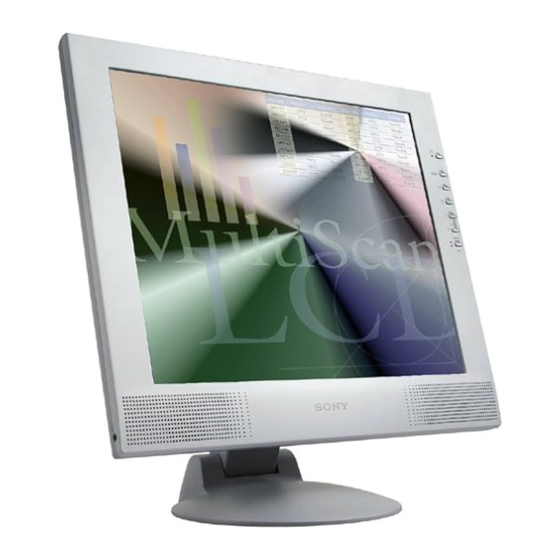
Sony SDM-M61 Bedienungsanleitung
Tft lcd color computer display

Verwandte Anleitungen für Sony SDM-M61


Inhaltszusammenfassung für Sony SDM-M61
- Seite 43 Inhalt Sicherheitsmaßnahmen ........4 Lage und Funktion der Teile und Bedienelemente ....5 Installation .
-
Seite 44: Sicherheitsmaßnahmen
Austauschen der Leuchtstoffröhre Wechselstrom Wechselstrom Wechselstrom Nur zur Verwendung mit dem Netzteil SONY AC-V018 Eine spezielle Leuchtstoffröhre dient in diesem Monitor als Lichtquelle. Wenn die Anzeige auf dem Bildschirm dunkel oder Die Netzsteckdose sollte sich in der Nähe des Geräts befinden instabil wird oder gar nicht mehr erscheint, muß... -
Seite 45: Lage Und Funktion Der Teile Und Bedienelemente
1 Netzschalter und Netzanzeige 1 (Seite 9, 17, 21) Lage und Funktion der Teile und Dieser Schalter dient zum Ein- und Ausschalten des Bildschirms. Bedienelemente Die Netzanzeige leuchtet grün, wenn der Monitor eingeschaltet ist, und blinkt grün und orange bzw. leuchtet Weitere Informationen finden Sie auf den in Klammern orange, wenn sich der Monitor im Energiesparmodus angegebenen Seiten. - Seite 46 Rückseite des LCD-Bildschirms qf HD15-Eingang (analoges RGB) (INPUT2) (Seite 7) Dieser Anschluß dient zum Einspeisen von analogen RGB- Videosignalen (0,700 Vp-p, positiv) und Synchronisationssignalen. qg Kabelhalter (Seite 8) Mit diesem Halter können Sie Kabel sicher am Gerät befestigen. qh Digital/Analog-Wählschalter (Seite 7) Wenn Sie den DVI-I-Eingang qd über das DVI-HD15- Videosignalkabel (RGB, analog) (mitgeliefert) mit einem Computer verbinden, der mit einem HD15-Ausgang...
-
Seite 47: Installation
Anschließen an einen Macintosh Installation Verwenden Sie gegebenenfalls einen Macintosh-Adapter (nicht mitgeliefert). Bevor Sie mit dem Monitor arbeiten, überprüfen Sie bitte, ob folgende Teile mitgeliefert wurden: • LCD-Bildschirm • Netzkabel • Netzteil • DVI-HD15-Videosignalkabel (RGB, analog) • Audiokabel (Stereoministecker) • Kabelklemme •... -
Seite 48: Schritt 3: Anschließen Des Audiokabels
Schritt 3: Anschließen des Schritt 5: Befestigen der Kabel und Audiokabels Schließen der hinteren Abdeckung Öffnen Sie die hintere Abdeckung, und schalten Sie Bildschirm und Computer aus, bevor Sie das Kabel anschließen. Nehmen Sie den Kabelhalter ab. Hinweis Klappen Sie die Abdeckung hinten nicht weiter auf als 90 Grad. Andernfalls kann die Abdeckung oder die Verriegelung beschädigt werden. -
Seite 49: Schritt 6: Einschalten Von Monitor Und Computer
Schritt 6: Einschalten von Monitor Der Stereolautsprecher und Computer Sie können Musik, Geräusche und Tondateien über den Stereolautsprecher in Ihrem Monitor wiedergeben lassen. Drücken Sie den Netzschalter 1. Einstellen der Lautstärke Die Anzeige am Gerät leuchtet grün auf. Die Lautstärke wird in einem separaten Menü LAUTSTÄRKE eingestellt, das Sie nicht über das Hauptmenü... -
Seite 50: Einstellen Von Neigung Und Höhe
Fassen Sie den LCD-Bildschirm unten an den Einstellen von Neigung und Höhe Seiten, und stellen Sie die Höhe des Bildschirms wie gewünscht ein. Mit dem Ständer können Sie den Bildschirm innerhalb der unten abgebildeten Winkel nach Bedarf einstellen. 70° 30° 40°... -
Seite 51: Einstellen Des Monitors
3 BILDLAGE H (nur bei B I L D L AGE H Einstellen des Monitors analogem RGB-Signal) (Seite 13) Im Menü BILDLAGE H Vor dem Einstellen können Sie die horizontale Verbinden Sie den Monitor mit dem Computer, und schalten Position des Bildes Sie beide Geräte ein. -
Seite 52: Zurücksetzen Der Einstellungen
Verwenden der Tasten MENU, (+)/ (–) und Einstellen des Kontrasts (KONTRAST) Rufen Sie das Hauptmenü auf. Der Kontrast wird in einem separaten Menü KONTRAST Drücken Sie die Taste MENU, um das Hauptmenü auf dem eingestellt, das Sie nicht über das Hauptmenü aufrufen können Bildschirm aufzurufen. -
Seite 53: Korrigieren Eines Flimmernden Oder Verschwommenen Bildes (Phase/Pitch) (Nur Bei Analogem Rgb-Signal)
Reduzieren Sie mit den Tasten M(+)/m(–) die Korrigieren eines flimmernden horizontalen Streifen auf ein Minimum. Stellen Sie das Bild so ein, daß die horizontalen Streifen auf oder verschwommenen Bildes ein Minimum reduziert werden. (PHASE/PITCH) (nur bei analogem RGB-Signal) Wenn am Monitor ein Eingangssignal eingeht, stellt der Monitor mit Hilfe seiner automatischen Einstellfunktion für die Bildqualität die Bildposition sowie Phase und Pitch automatisch ein und stellt damit sicher, daß... -
Seite 54: Einstellen Der Farbtemperatur (Farbe)
So ändern Sie die GAMMA-Einstellung Einstellen der Farbtemperatur Sie können eine GAMMA-Einstellung zwischen GAMMA 1 „ “ (FARBE) GAMMA 3 wählen. Die höchste Einstellung ist GAMMA „ “ „ “ Mit den Optionen im Menü FARBE können Sie die Farbtemperatur des Bildes einstellen. Dabei ändert sich der Drücken Sie die Taste MENU. -
Seite 55: Ändern Der Bildgröße Je Nach Signal (Zoom)
Ändern der Bildgröße je nach Glätten des Bildes (SMOOTHING) Signal (ZOOM) Wenn das im Modus FULL2 oder FULL1 der Option ZOOM angezeigte Bild nicht störungsfrei ist, verwenden Sie die Standardmäßig ist der Monitor so eingestellt, daß das Bild in Bildglättungsfunktion. Beachten Sie, daß Signale mit einer voller Größe auf dem Bildschirm angezeigt wird, unabhängig von Auflösung von 1280 ×... -
Seite 56: Weitere Einstellungen
Einstellen der Hintergrundbeleuchtung Weitere Einstellungen Wenn der Bildschirm zu hell ist, muß die Hintergrundbeleuchtung eingestellt werden. Sie können folgende Menüoptionen einstellen: Wählen Sie mit den Tasten M(+)/m(–) zunächst die • ZURÜCK Option (HINTERGRUNDBEL.), und drücken Sie • AUDIO SELECT dann OK. Stellen Sie dann mit den Tasten M (+)/m(–) die •... -
Seite 57: Technische Merkmale
Automatische Einstellung der Technische Merkmale Bildqualität Wenn ein Eingangssignal in den Monitor eingespeist wird, Die Energiesparfunktion vergleicht der Monitor dieses Signal mit den werkseitig vordefinierten Modi im Speicher des Monitors und wählt Dieser Monitor erfüllt die Energiesparrichtlinien der VESA, des automatisch den Modus aus, bei dem sich in der Bildschirmmitte NERGY TAR-Programms und des NUTEK-Standards. -
Seite 58: Störungsbehebung
Wenn KABEL NICHT VERBUNDEN auf dem Störungsbehebung Bildschirm erscheint Diese Meldung gibt an, daß das Videosignalkabel nicht mehr an den zur Zeit ausgewählten Eingang angeschlossen ist. Lesen Sie bitte im folgenden Abschnitt nach, bevor Sie sich an den Kundendienst wenden. I NFORMA T I ON KABE L N I CHT VERBUND N Bildschirmmeldungen... -
Seite 59: Fehlersymptome Und Abhilfemaßnahmen
Monitor wieder an und gehen folgendermaßen vor: Wählen Sie in der Liste „Hersteller“ die Option „SONY“, und wählen Sie dann in der Liste „Modelle“ im Geräteauswahlbildschirm von Windows die Option „SDM-M61“. Wenn „SDM-M61“ in der Liste „Modelle“ nicht angezeigt wird, probieren Sie es mit „Plug &... - Seite 60 • Deaktivieren Sie die Stromsparfunktion des Computers. Anzeigen des Namens, der Seriennummer und Läßt sich ein Problem mit den oben angegebenen Maßnahmen nicht beheben, wenden Sie sich an einen autorisierten Sony- des Herstellungsdatums des Monitors Händler. Halten Sie die folgenden Informationen bereit: Während Videosignale am Monitor eingehen, halten Sie...
-
Seite 61: Selbstdiagnosefunktion
Intervall, in dem die Netzanzeige 1 orange blinkt (in Sekunden), und wenden Sie sich mit der Beschreibung des Problems an einen Änderungen, die dem technischen Fortschritt dienen, bleiben autorisierten Sony-Händler. Notieren Sie sich unbedingt die vorbehalten. Modellbezeichnung und die Seriennummer des Monitors.