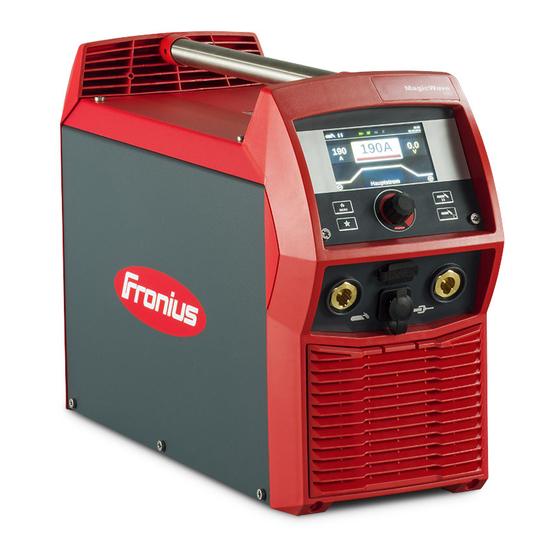
Fronius MagicWave 190 Bedienungsanleitung

Verwandte Anleitungen für Fronius MagicWave 190


Inhaltszusammenfassung für Fronius MagicWave 190
- Seite 1 / Perfect Charging / Perfect Welding / Solar Energy Bedienungsanleitung MagicWave 190 MagicWave 230i WIG-Stromquelle TransTig 230i 42,0426,0250,DE 010-17072020 Fronius prints on elemental chlorine free paper (ECF) sourced from certified sustainable forests (FSC).
-
Seite 3: Inhaltsverzeichnis
Inhaltsverzeichnis Sicherheitsvorschriften Erklärung Sicherheitshinweise Allgemeines Bestimmungsgemäße Verwendung Umgebungsbedingungen Verpflichtungen des Betreibers Verpflichtungen des Personals Netzanschluss Selbst- und Personenschutz Gefahr durch schädliche Gase und Dämpfe Gefahr durch Funkenflug Gefahren durch Netz- und Schweißstrom Vagabundierende Schweißströme EMV Geräte-Klassifizierungen EMV-Maßnahmen EMF-Maßnahmen Besondere Gefahrenstellen Anforderung an das Schutzgas Gefahr durch Schutzgas-Flaschen Gefahr durch austretendes Schutzgas... - Seite 4 Allgemeines WIG AC Schweißen WIG DC Schweißen Stabelektroden-Schweißen Vor Installation und Inbetriebnahme Sicherheit Bestimmungsgemässe Verwendung Aufstellbestimmungen Netzanschluss Generatorbetrieb Netzkabel anschließen Allgemeines Sicherheit Netzkabel anschließen Inbetriebnahme Sicherheit Anmerkungen zum Kühlgerät Allgemeines Systemkomponenten aufbauen Gasflasche anschließen Schweißbrenner an Stromquelle und Kühlgerät anschließen Masseverbindung zum Werkstück herstellen Stromquelle mittels NFC-Key absperren und aufsperren Allgemeines...
- Seite 5 EasyJob-Arbeitspunkte abrufen EasyJob-Arbeitspunkte löschen Job-Schweißen Sicherheit Vorbereitung Job schweißen Setup Einstellungen Das Setup-Menü Allgemeines In das Setup-Menü einsteigen Übersicht Menüs und Parameter ändern Das WIG-Menü Parameter im WIG DC Menü Parameter im WIG-AC Menü Das Stabelektroden-Menü Parameter im Stabelektroden-Menü Das CEL-Menü Parameter im CEL-Menü...
- Seite 6 Trial Lizenz Trial Lizenz aktivieren System Informationen Geräteinformationen SmartManager - Die Webseite der Stromquelle SmartManager - Die Webseite der Stromquelle Allgemeines SmartManager der Stromquelle aufrufen Fronius Passwort ändern / abmelden Sprache Aktuelle System Daten Aktuelle Systemdaten Job-Daten Job-Daten Jobübersicht Job editieren...
- Seite 7 Sonderspannung MagicWave 190 MagicWave 190 MV MagicWave 230i MagicWave 230i MV TransTig 230i TransTig 230i MV Erklärung der Fußnoten...
-
Seite 8: Sicherheitsvorschriften
Sicherheitsvorschriften Erklärung Sicher- GEFAHR! heitshinweise Bezeichnet eine unmittelbar drohende Gefahr. ▶ Wenn sie nicht gemieden wird, sind Tod oder schwerste Verletzungen die Folge. WARNUNG! Bezeichnet eine möglicherweise gefährliche Situation. ▶ Wenn sie nicht gemieden wird, können Tod und schwerste Verletzungen die Folge sein. -
Seite 9: Bestimmungsgemäße Verwendung
Bestimmungs- Das Gerät ist ausschließlich für Arbeiten im Sinne der bestimmungsgemäßen Verwen- gemäße Verwen- dung zu benutzen. dung Das Gerät ist ausschließlich für die am Leistungsschild angegebenen Schweißverfahren bestimmt. Eine andere oder darüber hinaus gehende Benutzung gilt als nicht bestimmungsgemäß. Für hieraus entstandene Schäden haftet der Hersteller nicht. -
Seite 10: Netzanschluss
Vor Verlassen des Arbeitsplatzes sicherstellen, dass auch in Abwesenheit keine Perso- nen- oder Sachschäden auftreten können. Netzanschluss Geräte mit hoher Leistung können auf Grund ihrer Stromaufnahme die Energiequalität des Netzes beeinflussen. Das kann einige Gerätetypen betreffen in Form von: Anschluss-Beschränkungen Anforderungen hinsichtlich maximal zulässiger Netzimpedanz Anforderungen hinsichtlich minimal erforderlicher Kurzschluss-Leistung jeweils an der Schnittstelle zum öffentlichen Netz... -
Seite 11: Gefahr Durch Schädliche Gase Und Dämpfe
Gefahr durch Beim Schweißen entstehender Rauch enthält gesundheitsschädliche Gase und Dämpfe. schädliche Gase Schweißrauch enthält Substanzen, welche gemäß Monograph 118 der International und Dämpfe Agency for Research on Cancer Krebs auslösen. Punktuelle Absaugung und Raumabsaugung anwenden. Falls möglich, Schweißbrenner mit integrierter Absaugvorrichtung verwenden. Kopf von entstehendem Schweißrauch und Gasen fernhalten. -
Seite 12: Gefahren Durch Netz- Und Schweißstrom
Gefahren durch Ein elektrischer Schlag ist grundsätzlich lebensgefährlich und kann tödlich sein. Netz- und Spannungsführende Teile innerhalb und außerhalb des Gerätes nicht berühren. Schweißstrom Beim MIG/MAG- und WIG-Schweißen sind auch der Schweißdraht, die Drahtspule, die Vorschubrollen sowie alle Metallteile, die mit dem Schweißdraht in Verbindung stehen, spannungsführend. -
Seite 13: Vagabundierende Schweißströme
Vagabundierende Werden die nachfolgend angegebenen Hinweise nicht beachtet, ist die Entstehung vaga- Schweißströme bundierender Schweißströme möglich, die folgendes verursachen können: Feuergefahr Überhitzung von Bauteilen, die mit dem Werkstück verbunden sind Zerstörung von Schutzleitern Beschädigung des Gerätes und anderer elektrischer Einrichtungen Für eine feste Verbindung der Werkstück-Klemme mit dem Werkstück sorgen. -
Seite 14: Emf-Maßnahmen
Potentialausgleich Erdung des Werkstückes Falls erforderlich, Erdverbindung über geeignete Kondensatoren herstellen. Abschirmung, falls erforderlich Andere Einrichtungen in der Umgebung abschirmen Gesamte Schweißinstallation abschirmen EMF-Maßnahmen Elektromagnetische Felder können Gesundheitsschäden verursachen, die noch nicht bekannt sind: Auswirkungen auf die Gesundheit benachbarter Personen, z.B. Träger von Herz- schrittmachern und Hörhilfen Träger von Herzschrittmachern müssen sich von ihrem Arzt beraten lassen, bevor sie sich in unmittelbarer Nähe des Gerätes und des Schweißprozesses aufhalten... -
Seite 15: Anforderung An Das Schutzgas
Beim Hantieren mit Kühlmittel, die Angaben des Kühlmittel Sicherheits-Datenblattes beachten. Das Kühlmittel Sicherheits-Datenblatt erhalten Sie bei Ihrer Service-Stelle oder über die Homepage des Herstellers. Für den Krantransport von Geräten nur geeignete Last-Aufnahmemittel des Herstellers verwenden. Ketten oder Seile an allen vorgesehenen Aufhängungspunkten des geeigneten Last- Aufnahmemittels einhängen. -
Seite 16: Gefahr Durch Austretendes Schutzgas
Stets nur für die jeweilige Anwendung geeignete Schutzgas-Flaschen und dazu passen- des, geeignetes Zubehör (Regler, Schläuche und Fittings, ...) verwenden. Schutzgas- Flaschen und Zubehör nur in gutem Zustand verwenden. Wird ein Ventil einer Schutzgas-Flasche geöffnet, das Gesicht vom Auslass wegdrehen. Wird nicht geschweißt, das Ventil der Schutzgas-Flasche schließen. -
Seite 17: Sicherheitsmaßnahmen Im Normalbetrieb
Sicher- Das Gerät nur betreiben, wenn alle Sicherheitseinrichtungen voll funktionstüchtig sind. heitsmaßnahmen Sind die Sicherheitseinrichtungen nicht voll funktionstüchtig, besteht Gefahr für im Normalbetrieb Leib und Leben des Bedieners oder Dritte, das Gerät und andere Sachwerte des Betreibers die effiziente Arbeit mit dem Gerät. Nicht voll funktionstüchtige Sicherheitseinrichtungen vor dem Einschalten des Gerätes instandsetzen. -
Seite 18: Sicherheitstechnische Überprüfung
Elektromagnetischen Verträglichkeits-Richtlinie (z.B. relevante Produkt- normen der Normenreihe EN 60 974). Fronius International GmbH erklärt, dass das Gerät der Richtlinie 2014/53/EU entspricht. Der vollständige Text der EU-Konformitätserklärung ist unter der folgenden Internet- Adresse verfügbar: http://www.fronius.com Mit dem CSA-Prüfzeichen gekennzeichnete Geräte erfüllen die Anforderungen der rele- vanten Normen für Kanada und USA. -
Seite 19: Urheberrecht
Urheberrecht Das Urheberrecht an dieser Bedienungsanleitung verbleibt beim Hersteller. Text und Abbildungen entsprechen dem technischen Stand bei Drucklegung. Änderun- gen vorbehalten. Der Inhalt der Bedienungsanleitung begründet keinerlei Ansprüche sei- tens des Käufers. Für Verbesserungsvorschläge und Hinweise auf Fehler in der Bedie- nungsanleitung sind wir dankbar. -
Seite 21: Allgemeine Informationen
Allgemeine Informationen... -
Seite 23: Allgemeines
Allgemeines Gerätekonzept Die WIG-Stromquellen TransTig (TT) 230i, MagicWave (MW) 190 und MagicWave (MW) 230i sind vollkommen digitalisierte, mikroprozessorgesteuerte Inverter-Strom- quellen. Modulares Design und einfache Möglich- keit zur Systemerweiterung gewährleisten hohe Flexibilität. Die Geräte lassen sich an jede Gegebenheit anpassen. Die Stromquellen sind generatortauglich. Sie bieten durch geschützt untergebrachte Bedienelemente und pulverbeschichtetes Gehäuse hohe Robustheit im Betrieb. -
Seite 24: Fcc / Rss / Eu Compliance
FCC / RSS / EU Compliance Dieses Gerät entspricht den Grenzwerten für ein digitales Gerät der EMV Emissions- klasse A gemäß Teil 15 der FCC-Bestimmungen. Diese Grenzwerte sollen einen ange- messenen Schutz vor schädlichen Störungen bieten, wenn das Gerät in gewerblichem Gebiet betrieben wird. - Seite 25 * MV-Stromquellen: 1 ~ 100 - 230 V Sicherheitssymbole am Leistungsschild: Schweißen ist gefährlich. Folgende Grundvoraussetzungen müssen erfüllt sein: Ausreichende Qualifikation für das Schweißen Geeignete Schutzausrüstung Fernhalten unbeteiligter Personen Beschriebene Funktionen erst anwenden, wenn folgende Dokumente vollständig gele- sen und verstanden wurden: diese Bedienungsanleitung sämtliche Bedienungsanleitungen der Systemkomponenten, insbesondere Sicher- heitsvorschriften...
-
Seite 26: Systemkomponenten
Systemkomponenten Allgemeines Die Stromquellen TransTig und MagicWave können mit zahlreichen Systemerweiterun- gen und Optionen betrieben werden. Übersicht WIG-Schweißbrenner Stromquellen Kühlgeräte (nur für TT / MW 230i) Fahrwagen mit Gasflaschen-Halte- rung Ohne Abbildung: Fernbedienungen Fuß-Fernbedienungen Elektrodenkabel Massekabel Optionen OPT/i TIG Ethernet (nur für TT / MW 230i) Option für eine dauerhafte Netzwerkverbindung Option Tragegurt... -
Seite 27: Bedienelemente Und Anschlüsse
Bedienelemente und Anschlüsse... -
Seite 29: Bedienpanel
Bedienpanel Allgemeines HINWEIS! Auf Grund von Software-Aktualisierungen können Funktionen an Ihrem Gerät verfügbar sein, die in dieser Bedienungsanleitung nicht beschrieben sind oder umgekehrt. Zudem können sich einzelne Abbildungen geringfügig von den Bedienelementen an Ihrem Gerät unterscheiden. Die Funktionsweise dieser Bedienelemente ist jedoch iden- tisch. -
Seite 30: Bedienpanel
Bedienpanel (10) Funktion Taste Schweißverfahren / Betriebsart zur Anwahl von Schweißverfahren und Betriebsart Taste Gasprüfen zum Einstellen der benötigten Schutzgas-Menge am Druckminderer Nach Drücken der Taste Gasprüfen strömt für 30 s Schutzgas aus. Durch erneu- tes Drücken wird der Vorgang vorzeitig beendet. Lesezone für NFC-Keys nur bei MW / TT 230i und nur in zertifizierten Ländern zum Auf-/Absperen der Stromquelle mittels NFC-Keys... - Seite 31 Einstellrad mit Dreh-/Drück-Funktion Zum Auswählen von Elementen, zum Einstellen von Werten und zum Scrol- len in Listen Bei vorhandenem Funktionspaket FP Job zum Speichern von Jobs: wird das Einstellrad länger als 3 Sekunden gedrückt, werden die eingestell- ten Schweißparameter als Job gespeichert. Die wichtigsten Parameter werden in einer Übersicht angezeigt.
-
Seite 32: Die Taste Favorit
Die Taste Favorit Die Taste Favorit Die Taste Favorit kann mit einem Parameter aus folgenden Setup-Menüs belegt werden: belegen Dieser Parameter kann dann direkt über das Bedienpanel aufgerufen und verändert wer- den. Im Setup-Menü den gewünschten Parameter auswählen Weitere Informationen zum Setup-Menü ab Seite Um die Taste Favorit mit dem ausgewählten Parameter zu belegen, Taste Favorit für ca. -
Seite 33: Favorit Löschen
Um die verfügbaren Schweißparameter auswählen zu können Einstellrad drücken und drehen. Favorit löschen Taste Favorit länger als 5 Sekunden drücken Der hinterlegte Parameter wird gelöscht, eine entsprechende Meldung wird angezeigt. Zur Bestätigung Einstellrad drücken Die Taste Favorit Ist an der Stromquelle das Funktionspaket FP Job vorhanden, kann die Taste Favorit mit mit EasyJobs den EasyJobs belegt werden. - Seite 34 Taste Favorit drücken Die 5 EasyJob-Schaltflächen werden geöffnet und können durch Drehen und Drücken des Einstellrades ausgewählt werden. 50 A Weitere Informationen zum Arbeiten mit EasyJobs im Abschnitt „EasyJob-Modus“ ab Seite 75.
-
Seite 35: Anschlüsse, Schalter Und Mechanische Komponenten
Anschlüsse, Schalter und mechanische Kompo- nenten Anschlüsse, Schalter und mechanische Komponenten Vorderseite Rückseite Funktion (-) Strrombuchse mit integriertem Gasanschluss zum Anschließen: des WIG-Schweißbrenners des Elektrodenkabels beim Stabelektroden-Schweißen Symbolik an TransTig-Stromquellen: Symbolik an MagicWave-Stromquellen: Anschluss TMC (Tig Multi Connector) zum Anschließen des Steuersteckers vom WIG-Schweißbrenner zum Anschließen von Fuß-Fernbedienungen zum Anschließen für Fernbedienungen beim Stabelektroden-Schweißen Anschluss USB... - Seite 36 Symbolik an TransTig-Stromquellen: ... Symbolik an MagicWave-Stromquellen Netzschalter zum Ein- und Ausschalten der Stromquelle Netzschalter bei MV-Geräten: Netzkabel mit Zugentlastung bei MV-Geräten: Anschluss Netzkabel Anschluss Schutzgas Blindabdeckung für Option Ethernet...
-
Seite 37: Installation Und Inbetriebnahme
Installation und Inbetriebnahme... -
Seite 39: Mindestausstattung Für Den Schweißbetrieb
Mindestausstattung für den Schweißbetrieb Allgemeines Je nach Schweißverfahren ist eine bestimmte Mindestausstattung erforderlich, um mit der Stromquelle zu arbeiten. Im Anschluss werden die Schweißverfahren und die entsprechende Mindestausstattung für den Schweißbetrieb beschrieben. WIG AC Stromquelle MagicWave Schweißen Massekabel WIG-Schweißbrenner mit Wippschalter Gasanschluss (Schutzgas-Versorgung) mit Druckminderer Zusatz-Werkstoff je nach Anwendung WIG DC... -
Seite 40: Vor Installation Und Inbetriebnahme
Vor Installation und Inbetriebnahme Sicherheit WARNUNG! Gefahr durch Fehlbedienung und fehlerhaft durchgeführte Arbeiten. Schwerwiegende Personen- und Sachschäden können die Folge sein. ▶ Alle in diesem Dokument angeführten Arbeiten und Funktionen dürfen nur von geschultem Fachpersonal durchgeführt und angewendet werden. ▶ Dieses Dokument vollständig lesen und verstehen. -
Seite 41: Generatorbetrieb
VORSICHT! Nicht ausreichend dimensionierte Elektroinstallation kann zu schwerwiegenden Sachschäden führen. ▶ Die Netzzuleitung sowie deren Absicherung sind entsprechend der vorhandenen Stromversorgung auszulegen. Es gelten die Technischen Daten auf dem Leistungs- schild. Generatorbetrieb Die Stromquelle ist generatortauglich. Für die Dimensionierung der notwendigen Generatorleistung ist die maximale Schein- leistung S der Stromquelle erforderlich. -
Seite 42: Netzkabel Anschließen
Netzkabel anschließen Allgemeines Werden Stromquellen ohne montiertes Netzkabel ausgeliefert, muss vor Inbetriebnahme ein der Anschluss-Spannung entsprechendes Netzkabel an der Stromquelle angesteckt werden. Das Netzkabel ist im Lieferumfang der Stromquelle enthalten. Sicherheit WARNUNG! Fehlerhaft durchgeführte Arbeiten können schwerwiegende Personen- und Sachschäden verursachen. ▶... -
Seite 43: Inbetriebnahme
Inbetriebnahme Sicherheit WARNUNG! Ein elektrischer Schlag kann tödlich sein. Ist das Gerät während der Installation am Netz angesteckt, besteht die Gefahr schwer- wiegender Personen- und Sachschäden. ▶ Sämtliche Arbeiten am Gerät nur durchführen, wenn der Netzschalter in Stellung - O - geschaltet ist. -
Seite 44: Gasflasche Anschließen
Gasflasche WARNUNG! anschließen Gefahr schwerwiegender Personen- und Sachschäden durch umfallende Gasfla- schen. ▶ Gasflaschen auf ebenem und festem Untergrund standsicher aufstellen! ▶ Gasflaschen gegen Umfallen sichern: Sicherungsband in der Höhe des oberen Tei- les einer Gasflasche fixieren! ▶ Sicherungsband niemals am Flaschenhals fixieren! ▶... -
Seite 45: Masseverbindung Zum Werkstück Herstellen
HINWEIS! Vor jeder Inbetriebnahme: ▶ Dichtring am Anschluss Schweißbren- ner kontrollieren, ▶ Kühlmittelstand kontrollieren! Während des Schweißbetriebes Kühlmit- tel-Durchfluss in regelmäßigen Abständen kontrollieren. Masseverbindung Netzschalter in Stellung - O - schalten zum Werkstück herstellen... -
Seite 46: Stromquelle Mittels Nfc-Key Absperren Und Aufsperren
Stromquelle mittels NFC-Key absperren und auf- sperren Allgemeines NFC-Key = NFC-Karte oder NFC-Schlüsselanhänger Die Stromquelle kann mittels NFC-Key abgesperrt werden, z.B. um unerwünschten Zugriff oder das Verändern von Schweißparametern zu verhindern. Das Ab- und Aufsperren erfolgt berührungslos am Bedienpanel der Stromquelle. Zum Ab- und Aufsperren der Stromquelle muss die Stromquelle eingeschaltet sein. -
Seite 47: Schweißbetrieb
Schweißbetrieb... -
Seite 49: Wig-Betriebsarten
WIG-Betriebsarten Sicherheit WARNUNG! Gefahr durch Fehlbedienung. Schwerwiegende Personen- und Sachschäden möglich. ▶ Beschriebene Funktionen erst anwenden, wenn diese Bedienungsanleitung vollständig gelesen und verstanden wurde. ▶ Beschriebene Funktionen erst anwenden, wenn sämtliche Bedienungsanleitungen der Systemkomponenten, insbesondere Sicherheitsvorschriften vollständig gelesen und verstanden wurden! Die Angaben über Einstellung, Stellbereich und Maßeinheiten der verfügbaren Parame- ter dem Abschnitt „Das Setup-Menü“... -
Seite 50: 2-Takt Betrieb
Hauptstrom (Schweißstrom): gleichmäßige Temperatureinbringung in das durch vorlaufende Wärme erhitzte Grundmaterial Absenkstrom: Zwischenabsenkung des Schweißstromes zur Vermeidung einer örtlichen Über- hitzung des Grundmateriales Gas-Nachströmung 2-Takt Betrieb Schweißen: Brennertaste zurückziehen und halten Schweißende: Brennertaste loslassen DOWN 2-Takt Betrieb 4-Takt Betrieb Schweißstart mit Startstrom I : Brennertaste zurückziehen und halten Schweißen mit Hauptstrom I : Brennertaste loslassen... -
Seite 51: Punktieren
Bei der Zwischenabsenkung wird während der Hauptstrom-Phase der Schweißstrom auf den eingestellten Absenkstrom I-2 abgesenkt. Zum Aktivieren der Zwischenabsenkung Brennertaste vordrücken und halten zum Wiederaufnehmen des Hauptstroms Brennertaste loslassen Punktieren Bei ausgewählter Betriebsart Punktieren wird in der Statusanzeige neben dem Symbol für das Schweißverfahren das Symbol für Punktieren angezeigt: Schweißen: Brennertaste kurz zurückziehen Die Schweißdauer entspricht dem Wert, der beim Setup-Parameter Punktierzeit ein-... -
Seite 52: Wig-Schweißen
Sobald der Netzschalter in Stellung - I - geschaltet ist, ist die Wolframelektrode des Schweißbrenners spannungsführend. ▶ Darauf achten, dass die Wolframelektrode keine Personen oder elektrisch leitenden oder geerdeten Teile berührt (z.B. Gehäuse, etc.). Netzschalter in Stellung - I - schalten Am Display wird das Fronius-Logo angezeigt. -
Seite 53: Wig-Schweißen
WIG-Schweißen Taste Schweißverfahren / Betriebsart drücken Die Schweißverfahren und die Betriebsarten werden angezeigt. Durch Drehen des Einstellrades gewünschtes Schweißverfahren auswählen Auswahl durch Drücken des Einstellrades übernehmen Durch Drehen des Einstellrades gewünschte Betriebsart auswählen Auswahl durch Drücken des Einstellrades übernehmen Nach kurzer Zeit oder nach Drücken der Taste Schweißverfahren / Betriebsart werden die verfügbaren WIG-Schweißparameter angezeigt. -
Seite 54: Schweißparameter Für Das Wig Dc Schweißen
HINWEIS! Grundsätzlich bleiben sämtliche mittels Einstellrad eingestellten Parameter-Soll- werte bis zur nächsten Änderung gespeichert. Dies gilt auch, wenn die Stromquelle zwischenzeitlich aus- und wieder eingeschaltet wurde. Schweißvorgang einleiten (Lichtbogen zünden) Schweißparame- Der Schweißparameter Polarität steht nur bei MagicWave-Stromquellen zur Verfügung. ter für das WIG Ist der Schweißparameter Polarität auf DC- eingestellt, stehen folgende Schweißpara- DC Schweißen... - Seite 55 Hauptstrom (I 50 A 50 A Hauptstrom, 2-Takt Betrieb und Punktieren Hauptstrom, 4-Takt Betrieb Einstellbereich: 3 - 190 ... MW 190 A, 3 - 230 ... MW / TT 230 A Werkseinstellung: - WICHTIG! Bei Schweißbrennern mit Up/Down-Funktion kann während des Geräte-Leer- laufes der volle Einstellbereich angewählt werden.
- Seite 56 Down-Slope 0.5 s 0.5 s Down-Slope, 2-Takt Betrieb und Punktieren Down-Slope, 4-Takt Betrieb Einstellbereich: off; 0,1 - 30,0 s Werkseinstellung: 1,0 s WICHTIG! Der gespeicherte Down-Slope-Wert gilt für die Betriebsarten 2-Takt Betrieb und 4-Takt Betrieb. Endstrom Endstrom, 2-Takt Betrieb und Punktieren Endstrom, 4-Takt Betrieb Einstellbereich: 0 - 100 % (vom Hauptstrom) Werkseinstellung: 30 %...
-
Seite 57: Schweißparameter Für Das Wig Ac Schweißen
Polarität Einstellbereich: DC- / AC Werkseinstellung: DC- Schweißparame- Der Schweißparameter Polarität steht nur bei MagicWave-Stromquellen zur Verfügung. ter für das WIG Ist der Schweißparameter Polarität auf AC eingestellt, stehen folgende Schweißparame- AC Schweißen ter zur Verfügung: xxA = tatsächlicher Stromwert in Abhängigkeit vom eingestellten Hauptstrom Startstrom Startstrom, 2-Takt Betrieb und Punktieren Startstrom, 4-Takt Betrieb... - Seite 58 Hauptstrom (I 50 A 50 A Hauptstrom, 2-Takt Betrieb und Punktieren Hauptstrom, 4-Takt Betrieb Einstellbereich: 3 - 190 ... MW 190 A, 3 - 230 ... MW / TT 230 A Werkseinstellung: - WICHTIG! Bei Schweißbrennern mit Up/Down-Funktion kann während des Geräte-Leer- laufes der volle Einstellbereich angewählt werden.
- Seite 59 Down-Slope 0.5 s 0.5 s Down-Slope, 2-Takt Betrieb und Punktieren Down-Slope, 4-Takt Betrieb Einstellbereich: off; 0,1 - 30,0 s Werkseinstellung: 1,0 s WICHTIG! Der gespeicherte Down-Slope-Wert gilt für die Betriebsarten 2-Takt Betrieb und 4-Takt Betrieb. Endstrom Endstrom, 2-Takt Betrieb und Punktieren Endstrom, 4-Takt Betrieb Einstellbereich: 0 - 100 % (vom Hauptstrom) Werkseinstellung: 30 %...
- Seite 60 15: höchste Aufschmelzleistung, geringste Reinigungswirkung 50: höchste Reinigungswirkung, geringste Aufschmelzleistung Auswirkung der Balance auf den Stromverlauf: I (A) t (s) Elektrodendurchmesser 2.4mm Einstellbereich: off; 1,0 - 4,0 mm Werkseinstellung: 2,4 mm Kalottenmodus nur bei MagicWave Einstellbereich: off / on Werkseinstellung: off Funktion zur automatischen Kalottenbildung ist deaktiviert Für den eingegebenen Durchmesser der Wolframelektrode wird während des Schweißstartes die optimale Kalotte gebildet.
- Seite 61 (1) ... vor dem Zünden (2) ... nach dem Zünden Der Kalottenmodus muss für jede Wolframelektrode separat aktiviert werden. HINWEIS! Die Funktion zur automatischen Kalottenbildung ist nicht erforderlich, wenn an der Wolframelektrode eine ausreichend große Kalotte ausgebildet ist. Polarität Einstellbereich: DC- / AC Werkseinstellung: DC-...
-
Seite 62: Lichtbogen Zünden
VORSICHT! zünden mittels Hochfrequenz Verletzungsgefahr durch Schreckwirkung infolge eines elektrischen Schlages (HF-Zünden) Obwohl Fronius-Geräte alle relevanten Normen erfüllen, kann das Hochfrequenz- Zünden unter bestimmten Gegebenheiten einen ungefährlichen aber spürbaren elektri- schen Schlag übertragen. ▶ Vorgeschriebene Schutzkleidung verwenden, insbesondere Handschuhe! ▶... -
Seite 63: Berührungszünden
Neigung des Brenners erhöhen und Brennertaste gemäß angewählter Betriebsart betätigen Der Lichtbogen zündet ohne Werkstück- Berührung. Brenner in Normallage neigen Schweißung durchführen Berührungszünd Ist der Setup-Parameter Zünddauer auf off eingestellt, ist das HF-Zünden deaktiviert. Die Zündung des Lichtbogens erfolgt durch Berühren des Werkstückes mit der Wolframelek- trode. -
Seite 64: Überlastung Der Elektrode
Brennertaste betätigen Schutzgas strömt Schweißbrenner langsam aufrichten, bis die Wolframelektrode das Werkstück berührt Schweißbrenner anheben und in Nor- mallage schwenken Der Lichtbogen zündet. Schweißung durchführen Überlastung der Bei einer Überlastung der Wolframelektrode kann es zu einer Materialablöse an der Elektrode Elektrode kommen, wodurch Verunreinigungen in das Schmelzbad gelangen können. -
Seite 65: Zündtimeout, Wig-Pulsen Und Heftfunktion
Zündtimeout, WIG-Pulsen und Heftfunktion Funktion Die Stromquelle verfügt über die Funktion Zündtimeout. Zündtimeout Wird die Brennertaste gedrückt, beginnt sofort die Gas-Vorströmung. Anschließend wird der Zündvorgang eingeleitet. Kommt innerhalb einer im Setup-Menü eingestellten, Zeit- dauer kein Lichtbogen zustande, schaltet die Stromquelle selbsttätig ab. Die Einstellung des Parameters Zündtimeout ist im Abschnitt „Das HF-Menü“... -
Seite 66: Heftfunktion
Heftfunktion Für das Verfahren WIG DC Schweißen steht die Heftfunktion zur Verfügung. Sobald für den Setup-Parameter Heften (4) eine Zeitdauer eingestellt wird, sind die Betriebsarten 2-Takt Betrieb und 4-Takt Betrieb mit der Heftfunktion belegt. Der Ablauf der Betriebsarten bleibt unverändert. Am Display leuchtet in der Statuszeile die Anzeige Heften (TAC): Während dieser Zeit steht ein gepulster Schweißstrom zur Verfügung, der das Ineinan- derfließen des Schmelzbades beim Heften zweier Bauteile optimiert. -
Seite 67: Stabelektroden-Schweißen
Sobald der Netzschalter in Stellung - I - geschaltet ist, ist die Stabelektrode im Elektro- denhalter spannungsführend. ▶ Darauf achten, dass die Stabelektrode keine Personen oder elektrisch leitenden oder geerdeten Teile berührt (z.B. Gehäuse, etc.). Netzschalter in Stellung - I - schalten Am Display wird das Fronius-Logo angezeigt. -
Seite 68: Stabelektroden-Schweißen
Stabelektroden- Taste Betriebsart drücken Schweißen Die Schweißverfahren und die Betriebsarten werden angezeigt. Schweißverfahren Elektrode (Stick / MMA) oder CEL auswählen (Einstellrad drehen und drücken) Ist das Verfahren Stabelektroden-Schweißen angewählt, wird ein gegebenenfalls vorhandenes Kühlgerät automatisch deaktiviert. Es ist nicht möglich dieses einzu- schalten. -
Seite 69: Schweißparameter Für Das Stabelektroden-Schweißen
Schweißparame- Je nach eingestellter Stromart wird an dieser Position (+), (-) oder das Wechsel- ter für das strom-Symbol angezeigt. Stabelektroden- Schweißen xxA = tatsächlicher Stromwert in Abhängigkeit vom eingestellten Hauptstrom Startstrom 100% Startstrom: Startstrom < Hauptstrom („Soft-Start“) Startstrom: Startstrom = Hauptstrom 150% Startstrom: Startstrom >... -
Seite 70: Polarität
Dynamik Um ein optimales Schweißergebnis zu erzielen, ist in manchen Fällen die Dynamik ein- zustellen. Einstellbereich: 0 - 100 % (vom Hauptstrom) Werkseinstellung: 20 0 ... weicher und spritzerarmer Lichtbogen 100 ... härterer und stabilerer Lichtbogen Funktionsprinzip: Im Moment des Tropfenüberganges oder im Kurzschluss-Fall erfolgt eine kurzfristige Erhöhung der Stromstärke. -
Seite 71: Schweißparameter Für Das Stabelektroden-Schweißen Mit Cel-Elektroden
Schweißparame- Je nach eingestellter Stromart wird an dieser Position (+) oder (-) angezeigt. ter für das Stabelektroden- xxA = tatsächlicher Stromwert in Abhängigkeit vom eingestellten Hauptstrom Schweißen mit CEL-Elektroden Startstrom 100% Startstrom: Startstrom < Hauptstrom („Soft-Start“) Startstrom: Startstrom = Hauptstrom 150% Startstrom: Startstrom >... - Seite 72 Dynamik Um ein optimales Schweißergebnis zu erzielen, ist in manchen Fällen die Dynamik ein- zustellen. Einstellbereich: 0 - 100 % (vom Hauptstrom)Werkseinstellung: 20 0 ... weicher und spritzerarmer Lichtbogen 100 ... härterer und stabilerer Lichtbogen Funktionsprinzip: Im Moment des Tropfenüberganges oder im Kurzschluss-Fall erfolgt eine kurzfristige Erhöhung der Stromstärke.
-
Seite 73: Startstrom > 100 % (Hot-Start)
Startstrom Vorteile > 100 % (Hot- Verbesserung der Zündeigenschaften, auch bei Elektroden mit schlechten Zündei- Start) genschaften Besseres Aufschmelzen des Grund-Werkstoffes in der Startphase, dadurch weniger Kaltstellen Weitgehende Vermeidung von Schlacken-Einschlüssen Startstrom-Zeit I (A) 0-2 s, Werkseinstellung 0,5 s Startstrom 0-200 %, Werkseinstellung 150 % Hauptstrom = eingestellter Schweißstrom I... -
Seite 74: Funktion Anti-Stick
Funktion Anti- Bei kürzer werdendem Lichtbogen kann die Schweißspannung soweit absinken, dass Stick die Stabelektrode zum Festkleben neigt. Außerdem kann es zu einem Ausglühen der Stabelektrode kommen. Ein Ausglühen wird bei aktivierter Funktion Anti-Stick verhindert. Beginnt die Stabelek- trode festzukleben, schaltet die Stromquelle den Schweißstrom sofort ab. Nach dem Abtrennen der Stabelektrode vom Werkstück, kann der Schweißvorgang problemlos fort- gesetzt werden. -
Seite 75: Easyjob-Modus
EasyJob-Modus EasyJob-Arbeits- HINWEIS! punkte speichern Die EasyJobs werden unter Jobnummer 1 - 5 gespeichert und können auch über das Job-Menü abgerufen werden. Das Abspeichern eines EasyJobs überschreibt einen unter gleicher Jobnummer gespei- cherten Job! Voraussetzung: Die Taste Favorit muss mit den EasyJobs belegt sein (siehe „Die Taste Favorit mit Easy- Jobs belegen“, ab Seite 33. -
Seite 76: Easyjob-Arbeitspunkte Abrufen
EasyJob-Arbeits- Taste Favorit drücken punkte abrufen Die 5 EasyJob-Schaltflächen werden geöffnet. Einstellrad drehen und den gewünschten Speicherplatz auswählen Zum Abrufen eines gespeicherten EasyJob-Arbeitspunktes das Einstellrad kurz drücken (< 3 Sekunden) Die Schaltfläche ändert zunächst Größe und Farbe. Anschließend werden die EasyJob-Schaltflächen minimiert, der aktive EasyJob wird mit einem Marker angezeigt. -
Seite 77: Job-Schweißen
Job-Schweißen Sicherheit WARNUNG! Gefahr durch Fehlbedienung. Schwerwiegende Personen- und Sachschäden möglich. ▶ Beschriebene Funktionen erst anwenden, wenn diese Bedienungsanleitung vollständig gelesen und verstanden wurde. ▶ Beschriebene Funktionen erst anwenden, wenn sämtliche Bedienungsanleitungen der Systemkomponenten, insbesondere Sicherheitsvorschriften vollständig gelesen und verstanden wurden! WARNUNG! Ein elektrischer Schlag kann tödlich sein. -
Seite 78: Job Schweißen
Job schweißen Taste Betriebsart drücken Die Schweißverfahren und die Betriebsarten werden angezeigt. „JOB“ auswählen (Einstellrad drehen und drücken) Nach kurzer Zeit werden die Schweißparameter des zuletzt aufgerufenen Jobs ange- zeigt, die Job Nummer ist ausgewählt. Einstellrad drücken Die Job Nummer kann nun verändert werden. Die Job Nummer des zu schweißenden Jobs auswählen (Einstellrad drehen und drücken) Die Schweißparameter des ausgewählten Jobs werden angezeigt, der Job kann nun... -
Seite 79: Setup Einstellungen
Setup Einstellungen... -
Seite 81: Das Setup-Menü
Das Setup-Menü Allgemeines Das Setup-Menü bietet einfachen Zugriff auf das Expertenwissen in der Stromquelle sowie auf zusätzliche Funktionen. Im Setup-Menü ist eine einfache Anpassung der Para- meter an die unterschiedlichen Aufgabenstellungen möglich. Im Setup-Menü befinden sich alle Setup-Parameter mit unmittelbarer Auswirkung auf den Schweißprozess, alle Setup-Parameter für die Voreinstellung der Schweißanlage. -
Seite 82: Übersicht
Übersicht (14) (13) (12) (11) (10) Pos. Bezeichnung WIG-Menü zum Einstellen der WIG-Parameter für WIG-DC und WIG-AC Stabelektroden-Menü zum Einstellen der Stabelektroden-Parameter CEL-Menü zum Einstellen der Parameter für das Stabelektroden-Schweißen mit CEL-Elek- troden Zünd- und Betriebsarteinstellungen zum Einstellen der Zünd-Parameter Lichtbogenüberwachung Betriebsart-Voreinstellungen Gas-Menü... -
Seite 83: Menüs Und Parameter Ändern
Job-Menü (nur bei vorhandenem Funktionspaket FP Job) zum Speichern, Laden und Löschen von Jobs zum Belegen der Taste Favorit mit EasyJobs Voreinstellungen zum Einstellen von Anzeige: Display-Hintergrundbeleuchtung, Sprachen, Datum & Uhrzeit, Parameter- Anzeige erweitern System: Auf Werkseinstellung zurücksetzen, Webseiten Passwort zurücksetzen, R/L Abgleich durchführen Netzwerk: Bluetooth on, Bluetooth Geräte konfigurieren... - Seite 84 Menü auswählen Falls ein Parameter ausgewählt ist (blauer Rahmen, weißer Hintergrund): Einstellrad so lange drehen, bis das dem Parameter übergeordnete Menü aus- gewählt ist Einstellrad drücken Das ausgewählte Menü wird mit blauem Hintergrund belegt. Einstellrad drehen und das gewünschte Menü auswählen (blauer Hintergrund) Parameter einstellen Im ausgewählten Menü...
-
Seite 85: Das Wig-Menü
Das WIG-Menü Parameter im Heften WIG DC Menü Heftfunktion - Zeitdauer des gepulsten Schweißstromes zu Beginn des Heftvorganges aus / 0,1 - 9,9 s / ein Werkseinstellung: aus der gepulste Schweißstrom bleibt bis zum Ende des Heftvorganges bestehen 0,1 - 9,9 s Die eingestellte Zeit beginnt mit der Up-Slope Phase. - Seite 86 Kurvenform Puls zum Optimieren des Lichtbogendrucks Rechteck Hart / Rechteck Weich / Sinus Werkseinstellung: Rechteck Hart Rechteck Hart: rein rechteckförmiger Verlauf; etwas lauteres Lichtbogengeräusch. schnelle Stromänderungen Anwendung beispielsweise bei Orbitalschweißungen Rechteck Weich: rechteckförmiger Verlauf mit verminderter Flankensteilheit, zur Geräuschreduzierung gegenüber dem rein rechteckförmigen Verlauf; universelle Anwendungen Sinus: sinusförmiger Verlauf (Standardeinstellung für geräuscharmen und stabilen Lichtbogen);...
- Seite 87 Endstromzeit Die Endstromzeit gibt die Dauer der Endstrom-Phase an. aus / 0,01 - 30 s Werkseinstellung: aus WICHTIG! Die Endstrom-Zeit gilt nur für den 2-Takt Betrieb und das Punktieren. Im 4- Takt Betrieb wird die Dauer der Endstromphase mittels Brennertaste bestimmt (Abschnitt „WIG-Betriebsarten“).
-
Seite 88: Parameter Im Wig-Ac Menü
Parameter im Pulsfrequenz WIG-AC Menü aus / 0,20 - 2000 Hz (10000 Hz mit Option FP Pulse Pro) Werkseinstellung: aus WICHTIG! Ist die Pulsfrequenz auf „aus“ eingestellt, stehen die Parameter Grundstrom und Dutycycle nicht zur Auswahl. Die eingestellte Pulsfrequenz wird auch für den Absenkstrom übernommen. Am Display leuchtet in der Statuszeile die Anzeige Pulsen, solange ein Wert für die Puls- frequenz angegeben wurde. - Seite 89 Ist für den Parameter Absenkstrom Slope1 ein Zeitwert eingegeben, erfolgt eine kurzzei- tige Stromreduktion oder Stromerhöhung nicht abrupt, sondern langsam und angepasst. Dadurch werden negative Einflüsse auf Schweißnaht und Bauteil verringert, speziell für Aluminium-Anwendungen. Absenkstrom Slope2 aus / 0,01 - 30 s Werkseinstellung: aus Ist für den Parameter Absenkstrom Slope2 ein Zeitwert eingegeben, erfolgt die Anpas- sung vom Absenkstrom auf den Schweißstrom nicht abrupt, sondern langsam und ange-...
- Seite 90 +70 % Breiter Lichtbogen mit geringem Wärmeeintrag hohe Belastung der Wolframelektrode große Reinigung der Oberfläche -70 % Schmaler Lichtbogen mit hohem Wärmeeintrag geringere Belastung der Wolframelektrode sehr geringe Reinigung der Oberfläche. Auswirkung des AC Stromoffsets auf den Stromverlauf: I (A) t (s) +70% -70%...
-
Seite 91: Das Stabelektroden-Menü
Das Stabelektroden-Menü Parameter im Startstrom-Zeit Stabelektroden- Hot-Start Menü 0,0 - 2,0 s Werkseinstellung: 0,5 s Um ein optimales Schweißergebnis zu erzielen, ist in manchen Fällen die Funktion Hot- Start einzustellen. Vorteile: Verbesserung der Zündeigenschaften, auch bei Elektroden mit schlechten Zündei- genschaften Besseres Aufschmelzen des Grund-Werkstoffes in der Startphase, dadurch weniger Kaltstellen... - Seite 92 HINWEIS! Bei Einstellung einer flachen Kennlinie (5) die Dynamik auf einen höheren Wert einstellen. P-konstant (konstante Schweißleistung) Ist die Kennlinie auf P-konstant eingestellt, wird die Schweißleistung unabhängig von Schweißspannung und Schweißstrom konstant gehalten. Es ergibt sich eine hyperbolische Kennlinie (6). Die Einstellung eignet sich besonders gut für Cellulose-Elektroden.
- Seite 93 Abriss-Spannung Begrenzung der Schweißspannung 20 - 90 V Werkseinstellung: 20 V Grundsätzlich hängt die Lichtbogen-Länge von der Schweißspannung ab. Um den Schweißvorgang zu beenden, ist üblicherweise ein deutliches Anheben der Stabelek- trode erforderlich. Der Parameter erlaubt das Begrenzen der Schweißspannung auf einen Wert, der ein Beenden des Schweißvorganges bereits bei nur geringfügigem Anheben der Stabelektrode erlaubt.
-
Seite 94: Das Cel-Menü
Das CEL-Menü Parameter im Startstrom-Zeit CEL-Menü Hot-Start 0,0 - 2,0 s Werkseinstellung: 0,5 s Um ein optimales Schweißergebnis zu erzielen, ist in manchen Fällen die Funktion Hot- Start einzustellen. Vorteile: Verbesserung der Zündeigenschaften, auch bei Elektroden mit schlechten Zündei- genschaften Besseres Aufschmelzen des Grund-Werkstoffes in der Startphase, dadurch weniger Kaltstellen Weitgehende Vermeidung von Schlacken-Einschlüssen... -
Seite 95: Zünd- Und Betriebsarteinstellungen
Am Display leuchtet in der Statuszeile die Anzeige HF-Zünden, solange HF-Zündung auf ein eingestellt wurde. VORSICHT! Verletzungsgefahr durch Schreckwirkung infolge eines elektrischen Schlages Obwohl Fronius-Geräte alle relevanten Normen erfüllen, kann das Hochfrequenz- Zünden unter bestimmten Gegebenheiten einen ungefährlichen aber spürbaren elektri- schen Schlag übertragen. ▶... -
Seite 96: Lichtbogenüberwachung
aus / ein Werkseinstellung: aus WICHTIG! Die Zündung mit umgekehrter Polarität ist für Schweißungen im Dünnblech- Bereich nicht empfehlenswert. Lichtbogenüber- Zündtimeout wachung Zeitdauer bis zur Sicherheitsabschaltung nach fehlgeschlagener Zündung. 0,1 - 9,9 s Werkseinstellung: 5 s WICHTIG! Zündtimeout ist eine Sicherheitsfunktion und kann nicht deaktiviert werden. Die Beschreibung der Funktion Zündtimeout befindet sich in dem Kapitel „WIG- Schweißen“. -
Seite 97: Betriebsart-Voreinstellungen
Betriebsart-Vor- Brennertaster einstellungen Schweißstart mittels Brennertaste ein / aus Werkseinstellung: ein Schweißstart erfolgt über die Brennertaste Schweißstart erfolgt durch Berühren des Werkstücks mit der Wolframelektrode; speziell geeignet für Schweißbrenner ohne Brennertaste, Zündablauf je nach Zündpara- meter Am Display wird in der Statuszeile das Symbol für die deaktivierte Brennertaste ange- zeigt, die Auswahl der Betriebsart ist deaktiviert. - Seite 98 Ablauf: Schweißen Am Ende des Schweißens, Schweißbrenner kurz anheben Der Lichtbogen wird deutlich verlängert. Schweißbrenner absenken Der Lichtbogen wird deutlich verkürzt Die Funktion Komfort Stop hat ausgelöst Höhe des Schweißbrenners beibehalten Der Schweißstrom wird rampenförmig abgesenkt (Downslope). Der Lichtbogen erlischt. WICHTIG! Der Downslope ist fix vorgegeben und kann nicht eingestellt werden.
-
Seite 99: Das Gas-Menü
Das Gas-Menü Parameter im Gasvorströmung Gas-Menü Dauer der Gas-Vorströmung 0,0 - 9,9 s Werkseinstellung: 0,4 s Gasnachströmung Dauer der Gas-Nachströmung auto / 0 - 60 s Werkseinstellung: auto auto Abhängig von Elektrodendurchmesser und Schweißstrom berechnet die Stromquelle die optimale Gasnachströmzeit und stellt diese automatisch ein. -
Seite 100: Das Komponenten-Menü
Das Komponenten-Menü Parameter im Kühlkreis Betriebsart Komponenten- zur Steuerung eines Kühlgerätes Menü eco / auto / ein / aus Werkseinstellung: auto auto Bei Schweißstart beginnt das Kühlgerät zu arbeiten (Lüfter und Kühlmittel-Pumpe lau- fen). Nach dem Schweißende arbeitet das Kühlgerät für 2 Minuten weiter. Nach Ablauf der 2 Minuten schaltet auch das Kühlgerät ab. -
Seite 101: Schweißbrenner-Schlauchpaket Entleeren
Detaillierte Beschreibung der beiden Funktionen anschließend. Schweißbrenner- Voraussetzungen für das Entleeren des Schweißbrenner-Schlauchpaketes: Schlauchpaket MultiControl-Kühlgerät vorhanden entleeren Kühlgerät Betriebsart = eco oder auto Stromquelle darf nicht im Schweißbetrieb sein das Schweißbrenner-Schlauchpaket darf aktuell nicht über die Funktion „Brenner- schlauchpaket befüllen“ befüllt werden der Brennerkörper muss montiert sein das Schweißbrenner-Schlauchpaket muss korrekt angeschlossen sein Das Entleeren des Schweißbrenner-Schlauchpakets kann entweder über das Setup-... -
Seite 102: Schweißbrenner-Schlauchpaket Befüllen
Anschließend wird der Entleervorgang gestartet. Der Entleervorgang dauert ca. 30 Sekunden. Während des Entleervorganges blinkt die LED am Schweißbrenner ca. 1 x pro Sekunde Nach erfolgreichem Entleervorgang wird eine entsprechende Bestätigung angezeigt. Der Brennerkörper kann nun gewechselt werden. Beim Wechsel des Schweißbrenner-Schlauchpaketes zuvor die Stromquelle ausschal- ten. - Seite 103 Start via Tastenkombination am Schweißbrenner Taste LED drücken und halten Taste Up (+) drücken und 2 Sekunden halten * Taste Zwischenabsenkung drücken, um den Vor- gang abzubrechen Der Befüllvorgang wird gestartet. Die Befüllung des Schweißbrenner-Schlauchpaketes dauert ca. 30 Sekunden. Während des Befüllvorganges blinkt die LED am Schweißbren- ner ca.
-
Seite 104: Das Job-Menü
Das Job-Menü Job speichern Beim Speichern von Jobs werden Schweißverfahren und alle Einstellungen in den Schweißparametern sowie in den entsprechenden Setup-Menüs gespeichert. Beim Erstellen von Jobs daher auch unbedingt die Parameter in den Setup-Menüs berücksichtigen. Das Speichern von Jobs kann auf 2 Arten erfolgen Job speichern über das Job-Menü... -
Seite 105: Job Laden
Die wichtigsten Parameter werden in einer Übersicht angezeigt. „Weiter“ auswählen (Einstellrad drehen und drücken) Einstellrad drehen: bestehenden Job überschreiben (nach Drücken des Einstellrades wird eine entsprechende Sicherheitsabfrage ange- zeigt) oder Neuen Job erstellen Nach Drücken des Einstellrades wird die erste freie Job Nummer angezeigt. Job Nummer auswählen (Einstellrad drehen und drücken) „Weiter“... -
Seite 106: Job Löschen
Job löschen Taste Menü drücken Einstellrad drehen und das Job-Menü auswählen Einstellrad drücken Einstellrad drehen und „Job löschen ...“ auswählen Einstellrad drücken Die Liste der Jobs wird angezeigt. Den zu löschenden Job auswählen (Einstellrad drehen und drücken) Eine Warnung zum Löschen des Jobs wird angezeigt. „Ja“... -
Seite 107: Voreinstellungen
Voreinstellungen Übersicht Die Voreinstellungen enthalten folgende Abschnitte: Anzeige Hintergrundbeleuchtung Sprachen Datum & Uhrzeit Systemdaten anzeigen Parameter-Anzeige erweitern System Konfiguration Stromquelle Auf Werkseinstellungen zurücksetzen Webseiten Passwort zurücksetzen R/L Abgleich durchführen Netzwerk Bluetooth ein Bluetooth Geräte konfigurieren Benutzerverwaltung Benutzer erstellen / Übersicht Rolle erstellen / Übersicht CENTRUM Server Verwaltung... -
Seite 108: Anzeige
Anzeige Hintergrundbe- Hintergrundbeleuchtung leuchtung zum Einstellen der Display-Helligkeit Einheit Einstellbereich 0 - 10 Werkseinstellung Hintergrundbeleuchtung einstellen: Voreinstellungen / Anzeige / Hintergrundbeleuchtung Einstellrad drücken Gewünschte Stufe der Hintergrundbeleuchtung auswählen (Einstellrad drehen und drücken) Sprachen Sprache Einstellbereich: abhängig von der Software-Version Werkseinstellung: Englisch Sprache einstellen: Voreinstellungen / Anzeige / Sprachen Gewünschte Sprache auswählen (Einstellrad drehen und drücken) -
Seite 109: Systemdaten Anzeigen
Systemdaten Nach Auswahl von „Systemdaten anzeigen“ werden die aktuellen Systemdaten der anzeigen Schweißanlage angezeigt: Schweißstrom Ist-/Hold-Wert aktuelle Lichtbogenleistung aktuelle Lichtbogenenergie Kühlmittel-Durchfluss Kühlmittel-Temperatur Gesamt-Betriebsstunden Stromfluss-Zeit Schweißspannung Schweißstrom Sollwert Durch Drücken des Einstellrades werden die Systemdaten wieder ausgeblendet und die Schweißparameter werden angezeigt. -
Seite 110: Parameteranzeige Erweitern
Parameteran- Mit dieser Funktion können bei den Schweißparametern 1 - 3 zusätzliche Parameter zeige erweitern oder Einstellungen angezeigt werden. keine Belegung Verfahren WIG Brenner-Betriebsart WIG Einstellungen: Heften, Pulsfrequenz, Grundstrom, Dutycycle, Kurvenform Puls, Kurvenform Grund- strom, Startstromzeit, Endstromzeit, Punktierzeit, Absenkstrom Slope 1, Absenk- strom Slope 2, AC Frequenz, AC Stromoffset, Kurvenform positive Halbwelle, Kur- venform negative Halbwelle Elektroden Einstellungen:... -
Seite 111: System
System Konfiguration Voreinstellungen / System / Konfiguration Stromquelle Stromquelle Einstellrad drücken Name, Werk, Halle, Zelle, Zusatzinfo durch Drehen des Einstellrades auswählen Zum Bearbeiten der Auswahl Einstellrad drücken Die Tastatur wird angezeigt. Durch Drehen und Drücken des Einstellrades die Konfigurationsdaten eingeben „OK“... - Seite 112 Schweißbrenner-Schlauchpaket Schweißbrenner Masseverbindung mit dem Werkstück Massekabel Schweißkreis-Induktivität L [µH] Die Verlegung des Schlauchpaketes hat wesentliche Auswirkungen auf die Schweißeigenschaften. Besonders beim Pulsen und AC- Schweißen kann abhängig von Länge und Verlegung des Schlauchpaketes eine hohe Schweißkreis-Induktivität entstehen. Der Stromanstieg wird begrenzt. Wird die Verlegung des Schweißbrenner- Schlauchpaketes verändert, kann das Schweißergebnis optimiert werden.
-
Seite 113: Netzwerk
Netzwerk Allgemeines Jeder Bluetooth-Teilnehmer hat eine eigene MAC-Adresse. Über die MAC-Adresse ist eine gezielte Zuordnung zur Stromquelle möglich, Verwechslungen werden verhindert. Die Stromquelle kann mit folgenden Bluetooth-Geräten kommunizieren: Fernbedienung RC Panel Basic /BT Fuß-Fernbedienung RC Pedal TIG /BT Schweißhelm Vizor Connect /BT Eine aktive Bluetooth-Verbindung wird am Display in der Statuszeile durch ein leuchten- des Bluetooth-Symbol angezeigt: Bei Bluetooth-Geräten gleicher Type kann aus Sicherheitsgründen nur ein Gerät aktiv... -
Seite 114: Aktive Bluetooth-Verbindung
Einstellrad drücken Die Liste aller erkannten Bluetooth-Geräte wird mit Namen, MAC-Adresse und Info angezeigt. Einstellrad drehen und das gewünschte Bluetooth-Gerät auswählen Angezeigte MAC-Adresse mit der MAC-Adresse am Gerät vergleichen Einstellrad drücken, um eine aktive Verbindung zum ausgewählten Gerät herzustel- Eine Abfrage zum Koppeln des Bluetooth-Gerätes wird angezeigt. Ja auswählen Eine aktive Verbindung zum ausgewählten Bluetooth-Gerät wird hergestellt. -
Seite 115: Benutzerverwaltung
Benutzerverwaltung Übersicht Die Benutzerverwaltung umfasst folgende Abschnitte: Allgemeines Benutzer und Rollen anlegen Benutzer / Rollen bearbeiten, Benutzerverwaltung deaktivieren CENTRUM Server... -
Seite 116: Allgemeines
Allgemeines Allgemeines Eine Benutzerverwaltung ist sinnvoll, wenn mehrere Benutzer mit ein und derselben Stromquelle arbeiten. Die Benutzerverwaltung erfolgt mittels unterschiedlicher Rollen und mit Hilfe von NFC- Keys. Je nach Ausbildungsstand oder Qualifikation eines Benutzers werden die Benutzer unterschiedlichen Rollen zugeordnet. Begriffserklärun- Administrator Ein Administrator hat uneingeschränkte Zugriffsrechte auf alle Funktionen der Strom-... -
Seite 117: Empfehlung Zum Anlegen Von Rollen Und Benutzern
Empfehlung zum Beim Anlegen von Rollen und NFC-Keys ist systematisches Vorgehen erforderlich. Anlegen von Rol- len und Benut- Fronius empfiehlt, einen oder zwei Administrator-Keys anzulegen.Ohne Administrator- zern Rechte kann eine Stromquelle im schlimmsten Fall nicht mehr bedient werden. HINWEIS! Der Verlust eines Administrator-NFC-Keys kann sich je nach Einstellungen bis zur Unbrauchbarkeit der Stromquelle auswirken! Eine der beiden Administrator-NFC- Keys an einem sicheren Platz aufbewahren. -
Seite 118: Benutzer Und Rollen Anlegen
Benutzer und Rollen anlegen Benutzer anlegen HINWEIS! Wird dem vordefinierten Benutzer „admin“ unter Voreinstellungen / Benutzerver- waltung / Benutzer erstellen - Übersicht ein NFC-Key zugewiesen, ist die Benutzer- verwaltung aktiviert. Voreinstellungen / Benutzerverwaltung / Benutzer erstellen - Übersicht Einstellrad drücken Die Liste der vorhandenen Benutzer wird angezeigt. - Seite 119 Die Liste der vorhandenen Rollen wird angezeigt. Einstellrad drehen und „neue Rolle erstellen“ auswählen Einstellrad drücken Die Tastatur wird angezeigt. Durch Drehen und Drücken des Einstellrades den Rollennamen eingeben „OK“ auswählen „Rolle bearbeiten“ wird angezeigt. Durch Drehen des Einstellrades die innerhalb einer Rolle ausführbaren Funktionen auswählen, Einstellrad drücken, um eine Funktion freizugeben.
-
Seite 120: Benutzer / Rollen Bearbeiten, Benutzerverwaltung Deaktivieren
Benutzer / Rollen bearbeiten, Benutzerverwaltung deaktivieren Benutzer bearbei- Voreinstellungen / Benutzerverwaltung / Benutzer erstellen - Übersicht Einstellrad drücken Die Liste der vorhandenen Benutzer wird angezeigt. Einstellrad drehen und den zu ändernden Benutzer auswählen Einstellrad drücken „Benutzer bearbeiten“ wird angezeigt. Durch Drehen des Einstellrades den gewünschten Eintrag auswählen, Einstellrad drücken, um den Eintrag zu bearbeiten: Eingabe über Tastatur oder Auswahl aus Liste Einstellrad rücken... - Seite 121 Die Benutzerverwaltung ist deaktiviert, die Stromquelle ist abgesperrt. Die Stromquelle kann mit jedem beliebigen NFC-Key wieder auf- und zugesperrt werden (siehe auch Seite 46).
-
Seite 122: Centrum - Central User Management
CENTRUM - Central User Management CENTRUM-Server CENTRUM ist eine Software zur zentralen Benutzerverwaltung. Detaillierte Informatio- aktivieren nen finden Sie in der CENTRUM-Bedienungsanleitung (42,0426,0338,xx). Der CENTRUM-Server kann auch wie folgt direkt an der Stromquelle aktiviert werden: Voreinstellungen / Benutzerverwaltung / CENTRUM Server Einstellrad drücken „CENTRUM Server Einstellungen“... -
Seite 123: Verwaltung
Verwaltung Trial Lizenz Mit der Trial Lizenz können alle aktuell verfügbaren Funktionspakete kostenlos an der Stromquelle verwendet und getestet werden. Nach Aktivierung der Trial Lizenz stehen alle Funktionspakete und Erweiterungen für eine Zeit von 10 Stunden Lichtbogen-Brenndauer zur Verfügung. 2 Stunden vor Ablauf der Trial Lizenz wird eine Warnung angezeigt. -
Seite 124: System Informationen
System Informationen Geräteinformatio- In den Geräteinformationen werden folgende Daten angezeigt: Seriennummer Imageversion Softwareversion IP-Adresse(n) Open-Source Lizenzen anzeigen ... Durch Drehen des Einstellrades „Open-Source-Lizenzen anzeigen ...“ auswählen Einstellrad drücken Die verwendeten Open-Source-Lizenzen werden angezeigt. Durch Drehen des Einstellrades Schließen auswählen Einstellrad drücken... -
Seite 125: Smartmanager - Die Webseite Der Stromquelle
SmartManager - Die Webseite der Stromquelle... -
Seite 127: Smartmanager - Die Webseite Der Stromquelle
Werkseinstellung: Benutzername = admin Kennwort = admin Der SmartManager der Stromquelle wird angezeigt. Fronius Ein Klick auf das Fronius-Logo öffnet die Homepage von Fronius: www.fronius.com Passwort ändern / abmel- Durch Klicken auf dieses Symbol kann das Userpasswort verändert werden, kann man sich am SmartManager abmelden Passwort für SmartManager ändern:... -
Seite 128: Sprache
„Speichern“ klicken Sprache Durch Anklicken dieses Symbols werden die für den SmartManager verfügbaren Spra- chen angezeigt. Die aktuell eingestellte Sprache wird neben dem Symbol angezeigt. Zum Ändern der Sprache die gewünschte Sprache anklicken. -
Seite 129: Aktuelle System Daten
Aktuelle System Daten Aktuelle System- Abhängig vom Schweißverfahren werden aktuelle Daten der Schweißanlage angezeigt, daten z.B.: Verfahren IST oder HOLD Schweißstrom Schweißspannung aktuelle Lichtbogenleistung aktuelle Lichtbogenenergie Kühlmittel-Durchfluss * Kühlmittel-Temperatur * Schutzgas-Durchfluss Lichtbogen-Brenndauer Gesamt-Betriebsstunden Betriebsart Stabelektrode / CEL Verfahren IST oder HOLD Schweißstrom Schweißspannung Startstrom... -
Seite 130: Job-Daten
Job-Daten Job-Daten Der Eintrag Job-Daten wird nur angezeigt, wenn an der Stromquelle das Funktionspaket FP Job vorhanden ist. Im Eintrag Job-Daten können bestehende Jobs des Schweißsystems angesehen werden, bestehende Jobs des Schweißsystems optimiert werden, extern abgespeicherte Jobs auf das Schweißsystem übertragen werden, bestehende Jobs des Schweißsystems als PDF * oder als CSV-Datei exportiert wer- den. -
Seite 131: Job Importieren
Neuen Job anlegen „Neuen Job anlegen“ anklicken Job-Daten eingeben Zum Übernehmen des neuen Jobs „OK“ klicken Job importieren Mit dieser Funktion können extern abgespeicherte Jobs in das Schweißsystem übertra- gen werden. „Job-Datei suchen“ anklicken Gewünschte Job-Datei auswählen In der Vorschau der Job-Import-Liste können einzelne Jobs ausgewählt und neue Job-Nummern zugewiesen werden. - Seite 132 Ein PDF oder eine CSV-Datei der ausgewählten Jobs wird erstellt und je nach Einstel- lungen des verwendeten Browsers abgespeichert.
-
Seite 133: Sichern & Wiederherstellen
Sichern & Wiederherstellen Allgemeines Im Eintrag Sichern & Wiederherstellen können sämtliche Daten des Schweißsystems als Backup abgespeichert werden (z.B. aktu- elle Parameter-Einstellungen, Jobs, Voreinstellungen, etc.), vorhandene Backups wieder im Schweißsystem abgespeichert werden Sichern & Wie- Sichern starten derherstellen „Sichern starten“ klicken, um die Daten des Schweißsystems als Backup zu spei- chern Die Daten werden default-mäßig im Format Backup_SNxxxxxxxx_JJJJ_MM_TT_HHmmSS.fbc... -
Seite 134: Übersicht
Übersicht Übersicht Im Eintrag Übersicht werden Komponenten und Optionen der Schweißanlage mit allen dazu verfügbaren Informationen angezeigt, z.B. Firmware-Version, Artikelnummer, Seri- ennummer, Produktionsdatum, etc. Alle Gruppen erweitern / Alle Gruppen reduzie- Durch Anklicken der Schaltfläche „alle Gruppen erweitern“ werden zu den einzelnen Systemkomponenten weitere Details angezeigt. -
Seite 135: Update
Um die Stromquelle neu zu starten, „Ja“ klicken Die Stromquelle startet neu, das Display wird für kurze Zeit dunkel. Am Display der Stromquelle wird während des Neustartes das Fronius-Logo ange- zeigt. Nach erfolgreichem Update wird eine Bestätigung und die aktuelle Firmware-Version angezeigt. -
Seite 136: Funktionspakete
Funktionspakete Funktionspakete Im Eintrag Funktionspakete können die an der Stromquelle vorhandenen Funktionspa- kete angezeigt werden. Ebenso können neue Funktionspakete eingespielt werden. Funktionspaket Funktionspaket organisieren und abspeichern einspielen „Funktionspaket-Datei suchen“ anklicken Gewünschte Funktionspaket-Datei (*.xml) auswählen „Öffnen“ klicken Die ausgewählte Funktionspaket-Datei wird am SmartManager der Stromquelle unter Funktionspaket einspielen angezeigt. -
Seite 137: Screenshot
Screenshot Screenshot Im Eintrag Screenshot kann jederzeit ein digitales Abbild des Stromquellen-Displays erstellt werden, unabhängig von Navigation oder eingestellten Werten. „Screenshot erstellen“ klicken, um einen Display-Screenshots zu erstellen Der Screenshot mit den aktuell am Display angezeigten Einstellungen wird erstellt. Je nach verwendetem Browser stehen unterschiedliche Funktionen zum Speichern des Screenshots zur Verfügung, die Anzeige kann variieren. -
Seite 139: Fehlerbehebung Und Wartung
Fehlerbehebung und Wartung... -
Seite 141: Fehlerdiagnose, Fehlerbehebung
Fehlerdiagnose, Fehlerbehebung Allgemeines Die digitalen Stromquellen sind mit einem intelligenten Sicherheitssystem ausgestattet; auf die Verwendung von Schmelzsicherungen (ausgenommen die Sicherung der Kühlmittel-Pumpe) konnte daher zur Gänze verzichtet werden. Nach der Beseitigung einer möglichen Störung kann die Stromquelle - ohne den Wechsel von Schmelzsiche- rungen - wieder ordnungsgemäß... -
Seite 142: Fehlerdiagnose Stromquelle
Fehlerdiagnose Stromquelle hat keine Funktion Stromquelle Netzschalter eingeschaltet, Anzeigen leuchten nicht Ursache: Netzzuleitung unterbrochen, Netzstecker nicht eingesteckt Behebung: Netzzuleitung überprüfen, ev. Netzstecker einstecken Ursache: Netz-Steckdose oder Netzstecker defekt Behebung: defekte Teile austauschen Ursache: Netzabsicherung Behebung: Netzabsicherung wechseln kein Schweißstrom Netzschalter eingeschaltet, Anzeige Übertemperatur leuchtet Ursache: Überlastung Behebung:... - Seite 143 kein Schutzgas alle anderen Funktionen vorhanden Ursache: Gasflasche leer Behebung: Gasflasche wechseln Ursache: Gas-Druckminderer defekt Behebung: Gas-Druckminderer tauschen Ursache: Gasschlauch nicht montiert oder schadhaft Behebung: Gasschlauch montieren oder tauschen Ursache: Schweißbrenner defekt Behebung: Schweißbrenner wechseln Ursache: Gas-Magnetventil defekt Behebung: Servicedienst verständigen schlechte Schweißeigenschaften Ursache: falsche Schweißparameter...
-
Seite 144: Pflege, Wartung Und Entsorgung
Pflege, Wartung und Entsorgung Allgemeines Die Stromquelle benötigt unter normalen Betriebsbedingungen nur ein Minimum an Pflege und Wartung. Das Beachten einiger Punkte ist jedoch unerlässlich, um die Strom- quelle über Jahre hinweg einsatzbereit zu halten. Sicherheit WARNUNG! Fehlerhaft durchgeführte Arbeiten können schwerwiegende Personen- und Sachschäden verursachen. -
Seite 145: Alle 2 Monate
Alle 2 Monate Falls vorhanden: Luftfilter reinigen Alle 6 Monate VORSICHT! Gefahr durch Druckluft-Einwirkung. Sachschäden können die Folge sein. ▶ Elektronische Bauteile nicht aus kurzer Entfernung anblasen. Geräte-Seitenteile demontieren und das Geräteinnere mit trockener, reduzierter Druckluft sauberblasen Bei starkem Staubanfall auch die Kühlluft-Kanäle reinigen WARNUNG! Ein elektrischer Schlag kann tödlich sein! Gefahr eines Stromschlages durch nicht ordnungsgemäß... -
Seite 147: Anhang
Anhang... -
Seite 149: Technische Daten
VORSICHT! Nicht ausreichend dimensionierte Elektroinstallation kann zu schwerwiegenden Sachschäden führen. ▶ Die Netzzuleitung sowie deren Absicherung sind entsprechend auszulegen. Es gelten die Technischen Daten auf dem Leistungsschild. MagicWave 190 Netzspannung U 1 x 230 V Netzspannungs-Toleranz ± 15 % Netzfrequenz 50 / 60 Hz Netzabsicherung träge... - Seite 150 EMC Emissions-Klasse Isolationsklasse Maße l/b/h (mit Griff) 558 / 210 / 369 mm / 22,0 / 8,3 / 14,5 in. Gewicht 17,0 kg / 37,5 lb. Prüfzeichen S, CE max. Schutzgas-Druck 6 bar / 87,02 psi Geräusch-Emission (L 68 dB(A)
-
Seite 151: Magicwave 190 Mv
MagicWave 190 Netzspannung U 1 x 120 / 230 V Netzspannungs-Toleranz ± 15 % Netzfrequenz 50 / 60 Hz Netzabsicherung träge 16 A (U = 230 V) 20 A (U = 120 V) Netzanschluss am PCC = 315 mOhm Cos phi 0,99 Primärleistung S... - Seite 152 Isolationsklasse Maße l/b/h (mit Griff) 558 / 210 / 369 mm / 22,0 / 8,3 / 14,5 in. Gewicht 16,5 kg / 36,4 lb. Prüfzeichen S, CE max. Schutzgas-Druck 6 bar / 87,02 psi Geräusch-Emission (L 68 dB(A)
-
Seite 153: Magicwave 230I
MagicWave 230i Netzspannung U 1 x 230 V Netzspannungs-Toleranz ± 15 % Netzfrequenz 50 / 60 Hz Netzabsicherung träge 16 A Netzanschluss am PCC = 273 mOhm Cos phi 0,99 Primärleistung S (bei 100 % ED 1max 3540 VA Elektrode 3540 VA Schweißstrom-Bereich 3 - 230 A... -
Seite 154: Magicwave 230I Mv
MagicWave 230i Netzspannung U 1 x 120 / 230 V Netzspannungs-Toleranz ± 15 % Netzfrequenz 50 / 60 Hz Netzabsicherung träge 16 A (U = 230 V) 20 A (U = 120 V) Netzanschluss am PCC = 273 mOhm Cos phi 0,99 Primärleistung S (bei 100 % ED... - Seite 155 Isolationsklasse Maße l/b/h (mit Griff) 558 / 210 / 369 mm / 22,0 / 8,3 / 14,5 in. Gewicht 16,5 kg / 36,4 lb. Prüfzeichen S, CE max. Schutzgas-Druck 6 bar / 87,02 psi Geräusch-Emission (L 68 dB(A)
-
Seite 156: Transtig 230I
TransTig 230i Netzspannung U 1 x 230 V Netzspannungs-Toleranz ± 15 % Netzfrequenz 50 / 60 Hz Netzabsicherung träge 16 A Netzanschluss am PCC = 273 mOhm Cos phi 0,99 Primärleistung S (bei 100 % ED 1max 3,36 kVA Elektrode 3,59 kVA Schweißstrom-Bereich 3 - 230 A... -
Seite 157: Transtig 230I Mv
TransTig 230i MV Netzspannung U 1 x 120 / 230 V Netzspannungs-Toleranz ± 15 % Netzfrequenz 50 / 60 Hz Netzabsicherung träge 16 A (U = 230 V) 20 A (U = 123 V) Netzanschluss am PCC = 273 mOhm Cos phi 0,99 Primärleistung S... -
Seite 158: Erklärung Der Fußnoten
Isolationsklasse Maße l/b/h (mit Griff) 558 / 210 / 369 mm / 22,0 / 8,3 / 14,5 in. Gewicht 15,9 kg / 35,1 lb. Prüfzeichen S, CE max. Schutzgas-Druck 6 bar / 87,02 psi Geräusch-Emission (L 68 dB(A) Erklärung der an öffentliche Stromnetze mit 230/400 V und 50 Hz Fußnoten ED = Einschaltdauer... - Seite 160 FRONIUS INTERNATIONAL GMBH Froniusstraße 1 A-4643 Pettenbach AUSTRIA contact@fronius.com www.fronius.com Under www.fronius.com/contact you will find the addresses of all Fronius Sales & Service Partners and locations.