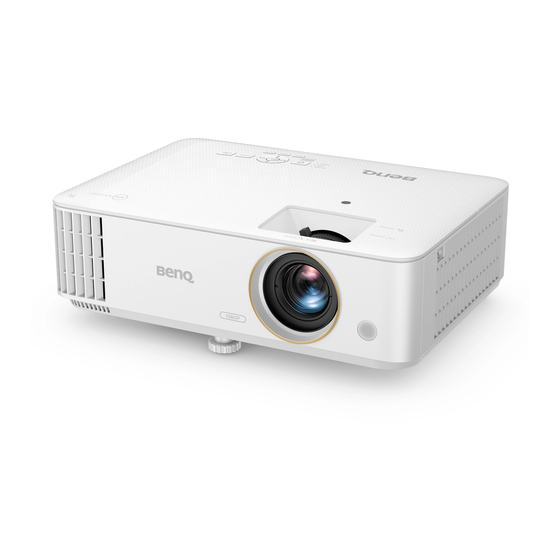
BenQ TH685i Benutzerhandbuch
Inhaltsverzeichnis
Quicklinks
Inhaltsverzeichnis

Verwandte Anleitungen für BenQ TH685i


Inhaltszusammenfassung für BenQ TH685i
- Seite 1 Digitalprojektor Benutzerhandbuch Home Entertainment Serie I TH685i V 1.01...
-
Seite 2: Beschränkte Garantie
Informationen zu Garantie und Copyright Beschränkte Garantie BenQ garantiert, dass dieses Produkt bei normaler Verwendung und Aufbewahrung frei von Material- und Verarbeitungsfehlern ist. Für die Geltendmachung von Garantieansprüchen ist ein Kaufnachweis erforderlich. Falls bei diesem Produkt während des Garantiezeitraums Fehler auftreten, besteht die einzige Verpflichtung von BenQ und Ihr ausschließliches Recht im Austausch der defekten Teile (einschließlich der Arbeitszeit). -
Seite 3: Inhaltsverzeichnis
Inhaltsverzeichnis Informationen zu Garantie und Copyright ................ 2 Wichtige Sicherheitshinweise ..................... 4 Einleitung ..........................7 Lieferumfang ..............................7 Außenansicht des Projektors ........................8 Bedienelemente und Funktionen ......................9 Aufstellen des Projektors ....................12 Auswählen des Standortes ........................12 Einstellen der bevorzugten Bildgröße für die Projektion ..............13 Befestigung des Projektors ........................ -
Seite 4: Wichtige Sicherheitshinweise
Wichtige Sicherheitshinweise Der Projektor wurde so entwickelt und getestet, dass er die neuesten Normen für Sicherheit bei Geräten der Informationstechnologie erfüllt. Um die Sicherheit dieses Produktes zu gewährleisten, müssen Sie jedoch die in diesem Handbuch und auf dem Produkt vermerkten Anweisungen befolgen. 1. - Seite 5 9. Wechseln Sie erst dann das Lampenmodul 12. Blockieren Sie nicht die Belüftungsöffnungen. oder andere elektronische Komponenten aus, - Stellen Sie den Projektor nicht auf eine Decke, auf wenn der Projektor vom Netz getrennt ist. Bettzeug oder auf eine andere weiche Oberfläche. - Bedecken Sie den Projektor nicht mit einem Tuch oder einem anderen Gegenstand.
- Seite 6 - Orte mit Temperaturen über 40°C / 104°F. Projektor eingedrungen ist, trennen Sie das - Orte in einer Höhe von über 3000 m (10000 Fuß). Netzkabel von der Steckdose, und setzen Sie sich mit BenQ in Verbindung, um den Projektor reparieren zu lassen. 3.000 m (10000 Fuß)
-
Seite 7: Einleitung
Einleitung Lieferumfang Packen Sie den Inhalt vorsichtig aus und prüfen Sie, ob alle unten abgebildeten Teile vorhanden sind. Wenn von diesen Teilen etwas fehlt, wenden Sie sich an den Händler, bei dem Sie das Gerät gekauft haben. Standardzubehör Projektor Fernbedienung mit Batterien Kurzanleitung Garantiekarte* Netzkabel... -
Seite 8: Außenansicht Des Projektors
• Setzen Sie die Fernbedienung und die Batterien nicht extremer Hitze oder hoher Luftfeuchtigkeit aus, wie z.B. in einer Küche, einem Bad, einer Sauna, einem Solarium oder einem geschlossenen Auto. • Verwenden Sie ausschließlich Batterien vom selben Typ oder gleichwertige, vom Batteriehersteller empfohlene Modelle. -
Seite 9: Bedienelemente Und Funktionen
Bedienelemente und Funktionen Projektor & Fernbedienung Sämtliche in diesem Dokument beschriebenen Tastendrücke sind auf dem Projektor oder auf der Fernbedienung verfügbar. 5. Pfeiltasten ( , EIN/AUS Wenn das On-Screen Display (OSD) oder das Schaltet den Projektor in den Standbymodus ATV Menü aktiviert ist, dienen die Tasten als oder ein. -
Seite 10: Android Einstellung
6. SOURCE STUMM Zeigt die Quellenauswahlleiste an. Schaltet den Ton des Projektors ein und aus. 7. ECO BLANK 14. Lautstärketasten Dient dem Ausblenden des Projektionsbildes. Hiermit können Sie die Projektorlautstärke Sorgen Sie dafür, dass die Projektorlinse verringern oder erhöhen. frei ist, da sich andernfalls die sich auf der Linse befindenden Objekte erhitzen oder FOKUS* verformen können oder Brandgefahr... -
Seite 11: Effektive Reichweite Der Fernbedienung
Effektive Reichweite der Fernbedienung Die Fernbedienung muss mit einer maximalen Abweichung von 30 Grad senkrecht auf die IR-Fernbedienungssensoren des Projektors gerichtet werden. Der Abstand zwischen der Fernbedienung und den Sensoren darf nicht mehr als 8 Meter (~ 26 Fuß) betragen. Stellen Sie sicher, dass sich zwischen der Fernbedienung und den IR-Sensoren keine Hindernisse befinden, die den Infrarot-Lichtstrahl blockieren könnten. -
Seite 12: Aufstellen Des Projektors
Decke befestigt. Beachten Sie, dass für diese des Projektors an der Decke den speziellen Variante eine spezielle Leinwand für rückwärtige BenQ-Deckenmontagesatz (im Fachhandel Projektion sowie der BenQ-Deckenmontagesatz erhältlich). erforderlich ist. Gehen Sie nach dem Einschalten des Projektors zum Basis Menü - Einstel. > Projektor Installation, drücken Sie auf OK und drücken Sie auf... -
Seite 13: Einstellen Der Bevorzugten Bildgröße Für Die Projektion
Einstellen der bevorzugten Bildgröße für die Projektion Die Größe des projizierten Bildes wird durch den Abstand zwischen Projektorlinse und Leinwand, die Zoomeinstellung (falls verfügbar) und das Videoformat beeinflusst. Projektionsgröße 16:9 Leinwanddurchmesser Bildschirm Mitte der Objektivlinse Projektionsabstand • Das Bildformat der Leinwand beträgt 16:9 und das des projizierten Bildes beträgt 16:9 Bildschirmgröße Projektionsabstand (mm) Versatz... -
Seite 14: Befestigung Des Projektors
Schrauben herunterfällt. Vor der Befestigung des Projektors • Der BenQ-Montagesatz für den Projektor ist im selben Fachgeschäft erhältlich, in dem Sie auch den BenQ-Projektor erworben haben. • Bitten Sie Ihren Händler, den Projektor für Sie zu installieren. Wenn Sie den Projektor selbst installieren, könnte er herunterfallen und zu Verletzungen führen. -
Seite 15: Einstellen Des Projizierten Bildes
Decken-/Wandmontage Installationsplan Schraubenöffnung für Decken-/Wandmontage: M4 x 8 mm 113.54 Einheit: mm Einstellen des projizierten Bildes Projektionswinkel einstellen Wenn der Projektor nicht auf einer ebenen Fläche steht oder die Leinwand und der Projektor nicht senkrecht zueinander ausgerichtet sind, entsteht eine Schrägprojektion des Bildes. -
Seite 16: Feinabstimmung Von Bildgröße Und Bildschärfe
Feinabstimmung von Bildgröße und Bildschärfe Stellen Sie die gewünschte Bildgröße mit dem Machen Sie das Bild schärfer, indem Sie am Zoomrad ein. Fokusring drehen. Korrektur der Schrägprojektion Bei einer Schrägprojektion sieht das projizierte Bild aufgrund einer gewinkelten Projektion wie ein Trapez aus. -
Seite 17: Verbindungen
Verbindungen Gehen Sie beim Anschließen einer Signalquelle an den Projektor folgendermaßen vor: 1. Schalten Sie alle Geräte aus, bevor Sie mit dem Anschließen beginnen. 2. Verwenden Sie für jede Quelle das passende Kabel. 3. Stellen Sie sicher, dass Sie die Kabel fest angeschlossen haben. Notebook- oder Desktop-Computer A/V-Gerät... -
Seite 18: Anschließen Von Audiogeräten
• Die für die obigen Anschlussmöglichkeiten benötigten Kabel sind eventuell nicht alle im Lieferumfang dieses Projektors enthalten (siehe Lieferumfang auf Seite 7). Kabel können über den Elektrofachhandel bezogen werden. • Die Illustrationen der Anschlüsse dienen lediglich der Veranschaulichung. Die auf der Rückseite des Projektors zur Verfügung stehenden Anschlüsse können sich von Modell zu Modell unterscheiden. -
Seite 19: Geräte Anschließen
Der Projektor kann den Inhalt direkt von einem intelligenten Gerät aus mit einem WLAN-Dongle projizieren. HDMI WLAN-Dongle (z.B. BenQ QCast Mirror) Verbinden Sie den Dongle mit den HDMI und USB TYPE-A Anschlüssen und wechseln Sie das Eingangssignal auf HDMI 1. -
Seite 20: Bedienung
Bedienung Installation des QS01 Android TV Dongles Folgen Sie den Abbildungen unten, um den QS01 Android TV Dongle vor der Nutzung zu installieren. Stellen Sie sicher, dass die Dongle Abdeckung nach dem Anstecken des Dongles wieder korrekt angebracht ist. Schalten Sie das Gerät niemals bei offener Dongle Abdeckung ein. Dieser Port ist nur für den Anschluss des QS01 Android TV Dongles vorgesehen. - Seite 21 • Bestätigen Sie die Auswahl eines Menüelements mit OK. Die folgenden Bildschirmabbildungen des Setup-Assistenten dienen lediglich zur Veranschaulichung und können sich vom tatsächlichen Bildschirm unterscheiden. Schritt 1: Festlegen der Projektorposition. Weitere Informationen über die Projektorposition finden Sie unter Auswählen des Standortes.
-
Seite 22: Qs01 Android Tv Einrichtung
4. Wenn Sie zur Eingabe eines Passwortes aufgefordert werden, drücken Sie die Pfeiltasten, um ein sechsstelliges Passwort einzugeben. Siehe Verwendung der Passwortfunktion auf Seite 5. Schalten Sie alle angeschlossenen Geräte ein. Der Projektor wird nach Eingangssignalen suchen. Das aktuell gesuchte Eingangssignal wird angezeigt. Erkennt der Projektor kein gültiges Signal, wird die Meldung "Kein Signal"... - Seite 23 Schritt 2: Richten Sie Ihr Gerät ein Es gibt 3 Optionen zum Einrichten Ihres Geräts: • Schnelleinrichtung mit einem Android Telefon • Mit Ihrem Telefon oder Computer Bedienung...
-
Seite 24: Schritt 3: Android Tv Startseite Anzeigen
• Mit Ihrer Fernbedienung Schritt 3: Android TV Startseite anzeigen Weitere Informationen finden Sie unter https://support.google.com/androidtv/ Bedienung... -
Seite 25: Verwendung Der Menüs
Verwendung der Menüs Der Projektor ist mit 2 Arten von OSD-Menüs ausgestattet, über die Sie verschiedene Anpassungen und Einstellungen vornehmen können. • Basis OSD-Menü: Enthält grundlegende Menüfunktionen. (Siehe Basis Menü auf Seite • Erweitert OSD-Menü: Enthält alle Menüfunktionen. (Siehe Erweitert Menü auf Seite Drücken Sie auf MENU am Projektor oder auf der Fernbedienung, um das OSD-Menü... -
Seite 26: Projektor Sichern
Es folgt ein Überblick über das Erweitert OSD-Menü. Hauptmenüsymbol Hauptmenüname BILD Bildmodus Vivid TV Auswahlleiste Benutzermodusverw. Helligkeit Kontrast Status Untermenü Farbe Farbton Schärfe Erweitert Aktuellen Bildmodus zurücks. Drücken Sie auf BACK, um zum vorherigen Fenster zurückzukehren oder um das Aktuelle Beenden Menü... -
Seite 27: Wenn Sie Das Passwort Vergessen Haben
Beenden 2. Notieren Sie die Nummer und schalten Sie den Projektor aus. 3. Wenden Sie sich an einen BenQ-Kundendienst in Ihrer Nähe, um die Nummer zu dekodieren. Sie werden u.U. aufgefordert, anhand eines Kaufbeleges nachzuweisen, dass Sie zur Nutzung des Projektors berechtigt sind. -
Seite 28: Deaktivierung Der Passwort-Funktion
Deaktivierung der Passwort-Funktion Um den Passwortschutz zu deaktivieren, gehen Sie zu Erweitert Menü - EINSTELLUNGEN: ERWEITERT > Passwort > Einschaltsperre und drücken Sie auf / zur Auswahl von Aus. Die Meldung "Aktuelles Passwort Eingeben" wird angezeigt. Geben Sie das aktuelle Passwort ein. •... -
Seite 29: Ausschalten Des Projektors
Ausschalten des Projektors 1. Drücken Sie auf die . Es wird eine Bestätigungsmeldung eingeblendet. Wenn Sie die Meldung nicht innerhalb einiger Sekunden bestätigen, wird sie wieder ausgeblendet. 2. Drücken Sie erneut auf . Die Stromanzeige blinkt orange, und die Projektionslampe wird ausgeschaltet, während das Gebläse noch etwa 90 Sekunden weiterläuft, um den Projektor abzukühlen. -
Seite 30: Menübedienung
Menübedienung Beachten Sie, dass die OSD-Menüs je nach ausgewähltem Signaltyp und dem Projektormodell, das Sie verwenden, variieren können. Die Menüoptionen stehen zur Verfügung, wenn der Projektor mindestens ein gültiges Signal erkennt. Wenn kein Gerät an den Projektor angeschlossen ist oder kein Signal erkannt wird, ist nur begrenzter Zugriff auf Menüoptionen möglich. -
Seite 31: Erweitertes Menü
0~50~100 Kontrast 0~50~100 Farbe 0~50~100 Farbton 0~50~100 Schärfe 0~7~15 Gamma-Aus- 1,6/1,8/2,0/2,1/2,2/2,3/2,4/2,6/2,8/ wahl BenQ HDR Helligkeit -2~0~2 Voreinstellung (Normal/Kühl/ Native Lampe/Warm) Rot Plus (0~200) Grün Plus (0~200) Farbtemperatur Blau Plus (0~200) Rot Minus (0~511) BILD Grün Minus (0~511) Blau Minus (0~511) Primärfarben (Rot/Grün/Blau/Cyan/... - Seite 32 Hauptmenü Untermenü Optionen Standard/Kino/Musik/Spiel/Sport/ Effektmodus Ben. Tonmodus Ben. EQ 100Hz/300Hz/1kHz/3kHz/10kHz Stummschal- Ein/Aus Lautstärke 0~10~20 Ton Ein/Aus Ein/Aus Audioeinst. Zurücksetzen/Abbrechen zurücks. Seitenverhält- Auto/4:3/16:9/16:10 Wandfarbe Aus/Hellgelb/Rosa/Hellgrün/Blau Bildposition Überscan-Anp 0~1~3 assung H-Größe PC- und Komp.-YPbPr- Phase Feinabst. Auto DISPLAY Auto/3D aus/Frame Sequential/ 3D-Modus Frame-Packing/Oben-Unten/ Side By Side 3D-Synchroni-...
- Seite 33 Hauptmenü Untermenü Optionen Sprache Hintergrundfarbe Schwarz/Blau/Violett Startbild BenQ/Schwarz/Blau Vorderseite/Decke vorne/Rückseite/ Projektorposition Decke hinten EINSTELLUN- GEN: STAN- Deaktiviert/5 Min/10 Min/15 Min/ Auto-Aus DARD 20 Min/25 Min/30 Min Direkt Strom Ein Ein/Aus Menütyp Basis/Erweitert Mitte/Oben links/Oben rechts/ Menüposition Unten rechts/Unten links Menüeinstel- lungen Menü-Anzeige-...
- Seite 34 Hauptmenü Untermenü Optionen Quelle Bildmodus Auflösung Farbsystem INFORMATIO- Lichtnutzungsdauer 3D Format Firmware-Version Service Code Menübedienung...
-
Seite 35: Basis Menü
Basis Menü Im Projektor sind bereits verschiedene vordefinierte Anwendungsmodi eingestellt, so dass Sie den für Ihre Betriebsumgebung und den Bildtyp Ihres Eingangssignals geeigneten Modus auswählen können. • Bright: Maximiert die Helligkeit des projizierten Bildes. Dieser Modus eignet sich für Umgebungen, in denen eine besonders hohe Helligkeit erforderlich ist, beispielsweise in hell beleuchteten Räumen. - Seite 36 Konsolen (mit 3D Spiel-Discs), 3D Blu-ray Playern (mit 3D Blu-ray Discs), 3D Fernseher (mit 3D Kanal) usw. übertragen werden. Nachdem Sie ein 3D-Videogerät an den Projektor angeschlossen haben, setzen Sie die BenQ 3D-Brille auf und stellen Sie sicher, dass sie eingeschaltet ist, um die 3D-Inhalte sehen zu können.
-
Seite 37: Erweitert Menü
Erweitert Menü BILD Im Projektor sind bereits verschiedene vordefinierte Anwendungsmodi eingestellt, so dass Sie den für Ihre Betriebsumgebung und den Bildtyp Ihres Eingangssignals geeigneten Modus auswählen können. • Bright: Maximiert die Helligkeit des projizierten Bildes. Dieser Modus eignet sich für Umgebungen, in denen eine besonders hohe Helligkeit erforderlich ist, beispielsweise in hell beleuchteten Räumen. -
Seite 38: Helligkeit
Es gibt 2 benutzerdefinierbare Modi, wenn die derzeit verfügbaren Bildmodi nicht für Ihren Bedarf geeignet sind. Sie können einen der Bildmodi (mit Ausnahme von Benutzer 1/Benutzer 2) als Ausgangspunkt verwenden und die Einstellungen anpassen. 1. Wechseln Sie zu BILD > Bildmodus. 2. -
Seite 39: Gamma-Auswahl
• 2,2/2,3: Erhöht die durchschnittliche Helligkeit des Bildes. Eignet sich am besten für helle Umgebungen, z.B. Besprechungszimmer oder Wohnzimmer. • 2,4: Eignet sich am besten zur Anzeige von Filmen in dunklen Räumen. • 2,6/2,8/BenQ: Eignet sich am besten zur Anzeige von Filmen mit vorwiegend dunklen Szenen. Hohe Helligkeit... -
Seite 40: Farbverwaltung
Farbverwaltung Diese Funktion bietet sechs Sätze (RGBCMY) an Farben zur Einstellung. Wenn Sie eine Farbe auswählen, können Sie den Bereich und die Sättigung unabhängig ganz nach Ihren Vorstellungen einstellen. • Primärfarben: Wählt eine Farbe aus R (Rot), G (Grün), B (Blau), C (Zyan), M (Magenta) oder Y (Gelb) aus. - Seite 41 LumiExpert • LumiExpert: Wenn diese Funktion aktiviert ist, erkennt der Projektor aktiv die Umgebungslichtverhältnisse und passt die visuelle Helligkeit automatisch an, um ein optimales Seherlebnis zu schaffen. Diese Funktion steht nicht zur Verfügung, wenn es sich beim Bildmodus um Hell, 3D, oder HDR10/HLG.
- Seite 42 Anzeige Je nach Eingangssignalquelle gibt es mehrere Optionen für die Einstellung des Bildformats. • Auto: Skaliert ein Bild proportional, um es an die native Auflösung des Projektors in horizontaler oder vertikaler Breite anzupassen. 15:9-Bild • 4:3: Skaliert das Bild so, dass es in der Mitte der Leinwand in einem Seitenverhältnis von 4:3 projiziert Seitenverhält- wird.
-
Seite 43: Einstellungen: Standard
Dieser Projektor verfügt über eine 3D-Funktion, mit der Sie 3D-Filme, Videos und Sportereignisse in einer realistischeren Weise durch die Darstellung der Bildschärfe genießen können. Sie müssen eine 3D-Brille tragen, um 3D-Bilder sehen zu können. • 3D-Modus: Die Standardeinstellung ist Aus. Wenn der Projektor automatisch ein passendes 3D-Format bei der Erkennung von 3D-Inhalten einstellen soll, wählen Sie Auto. -
Seite 44: Einstellungen: Erweitert
Hiermit können Sie den Namen der aktuellen Eingangsquelle ändern. Quelle Wählen Sie im Quelle umbenennen Fenster mit / / / die gewünschten Buchstaben für den Namen der verbundenen Quelle aus. umben. Wenn Sie damit fertig sind, drücken Sie auf OK, um die Änderungen zu speichern. Autom. -
Seite 45: Tastensperre
Es wird empfohlen, den Höhenmodus zu verwenden, wenn Sie den Projektor an einem Ort 1500 m–3000 m über dem Meeresspiegel mit einer Umgebungstemperatur von 0°C-30°C benutzen. Die Verwendung von "Höhenmodus" führt möglicherweise zu verstärkter Geräuschentwicklung aufgrund der höheren Lüftergeschwindigkeit, die für die Kühlung und Leistung des Systems erforderlich ist. - Seite 46 Informationen • Quelle: Zeigt die aktuelle Signalquelle an. • Bildmodus: Zeigt den ausgewählten Modus im Menü BILD an. • Auflösung: Zeigt die native Auflösung der Eingangsquelle an. • Farbsystem: Zeigt das Eingangssystemformat an. Informationen • Lichtnutzungsdauer: Zeigt die Betriebsstunden der Licht an. •...
-
Seite 47: Wartung
Wartung Pflege des Projektors Reinigung der Objektivlinse Reinigen Sie die Projektionslinse von Staub oder anderen Verschmutzungen. Schalten Sie den Projektor aus und lassen Sie ihn abkühlen, bevor Sie das Objektiv reinigen. • Zum Entfernen von Staub sollten Sie eine Druckluft-Sprühdose verwenden. •... -
Seite 48: Lampeninformationen
Lampeninformationen Lampenstunde Beschreibung Wenn der Projektor in Betrieb ist, wird die Betriebszeit der Lampe automatisch vom integrierten Timer (in Stunden) berechnet. Die entsprechenden Betriebsstunden werden mit der folgenden Formel berechnet: 1. Lichtnutzungsdauer = (x+y+z+a) Stunden, wenn: Zeitliche Nutzung im Normal Modus = x Stunden Zeitliche Nutzung im Öko Modus = y Stunden Zeitliche Nutzung im SmartEco Modus = z Stunden Zeitliche Nutzung im LampSave Modus = a Stunden... -
Seite 49: Verlängerung Der Lampenbetriebsdauer
Wenn die LICHT Anzeige aufleuchtet oder ein Warnhinweis anzeigt, dass die Lampe ausgewechselt werden sollte, wenden Sie sich an Ihren Händler oder gehen Sie zu http://www.BenQ.com, bevor Sie eine neue Lampe einsetzen und den Licht-Timer zurücksetzen. Eine verbrauchte Lampe kann zu einer Fehlfunktion des Projektors führen und in manchen Fällen sogar explodieren. - Seite 50 Lampe jetzt ersetzen Lampe>XXXX Stunden Neue Lampe bestellen bei www.benQ.com Nutzungsdauer von Lampe überschritten Die Lampe MUSS ausgetauscht werden, bevor der Projektor wieder normal betrieben werden kann. Drücken Sie auf , um die Meldung zu ignorieren. Nutzungsdauer der Lampe abgelaufen Lampe ersetzen (s.
- Seite 51 Signalleuchten Signalleuchte Status und Beschreibung Betriebsanzeigen Standbymodus Einschalten Normalbetrieb Normale Abkühlung beim Ausschalten Download CW Start fehlgeschlagen Lichtquelle ist am Ende der Lebensdauer Burn-in Ereignisse Burn-in EIN Burn-in AUS Lampenanzeigen Lampe Fehler im normalen Betrieb Lampe leuchtet nicht Temperaturanzeigen Lüfter 1 Fehler (die Lüftergeschwindigkeit liegt unter der gewünschten Geschwindigkeit) Lüfter 2 Fehler (die Lüftergeschwindigkeit liegt unter der gewünschten Geschwindigkeit)
-
Seite 52: Fehlerbehebung
Fehlerbehebung Der Projektor lässt sich nicht einschalten. Ursache Lösung Stecken Sie das Netzkabel in die Netzstrombuchse am Projektor und in die Netzsteckdose. Wenn die Steckdose Über das Netzkabel wird kein Strom zugeführt. über einen Schalter verfügt, stellen Sie sicher, dass sie eingeschaltet ist. -
Seite 53: Technische Daten
30°C@ 0–12.200 m über dem Meeresspiegel 9-polig x 1 Transport IR-Empfänger x 2 Originalverpackung oder entsprechende Verpackung wird empfohlen Reparatur Bitte besuchen Sie die unten stehende Webseite und wählen Sie Ihr Land aus, um das Service Kontaktfenster zu finden. http://www.benq.com/welcome Technische Daten... -
Seite 54: Abmessungen
Abmessungen 312 mm (B) x 241 mm (T) x 110 mm (H) Einheit: mm Technische Daten... -
Seite 55: Timingtabelle
84,997 68,667 94,500 XGA_120 (Reduce 119,989 97,551 115,5 Blanking) 1152 x 864 1152 x 864_75 75,00 67,500 108,000 BenQ 1024 x 576 60,0 35,820 46,966 Notebook_timing BenQ 1024 x 600 64,995 41,467 51,419 Notebook_timing 1280 x 720 1280 x 720_60... -
Seite 56: Unterstütztes Timing Für Hdmi (Hdcp)-Eingang
68,667 94,500 XGA_120 (Reduce 119,989 97,551 115,5 Blanking) 1152 x 864 1152 x 864_75 75,00 67,500 108,000 BenQ Notebook 1024 x 576@60 Hz 60,00 35,820 46,996 Timing BenQ Notebook 1024 x 600@65 Hz 64,995 41,467 51,419 Timing 1280 x 720... -
Seite 57: Unterstütztes Timing Für Component-Ypbpr-Eingang
Video-Timings Unterstütztes 3D Format Pixelfre- Vertikalfre- Horizontalfre- Timing Auflösung quenz Frame Frame- Oben- quenz (Hz) quenz (kHz) Side By Side (MHz) Sequential Packing Unten 720 (1440) x 480i 59,94 15,73 480p 720 x 480 59,94 31,47 720 (1440) x 576i 15,63 576p 720 x 576... -
Seite 58: Rs232 Befehl
RS232 Befehl RS232 Pinbelegung Seriell Seriell nicht verbunden nicht verbunden RTSZ CTSZ nicht verbunden nicht verbunden Funktion Bedienung ASCII Schreiben Einschalten <CR>*pow=on#<CR> Strom Schreiben Ausschalten <CR>*pow=on#<CR> Lesen Betriebsstatus <CR>*pow=?#<CR> Schreiben COMPUTER/YPbPr <CR>*sour=RGB#<CR> Schreiben HDMI (MHL) <CR>*sour=hdmi#<CR> Quellenauswahl Schreiben HDMI 2 <CR>*sour=hdmi2i#<CR>... -
Seite 59: Funktion
Funktion Bedienung ASCII Schreiben Kontrast + <CR>*con=+#<CR> Schreiben Kontrast - <CR>*con=-#<CR> Schreiben Kontrastwert setzen <CR>*con=value#<CR> Lesen Kontrastwert <CR>*con=?#<CR> Schreiben Helligkeit + <CR>*bri=+#<CR> Schreiben Helligkeit - <CR>*bri=-#<CR> Schreiben Helligkeitswert setzen <CR>*bri=value#<CR> Lesen Helligkeitswert <CR>*bri=?#<CR> Schreiben Farbe + <CR>*color=+#<CR> Schreiben Farbe - <CR>*color=-#<CR>... - Seite 60 Funktion Bedienung ASCII Schreiben Auto <CR>*auto#<CR> Schreiben Brillant Farbe ein <CR>*BC=on#<CR> Schreiben Brillant Farbe aus <CR>*BC=off#<CR> Lesen Brillant Farbe Status <CR>*BC=?#<CR> Schreiben Bildeinstellungen zurücksetzen <CR>*rstpicsetting#<CR> Schreiben Projektorposition-Tisch vorn <CR>*pp=FT#<CR> Schreiben Projektorposition-Tisch hinten <CR>*pp=RE#<CR> Schreiben Projektorposition-Decke hinten <CR>*pp=RC#<CR> Schreiben Projektorposition-Decke vorn <CR>*pp=FC#<CR>...
- Seite 61 Funktion Bedienung ASCII Lesen Modellname <CR>*modelname=?#<CR> Lesen System F/W Version <CR>*sysfwversion=?#<CR> Lesen Scaler F/W Version <CR>*scalerfwversion=?#<CR> Lesen MCU F/W Version <CR>*mcufwversion=?#<CR> Lesen Ballast F/W Version <CR>*ballastfwversion=?#<CR> Schreiben Leer ein <CR>*blank=on#<CR> Schreiben Leer aus <CR>*blank=off#<CR> Lesen Leer Status <CR>*blank=?#<CR> Schreiben Menü ein <CR>*menu=on#<CR>...