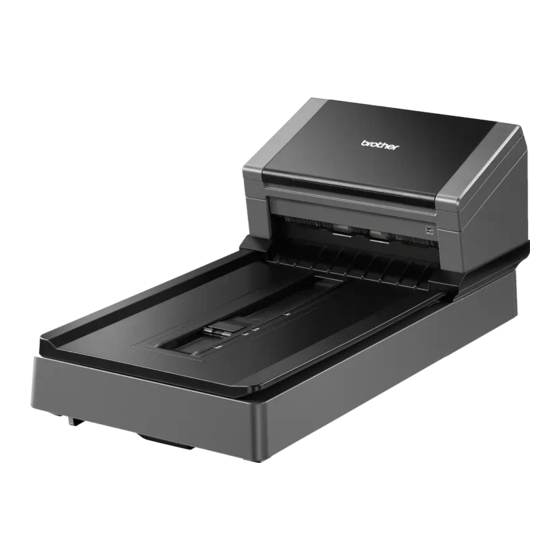
Brother PDS-5000F Benutzerhandbuch
Vorschau ausblenden
Andere Handbücher für PDS-5000F:
- Installationsanleitung (16 Seiten) ,
- Benutzerhandbuch (141 Seiten)
Inhaltsverzeichnis
Quicklinks
Inhaltsverzeichnis

Verwandte Anleitungen für Brother PDS-5000F


Inhaltszusammenfassung für Brother PDS-5000F
- Seite 1 Benutzerhandbuch PDS-5000F/PDS-6000F PDS-5000F PDS-6000F Version E...
-
Seite 2: Verwendung Dieses Handbuchs
Verwendung dieses Handbuchs Vielen Dank für den Kauf eines Gerätes von Brother! Das Lesen dieses Handbuchs hilft Ihnen, die Funktionen dieses Gerätes optimal zu nutzen. In diesem Handbuch verwendete Symbole und Formatierungen Die folgenden Symbole und Formatierungen werden in diesem Handbuch verwendet: VORSICHT VORSICHT weist auf eine potenziell gefährliche Situation hin, die bei... -
Seite 3: Inhaltsverzeichnis
Inhaltsverzeichnis Scansoftware Auswählen der Scansoftware ........................1 Allgemeine Informationen Übersicht über den Scanner ........................2 Bedienfeld ..............................3 Übersicht über das Bedienfeld ......................3 LED-Anzeigen ............................4 Statusmeldungen des Gerätes ......................4 Informationen zu Dokumenten Verwendbare Dokumente .........................5 Nicht verwendbare Dokumente ........................6 Zur Verwendung mit dem Trägerbogen empfohlene Dokumente (für ADF-Scans) ........7 Vorbereitung des Scanvorgangs Einrichten des Gerätes zur Verwendung des automatischen Vorlageneinzugs (ADF) ......8 Einrichten des Gerätes zur Verwendung des Flachbett-Scannerglases ..........9... - Seite 4 Registerkarte „Mehr Einstellungen“ ....................57 Registerkarte „Digitaler Imprinter“ ....................59 Registerkarte „Info“ ...........................63 Scannen über den ISIS-Treiber ......................64 Scannen (Macintosh) Scannen über den Computer ........................65 Scannen mit DS Capture ........................65 Ändern von Scaneinstellungen über den TWAIN-Treiber ...............66 Funktionsübersicht ...........................66 Übersicht über den DS Capture-Bildschirm ..................67 Registerkarte „Bild“...
- Seite 5 Anhang B Kontaktaufnahme mit Brother .......................132 Registrieren Sie Ihr Produkt online unter ..................132 Häufig gestellte Fragen (FAQs) ......................132 Für den Kundenservice ........................133 Für Brother-Zubehör und -Verbrauchsmaterial ................133 Technischer Support (für PageManager) .....................134...
-
Seite 6: Scansoftware
Nachdem Sie die Scannertreiber von Brother installiert haben, wählen Sie eine Scananwendung zum Speichern der gescannten Bilder auf dem Computer aus. Auf der Installations-DVD von Brother finden Sie mehrere Scananwendungen zur Auswahl. Bestimmen Sie anhand der folgenden Tabelle, welche dieser Anwendungen sich für Ihre Zwecke am besten eignet:... -
Seite 7: Allgemeine Informationen
Allgemeine Informationen Übersicht über den Scanner 1 Obere Abdeckung 2 Zufuhr-Erweiterung 3 Stopper der Dokumentenführung 4 Dokumentenführungen 5 Automatischer Vorlageneinzug (ADF) 6 ADF-Abdeckung 7 Dokumentenabdeckung 8 Vorlagenstopper 9 Flachbett 10 Bedienfeld 11 Befestigungshebel der Abdeckung 12 Sicherheits-Slot 13 USB 3.0 SuperSpeed-Anschluss 14 Netzstromanschluss 15 Transportsperre... -
Seite 8: Bedienfeld
Allgemeine Informationen Bedienfeld Das Bedienfeld dieses Brother-Geräts besteht aus einem LC-Display (Flüssigkristallanzeige), fünf Tasten und einer LED (Leuchtdiode). Das LC-Display umfasst zwei Zeilen mit jeweils 16 Zeichen. Übersicht über das Bedienfeld 1 LC-Display (Flüssigkristall-Display, LCD) Zeigt Meldungen an, die Ihnen beim Einrichten und Verwenden des Gerätes helfen. -
Seite 9: Led-Anzeigen
(Button Manager V2 wird nicht ausgeführt) wird ausgeführt) Schaltflächenpanel von Button Manager V2 Weitere Informationen finden Sie im Button Manager V2 Benutzerhandbuch. Wählen Sie dazu im Brother Solutions Center unter support.brother.com/manuals Ihr Modell und laden Sie das Button Manager V2 Benutzerhandbuch herunter. -
Seite 10: Informationen Zu Dokumenten
´ Informationen zu Dokumenten Verwendbare Dokumente Standardpapier Länge 54 mm bis 356 mm Scannerglas Maximum: 356 mm Breite 51 mm bis 218 mm Scannerglas Maximum: 216 mm Gewicht 28 g/m bis 400 g/m Verwenden Sie zum Scannen dünnerer Dokumente den Trägerbogen (siehe Einlegen von Dokumenten in den ADF mithilfe des Trägerbogens auf Seite 16). -
Seite 11: Nicht Verwendbare Dokumente
Dokumente mit feuchter Tinte Stoffe, Metallplatten, Overhead-Projektor-Folien Glänzende oder verspiegelte Medien Dokumente, die die empfohlene Stärke überschreiten WICHTIG Schäden, die durch die Verwendung eines nicht verwendbaren Dokuments an Ihrem Brother-Gerät entstehen, sind unter Umständen nicht von der Garantie abgedeckt. -
Seite 12: Zur Verwendung Mit Dem Trägerbogen Empfohlene Dokumente (Für Adf-Scans)
HINWEIS • Ein Trägerbogen kann nicht auf das Flachbett-Scannerglas gelegt werden. • Kontaktinformationen einer Brother-Niederlassung in Ihrer Nähe, über die Sie einen Trägerbogen erwerben können, finden Sie unter www.brother.com Benutzer in den USA: Kontaktinformationen eines autorisierten Servicezentrums in Ihrer Nähe finden Sie unter www.brother-usa.com/service... -
Seite 13: Vorbereitung Des Scanvorgangs
Vorbereitung des Scanvorgangs Einrichten des Gerätes zur Verwendung des automatischen Vorlageneinzugs (ADF) Öffnen Sie die obere Abdeckung (1), ziehen Sie die Zufuhr-Erweiterung (2) aus und klappen Sie die Dokumentenführungen (3) heraus. Heben Sie den Vorlagenstopper (1) an und stellen Sie ihn auf das jeweilige Papierformat ein. -
Seite 14: Einrichten Des Gerätes Zur Verwendung Des Flachbett-Scannerglases
Vorbereitung des Scanvorgangs Einrichten des Gerätes zur Verwendung des Flachbett-Scannerglases Heben Sie die Dokumentenabdeckung (1) an. Vergewissern Sie sich, dass nichts auf dem Scannerglas liegt. -
Seite 15: Einlegen Von Dokumenten
Vorbereitung des Scanvorgangs Einlegen von Dokumenten WICHTIG • In den automatischen Vorlageneinzug (ADF) können bis zu 100 Seiten eingelegt werden, die nacheinander automatisch eingezogen werden. Verwenden Sie Papier mit 80 g/m und fächern Sie den Papierstapel stets gut auf, bevor Sie ihn in den ADF einlegen. •... - Seite 16 Vorbereitung des Scanvorgangs Richten Sie die Dokumentenführungen (1) entsprechend der Dokumentenbreite aus. HINWEIS Beim Scannen von Dokumenten mit Lochung, wie etwa Endlos-Formularpapier, schieben Sie den Vorlagenstopper (1) nach oben und ziehen Sie dann die Dokumentenführung (2) aus.
- Seite 17 Vorbereitung des Scanvorgangs Legen Sie die Seiten mit der Schriftseite nach unten und der Oberkante voran zwischen die Führungen des ADF ein, bis sie die Innenseite des Gerätes berühren. Plastikkarten: Legen Sie die Karte mit der Schriftseite nach unten und der kürzeren Kante voran zwischen die Führungen des ADF ein, bis es die Innenseite des Gerätes berührt.
-
Seite 18: Auflegen Von Dokumenten Auf Das Flachbett-Scannerglas
Vorbereitung des Scanvorgangs Auflegen von Dokumenten auf das Flachbett-Scannerglas Heben Sie die Dokumentenabdeckung (1) an. Legen Sie das Dokument mit der Schriftseite nach unten wie abgebildet in die rechte Ecke des Scannerglases (1). Schließen Sie die Dokumentenabdeckung. -
Seite 19: Einlegen Von Mehreren Dokumenten Unterschiedlichen Formats In Den Adf
Vorbereitung des Scanvorgangs Einlegen von mehreren Dokumenten unterschiedlichen Formats in den ADF HINWEIS Vergewissern Sie sich, dass auch das schmalste Dokument so breit ist, dass es die Einzugsrollen des ADF noch berührt; andernfalls kann es zu einem Dokumentenstau kommen. Stapeln Sie die Dokumente so übereinander, dass die Oberkanten und die linken Kanten aller Dokumente bündig sind. -
Seite 20: Kombinationen Von Mehreren Dokumenten Unterschiedlichen Formats
Vorbereitung des Scanvorgangs Kombinationen von mehreren Dokumenten unterschiedlichen Formats Maximales Format LTR (H) A4 (H) B5 (H) A5 (H) B6 (H) A6 (H) B7 (H) A7 (H) B8 (H) A8 (H) Trägerbogen A5 (Q) B6 (Q) A6 (Q) B7 (Q) A7 (Q) B8 (Q) A8 (Q) -
Seite 21: Einlegen Von Dokumenten In Den Adf Mithilfe Des Trägerbogens
Vorbereitung des Scanvorgangs Einlegen von Dokumenten in den ADF mithilfe des Trägerbogens Kontaktinformationen für Ihre regionale Brother-Niederlassung zum Kauf eines Trägerbogens finden Sie unter www.brother.com WICHTIG • Beschriften Sie den Trägerbogen nicht, da die Beschriftung auf den eingescannten Dokumenten erscheinen kann. - Seite 22 Vorbereitung des Scanvorgangs Richten Sie die Dokumentenführungen (1) entsprechend der Breite des Trägerbogens aus. Legen Sie den Trägerbogen zwischen die Führungen des ADF ein, bis er die Innenseite des Gerätes berührt. HINWEIS Um einen Dokumentenstau zu vermeiden, legen Sie den Trägerbogen nicht verkehrt herum ein.
-
Seite 23: Dokumente, Die Breiter Sind Als Das Format A4 Bzw. Letter
Vorbereitung des Scanvorgangs Dokumente, die breiter sind als das Format A4 bzw. Letter Dokumente, die breiter sind als das Format A4 bzw. Letter können mithilfe des Trägerbogens gescannt werden. Lesen Sie vor dem Scannen die grundlegenden Hinweise zum Trägerbogen unter Einlegen von Dokumenten in den ADF mithilfe des Trägerbogens auf Seite 16. - Seite 24 Vorbereitung des Scanvorgangs Legen Sie den Trägerbogen zwischen die Führungen des ADF ein, bis er die Innenseite des Gerätes berührt. HINWEIS Um den weißen Bereich in der Mitte einer gescannten Seite klein zu halten, achten Sie darauf, die gefaltete Kante des Originaldokuments etwas weiter in Richtung der rechten Kante des Trägerbogens zu rücken.
-
Seite 25: Scannen (Windows ® )
Scannen (Windows Scannen über das Bedienfeld Passen Sie die Scan-Taste auf dem Bedienfeld Ihres Brother-Gerätes individuell an, um Scans mit Ihrer bevorzugten Scansoftware durchführen zu können. Zuordnen einer Scananwendung zur Scan-Taste Vergewissern Sie sich, dass das Gerät über ein USB-Kabel mit dem Computer verbunden ist. - Seite 26 ® Scannen (Windows Klicken Sie auf die Registerkarte Ereignisse und wählen Sie dann eine Ereignisnummer aus der Dropdown-Liste Ereignis auswählen. Die Schaltflächennummer (z. B. Schaltfläche Nr.) die Sie aus dieser Liste auswählen, entspricht direkt der jeweiligen Funktionsnummer (Function X (Funktion X)), die auf dem LC-Display des Gerätes angezeigt wird.
- Seite 27 ® Scannen (Windows Wählen Sie unter Aktionen die Option Programm starten und wählen Sie dann die Scananwendung aus, die gestartet werden soll, wenn Sie auf dem Bedienfeld des Gerätes die Taste (Scan) drücken. Klicken Sie auf OK.
- Seite 28 HINWEIS Wenn Sie die Anwendung Button Manager V2 verwenden, können Sie das LC-Display des Gerätes und die Funktionsnamen der Anwendung synchronisieren, indem Sie den Brother Button Manager in der Dropdown-Liste Ereignis auswählen allen Tastennummern (Schaltfläche Nr. usw.) zuordnen. Weitere Informationen finden Sie im Button Manager V2 Benutzerhandbuch.
-
Seite 29: Scannen Eines Dokuments
Drücken Sie a oder b zur Auswahl einer Function (Funktion). HINWEIS Wenn der Brother Button Manager auf dem Computer ausgeführt wird, werden auf dem LC-Display des Gerätes die Nummer und der Name einer Button Manager-Funktion angezeigt. Weitere Informationen finden Sie im Button Manager V2 Benutzerhandbuch. -
Seite 30: Scannen Über Den Computer
Sollte das Symbol DS Capture auf Ihrem Desktop nicht angezeigt werden, klicken Sie auf Start > Alle Programme > Brother PDS-XXXX Scanner (wobei XXXX der Name Ihres Modells ist) > DS Capture. Das Dialogfeld Scannermodell wählen wird angezeigt. Wählen Sie das Modell Ihres Brother-Geräts aus der Liste Scannermodell und klicken Sie auf OK. - Seite 31 ® Scannen (Windows DS Capture wird gestartet. Klicken Sie, wenn nötig, auf Einrichten, um die Scaneinstellungen zu ändern. Informationen zum Ändern der Einstellungen finden Sie unter Ändern von Scaneinstellungen über den TWAIN-Treiber auf Seite 27. Legen Sie Ihr Dokument entweder in den automatischen Vorlageneinzug (ADF) oder auf das Scannerglas. Klicken Sie auf Scannen .
-
Seite 32: Ändern Von Scaneinstellungen Über Den Twain-Treiber
® Scannen (Windows Ändern von Scaneinstellungen über den TWAIN-Treiber Der TWAIN-Treiber bietet verschiedene Einstellungen und nützliche Funktionen für das Scannen, wie in der nachstehenden Übersichtstabelle angegeben. In den Beispielen in diesem Handbuch wird jeweils die Anwendung DS Capture verwendet. Für andere Scansoftware gelten ähnliche Anweisungen. -
Seite 33: Ds Capture - Startbildschirm
® Scannen (Windows DS Capture – Startbildschirm (6) (7) Name Beschreibung Standardwerte Fast scan mode Wechseln Sie bei Bedarf den Scanmodus. Fast scan mode (Schnellscan-Modus) / (Schnellscan-Modus) Fast scan mode (Schnellscan-Modus) Fast display mode Beim Schnellscan-Modus hat die (Schnellanzeige-Modus) Scangeschwindigkeit Vorrang. - Seite 34 ® Scannen (Windows Name Beschreibung Standardwerte Einrichten Dient zum Ändern der Scannereigenschaften. Weitere Informationen siehe Dialogfeld „Scanner-Eigenschaften“ auf Seite 30. Scannen Klicken Sie zum Scannen auf diese Schaltfläche. Dateiformat Dient zum Ändern des Dateiformats. JPEG Wählen Sie das gewünschte Dateiformat aus der Dropdown-Liste.
-
Seite 35: Dialogfeld „Scanner-Eigenschaften
Scannen (Windows Dialogfeld „Scanner-Eigenschaften“ Klicken Sie im Startbildschirm von DS Capture auf Einrichten , um das Dialogfeld Scanner-Eigenschaften anzuzeigen. Legen Sie in den Registerkarten des Dialogfelds Scanner-Eigenschaften die gewünschten Einstellungen des Brother-Geräts fest. Name Beschreibung Registerkarten Bild, Komprimierung, Farbunterdrückung, Papier, Mehrfacheinzugs-Erkennung,... -
Seite 36: Registerkarte „Bild
® Scannen (Windows Registerkarte „Bild“ Klicken Sie auf die Registerkarte Bild, um grundlegende Scaneinstellungen vorzunehmen, Werte für die Vorder- oder Rückseite eines Dokuments einzugeben und den Bildtyp festzulegen. (10) (11) Name Beschreibung Standardwerte Bildauswahl- Aktivieren Sie die gewünschten Kontrollkästchen, S/W vorn Kontrollkästchen um den Scantyp für die Vorderseite (und Rückseite) des zu scannenden Dokuments festzulegen. - Seite 37 ® Scannen (Windows Bildauswahl-Kontrollkästchen Aktivieren Sie die gewünschten Kontrollkästchen, um den Farbmodus für die Vorder- und Rückseite des zu scannenden Dokuments festzulegen. Um z. B. sowohl die Vorder- als auch die Rückseite eines farbigen Dokuments in Farbe zu scannen, aktivieren Sie die Kontrollkästchen Farbe vorn und Farbe hinten. Für einen Schwarzweiß-Scan der Vorderseite und einen Farb-Scan der Rückseite wählen Sie hingegen S/W vorn und Farbe hinten.
- Seite 38 ® Scannen (Windows Umwandlungsverfahren Beschreibung Feste Verarbeitung Wählen Sie Feste Verarbeitung für Schwarzweißdokumente und andere Dokumente mit hohem Kontrast. Für den Schwarz-Weiß-Übergang wird ein spezifischer Wert festgelegt. Der Schwellwert ist über den gesamten Dichtebereich hinweg programmierbar. Wenn Sie Feste Verarbeitung wählen, ist Kontrast nicht verfügbar. Halbton 1–5 Wählen Sie Halbton, um ein Bild in Grautönen zu erstellen, das aus Punkten verschiedener Größe besteht.
-
Seite 39: Helligkeit
® Scannen (Windows Empfindlichkeit / Schwelle Empfindlichkeit (verfügbar nach Auswahl von Dynamische Schwelle oder Auto Farberkennung) Empfindlichkeit von „Dynamische Schwelle“: Wenn Ihr Dokument kleine Punkte oder Flecken enthält und Sie diese entfernen möchten, erhöhen Sie den Empfindlichkeitswert, indem Sie den Regler nach rechts bewegen. Empfindlichkeit von „Auto Farberkennung“: Wenn Ihr Dokument vor allem schwarzweißen Text sowie ein wenig helle oder blasse Farbe enthält, die nicht als Farbe erkannt werden soll, verringern Sie den Empfindlichkeitswert, indem Sie den Regler nach... - Seite 40 ® Scannen (Windows Scanquelle Automatisch Das Gerät verwendet zuerst das Papier aus dem automatischen Vorlageneinzug (ADF). Wenn kein Papier im ADF vorhanden ist, schaltet das Gerät auf Flachbettscannen um. Automatischer Vorlageneinzug (ADF) Verwenden Sie den automatischen Vorlageneinzug (ADF) zum Scannen mehrerer Seiten. ...
-
Seite 41: Farbprofil
® Scannen (Windows Klicken Sie auf Hinzufügen... und geben Sie dann einen Namen für das zu speichernde Profil ein. Klicken Sie auf Speichern. Das neue Profil wird der Dropdown-Liste Profile hinzugefügt. HINWEIS Im Dialogfeld Profil bearbeiten ist das Löschen, Umbenennen oder Zurücksetzen vom Profilnamen möglich. -
Seite 42: Registerkarte „Komprimierung
® Scannen (Windows Registerkarte „Komprimierung“ Klicken Sie auf die Registerkarte Komprimierung, um die Größe des gescannten Bildes zu verringern und dabei die Bildqualität beizubehalten. HINWEIS Die verfügbaren Komprimierungsoptionen unterscheiden sich je nach der verwendeten Scananwendung. Name Beschreibung Standardwerte Komprimierung Wählen Sie einen Komprimierungsmodus aus. Keine JPEG-Qualität Dient zum Ändern der JPEG-Qualität. -
Seite 43: Registerkarte „Farbunterdrückung
® Scannen (Windows Registerkarte „Farbunterdrückung“ Klicken Sie auf die Registerkarte Farbunterdrückung, um die rote, blaue oder grüne Farbe aus einem gescannten Bild zu entfernen, sodass ein Dokument in Grautönen oder Schwarzweiß entsteht. HINWEIS Farbunterdrückung ist nur verfügbar, wenn Sie in der Bildauswahl-Gruppe die Option Grau oder S/W gewählt haben. -
Seite 44: Benutzerdefinierte Einstellungen
® Scannen (Windows Wenn Sie Benutzerdefiniert aus der Dropdown-Liste Farbunterdrückung wählen, ändert sich die Registerkarte Farbunterdrückung folgendermaßen: Name Beschreibung Standardwerte RGB-Werte Zeigt den RGB-Wert für die ausgewählte Farbe an. Farbpalette Wählen Sie die zu entfernende Farbe aus der Farbpalette aus. - Farbunterdrückung Wählen Sie eine der folgenden Optionen aus der Dropdown-Liste Farbunterdrückung: ... -
Seite 45: Registerkarte „Papier
® Scannen (Windows Registerkarte „Papier“ Klicken Sie auf die Registerkarte Papier, um Werte für die Bildausgabe und für das automatische Scannen festzulegen. Name Beschreibung Standardwerte Zuschneiden Dient zum Erfassen eines Ausschnitts aus dem zu Automatisch (autom. scannenden Dokument. Ausrichtung aktiviert) Trägerbogenmodus Aktivieren Sie dieses Kontrollkästchen, wenn Sie den (nicht aktiviert) -
Seite 46: Zuschneiden
® Scannen (Windows Zuschneiden Zuschneiden bietet die Möglichkeit, nur einen Teil des gescannten Bildes zu erfassen. Verfügbare Optionen: Automatisch (autom. Ausrichtung aktiviert) Mit dieser Option wird das Zuschneidefenster an die Größe des Dokuments angepasst. Verwenden Sie diese Option für Stapel von Dokumenten unterschiedlicher Formate. HINWEIS •... - Seite 47 ® Scannen (Windows Autom. Zuschn. (Flachbett): Mehrfachbildausg. Mit dieser Option können Sie automatisch in mehrere Dateien scannen, wenn Sie mehrere Dokumente gleichzeitig auf das Scannerglas legen. HINWEIS Nur verfügbar, wenn als Scanquelle „Flachbett“ gewählt wurde. Einschränkung von AAutom. Zuschn. (Flachbett): Mehrfachbildausg. •...
-
Seite 48: Benutzerdefiniert
® Scannen (Windows Trägerbogenmodus Aktivieren Sie dieses Kontrollkästchen, wenn Sie den Trägerbogen verwenden. HINWEIS • Trägerbogenmodus ist nur verfügbar, wenn Automatisch (autom. Ausrichtung aktiviert) aus der Dropdown-Liste Zuschneiden gewählt wurde. • Bei Verwendung des Scannerglases ist Trägerbogenmodus nicht verfügbar. Scanbereich / Seitengröße Dieser Feldname ändert sich je nach der Option, die aus der Dropdown-Liste Zuschneiden gewählt wird. -
Seite 49: Hintergrund Einstellen
® Scannen (Windows Hochformat / Querformat HINWEIS Querformat kann nicht gewählt werden, wenn US Legal, US Letter, A4, B5, Maximale Scanlänge oder Lange Seite gewählt wurde. X-Offset / Y-Offset / Breite / Länge / Mitte Wenn Sie Fester Bereich (autom. Ausrichtung deaktiviert) aus der Dropdown-Liste Zuschneiden wählen, können Sie den Scanbereich mit den folgenden Werten manuell anpassen: ... -
Seite 50: Registerkarte „Mehrfacheinzugs-Erkennung
® Scannen (Windows Registerkarte „Mehrfacheinzugs-Erkennung“ Klicken Sie auf die Registerkarte Mehrfacheinzugs-Erkennung, um Seiten zu erkennen, die sich beim Einziehen durch den ADF übereinanderschieben. Zu einem Mehrfacheinzug kommt es oftmals bei Dokumenten mit Heftklammern oder Aufklebern oder bei elektrostatisch aufgeladenen Dokumenten. Name Beschreibung Standardwerte... -
Seite 51: Überlängenerkennung
® Scannen (Windows Überlängenerkennung Hiermit können Sie die Länge des zu scannenden Dokuments bestimmen, indem Sie angeben, um wie viel das Dokument die Länge des Scanbereichs überschreitet. Im Anzeigefenster wird die Größe der Seite entsprechend Ihrer Änderung dieses Wertes angezeigt. Der Wert „0“ bedeutet: keine Überlängenerkennung. Verwenden Sie die Funktion Überlängenerkennung, wenn Sie mehrere Dokumente eines einheitlichen Formats über den ADF scannen. -
Seite 52: Registerkarte „Vorschau
® Scannen (Windows Registerkarte „Vorschau“ Klicken Sie auf die Registerkarte Vorschau, um eine Vorschau Ihres Bildes in geringer Auflösung anzuzeigen, bevor Sie den endgültigen Scan durchführen. Das Vorschaubild ist hilfreich zum Bestimmen des gewünschten Scanbereichs und zum Überprüfen der Farbverarbeitung. Name Beschreibung Standardwerte... - Seite 53 ® Scannen (Windows HINWEIS Scanbereich, Hochformat / Querformat, Anzeigefenster, X-Offset / Y-Offset / Breite / Länge und Einheit sind bei folgenden Einstellungen deaktiviert: • Wenn in der Registerkarte Papier unter Zuschneiden die Option Automatisch (autom. Ausrichtung aktiviert) gewählt wurde (siehe Registerkarte „Papier“ auf Seite 40). •...
-
Seite 54: Scanbereich
® Scannen (Windows Scanbereich Wählen Sie das gewünschte Papierformat aus der Dropdown-Liste: Keine US Legal - 8,5 × 14 Zoll US Letter - 8,5 × 11 Zoll Foto 6 × 4 Zoll Foto 5 × 3 Zoll ... -
Seite 55: Bereich Für Alle Betriebsarten Übernehmen
® Scannen (Windows X-Offset / Y-Offset / Breite / Länge Über folgende Werte können Sie den Scanbereich manuell anpassen: X-Offset Hiermit stellen Sie den Abstand zwischen der linken Kante des Scanners und der linken Kante des zu scannenden Dokumentenbereichs ein. Y-Offset ... -
Seite 56: Registerkarte „Drehung
® Scannen (Windows Registerkarte „Drehung“ Klicken Sie auf die Registerkarte Drehung, um die Werte für die Drehung des Bildes zu ändern. Name Beschreibung Standardwerte Drehungsgrad Hiermit können Sie das gescannte Bild drehen. Keine Bild teilen Hiermit können Sie das gescannte Bild horizontal oder Keine vertikal teilen. -
Seite 57: Seitenausrichtung
® Scannen (Windows Bild teilen Wenn Sie ein Bild teilen, werden zwei getrennte Bilder erstellt, die entweder horizontal oder vertikal aneinander ausgerichtet werden. Dies ist praktisch bei Dokumenten mit einem Bild, das sich über zwei Seiten erstreckt. Sie können dann beide Teilbilder als ein einziges Bild auf einer einzigen Seite speichern. ... -
Seite 58: Registerkarte „Verbesserung
® Scannen (Windows Registerkarte „Verbesserung“ Klicken Sie auf die Registerkarte Verbesserung, um das gescannte Bild optisch zu verbessern. Name Beschreibung Standardwerte Lochstellenentfernung Entfernt sichtbare Lochstellen. (nicht aktiviert) Hintergrund einstellen Dient zum Entfernen oder Ausgleichen der Keine Hintergrundfarbe. Rand füllen Dient zum Hinzufügen eines weißen oder schwarzen Weiß... -
Seite 59: Lochstellenentfernung
® Scannen (Windows Lochstellenentfernung Aktivieren Sie das Kontrollkästchen Lochstellenentfernung, um sichtbare Lochstellen aus gescannten Bildern zu entfernen. Mit dieser Funktion werden sichtbare Lochstellen entfernt, indem sie mit der Umgebungsfarbe gefüllt werden. Original Lochstellenentfernung HINWEIS Lochstellenentfernung ist nicht verfügbar, wenn Automatisch Zuschneiden deaktiviert ist. Hintergrund einstellen Durch Festlegen der Einstellungen unter Hintergrund einstellen können Sie die Grundfarbe gescannter Dokumente entfernen oder ausgleichen. - Seite 60 ® Scannen (Windows Rand füllen Wählen Sie Weiß oder Schwarz und legen Sie einen Wert (in Millimeter) zum Hinzufügen eines weißen oder schwarzen Randes innerhalb der Kanten des gescannten Bildes fest. Aktivieren Sie das Kontrollkästchen Kanten erweitern, um einen weißen oder schwarzen Rand außerhalb der Kanten des gescannten Bildes hinzuzufügen.
-
Seite 61: Leere Seiten Überspringen
® Scannen (Windows Punkte entfernen Mit dieser Funktion können Sie kleine, als „Bildrauschen“ bezeichnete Punkte oder Flecken aus dem Hintergrund von gescannten Bildern entfernen. Durch das Entfernen von unerwünschten Flecken entsteht ein klares, für die Texterkennung (OCR) geeignetes Bild, das zudem eine Verringerung der komprimierten Dateigröße ermöglicht. Definieren Sie das zu entfernende Bildrauschen, indem Sie eine Rauschzahl (Größe) und einen Rauschradius (Bereich) angeben. -
Seite 62: Registerkarte „Mehr Einstellungen
® Scannen (Windows Registerkarte „Mehr Einstellungen“ Klicken Sie auf die Registerkarte Mehr Einstellungen, um zusätzliche Scanoptionen festzulegen. Name Beschreibung Standardwerte Cache Reservieren Sie eine bestimmte Menge des Speichergröße verfügbaren Arbeitsspeichers (RAM) für die Verarbeitung der Bilddaten. Energieeinstellungen Hier können Sie Einstellungen zum Energiesparen Energiesparmodus: ändern. - Seite 63 ® Scannen (Windows Cache Mit dieser Option können Sie eine bestimmte Menge des verfügbaren Arbeitsspeichers (RAM) für die Verarbeitung der Bilddaten reservieren. Durch Festlegen einer kleineren Speichermenge geben Sie Speicher für andere Anwendungen frei, die Sie ausführen. Durch Festlegen einer größeren Speichermenge steht Ihnen Speicher zum Verarbeiten der Bilddaten zur Verfügung.
-
Seite 64: Registerkarte „Digitaler Imprinter
® Scannen (Windows Registerkarte „Digitaler Imprinter“ Klicken Sie auf die Registerkarte Digitaler Imprinter, um Datum, Uhrzeit, Dokumentenzahl oder benutzerdefinierte Mitteilungen in das gescannte Bild einzufügen. (10) (11) Name Beschreibung Standardwerte Digitaler Imprinter Aktivieren Sie dieses Kontrollkästchen, um die Funktion (nicht aktiviert) zu aktivieren. -
Seite 65: Benutzerdefiniert
® Scannen (Windows Digitaler Imprinter Aktivieren Sie das Kontrollkästchen Digitaler Imprinter, um benutzerdefinierten Text in das gescannte Bild einzufügen. Alles drucken Aktivieren Sie das Kontrollkästchen Alles drucken, um den Text in jede Seite des gescannten Bildes einzufügen. Deaktivieren Sie das Kontrollkästchen, um den Text lediglich in die erste Seite des gescannten Bildes einzufügen. -
Seite 66: Textausrichtungen
® Scannen (Windows Textausrichtungen Wählen Sie Normal, Gedreht, Vertikal, Vertikal gedreht, 90° (im Uhrzeigersinn) oder 90° (entgegen dem Uhrzeigersinn) aus der Dropdown-Liste Textausrichtungen, um die Druckrichtung des Textes festzulegen. Normal Gedreht Vertikal Vertikal gedreht 90° (im Uhrzeigersinn) 90° (entgegen dem Uhrzeigersinn) Druckposition Wählen Sie Oben, Mitte, Unten oder Benutzerdefiniert aus der Dropdown-Liste Position. - Seite 67 ® Scannen (Windows Mehr Klicken Sie auf die Schaltfläche Mehr, um zusätzliche Schriftmerkmale festzulegen. Größe Stellen Sie den Schieberegler auf die gewünschte Schriftgröße ein (Standard: 5). Abstand Stellen Sie den Schieberegler auf den gewünschten Zeichenabstand ein (Standard: 0). ...
-
Seite 68: Registerkarte „Info
® Scannen (Windows Registerkarte „Info“ Klicken Sie auf die Registerkarte Info, um System- und Geräteinformationen wie etwa die Version des Scannertreibers und der Firmware anzuzeigen. Sie können auch den Rollenzähler anzeigen und ihn in diesem Fenster zurücksetzen. Name Beschreibung Standardwerte Roller-Zähler Hiermit setzen Sie den Roller-Zähler zurück. -
Seite 69: Scannen Über Den Isis-Treiber
® Scannen (Windows Scannen über den ISIS-Treiber Über Anwendungen, die mit dem ISIS-Treiber kompatibel sind, können Sie Scaneinstellungen vornehmen. Name Beschreibung Mode (Modus) Wählen Sie einen Scan-Modus, z. B. Schwarzweiß, Grau oder Farbe. Dither (Farbmischung) Wählen Sie eine von fünf Halbtonstufen. Dots per inch (Punkte pro Wählen Sie die gewünschte Auflösung. -
Seite 70: Scannen (Macintosh)
Scannen (Macintosh) Scannen über den Computer Zum Scannen über einen Computer starten Sie auf dem Computer eine TWAIN-kompatible Anwendung wie ® ® DS Capture oder Adobe PhotoShop . In diesem Handbuch wird als Beispiel die Anwendung DS Capture verwendet. Scannen mit DS Capture Vergewissern Sie sich, dass das Gerät über ein USB-Kabel mit dem Computer verbunden ist. -
Seite 71: Ändern Von Scaneinstellungen Über Den Twain-Treiber
Scannen (Macintosh) Ändern von Scaneinstellungen über den TWAIN-Treiber Der TWAIN-Treiber bietet verschiedene Einstellungen und nützliche Funktionen für das Scannen, wie in der nachstehenden Übersichtstabelle angegeben. In den Beispielen in diesem Handbuch wird jeweils die Anwendung DS Capture verwendet. Für andere Scansoftware gelten ähnliche Anweisungen. -
Seite 72: Übersicht Über Den Ds Capture-Bildschirm
Scannen (Macintosh) Übersicht über den DS Capture-Bildschirm Starten Sie die TWAIN-Benutzeroberfläche mithilfe Ihrer Scansoftware. In diesem Handbuch wird die TWAIN-Benutzeroberfläche anhand der DS Capture-Benutzeroberfläche erläutert. Klicken Sie auf die Registerkartenmenüs, um die Einstellungen Ihres Brother-Geräts festzulegen. Name Beschreibung Registerkarten Profil, Bild, Datei, Farbunterdrückung, Papier, Drehung, Optimierung,... -
Seite 73: Registerkarte „Bild
Scannen (Macintosh) Registerkarte „Bild“ Klicken Sie auf die Registerkarte Bild, um grundlegende Scaneinstellungen vorzunehmen, Werte für die Vorder- oder Rückseite eines Dokuments einzugeben und den Bildtyp festzulegen. (10) (11) (12) Name Beschreibung Standardwerte Bildauswahl- Aktivieren Sie die gewünschten Kontrollkästchen, um den SW vorn Kontrollkästchen Scantyp für die Vorderseite (und Rückseite) des zu... - Seite 74 Scannen (Macintosh) Name Beschreibung Standardwerte (11) Profil Dient zum Erstellen oder Ändern von Scanprofilen für Benutzerdefiniert häufig verwendete Scaneinstellungen. (12) Farbprofil Ermöglicht eine exakte Farbwiedergabe beim Scannen. Dokument Bildauswahl-Kontrollkästchen Aktivieren Sie die gewünschten Kontrollkästchen, um den Farbmodus für die Vorder- und Rückseite des zu scannenden Dokuments festzulegen.
- Seite 75 Scannen (Macintosh) Umwandlungsverfahren Beschreibung Dynamische Schwelle Wählen Sie Dynamische Schwelle, um dem Gerät zu erlauben, die einzelnen Dokumente dynamisch auszuwerten und ein Bild in der höchsten Qualität zu erzeugen. Wählen Sie diese Option, um Dokumente mit blassem Text oder mit einem Hintergrund in Grautönen oder Farbe zu scannen.
-
Seite 76: Auflösung
Scannen (Macintosh) Empfindlichkeit / Schwelle Empfindlichkeit (verfügbar nach Auswahl von Dynamische Schwelle) Wenn Ihr Dokument kleine Punkte oder Flecken enthält und Sie diese entfernen möchten, erhöhen Sie den Empfindlichkeitswert, indem Sie den Regler nach rechts bewegen. Schwelle (verfügbar nach Auswahl von Feste Verarbeitung oder Dokument) Ein niedriger Schwellwert erzeugt ein helleres Bild und kann zum Unterdrücken von Hintergründen und nicht benötigten Informationen verwendet werden. -
Seite 77: Seitengröße
Scannen (Macintosh) 2 in 1 für automatischen Vorlageneinzug Mit 2 auf 1 können Sie Dokumente scannen, die breiter als das Format A4 bzw. Letter sind. Das Gerät scannt beide Seiten des gefalteten Dokuments und fügt die Bilder zu einer einzigen Seite zusammen. •... - Seite 78 Scannen (Macintosh) Profil Klicken Sie auf Profil, um häufig verwendete Scaneinstellungen zu speichern. So erstellen Sie ein Scanprofil: Wählen Sie die gewünschten Scaneinstellungen auf den verschiedenen Registerkarten. Klicken Sie danach auf die Registerkarte Bild und anschließend auf die Schaltfläche rechts neben dem Feld Profil.
-
Seite 79: Registerkarte „Datei
Scannen (Macintosh) Registerkarte „Datei“ Klicken Sie auf die Registerkarte Datei, um den Verzeichnispfad, den Dateinamen und das Dateiformat für die gescannten Bilder festzulegen. Name Beschreibung Standardwerte Verzeichnis Geben Sie an, wo die gescannten Bilder gespeichert /Users/xxx/Documents werden sollen. (wobei xxx Ihr Benutzername ist) Dateiname Geben Sie den Standarddateinamen für gescannte... -
Seite 80: Dateiformat
Scannen (Macintosh) Dateiname Sie können den Standarddateinamen mit Text und Sonderzeichen individuell anpassen. Dateiname Geben Sie einen Dateinamen, bestehend aus Text und den angezeigten Codes, ein. Um beispielsweise allen Scans den Namen „User1“ mit Monat und Jahr zu geben (also „User1-Dezember, 2014“), geben Sie User1-%MM%YYYY in das Feld Dateiname ein. -
Seite 81: Registerkarte „Farbunterdrückung
Scannen (Macintosh) Registerkarte „Farbunterdrückung“ Klicken Sie auf die Registerkarte Farbunterdrückung, um die rote, blaue oder grüne Farbe aus einem gescannten Bild zu entfernen, sodass ein Dokument in Grautönen oder Schwarzweiß entsteht. Wenn ein Bild ein rotes Wasserzeichen oder einen roten Hintergrund enthält, wählen Sie den Kanal Rot aus, um das Wasserzeichen bzw. -
Seite 82: Erweiterte Verarbeitung
Scannen (Macintosh) Erweiterte Verarbeitung Aktivieren Sie das Kontrollkästchen Erweitert, um die Details zur Optimierung des Scanergebnisses anzupassen. Modus Wählen Sie „Qualität“, um detaillierte Einstellungen für den Filterschwellwert festzulegen. Modus ist nur verfügbar, wenn Rot entfernen, Grün entfernen, Blau entfernen oder Automatisch aus der Popup- Liste Farbunterdrückung gewählt wurde. -
Seite 83: Registerkarte „Papier
Scannen (Macintosh) Registerkarte „Papier“ Klicken Sie auf die Registerkarte Papier, um Werte für die Bildausgabe, für sich überlappende Seiten und für das automatische Scannen festzulegen. Name Beschreibung Standardwerte Seitengröße Dient zum Erfassen eines Ausschnitts aus dem zu Automatisch scannenden Dokument. Wenn Sie Automatisch wählen, werden gescannte Bilder, die schief eingelegt sind, automatisch gerade ausgerichtet. -
Seite 84: Automatisch
Scannen (Macintosh) Seitengröße Wählen Sie das gewünschte Papierformat aus der Popup-Liste. Automatisch Autom. Zuschn. (Flachbett): Mehrfachbildausg. US Legal - 8,5 × 14 Zoll US Letter - 8,5 × 11 Zoll Foto 6 × 4 Zoll Foto 5 ×... - Seite 85 Scannen (Macintosh) HINWEIS • Wenn Sie Automatisch wählen, werden gescannte Bilder, die schief eingelegt sind, automatisch gerade ausgerichtet. • Lochstellenentfernung ist nicht verfügbar, wenn automatisches Zuschneiden deaktiviert ist. Autom. Zuschn. (Flachbett): Mehrfachbildausg. Mit dieser Option können Sie automatisch in mehrere Dateien scannen, wenn Sie mehrere Dokumente gleichzeitig auf das Scannerglas legen.
- Seite 86 Scannen (Macintosh) Einheit Wählen Sie Millimeter, Zoll oder Pixel aus der Popup-Liste. Die Standardeinstellung richtet sich nach der Sprache Ihres Betriebssystems. Trägerblattmodus Aktivieren Sie dieses Kontrollkästchen, wenn Sie den Trägerbogen verwenden. HINWEIS • Diese Option ist nur verfügbar, wenn Automatisch aus der Popup-Liste Seitengröße gewählt wurde. •...
- Seite 87 Scannen (Macintosh) X-Offset / Y-Offset / Breite / Länge Über folgende Werte können Sie den Scanbereich manuell anpassen: X-Offset Hiermit stellen Sie den Abstand zwischen der linken Kante des Scanners und der linken Kante des zu scannenden Dokumentenbereichs ein. ...
-
Seite 88: Registerkarte „Drehung
Scannen (Macintosh) Registerkarte „Drehung“ Klicken Sie auf die Registerkarte Drehung, um die Drehung des Bildes festzulegen. Name Beschreibung Standardwerte Drehungsgrad Hiermit können Sie das gescannte Bild drehen. Kein Bild teilen Hiermit können Sie das gescannte Bild horizontal oder Kein vertikal teilen. Spiegeln Hiermit können Sie die rechte und linke Seite des Bildes (nicht aktiviert) - Seite 89 Scannen (Macintosh) Bild teilen Wenn Sie ein Bild teilen, werden zwei getrennte Bilder erstellt, die entweder horizontal oder vertikal aneinander ausgerichtet werden. Dies ist praktisch bei Dokumenten mit einem Bild, das sich über zwei Seiten erstreckt. Sie können dann beide Teilbilder als ein einziges Bild auf einer einzigen Seite speichern. ...
-
Seite 90: Registerkarte „Optimierung
Scannen (Macintosh) Registerkarte „Optimierung“ Klicken Sie auf die Registerkarte Optimierung, um das gescannte Bild optisch zu verbessern. Name Beschreibung Standardwerte Lochstellenentfernung Entfernt sichtbare Lochstellen. (nicht aktiviert) Hintergrund einstellen Dient zum Entfernen oder Ausgleichen der Kein Hintergrundfarbe. Rand füllen Dient zum Hinzufügen eines weißen oder schwarzen Weiß... - Seite 91 Scannen (Macintosh) Lochstellenentfernung Aktivieren Sie das Kontrollkästchen Lochstellenentfernung, um sichtbare Lochstellen aus gescannten Bildern zu entfernen. Mit dieser Funktion werden sichtbare Lochstellen entfernt, indem sie mit der Umgebungsfarbe gefüllt werden. Original Lochstellenentfernung HINWEIS Lochstellenentfernung ist verfügbar, wenn die Papierformat-Option Automatisch gewählt wurde. Hintergrund einstellen Durch Festlegen der Einstellungen unter Hintergrund einstellen können Sie die Grundfarbe gescannter Dokumente entfernen oder ausgleichen.
- Seite 92 Scannen (Macintosh) Rand füllen Wählen Sie Weiß oder Schwarz und legen Sie einen Wert (in Millimeter) zum Hinzufügen eines weißen oder schwarzen Randes innerhalb der Kanten des gescannten Bildes fest. HINWEIS • Der maximale Randfüllungswert entspricht der halben Länge der kürzeren Seite des ausgewählten Papierformats.
-
Seite 93: Schwelle Für Leere Seite Entfernen
Scannen (Macintosh) Schwelle für Leere Seite entfernen Aktivieren Sie das Kontrollkästchen Leere Seiten überspringen, um leere Seiten aus einem gescannten Bild zu entfernen. Über den Schieberegler stellen Sie die Schwelle, d. h. die Menge an Pixeln ein, durch die eine leere Seite definiert ist. -
Seite 94: Registerkarte „Einstellungen
Scannen (Macintosh) Registerkarte „Einstellungen“ Klicken Sie auf die Registerkarte Einstellungen, um zusätzliche Scanoptionen festzulegen. Name Beschreibung Standardwerte Bildzähler Geben Sie die Anzahl der zu scannenden Unendlich Seiten an. Steuerelemente zum Hier können Sie Einstellungen zum Energiesparfunktion aktivieren: Energiesparen Energiesparen ändern. 15 Minuten Abschaltung aktivieren: 240 Minuten... -
Seite 95: Registerkarte „Imprinter
Scannen (Macintosh) Registerkarte „Imprinter“ Klicken Sie auf die Registerkarte Imprinter, um Datum, Uhrzeit, Dokumentenzahl oder eine benutzerdefinierte Mitteilung in das gescannte Bild einzufügen. (2)–(6) (10) (11) Name Beschreibung Standardwerte Digitaler Imprinter Aktivieren Sie dieses Kontrollkästchen, um die Funktion (nicht aktiviert) zu aktivieren. -
Seite 96: Benutzerdefiniert
Scannen (Macintosh) Digitaler Imprinter Aktivieren Sie das Kontrollkästchen Digitaler Imprinter, um benutzerdefinierten Text in das gescannte Bild einzufügen. Alles drucken Aktivieren Sie das Kontrollkästchen Alles drucken, um den Text in jede Seite des gescannten Bildes einzufügen. Deaktivieren Sie das Kontrollkästchen, um den Text lediglich in die erste Seite des gescannten Bildes einzufügen. - Seite 97 Scannen (Macintosh) Textausrichtungen Wählen Sie Normal, Gedreht, Vertikal, Vertikal gedreht, 90° (im Uhrzeigersinn) oder 90° (entgegen dem Uhrzeigersinn) aus der Popup-Liste Textausrichtungen, um die Druckrichtung des Textes festzulegen. Normal Gedreht Vertikal Vertikal gedreht 90° (im Uhrzeigersinn) 90° (entgegen dem Uhrzeigersinn) Druckposition Wählen Sie Oben, Mitte, Unten oder Benutzerdefiniert aus der Popup-Liste Druckposition.
- Seite 98 Scannen (Macintosh) Mehr Klicken Sie auf die Schaltfläche Mehr, um zusätzliche Schriftmerkmale festzulegen. Größe Stellen Sie den Schieberegler auf die gewünschte Schriftgröße ein (Standard: 5). Abstand Stellen Sie den Schieberegler auf den gewünschten Zeichenabstand ein (Standard: 0). Transparenz Stellen Sie den Schieberegler auf einen Transparenzwert zwischen 0 % (nicht transparent) und 100 % (vollständig transparent) ein.
-
Seite 99: Registerkarte „Informationen
Scannen (Macintosh) Registerkarte „Informationen“ Klicken Sie auf die Registerkarte Informationen, um System- und Geräteinformationen wie etwa die Version des Scannertreibers und der Firmware anzuzeigen. Sie können auch den Rollenzähler anzeigen und ihn in diesem Fenster zurücksetzen. Name Beschreibung Standardwerte Roller-Zähler Hiermit setzen Sie den Roller-Zähler zurück. -
Seite 100: Wartung Und Pflege
Wartung und Pflege WICHTIG Verwenden Sie zum Reinigen Ihres Brother-Gerätes keine Lösungsmittel oder aggressiven Flüssigkeiten wie Alkohol oder Petroleum. Dies könnte zu bleibenden Beschädigungen der Kunststoffteile führen. Reinigen der äußeren Teile des Gerätes Um Staubansammlungen zu verhindern, empfiehlt es sich, die Außenflächen des Brother-Gerätes regelmäßig zu reinigen. -
Seite 101: Reinigen Des Scannerglases
Wartung und Pflege Reinigen des Scannerglases Halten Sie die Taste gedrückt, um das Gerät auszuschalten. Heben Sie die Dokumentenabdeckung an. Reinigen Sie das Scannerglas unter der Dokumentenabdeckung mit einem weichen, fusselfreien, leicht mit Wasser angefeuchteten Tuch. HINWEIS Fahren Sie zusätzlich zur Reinigung des Scannerglases und des Glasstreifens mit einem weichen, fusselfreien Tuch mit der Fingerspitze noch einmal über den Glasstreifen, um zu fühlen, ob sich darauf noch Schmutz befindet. -
Seite 102: Reinigen Der Inneren Teile Des Gerätes
Wartung und Pflege Reinigen der inneren Teile des Gerätes Wenn der Glasstreifen verschmutzt ist, kann die Scanqualität beeinträchtigt werden. Wenn auf dem gescannten Bild eine vertikale Linie zu sehen ist oder wenn Teile des Dokuments fehlen, muss das Innere des Gerätes gereinigt werden. - Seite 103 Wartung und Pflege Halten Sie die Tasten (1) auf der Innenseite ADF-Abdeckung gedrückt und ziehen Sie die Gegenlaufrollen-Abdeckung (2) nach unten. Drücken Sie die Gegenlaufrolle (1) zusammen und ziehen Sie sie aus dem Gerät. Reinigen Sie die Gegenlaufrolle mit einem weichen, fusselfreien, leicht mit Wasser angefeuchteten Tuch. Drücken Sie die Gegenlaufrolle zusammen und setzen Sie sie wieder in das Gerät ein.
- Seite 104 Wartung und Pflege Schließen Sie die Gegenlaufrollen-Abdeckung (1), bis die Haken in die ADF-Abdeckung einrasten. Schieben Sie die Dokumentenführungen (1) so weit wie möglich auseinander und ziehen Sie die Rollenabdeckung (2) nach unten. Drücken Sie die Einzugsrolle zusammen und ziehen Sie sie aus dem Gerät.
- Seite 105 Wartung und Pflege Klappen Sie den blauen Haken an der Separationsrolle nach unten. Drücken Sie die Separationsrolle zusammen und ziehen Sie sie aus dem Gerät. Reinigen Sie die Einzugs- und die Separationsrolle mit einem weichen, fusselfreien, leicht mit Wasser angefeuchteten Tuch. Drücken Sie die Separationsrolle zusammen und setzen Sie sie wieder in das Gerät ein.
- Seite 106 Wartung und Pflege Klappen Sie den Haken, den Sie in Schritt nach unten geklappt haben, wieder nach oben. Drücken Sie die Einzugsrolle zusammen und setzen Sie sie wieder in das Gerät ein. Schließen Sie die Rollenabdeckung (1). Schließen Sie die ADF-Abdeckung und die obere Abdeckung.
- Seite 107 Wartung und Pflege HINWEIS Zusätzlich zur Reinigung der Glasstreifen mit einem nicht entflammbaren Glasreiniger sollten Sie mit der Fingerspitze noch einmal über den Glasstreifen fahren und fühlen, ob sich noch Schmutz darauf befindet. Bei Verschmutzungen reinigen Sie das Glas im verschmutzten Bereich erneut. Eventuell müssen Sie die Glasstreifen drei- bis viermal reinigen.
-
Seite 108: Ersetzen Von Teilen
Wartung und Pflege Ersetzen von Teilen Wenn das Brother-Gerät erkennt, dass sich die Lebensdauer von Teilen des Scanners dem Ende nähert, wird auf dem Computerbildschirm eine Warnmeldung angezeigt. Wenn Sie durch die Warnmeldung aufgefordert werden, die Einzugs-, Separations- oder Gegenlaufrolle zu ersetzen, bestellen Sie die neuen Teile und ersetzten Sie die gebrauchten Teile durch die neuen. - Seite 109 Wartung und Pflege Diese Teile sind bei den meisten Brother-Händlern erhältlich. Wenn das gewünschte Teil nicht auffindbar ist, können Sie es direkt bei Brother bestellen. Besuchen Sie uns im Internet und finden Sie das gesamte Sortiment an Teilen und Verbrauchsmaterial von Brother.
-
Seite 110: Überprüfen Des Austauschzyklus
Wartung und Pflege Überprüfen des Austauschzyklus Ihr Brother-Gerät verfügt über einen Zähler, der automatisch die vom Gerät gescannten Seiten zählt. So überprüfen Sie die Anzahl der gescannten Seiten: ® Für Windows Starten Sie DS Capture. Klicken Sie auf (Einrichten) und anschließend auf die Registerkarte Info. - Seite 111 Wartung und Pflege Halten Sie die Tasten (1) auf der Innenseite ADF-Abdeckung gedrückt und ziehen Sie die Gegenlaufrollen-Abdeckung (2) nach unten. Drücken Sie die Gegenlaufrolle (1) zusammen und ziehen Sie sie aus dem Gerät. Nehmen Sie die alte Gegenlaufrolle von der Welle ab und schieben Sie die neue Gegenlaufrolle vollständig auf die Welle.
- Seite 112 Wartung und Pflege Drücken Sie die neue Gegenlaufrolle zusammen und setzen Sie sie wieder in das Gerät ein. Schließen Sie die Gegenlaufrollen-Abdeckung (1), bis die Haken in die ADF-Abdeckung einrasten. Schieben Sie die Dokumentenführungen (1) so weit wie möglich nach außen und ziehen Sie die Rollenabdeckung (2) nach unten.
- Seite 113 Wartung und Pflege Klappen Sie den blauen Haken an der Separationsrolle nach unten. Drücken Sie die Separationsrolle zusammen und ziehen Sie sie aus dem Gerät.
- Seite 114 Wartung und Pflege Drücken Sie die neue Separationsrolle zusammen und setzen Sie sie wieder in das Gerät ein. Klappen Sie den Haken, den Sie in Schritt nach unten geklappt haben, wieder nach oben. Drücken Sie die neue Einzugsrolle zusammen und setzen Sie sie wieder in das Gerät ein. Schließen Sie die Rollenabdeckung (1).
-
Seite 115: Zurücksetzen Des Nutzungszählers
Wartung und Pflege Zurücksetzen des Nutzungszählers Nachdem Sie die Scannerteile ersetzt haben, setzen Sie den Nutzungszähler zurück. ® Für Windows Starten Sie DS Capture. Klicken Sie auf (Einrichten) und anschließend auf die Registerkarte Info. Navigieren Sie im Info-Fenster nach unten, bis die Schaltfläche Roller-Zähler zurücksetzen erscheint. Klicken Sie auf Roller-Zähler zurücksetzen, um den Nutzungszähler zurückzusetzen. -
Seite 116: Verpacken Und Versenden Des Gerätes
Wartung und Pflege Verpacken und Versenden des Gerätes Verwenden Sie zum Transportieren des Geräts das Verpackungsmaterial, in dem das Gerät geliefert wurde. Wenn Sie das Gerät nicht ordnungsgemäß verpacken, sind Transportschäden nicht durch die Garantie abgedeckt. Lassen Sie das Gerät ausreichend durch den Spediteur versichern. Schließen Sie vorsichtig die obere Abdeckung. - Seite 117 Wartung und Pflege Umhüllen Sie das Gerät mit dem Beutel, in dem es geliefert wurde.
- Seite 118 Originalverpackungsmaterialien in den Originalkarton ein. HINWEIS Nur USA und Kanada: Wenn Sie Ihr Gerät im Rahmen des Austausch-Services an Brother zurücksenden, packen Sie nur das Gerät ein. Bewahren Sie alle Einzelteile (Netzkabel und USB-Kabel) und gedruckten Materialien für eine Verwendung mit Ihrem Austausch-Gerät auf. Kundendienstleistungen und Garantiebedingungen können sich von Land zu Land unterscheiden.
-
Seite 119: Lösen Von Problemen
Wenn Sie vermuten, dass ein Problem mit dem Brother-Gerät vorliegt, versuchen Sie, es anhand der Vorschläge in der folgenden Tabelle zu lösen. Sie können die meisten Probleme selbst lösen. Wenn Sie zusätzliche Hilfe benötigen, finden Sie im Brother Solutions Center unter support.brother.com weitere FAQs & Fehlerbehebung. - Seite 120 Dokument für das Gerät geeignet ist (siehe Informationen zu Dokumenten auf Seite 5). Ein Hardwarefehler ist aufgetreten. Wenden Sie sich an den Brother- DRAM R/W test error Servicepartner. Weitere AFE R/W test error Informationen siehe Für den NVRAM R/W test error Kundenservice auf Seite 133.
-
Seite 121: Meldungen Auf Dem Computerbildschirm
Seiten des Dokuments, legen Sie sie sorgfältig wieder in den ADF ein und versuchen Sie dann erneut zu scannen. Unbekannter Fehler. Wenden Sie sich an Ihren Brother- Servicepartner oder an einen örtlichen Brother-Händler. Siehe Für den Kundenservice auf Seite 133. -
Seite 122: Dokumentenstau
Lösen von Problemen Dokumentenstau Seiten können sich im ADF stauen, wenn sie nicht richtig eingelegt bzw. nicht richtig eingezogen wurden oder wenn sie zu lang sind. Beheben Sie den Dokumentenstau wie folgt: Entnehmen Sie nicht gestautes Papier aus dem ADF. Öffnen Sie die ADF-Abdeckung, indem Sie den Befestigungshebel der Abdeckung (1) zu sich heranziehen. - Seite 123 Lösen von Problemen Vergewissern Sie sich, dass die Seiten, die vor dem Stau gescannt wurden, im Zielordner gespeichert sind, und starten Sie dann den Scanvorgang erneut bei der nächsten Seite (oder am Anfang des Dokuments, wenn nötig). WICHTIG • Um eine Beschädigung des gestauten Dokuments zu vermeiden, ziehen Sie das Dokument NICHT heraus, bevor Sie die ADF-Abdeckung geöffnet haben.
-
Seite 124: Mehrfacheinzug
Lösen von Problemen Mehrfacheinzug Mehrfacheinzug bedeutet, dass mehrere Seiten auf einmal eingezogen werden. Wenn dies geschehen ist, gehen Sie folgendermaßen vor: Entfernen Sie sämtliches Papier aus dem automatischen Vorlageneinzug (ADF). Öffnen Sie die ADF-Abdeckung, indem Sie den Befestigungshebel der Abdeckung (1) zu sich heranziehen. - Seite 125 Lösen von Problemen WICHTIG • Entfernen Sie alle Seiten aus dem automatischen Vorlageneinzug (ADF), bevor Sie die ADF-Abdeckung schließen. • Um Mehrfacheinzüge künftig zu vermeiden, gehen Sie wie folgt vor: • Deaktivieren Sie die Mehrfacheinzugs-Erkennung, wenn Sie Visitenkarten scannen. • Aktivieren Sie das Kontrollkästchen Trägerbogenmodus (Trägerblattmodus) in der Registerkarte Papier, wenn Sie mit dem Trägerbogen scannen.
-
Seite 126: Problemlösung
Der TWAIN- oder WIA-Treiber wurde in Vergewissern Sie sich, dass in Ihrem Scanprogramm ein TWAIN- oder Ihrem Scanprogramm nicht als primäre der Brother TWAIN- oder WIA-Treiber als primäre WIA-Fehler angezeigt. Quelle ausgewählt. Quelle ausgewählt ist. Klicken Sie zum Beispiel ®... - Seite 127 1. Vergewissern Sie sich, dass das USB-Kabel zwischen dem Gerät und dem Computer richtig angeschlossen ist. 2. Installieren Sie den Scannertreiber von der Brother-Installations-DVD erneut. Auf der Oberfläche der Rollen hat sich Reinigen Sie die Rollen nach jeweils 5000 Scans. Papierstaub angesammelt.
- Seite 128 Gerät heiß anfühlt, trennen Sie sofort das Netzkabel und das USB-Kabel vom Gerät. Wenden Sie sich an Ihren Brother-Servicepartner oder an einen örtlichen Brother-Händler. Siehe Für den Kundenservice auf Seite 133. Die Qualität des Scans Im Gerät hat sich Papierstaub Reinigen Sie das Gerät (siehe Wartung und Pflege...
- Seite 129 Lösen von Problemen Problem Ursache Mögliche Abhilfe Auf dem gescannten Das Gerät ist direkter Entfernen Sie das Gerät aus der direkten Bild sind weiße Sonneneinstrahlung ausgesetzt. Sonneneinstrahlung. vertikale Linien oder In der Nähe des Gerätes befindet sich Stellen Sie das Gerät weit entfernt von der weiße Streifen zu eine Lichtquelle.
-
Seite 130: Softwareprobleme
Sollte der Fehler auch nach Überprüfung der werden oder USB-Kabelverbindung gemeldet werden, Betriebssystemfehler. installieren Sie den Scannertreiber von der Brother Installations-DVD erneut. ® Die Scannertreiber Möglicherweise verfügen Sie nicht Melden Sie sich in Windows lassen sich nicht über Administratorrechte. -
Seite 131: Technische Daten
Anhang A Technische Daten Allgemein PDS-5000F PDS-6000F Speicher Standard 512 MB Stromquelle 100–240 V AC, 50/60 Hz 24 V DC 2 A LCD (Flüssigkristallanzeige) 16 Zeichen × 2 Zeilen Leistungsaufnahme Scannen 53 W Bereit 17,6 W Energiespar- 2,0 W modus... - Seite 132 Anhang A PDS-5000F PDS-6000F Abmessungen 323 mm 613 mm 613 mm 211 mm 613 mm Gewicht Ca. 9,20 kg Temperatur Betrieb 5 bis 35 °C Luftfeuchtigkeit Betrieb 20 bis 80 % Lagerung 10 bis 90 % Automatischer Vorlageneinzug (ADF) Bis zu 100 Seiten (Papier: 80 g/m...
- Seite 133 Anhang A PDS-5000F PDS-6000F Dokumentengröße Mehrere Seiten Breite 51 bis 218 mm Länge 54 bis 356 mm Einzelseite Breite 51 bis 218 mm Länge 1-seitiger Scan 54 bis 5.994 mm 2-seitiger Scan 54 bis 356 mm Flachbett Breite Maximum: 216 mm Länge...
-
Seite 134: Scanner
5 s bei 600 dpi, Farbe/Grau, A4 5 s bei 600 dpi, Farbe/Grau, A4 Die neuesten Treiber-Updates für Ihre Mac OS X-Version finden Sie unter support.brother.com Je nach Leistung Ihres Computers und den gewählten Scaneinstellungen ist die tatsächliche Geschwindigkeit unter Umständen geringer. -
Seite 135: Schnittstellen
SuperSpeed USB 3.0 Verwenden Sie ein USB 3.0-Kabel (Typ B), das nicht länger als 1,8 Meter ist. Das Brother-Gerät verfügt über eine Hi-Speed USB 3.0-/USB 2.0-/USB 1.1-/USB 1.0-Schnittstelle. Das Gerät kann auch an einen Computer mit USB 2.0-/USB 1.1-/USB 1.0-Schnittstelle angeschlossen werden. -
Seite 136: Systemvoraussetzungen
OS X 10.8.x Intel Prozessor 2 GB 4 GB 50 MB 400 MB Betriebssystem OS X 10.9.x OS X 10.10.x OS X 10.11.x Die neuesten Treiber-Updates finden Sie unter support.brother.com Alle Warenzeichen, Marken und Produktnamen sind Eigentum der entsprechenden Firmen. -
Seite 137: Kontaktaufnahme Mit Brother
Häufig gestellte Fragen (FAQs) Das Brother Solutions Center ist die zentrale Stelle für alle Fragen rund um Ihr Brother-Gerät. Sie können die aktuellen Softwaredokumente und Dienstprogramme herunterladen, die FAQs und Hinweise zur Problemlösung lesen und mehr zur optimalen Nutzung Ihres Brother-Produkts erfahren. -
Seite 138: Für Den Kundenservice
Anhang B Für den Kundenservice Besuchen Sie support.brother.com. Hier erhalten Sie technischen Support und Informationen, wie Sie mit Ihrer Brother-Niederlassung in Kontakt treten können. Besuchen Sie www.brother.com, um Kontaktinformationen für Ihre regionale Brother-Niederlassung zu erhalten. Für Brother-Zubehör und -Verbrauchsmaterial In Deutschland: www.brother.de... -
Seite 139: Technischer Support (Für Pagemanager)
Anhang B Technischer Support (für PageManager) E-Mail-Adresse: tech@newsoft.eu.com HINWEIS Zu allen anderen Themen siehe Für den Kundenservice auf Seite 133.