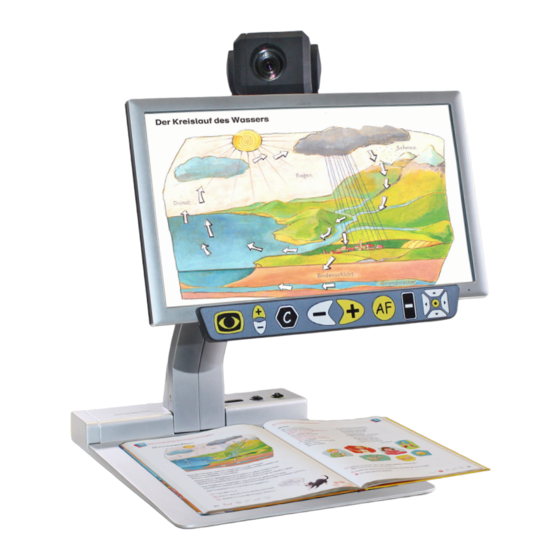
Reinecker mezzo EDU Gebrauchsanweisung

Verwandte Anleitungen für Reinecker mezzo EDU


Inhaltszusammenfassung für Reinecker mezzo EDU
- Seite 1 Gebrauchsanweisung mezzo EDU Lesen Sie unbedingt die Gebrauchsanweisung vor Inbetriebnahme – Benutzung – Wartung. Dadurch schützen Sie sich und vermeiden Schäden an Ihrem Gerät.
- Seite 3 The CE mark on the system points out this accordance. The CE mark on the system points out this accordance. M. Reinecker Geschäftsführer M. Reinecker Geschäftsführer Alsbach-Hähnlein, Alsbach-Hähnlein, M. Reinecker General Manager M. Reinecker General Manager 20.03.2018 20.03.2018 06.05.2019 ..........
-
Seite 4: Inhaltsverzeichnis
Gerätereinigung ......................8 Besondere Hinweise zu Transport und Lagerung ............8 Umweltfreundliche Entsorgung nach EU Richtlinie 2002/96/EG ........8 Stromversorgung ......................8 Sicherheitsunterweisung zur Vermeidung von Schäden ..........9 II. Anleitung zum Bildschirmlesesystem mezzo EDU ..........10 Lieferumfang......................10 Zubehör ........................10 Kameras ........................10 Focus-Kamera ....................10 Raumkamera ......................10 Inbetriebnahme des mezzo EDU ................10... - Seite 5 5-Tasten-Bedienfeld ( Steuerung Raumkamera ) ..........17 Navigation der Raumkamera ................17 Position der Raumkamera speichern ..............18 Gespeicherte Positionen abrufen ...............18 Funktion „Letzte Position“ ...................18 Menüeinstellungen mezzo EDU ................19 Menü aufrufen ....................19 Menüoption auswählen ..................19 Menüoption ändern und bestätigen ..............19 Menüoptionen .....................20 Menüeinstellungen Raumkamera ................22...
-
Seite 6: Allgemeines
Die Gebrauchsanweisung ist ein wichtiger Bestandteil des Bildschirmlesesystems und als solcher sorgfältig aufzubewahren. Produktbeschreibung mezzo EDU ist ein opto-elektronisches Bildschirmlesesystem zum Vergrößern von Text- und Bildvorlagen für die professionelle und dauerhafte private Anwendung. Die Bildvorlagen werden mittels der integrierten Kameras aufgenommen und auf dem Monitor dargestellt. -
Seite 7: Medizinprodukt
Auf-/Abbau ● kompakte Klappfunktion Medizinprodukt mezzo EDU ist ein Medizinprodukt der Klasse I und entspricht der Richtlinie 93/42 EWG, Anhang IX, Regel 12. Bei Einsatz des Gerätes außerhalb der EU-Mitgliedsstaaten sind die jeweiligen landesspezifischen Richtlinien zu beachten. Zweckbestimmung Das opto-elektronische Bildschirmlesesystem ist ein Medizinprodukt zum Vergrößern von Text- und Bildvorlagen. -
Seite 8: Vorsichtsmaßnahmen Bei Änderung Der Leistung Des Produktes
Sollten sich die technischen Merkmale des Gerätes ändern, ist das Gerät auszu- schalten und der Netzstecker zu ziehen. Das Gerät ist in diesem Zustand nicht wieder in Betrieb zu nehmen. Informieren Sie umgehend das Reinecker Vision GmbH Service-Center oder eines unserer Partnerunternehmen. -
Seite 9: Sicherheitsunterweisung Zur Vermeidung Von Schäden
Sicherheitsunterweisung zur Vermeidung von Schäden Folgende Hinweise dienen Ihrer persönlichen- und der Betriebssicherheit: 1. Stecken Sie das Netzteil bzw. Netzkabel nicht in eine defekte Steckdose, dies könnte einen elektrischen Schlag oder Feuer verursachen. 2. Stecken Sie das Netzteil bzw. Netzkabel nicht mit nassen Händen in eine Steckdose. -
Seite 10: Ii. Anleitung Zum Bildschirmlesesystem Mezzo Edu
II. Anleitung zum Bildschirmlesesystem mezzo EDU Lieferumfang MEZEDU01 ● Bildschirmlesesystem mezzo EDU, Monitor der 16" Klasse ● Tragetasche (Platz für mezzo EDU 16") MEZVARTA ● Steckernetzgerät 12V DC / 5000mA ● Adapterkabel (länderspezifisch) ● Gebrauchsanweisung ● Service Information Zubehör ZBXTFIX0 ●... -
Seite 11: Beenden Und Abschalten Des Geräts
Auswechseln der Beleuchtung erforderlich sein, so ist dies durch einen autorisierten Fachmann oder vom Kundendienst der Firma Reinecker Vision GmbH durchzuführen. Achtung: Hinweis zum Steckernetzgerät Verwenden Sie für den Betrieb des mezzo EDU immer das zum Lieferumfang gehörende Steckernetzgerät! Aufstellen des Bildschirmlesesystems Das Gerät ist vorsichtig aus der Verpackung zu nehmen und auf einem stabilen... - Seite 12 Netzanschluss Bedienfeld Grundplatte ● Kamerastativ aufrichten, bis der Arm vollständig einrastet. Raumkamera Kamera ( intern ) Raumkamera nach oben aufklappen, bis die Unterkonstruktion der Raumkamera von dem Magneten gehalten wird.
-
Seite 13: Monitor Ausrichten
Beleuchtung ● Monitor nach oben schwenken. Monitor ausrichten Die Technologie des Bildschirms bedingt, dass sich Kontrast und Helligkeit in Abhängigkeit vom Betrachtungswinkel verändern. Der hochflexible Monitorarm ermöglicht dem Benutzer, den Monitor in Höhe und Neigung entsprechend der Sitzposition anzupassen. Bedienleiste... -
Seite 14: Anschluss An Stromversorgung
Anschluss an Stromversorgung Das beiliegende Steckernetzgerät an eine externe Stromversorgung anschließen und den DC Stecker mit der 12V DC Buchse verbinden. Achtung: Das mitgelieferte Steckernetzgerät ist ausschließlich für den Betrieb des Gerätes vorgesehen. Verwenden Sie hier kein anderes Steckernetzgerät oder Kabel. Das Gerät ist nun betriebsbereit. -
Seite 15: Funktionsbeschreibung Der Bedienleiste
Funktionsbeschreibung der Bedienleiste 1 ) Umschalttaste Raum- / Dokumentenmodus, Menüeinstellungen Ein / Aus 2 ) Helligkeit 3 ) Farbauswahl 4 ) Vergrößerung verringern 5 ) Vergrößerung erhöhen 6 ) Autofokus Ein / Aus 7 ) Zeilenlineal / Zeilenabdeckung / Auto-Exposure Ein/Aus ( autom. Blendenregelung ) 8 ) 5 -Tasten-Bedienfeld ( Steuerung Raumkamera ) Umschalttaste Raum- / Dokumentenmodus Durch kurzes Drücken der Bedientaste können Sie vom Dokumentenmodus... -
Seite 16: Farbauswahl
Farbauswahl Durch kurzes Drücken der Bedientaste „Farbauswahl“ können folgende Bildschirmfarben nacheinander aufgerufen werden: Position 1: Echtfarben Position 2: schwarze Schrift, weißer Hintergrund Position 3: weiße Schrift, schwarzer Hintergrund Position 4: grüne Schrift, schwarzer Hintergrund Position 5: gelbe Schrift, schwarzer Hintergrund Position 6: gelbe Schrift, blauer Hintergrund Die jeweilige Auswahl wird auf dem Bildschirm kurzzeitig eingeblendet ( falls die Texteinblendung aktiviert ist ) . -
Seite 17: Auto-Exposure Ein/Aus (Autom. Blendenregelung)
Auto-Exposure Ein/Aus (autom. Blendenregelung) Bei dauerhaft gedrückter Bedientaste wird bei der Raumkamera die automatische Blendenregelung (Auto-Exposure) ein- bzw. ausgeschaltet. Auto-Exposure ein: Die Helligkeit des Kamerabildes wird je nach Beleuchtungsverhältnissen automatisch angepasst. Auto-Exposure aus: Die Helligkeit des Kamerabildes wird nicht mehr automatisch an die Beleuchtungsverhältnisse angepasst. -
Seite 18: Position Der Raumkamera Speichern
Position der Raumkamera speichern Bei der Raumkamera besteht die Möglichkeit bis zu 4 verschiedene Positionen zu speichern. Variante 1: Erst die gewünschte Kameraposition mit Hilfe der Pfeiltasten auswählen. Dann die gelbe Bedientaste kurz drücken und Pos. 1 unmittelbar danach eine der Positionstasten (Pos. 1-4) drücken und gedrückt halten. -
Seite 19: Menüeinstellungen Mezzo Edu
Menüeinstellungen mezzo EDU Menü aufrufen Halten Sie die Bedientaste für ca. 5 Sek. gedrückt, bis das Menüfenster auf dem Bildschirm erscheint. Hauptmenü Farbsättigung Sprache Deutsch AF Modus auto Min. Vergrößerung Standard Max. Vergrößerung Standard Netzfrequenz 50Hz Monitor Helligkeit Reset auf Werkseinstellung... -
Seite 20: Menüoptionen
Menüoptionen Hauptmenü Farbsättigung Regelbereich von -50 bis +50 Englisch | Deutsch | Französisch | Schwedisch | Sprache Italienisch | Norwegisch | Japanisch auto | manuell ( per Tastendruck ) AF Modus niedrig | Standard Min. Vergrößerung hoch | Standard Max. Vergrößerung 50Hz | 60Hz Netzfrequenz 100% | 75% | 50% | 25%... - Seite 21 Hauptmenü Erweiterte Einstellungen Farbkombi. Einstellungen Benutzerfarben Benutzerfarbe 1 - Rot Regelbereich von 0 bis 31 Benutzerfarbe 1 - Grün Regelbereich von 0 bis 31 Benutzerfarbe 1 - Blau Regelbereich von 0 bis 31 Benutzerfarbe 2 - Rot Regelbereich von 0 bis 31 Benutzerfarbe 2 - Grün Regelbereich von 0 bis 31 Benutzerfarbe 2 - Blau...
-
Seite 22: Menüeinstellungen Raumkamera
Menüeinstellungen Raumkamera Menü aufrufen Halten Sie die Bedientaste für ca. 5 Sek. gedrückt, bis das Menüfenster auf dem Bildschirm erscheint. Erweitertes Menü Bild-Einstellungen... Farb-Einstellungen... Preset-Einstellungen... Text-Einblendungen Ein Sprache Deutsch Benutzer Menü... Beenden Menüoption auswählen Bewegen Sie den Cursor mit Hilfe der Pfeiltasten „auf/ab“ zu der Option, die Sie ändern möchten. - Seite 23 Erweitertes Menü Farb-Einstellungen... Autom. | Per Taste Weißabgleich-Modus Verstärkung Rot Autom. Verstärkung Blau Autom. Halbautom. WB ausführen Auswahl bestätigen, um den halbautomatischen Weißabgleich auszuführen Farbsättigung Regelbereich von -64 bis +64 n / a | nicht aktiv Hintergrundfarbe n / a | nicht aktiv Vordergrundfarbe n / a | nicht aktiv Modus...
- Seite 24 Übersicht: Hauptmenü Helligkeit Kontrast Farbsättigung - 30 Lineal/Maske Lineal/Maske Einstellungen AF Modus Dauernd Reset auf Werkseinstellung Benutzer Einstellung wiederherst. Erweiterte Einstellungen Zurück Hauptmenü Helligkeit Regelbereich von -50 bis +50 Kontrast Regelbereich von -50 bis +50 Farbsättigung Regelbereich von -50 bis +50 Aus | Lineal und Maske ausblenden Lineal/Maske Lineal | Lineal einblenden...
- Seite 25 Hauptmenü Lineal/Maske Einstellung Links/Rechts | Bildmaske links/rechts; Maskenart Bildmaske schließt bis max 50% Oben/Unten | Bildmaske oben/unten; Bildmaske schließt bis max 50% Links/Rechts FS | Bildmaske links/rechts; Bildmaske schließt bis max 90% Oben/Unten FS | Bildmaske oben/unten; Bildmaske schließt bis max 90% Full-Screen | Bildmaske überdeckt ganze Monitordarstellung 50% | 25% | 0%...
- Seite 26 Übersicht: Erweiterte Einstellungen Farbkombi. Einstellungen Antireflex Funktion Monitorhelligkeit Sprache Deutsch Weißabgleich ausführen Weißabgleich-Modus Autom. Schärfenanhebung... Text-Einblendungen Ein. Spezialeinstellungen... Zurück Erweiterte Einstellungen Farbkombi. Einstellungen Farbkombination 1-6 Modus Regelbereich von -50 bis +50 Schwarz | Rot | Grün | Blau | Gelb | Magenta | Vordergrund Türkis | Weiß...
- Seite 27 Erweiterte Einstellungen Aus | Ein | Auto ( 0-9 ) | Automatischer Einstellwert Antireflex Funktion ist regelbar Monitorhelligkeit Regelbereich von 37 bis 100 Englisch | Deutsch | Französisch | Schwedisch | Sprache Norwegisch Auswahl bestätigen, um den Weißabgleich Weißabgleich ausführen auszuführen Weißabgleich-Modus Automatisch | Per Taste...
- Seite 28 Spezialeinstellungen Ein | Aus Zoom Extension Aus | Regelbereich von 1,5x bis 15,0x Max. Digitalzoom Spezialeinstellungen Tastenbelegung... Deaktiviert | Zoom Tele | Zoom Wide | Helligkeit + | Helligkeit - | Fehlfarben | Übersichtsmodus | Autofokus | Fokus Nah | Links Fokus Fern | Auto Exposure Rechts...
- Seite 29 Übersicht: Raumkameraeinstellungen Fadenkreuz Geschwindigkeit Links Geschwindigkeit Rechts Geschwindigkeit Auf/Ab Zoomabhängigkeit Geschwindigkeit Tafelscan Zeilenhöhe Tafelscan Kopf neu initialisieren... Zurück Raumkameraeinstellungen Aus | Ein Fadenkreuz Geschwindigkeit Links Regelbereich von 1 bis 100 Geschwindigkeit Rechts Regelbereich von 1 bis 100 Geschwindigkeit Auf/Ab Regelbereich von 1 bis 100 Zoomabhängigkeit Regelbereich von 0 bis 150 Geschwindigkeit Tafelscan...
-
Seite 30: Fehlerdiagnose
Akku lädt nicht bzw. Überprüfen Sie, ob das Netzteil korrekt an das LED-Ladeanzeige leuchtet Stromnetz angeschlossen ist und das Adapter- nicht kabel richtig am mezzo EDU kontaktiert ist. Technische Details mezzo EDU LED Flachbildmonitor Gewicht ca. 6,5 kg Monitor der 16"... -
Seite 31: Sachmangel- Und Garantiebestimmungen
3. Die Garantie- und Sachmangelhaftung umfasst nicht solche Schäden, die durch unsachgemäße Behandlung oder durch Nichtbeachtung der Gebrauchsanweisung entstehen. 4. Eingriffe durch nicht von Reinecker Vision GmbH bevollmächtigte Personen lassen den Garantieanspruch und den Gewährleistungsanspruch erlöschen, sofern der Schaden in ursächlichem Zusammenhang mit dem Eingriff steht. -
Seite 32: Notizen
Notizen... -
Seite 35: Stromanschluss
EDU ( MEZEDU01 ) Typ: Serien-Nr.: Hersteller: Reinecker Vision GmbH Endkontrolle: Stromanschluss: 100 VAC – 240 VAC 50-60 Hz Über Steckernetzgerät: 12V DC / 5000mA Leistungsaufnahme: max. 80 Watt... - Seite 36 Reinecker Vision GmbH Bitte wenden Sie sich bei Fragen Zentrale oder einem Servicefall direkt an unser Hauptwerk in Alsbach-Hähnlein oder Vertrieb, Kundenberatung: an eine unserer Niederlassungen. Sandwiesenstraße 19 64665 Alsbach-Hähnlein Bei im Ausland erworbenen Produkten Kundendienst: kontaktieren Sie im Servicefall bitte Erlenweg 3 Ihren dort ansässigen Händler.