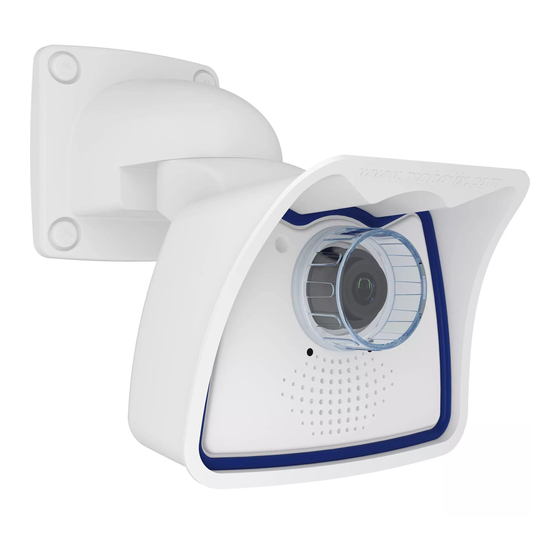
Mobotix M26 Allround Kamerahandbuch
Vorschau ausblenden
Andere Handbücher für M26 Allround:
- Schnellinstallation (2 Seiten) ,
- Schnellinstallation (2 Seiten)
Inhaltsverzeichnis
Quicklinks
Inhaltsverzeichnis

Verwandte Anleitungen für Mobotix M26 Allround


Inhaltszusammenfassung für Mobotix M26 Allround
- Seite 1 Kamerahandbuch M26 Allround...
- Seite 2 Besitzer. Copyright © 1999-2019, MOBOTIX AG, Langmeil. Technische Änderungen vorbehalten. MOBOTIX AG und ihre Tochtergesellschaft en übernehmen keine Haft ung für Fehler, Druckfehler oder Auslassungen. Die aktuelle Version dieses und anderer Handbücher fi nden Sie als PDF-Datei auf www.mobotix.com ( Support >...
-
Seite 3: Inhaltsverzeichnis
1.5.4 MiniUSB-Kabel auf MiniUSB (gewinkelt/gewinkelt) 1.5.5 MiniUSB-Kabel auf USB A-Buchse 1.5.6 Ethernet-Patchkabel für Bajonettverschluss 1.5.7 NPA-PoE-Set 1.5.8 MX-Overvoltage-Protection-Box 1.5.9 MX-NPA-Box 1.5.10 MX-GPS-Box 1.5.11 MX-232-IO-Box 1.5.12 ExtIO Funktionserweiterung 1.5.13 Mx2wire+ Mediakonverter 1.5.14 Sicherheitsschrauben-Set mit Adapter 1.5.15 Weiteres Zubehör 1.6 MOBOTIX-Software 1.6.1 Integrierte Kamerasoftware (Firmware) 1.6.2 MxManagementCenter 1.6.3 MOBOTIX MxBell... - Seite 4 Inhaltsverzeichnis Montage Vorbereitende Montagearbeiten 2.1.1 Montageoptionen: Wand, Decke, Mast 2.1.2 Montage mit hemisphärischem Objektiv B016 2.1.3 Netzwerkanschluss und Stromversorgung, USV 2.1.4 Bereitstellen der Anschlüsse, MX-Overvoltage-Protection-Box 2.1.5 Leitungsverlegung, Brand-, Blitz- und Überspannungsschutz Montage der Kamera mit Wandhalter 2.2.1 VarioFlex-Wandhalter Montage der Kamera mit Deckenhalter* 2.3.1 VarioFlex-Deckenhalter Montage der Kamera mit Masthalter (Zubehör) 2.4.1 Masthalter (MX-MH-SecureFlex-ESWS)
- Seite 5 3.3.2 Vollbildspeicherung 3.3.3 Spezielle-Konfiguration im Browser MicroSD-Kartenspeicherung 3.4.1 Vorbemerkungen 3.4.2 Formatieren der MicroSD-Karte 3.4.3 Speicherung aktivieren 3.4.4 Zugriff auf die Daten einer MicroSD-Karte 3.4.5 Deaktivieren der Kartenspeicherung 3.4.6 Verwenden einer MicroSD-Karte in einer anderen MOBOTIX-Kamera 3.4.7 Garantiehinweise zur Speicherung auf Flash-Medien 3.5 Konfiguration im Browser 3.5.1 Übersicht 3.5.2 Allgemeine Browser-Einstellungen 3.6 Ergänzende Hinweise 3.6.1 Wetterfestigkeit und Schutz gegen Tauwasser 3.6.2 Kennwort für den Administrationsbereich...
-
Seite 6: Rechtliche Hinweise
Inhaltsverzeichnis RECHTLICHE HINWEISE Rechtliche Aspekte einer Video- und Audioaufzeichnung Beim Einsatz von MOBOTIX-Produkten sind die Datenschutzbestimmungen für Video- und Audioaufzeichnung zu beachten. Je nach Landesgesetz und Aufstellungsort der M26 kann die Aufzeichnung von Video- und Audiodaten besonderen Auflagen unterliegen oder untersagt sein. Alle Anwender von MOBOTIX-Produkten sind daher aufgefordert, sich über die aktuell gültigen Bestimmungen zu informieren und diese zu befolgen. Die MOBOTIX AG übernimmt keine Verantwortung für einen nicht legalitätskonformen Produktgebrauch. -
Seite 7: Sicherheitshinweise
Die Verwendung dieses Produkts in explosionsgefährdeten Bereichen ist nicht zulässig. • Die Installation dieses Produkts muss gemäß der Dokumentation in Kapitel 2, «Montage» dieses Handbuchs erfolgen. Falsche Montage kann Schäden an der Kamera verursachen! • Bei der Installation dieses Produkts dürfen nur Original MOBOTIX-Teile und MOBOTIX-Anschlusskabel verwendet werden. • Für die Installation dieses Produkts ist ein tragfähiger ebener Untergrund erforderlich, der eine stabile Montage der verwendeten Befestigungselemente erlaubt. -
Seite 8: Vorwort
Innen- und Außeneinsatz (IP66). Die Objektive sind frei wählbar, von Hemispheric über Super-Weitwinkel bis Teleobjektiv (neu bis B500) und CSVario. Hinzu kommen die bewährten MOBOTIX Konzeptvorteile wie die integrierten Ereignis-, Alarm- und Telefoniefunktionen und die vorteilhafte, moderne Langzeit- Flashspeicherung direkt in der Kamera. Die wetterfesten Kamera-Schnittstellen MxBus und MiniUSB erlauben eine direkte Anbindung von MOBOTIX Interface-Boxen und von Standardmodulen wie UMTS- oder Speichergeräte. Der vorinstallierte MicroSD-Flashspeicher ist per einfachem Kartentausch individuell erweiterbar und bietet ausreichend Platz für Langzeitaufzeichnungen. Der Einsatz neuester 6-Megapixel-Bildsensoren mit erhöhter Lichtempfindlichkeit sorgt neben brillanteren und detailreicheren Bilder dafür, dass auch in der Dämmerung aussa- gekräftige Farbbilder mit bis zu 3072x2048 Pixeln erzeugt werden. MxManagementCenter, die für MOBOTIX-Kameras maßgeschneiderte Videomanagement- Software, steht kostenfrei über die MOBOTIX-Website zum Download bereit:... -
Seite 10: Produktübersicht
M26 Kamerahandbuch: Produktübersicht PRODUKTÜBERSICHT M26 – Objektive, Hardware, Bildformate Objektive, Sensoren B016* Hemispheric • B036* Superweitwinkel • B041* Superweitwinkel • B061* Weitwinkel • B079* Standard • B119* Tele • B237* Tele • B500* Tele • CSVario 4.5 bis 10 mm* • Bildsensor mit individ. Belichtungszonen Farbe/Schwarzweiß... -
Seite 11: Software-Ausstattung
• VoIP-Telefonie (Audio/Video, Alarm) • Remote-Aufschaltung (Netzwerkmeldung) • Via MX-Input-Box/MX-Output-Box oder Signalein-/ausgänge, RS232 MX-232-IO-Box Programm-Interface/HTTP-API • Security-Features (HTTPS/SSL, IP-basierte Zugriffsbe- • schränkung, Netzwerk-Authentifizierung IEEE 802.1X) Videoanalyse Video-Bewegungsfenster • MxAnalytics • MxActivitySensor • Videomanagement-Software MxManagementCenter • Kostenfreier Download von www.mobotix.com oder MOBOTIX MxBell • App Store/Google Play... -
Seite 12: Technische Daten
M26 Kamerahandbuch: Produktübersicht Technische Daten Mx-M26A/B* (Tag-/Nachtsensoren) Modellvarianten *Variante Mx-M26B unterstützt MOBOTIX MxBus-Module Objektivoptionen MX-B016 bis MX-B500, horizontale Bildwinkel 180° bis 8° Farbsensor (Tag): 0,1 lx @ 1/60s; 0,005 lx @ 1s Empfindlichkeit SW-Sensor (Nacht): 0,02 lx @ 1/60s; 0,001 lx @ 1s Bildsensor 1/1.8“ CMOS, 6MP (3072x2048), Progressive Scan Max. Bildgröße 6MP (3072x2048) Frei konfigurierbare 4:3-, 8:3-, 16:9- oder benutzerdefinierte Formate Bildformate (Image Cropping), z. B. 2592x1944 (5MP), 2048x1536 (QXGA), 1920x1080... - Seite 13 Technische Daten Spannungsversorgung Power over Ethernet (IEEE 802.3af) Leistungsaufnahme Typ. 4 W An MxBus: max. 2,5 W, an USB: max. 2,5 W, gesamt max. 3 W Leistungsaufnahme ange- schlossener Verbraucher Die Leistungsaufnahme der Kamera erhöht sich entsprechend! IP66 Schutzklassen IK06 Umgebungstemperatur –30 bis 50 °C Maße/Gewicht B x H x T: 140 x 189 x 220 mm; Gewicht: ca. 350 g Gehäuse aus hochfestem Kunststoff (PBT) weiß, Umbausatz zum Deckenhalter*, Montagezubehör, Montageschlüssel, Patchkabel 50 cm,...
-
Seite 14: Lieferumfang Und Abmessungen
M26 Kamerahandbuch: Produktübersicht Lieferumfang und Abmessungen 1.4.1 Die M26 Kamera 1.15 1.14 1.13 1.10, 1.11, 1.12 Position Anzahl Bezeichnung Kamera im Wetterschutzgehäuse inkl. VarioFlex-Wandhalter Deckenhalter* *Nur enthalten, wenn dies bei der Bestellung angeben wurde! Dichtung für Wand- und Deckenhalter Objektiv, montiert (Standard-M14, CSVario oder B016) Objektivkappe, 1x montiert, 1x Ersatz (Kappe für CSVario/B016 ohne Abb.)* Objektivschlüssel B016 (nur bei M26-Sec-D12/N12) Inbusschlüssel 5 mm, Inbusschlüssel 2,5 mm Ethernet-Patchkabel, 0,5 m, vorinstalliert Abdeckkappen für Edelstahl-Holzschrauben 1.10 Edelstahl-Holzschrauben 6x50 mm 1.11 Edelstahl-Unterlegscheiben 6,4 mm 1.12 Dübel S8 1.13... - Seite 15 Lieferumfang und Abmessungen Kameragehäuse und Anschlüsse Die MOBOTIX M26 besteht aus der Kamera im Wetterschutzgehäuse und dem VarioFlex-Halter. Anschlüsse • Netzwerk (Ethernet-Netzwerk inkl. PoE-Stromversorgung) • MiniUSB (z. B. für ExtIO) • MxBus (nur Variante Mx-M26B) • Einschub für MicroSD-Karte Achten Sie darauf, dass der weiße Ring in der Objektivkappe bleibt, da dieser Lichtreflexe vermin- Wandhalter dert und Einstrahlungen der Kamera-LEDs ins Wetterschutzgehäuse...
-
Seite 16: Kabelarretierung Entfernen
M26 Kamerahandbuch: Produktübersicht Hinweis Hinweis zur Befestigung der Kabelzuführung an der Kamera: Die von hinten zugeführten Kabel (Patchkabel für Netzwerkanschluss und Kabel für USB) werden mit einer speziellen Kabelarretierung mit Bajonettverschluss gesi- chert. Beim Austausch dieser Kabel ist darauf zu achten, dass das Kabel in seinem Anschluss in der Kamera steckt und die Arretierung mit dem blauen Bajonettverschluss verriegelt ist (kurze Drehung im Uhrzeigersinn bis zum Einrastpunkt). -
Seite 17: Kabelarretierung Anbringen
Lieferumfang und Abmessungen Achtung Es dürfen immer nur original MOBOTIX-Kabel zum Anschluss an der Kamera verwendet werden. Die im Handel erhältlichen Standardkabel anderer Anbieter verfügen nicht über die nötigen Vorrichtungen zur korrekten Arretierung (kein Wetterschutz nach IP66 mehr). Als Zubehör sind bei MOBOTIX-Patchkabel in unterschiedlichen Längen verfügbar (1 m, 2 m, 5 m und 10 m) -
Seite 18: Abmessungen Bei Wandmontage
M26 Kamerahandbuch: Produktübersicht 1.4.2 Abmessungen bei Wandmontage 106,5 mm 222 mm 112 mm 140,5 mm 1.4.3 Abmessungen bei Deckenmontage 106,5 mm 137 mm 106,5 mm 27 mm 140,5 mm... -
Seite 19: Abmessungen Wandhalter
1.4.5 Bohrungen für Wand- und Deckenhalter 106,5 mm ø 6,4 mm 80 mm Hinweis Verwenden Sie die entsprechende Bohrschablone, die auf www.mobotix.com, Support > Download Center > Dokumentation > Bohrschablonen zur Verfügung steht. Stellen Sie sicher, dass die Bohrschablone beim Drucken nicht skaliert wird (weder vergrößert noch verkleinert). -
Seite 20: Verfügbares Zubehör
Masthalters keine Unterputz-Anschlussdose ver- wendet werden. 1.5.3 MiniUSB-Kabel auf MiniUSB (gerade/gewinkelt) Für die M26 können Best.-Nr.: MX-CBL-MU-EN-STR-05/2/5 kameraseitig nur Kabel (gerade/gewinkelt) mit gewinkelten Steckern verwendet werden! Mithilfe dieses bis zu 5 m langen Kabels kann die MOBOTIX MX-232-IO-Box direkt an die M26 angeschlossen werden. -
Seite 21: Miniusb-Kabel Auf Miniusb (Gewinkelt/Gewinkelt)
Verfügbares Zubehör 1.5.4 MiniUSB-Kabel auf MiniUSB (gewinkelt/gewinkelt) Best.-Nr.: MX-CBL-MU-EN-EN-PG-05/2/5 (gewinkelt/gewinkelt) Mithilfe dieses bis zu 5 m langen Kabels kann die MOBOTIX ExtIO direkt an die M26 angeschlossen werden. 1.5.5 MiniUSB-Kabel auf USB A-Buchse Best.-Nr.: MX-CBL-MU-EN-AB-05/2/5 Mithilfe dieses bis zu 5 m langen Kabels können USB- basierte Speichermedien (z. B. USB-Festplatten) direkt... -
Seite 22: Mx-Overvoltage-Protection-Box
1.5.9 MX-NPA-Box Best.-Nr.: MX-OPT-NPA1-EXT Bei der MX-NPA-Box handelt es sich um einen wetter- festen PoE-Injektor nach Standard IEEE 802.3af, der für den Anschluss einer MOBOTIX-Kamera an externen Spannungsquellen von 12 bis 57 Volt DC entwickelt wurde. Die MX-NPA-Box verfügt über das gleiche kompakte Außengehäuse wie die anderen Interface-Boxen (Schutzart IP65, –30 bis 60 °C), sodass auch hier eine Montage in... -
Seite 23: Mx-232-Io-Box
D-Sub 15-HD-Stecker zur Verfügung gestellt wurden. Die MX-232-IO-Box (Schutzart IP65, –30 bis 60 °C) kann als Zusatzmodul an alle MOBOTIX-Kameras mit MxBus- oder USB-Schnittstelle angeschlossen werden. Die maximale Länge der MxBus-Leitung (bei 0,8 mm Durchmesser) beträgt 50 m. Wird der MiniUSB-Anschluss verwendet, kann das Kabel bis zu 5 m lang sein. -
Seite 24: Sicherheitsschrauben-Set Mit Adapter
(4 Stck. 6x50) und Maschinengewinde (4 Stck. M6x15, 4 Stck. M6x30) können Sie den Fuß des Varioflex-Halters sicher montieren. Der mitgelieferte Adapter (1/4“ mit Bohrung für Sicherungsstift) passt in die handelsüblichen Aufnahmen von Bohrschraubern. 1.5.15 Weiteres Zubehör Da die Zubehörpalette für das MOBOTIX-System ständig erweitert wird, finden Sie die aktuelle Liste der verfügbaren Zubehörprodukte für jede Kamera auf der MOBOTIX Website www.mobotix.com im Kamerakonfigurator. DIE MOBOTIX-INFORMATIONSKANÄLE Support auf der MOBOTIX Website www.mobotix.com/de/support Die MOBOTIX Video-Tutorials www.mobotix.com/de/support/... -
Seite 25: Mobotix-Software
MOBOTIX-Software MOBOTIX-Software 1.6.1 Integrierte Kamerasoftware (Firmware) MOBOTIX-Kameras und die daran angeschlossene MxBus-Module arbeiten mit einer Firmware, die sich direkt im Gerät befindet und auf deren Funktionen die MOBOTIX-Gegenstellen MxManagementCenter und die MOBOTIX MxBell zugreifen. So verfügt auch die M26-Modellreihe über vielfältige, in die Firmware integrierte Funktionen: von der Bewegungserkennung über die Langzeitspeicherung bis hin zur Alarmmeldung über Video- IP-Telefonie. Dank der virtuellen PTZ-Funktionen lässt sich das Bild einer MOBOTIX-Kamera direkt im Browserfenster mit dem Mausrad oder einem Joystick stufenlos vergrößern und verkleinern. Bei der Aufzeichnung der Bild- und Videosequenzen kann entweder nur der im Livebild sichtbare Bildausschnitt oder immer das gesamte Sensorbild gespeichert werden (Vollbildspeicherung). -
Seite 26: Mxmanagementcenter
Optische und akustische Alarmierung von neuen Ereignissen • Instant-Player zum direkten Anzeigen der letzten Ereignisse während der Live- Überwachung • Einfache Nutzung mehrerer Monitore durch Doppelklick auf Livebild, Grid oder Ereignisbild • Türstations-Funktionen (Gegensprechen, Tür öffnen, Licht schalten, usw.) • Nachträgliche Entzerrung von hemisphärischen Kamerabildern − im Livebild und in der Aufzeichnung Kostenfreier Download unter www.mobotix.com Keine Lizenzkosten! Freie Updates! -
Seite 27: Mobotix Mxbell
MOBOTIX-Software 1.6.3 MOBOTIX MxBell Verpassen Sie keinen Besucher mehr dank Push-Benachrichtigung! MOBOTIX MxBell zeigt die Klingelnachricht einer MOBOTIX IP-Video-Türstation und Live-Ansichten von MOBOTIX Kameras auf Ihrem Smartphone oder Tablet. Unterstützt Öffnen der Tür, Freisprechen, automatische Kamerasuche, Live-Ansicht, Kamera-Anbindung via SSL und Anzeige des Verbindungsstatus. Unsere neue MOBOTIX MxBell ist da! Das Update punktet unter anderem mit neuer Playback-Funktion, die es ermöglicht auf- gezeichnete Ereignisse der eingebundenen Türstationen und Kameras nach gewünschtem Zeitpunkt zu durchsuchen und die einzelnen Clips auch unterwegs abzuspielen. Zudem ist eine neue Grid- Ansicht zur übersichtlichen Anzeige von bis zu vier Kameras gleichzeitig verfügbar. • Verpassen Sie keinen Besucher mehr dank Push-Benachrichtigung •... -
Seite 28: Montage
Unklarheiten oder weiterführenden Fragen wenden Sie sich bitte an Ihren MOBOTIX-Partner oder direkt an den MOBOTIX-Support. Die Kontaktdaten finden Sie unter www.mobotix.com im Bereich Support. 2.1.1 Montageoptionen: Wand, Decke, Mast Wie alle MOBOTIX-Kameras ist auch die M26 sehr flexibel, was den Einsatzbereich und Montageort betrifft. Eine M26 kann im Innen- oder Außenbereich montiert werden. Fest installiert oder im mobilen Einsatz – an wechselnden Einsatzorten bzw. in/an Fahrzeugen aller Art. Die M26-Kameras sind wetterfest nach IP66 und arbeiten zuverlässig ohne Heizung oder Lüfter in einem Temperaturbereich von –30 bis 50 °C. Ein praktischer Wetter- und Sonnenschutzschirm ist bereits in das extrem widerstandsfähige Gehäuse aus UV-resistentem... - Seite 29 Der VarioFlex-Halter besteht aus einem Mittelgelenk, das direkt mit dem M26-Gehäuse ver- schraubt ist und einem Wand- und Deckenhalter, der jeweils mit nur einer Schraube am Mittelgelenk befestigt wird. Neben der einfachen Montage besitzt der VarioFlex-Halter den Vorteil einer komplett verdeckten Kabelführung und hohen Dichtigkeit gegenüber Wasser und Staub (IP66). Wand- und Deckenhalter sind so dimensioniert, dass sie über gängigen Unterputzdosen (ohne Rahmen) bzw. Hohlraumdosen montiert werden können und diese vollständig verdecken. Im Wandhalter kann zudem eine MOBOTIX Interface-Box integriert werden. Aussparung für Unterputzdose/verdeckte Kabelführung VarioFlex-Wandhalter mit geschützter Kabelführung und Abdeckung für Unterputzdosen und MOBOTIX Interface-Boxen Vor dem Anbringen der Kamera sollte die optimale Kameraposition ermittelt werden.
-
Seite 30: Wandmontage
M26 Kamerahandbuch: Montage Wandmontage Die Montage der M26 an einer Gebäudewand oder anderem, auch mobilem festen Untergrund kann im Innen- und Außenbereich erfolgen. Die Anbringung erfolgt mit dem bereits vor- montierten serienmäßigen VarioFlex-Wandhalter, der einfach mit den vier beiliegenden Schrauben und Dübeln (je nach Untergrund auch ohne Dübel und direkt über Unterputzdosen) befestigt wird. Das Ethernet-Anschlusskabel der Kamera ist bereits durch den Halter geführt und muss nur noch mit dem verlegten Netzwerkkabel verbunden werden (z. -
Seite 31: Montage Mit Hemisphärischem Objektiv B016
(Metall-)Masten empfehlen, in denen die Netzwerkleitung unsichtbar und gegen Zugriffe geschützt verlegt werden kann. Detaillierte Informationen zur Montage finden Sie ab Abschnitt 2.4, «Montage der Kamera mit Masthalter (Zubehör)», die entsprechenden Bohrschablonen stehen auf www.mobotix.com zur Verfügung. 2.1.2 Montage mit hemisphärischem Objektiv B016 Um die hochauflösenden Bilddarstellungsmöglichkeiten der M26 mit dem hemisphärischen Objektiv B016 optimal nutzen zu können, muss die Kamera richtig an der Wand oder Decke positioniert werden. -
Seite 32: Erkennung
M26 Kamerahandbuch: Montage Identifikation Erkennung Wahrnehmung 1,50 m MOBOTIX-Empfehlung MOBOTIX-Originalbild 180°-Panorama (Objektiv B016) Montage in der Wandmitte Rundumsicht Dank des speziellen hemisphäri schen Objektivs kann eine M26 einen ganzen Raum bis in alle vier Ecken erfassen (360°-Rundumsicht). Dazu wird diese idealerweise an der Zimmerdecke in der Raummitte installiert. - Seite 33 Vorbereitende Montagearbeiten Daneben kann der „Kamerablick von oben nach unten“ auch durch die Montage an einer Wand oder an einem Mast mit entsprechender 90°-Neigung der Kamera realisiert werden. Sichtbarer Wetterschutz im Vollbild Durch Schwenken/Neigen/ Zoomen kann der durch den Wetterschutz verdeckte Bereich ausgeblendet werden Hinweis Bedingt durch den Schutzschirm am M26-Gehäuse wird –...
-
Seite 34: Netzwerkanschluss Und Stromversorgung, Usv
100 m . Zur Reichweitenverlängerung der Ethernetverbindung auf bis zu 500 m kann das als Zubehör erhältliche Mx2wire+ Mediakonverter-Set eingesetzt werden (maximale Übertragungsleistung bei 500 m Leitungslänge: 45 Mbit/s und 12 W für PoE-Gerät). Hinweis Bei der MOBOTIX M26 kann die Stromversorgung auch über Switches oder Router erfol- gen, die den PoE-Standard nach IEEE 802.3af unterstützen. Vorteile der PoE-Stromversorgung: • zentrale Notstromversorgung via Netzwerk möglich • geringer Energieverbrauch spart Kosten... -
Seite 35: Bereitstellen Der Anschlüsse, Mx-Overvoltage-Protection-Box
PC/Server Raid 2.1.4 Bereitstellen der Anschlüsse, MX-Overvoltage-Protection-Box Sind Installationsort, Anschlüsse und Art der Stromversorgung festgelegt, kann die Verlegung der Anschlussdosen erfolgen. Vor der endgültigen Montage der MOBOTIX M26 sollte ein Messprotokoll des Netzwerk-Anschlusses vorliegen, um die einwandfreie Funktion zu gewährleisten. Wird die Kamera im Außenbereich verwendet, sollte die MX-Overvoltage-Protection-Box von MOBOTIX (optionales Zubehör) verwendet werden. Diese Interface-Box bietet nicht nur Über spannungs schutz bis zu 4 kV für MOBOTIX IP-Kameras , sie ermöglicht darüber hin-... -
Seite 36: Leitungsverlegung, Brand-, Blitz- Und Überspannungsschutz
2.1.5 Leitungsverlegung, Brand-, Blitz- und Überspannungsschutz Beim Verlegen von Leitungen im Innen- und Außenbereich sind immer die aktuellen Vorschriften für Leitungsverlegung, Blitz- und Brandschutz zu beachten. MOBOTIX-Kameras sind durch eine Reihe von Maßnahmen gegen die Auswirkungen von geringen Überspannungen geschützt. Diese Maßnahmen können jedoch nicht verhindern, dass größere Überspannungen Schäden an der Kamera verursachen. Bei der Installation der Kameras im Außenbereich ist daher dem Blitzschutz und den damit verbundenen Gefahren für Gebäude und Netzwerkinfrastruktur besondere Beachtung zu schenken. -
Seite 37: Montage Der Kamera Mit Wandhalter
Montage der Kamera mit Wandhalter Montage der Kamera mit Wandhalter Die M26 ist als Allround-Kamera für die Montage im Innen- und Außenbereich konzipiert. Die Siehe Abschnitt 3.6.1, «Wetterfestigkeit und Montage der Kamera erfolgt immer in Verbindung mit dem VarioFlex-Halter, der bereits ab Schutz gegen Tauwasser» Werk für die Wandmontage vorbereitet ist und eine verdeckte Kabelführung ermöglicht. Vor dem Anbringen der Kamera an der Wand ist die optimale Kameraposition in Abhängigkeit des gewählten Objektivs zu ermitteln (siehe Abschnitt 2.1.1, «Montageoptionen: Wand, Decke, Mast»... - Seite 38 Patchkabel verbunden werden oder mit einer MX-Overvoltage-Protection-Box, die einfach in den Hohlraum des Wandhalters (VarioFlex-Halter) eingesetzt werden kann. Weitere Informationen zur MX-Overvoltage-Protection-Box erhalten Sie auf www.mobotix.com in der Rubrik Produkte > Systemkomponenten > Interface-Boxen und Sensorik. Es kann auch der Einbau einer Unterputzdose mit RJ45-Anschluss vorgenommen werden. Dabei sollte die Unterputzdose so weit wie möglich oben im Gehäuse des Wandhalters platziert werden.
- Seite 39 Patchkabel in RJ45-Dose einstecken. Beim Einsatz möglich einer MX-Overvoltage-Protection-Box beachten Sie die der Verpackung beiliegende Montageanleitung. Diese finden als druckbares PDF auch auf der MOBOTIX-Webseite www.mobotix.com im Bereich Support > Download Center > Dokumentation > Betriebsanleitungen. Darauf achten, dass die Kabel nicht geknickt oder gequetscht werden.
- Seite 40 M26 Kamerahandbuch: Montage 5. Kamera befestigen: Wandhalter über die Bohrlöcher setzen und an die Wand drücken, dann die vier Schrauben mit je einer Unterlegscheibe einsetzen und mit passendem Schraubenschlüssel festziehen. Dabei nur so stark anziehen, dass der Kunststoffhalter Abdeckkappen für nicht beschädigt wird. Schrauben auf festen Sitz Befestigungsschrauben kontrollieren und die weißen Abdeckkappen auf die Schraubenköpfe aufsetzen. Danach Kamera ausrich- ten wie in Abschnitt 3.2, «Erste Bilder und wichtigste Einstellungen»...
-
Seite 41: Montage Der Kamera Mit Deckenhalter
Montage der Kamera mit Deckenhalter* Montage der Kamera mit Deckenhalter* Die M26 ist als Allround-Kamera für die Montage im Innen- und Außenbereich konzipiert. Siehe Abschnitt 3.6.1, «Wetterfestigkeit und Die Montage der Kamera erfolgt immer in Verbindung mit dem VarioFlex-Halter, der ab Schutz gegen Tauwasser» Werk für die Wandmontage vorbereitet ist und mit wenigen Handgriffen zum Deckenhalter umgebaut werden kann. Vor dem Anbringen der Kamera an einer Decke (auch Überhang oder Balken) ist die optimale Kameraposition in Abhängigkeit des gewählten Objektivs zu ermitteln (siehe Abschnitt 2.1.1, «Montageoptionen: Wand, Decke, Mast»... - Seite 42 M26 Kamerahandbuch: Montage Dazu kann für das aus der Decke ragende Verlegekabel eine Hohlraum- oder Unterputzdose gesetzt werden, in der ausreichend Platz ist, um das Verlegekabel mit dem Kamera-Patchkabel via handelsüblichem Adapter zu verbinden. Kabelverbinder Hohlraumdose Wanddichtung Handelsüblicher Adapter zur Kabelverbindung Zusätzliche Abdichtung des Wandhalters mit Silikon (an der Wanddichtung) bei unebenem Untergrund sinnvoll Bei Aufputzverkabelung können die an vier Stellen vorgesehenen optionalen Kabel- Zange zum Herausbrechen einer Kabeldurchführung durchführungen im Fuß des Deckenhalters* herausgebrochen werden, um eine saubere...
- Seite 43 Hohlraumdose mit dem Netzwerkkabel verbunden). 3. Bohrlöcher vorbereiten: Verwenden Sie die Bei Untergründen aus Holz werden keine Dübel benötigt Bohrschablone der Kamera (zu finden auf www.mobotix.com). Bohrlöcher für die mitgelie- ferten Dübel bohren. Auf das Setzen von Dübeln kann verzichtet werden, wenn der Untergrund aus Holz ist. Zur Befestigung des Halters werden später die mitgelieferten Edelstahl-Sechskantschrauben direkt in den Untergrund geschraubt. Um das Einschrauben im Holz zu erleichtern, sollten die Stellen zunächst...
- Seite 44 M26 Kamerahandbuch: Montage 5. Kabel anschließen: Das Patchkabel der Kamera via Verbinder anschließen. Darauf achten, dass das Kabel nicht geknickt oder gequetscht wird. 6. Kamera befestigen: Deckenhalter über die Bohrlöcher setzen, die vier Schrauben mit je einer Unterlegscheibe einsetzen und mit passendem Schraubendreher festziehen. Dabei nur so stark anziehen, dass der Kunststoffhalter nicht beschädigt wird. Schrauben Abdeckkappen für auf festen Sitz kontrollieren und die weißen Befestigungsschrauben...
-
Seite 45: Montage Der Kamera Mit Masthalter (Zubehör)
Montage der Kamera mit Masthalter (Zubehör) Montage der Kamera mit Masthalter (Zubehör) Ist die Montage an einem Mast vorgesehen, empfiehlt sich der Einsatz des MOBOTIX M26-Masthalters. Dieser Halter besteht aus pulverlackiertem Edelstahl (3 mm, weiß) und ist für den Outdoor-Einsatz konzipiert. Die mitgelieferten Edelstahl-Mastschellen ermöglichen die Montage an Masten mit einem Durchmesser von 60 bis 180 mm. Konstruktions bedingt kann bei Einsatz des Masthalters keine Unterputz-Anschlussdose verwendet werden. -
Seite 46: Masthalter (Mx-Mh-Secureflex-Esws)
M26 Kamerahandbuch: Montage 2.4.1 Masthalter (MX-MH-SecureFlex-ESWS) Die Schwenkbarkeit der Kamera bei Mastmontage beträgt wie bei der Wandmontage • horizontal: 180° • vertikal: 110° 180° Schwenkbarkeit bei +20° Mastmontage: • horizontal: 180° • vertikal: 110° -90° Abmessungen Masthalter Breite: 140 mm Tiefe: 45 mm... - Seite 47 Montage der Kamera mit Masthalter (Zubehör) Lieferumfang und benötigte Teile Bitte überprüfen Sie zunächst den vollständigen Lieferumfang des Masthalter-Sets in der Originalverpackung. Position Anzahl Bezeichnung Masthalter Edelstahl-Sechskantschrauben M6x20 mm Edelstahl-Sechskantschrauben M6x35 mm (nicht benötigt) Edelstahl-Unterlegscheiben Edelstahl-Muttern M6 Edelstahl-Mastschellen Zusätzlich werden hier noch die Abdeckkappen für die Befestigungsschrauben benötigt, die im Lieferumfang der M26 enthalten sind (siehe Abschnitt 1.4, «Lieferumfang und Abmessungen», Pos.
- Seite 48 5. Kabel anschließen: Das zugeführte Netzwerkkabel mit dem Patchkabel der Kamera via Adapter verbinden bzw. Patchkabel in RJ45-Dose einstecken. Beim Einsatz einer MX-Overvoltage-Protection-Box beachten Sie die der Verpackung beiliegende Montageanleitung. Diese finden Sie als druckbares PDF auch auf der MOBOTIX-Webseite www.mobotix.com im Bereich Support > Download Center > Dokumentation > Betriebsanleitungen. Darauf achten, dass die Kabel nicht geknickt oder gequetscht wer- den.
- Seite 49 Montage der Kamera mit Masthalter (Zubehör) 6. Kamera befestigen: Wandhalter über die vor g ebohrten Stellen im Masthalter setzen und mit den mitgelieferten Schrauben M6x25 mm (Pos. 2.2), Unterlegscheiben (Pos. 2.4) und Muttern M6 (Pos. 2.5) befestigen. Weiße Abdeckkappen auf die Schraubenköpfe aufsetzen. Abdeckkappen für Danach Kamera ausrichten wie in Abschnitt 3.2, «Erste Befestigungsschrauben Bilder und wichtigste Einstellungen»...
-
Seite 50: Kamera Feinjustieren Und Objektiv Auswechseln
M26 Kamerahandbuch: Montage Kamera feinjustieren und Objektiv auswechseln 2.5.1 Kamera feinjustieren 1. Stellen Sie die Verbindung zur Kamera her, wie in Abschnitt 3.2, «Erste Bilder und wich- tigste Einstellungen», beschrieben. Das Livebild der Kamera muss auf einem Computermonitor zu sehen sein. 2. -
Seite 51: Kamera Feinjustieren Und Objektiv Auswechseln
Kamera feinjustieren und Objektiv auswechseln 2.5.3 Objektiv auswechseln Die M26 kann ab Werk mit sieben MOBOTIX-Standardobjektiven (B036, B041, B061, B079, B119, B237, B500) bestückt werden, mit CSVario-Objektiv oder dem hemisphärischen B016- Objektiv. Diese Anleitung gilt analog für alle Objektivarten. Mit der CSVario-Version der M26 können nur Objektive mit CSMount- oder C-Mount-Anschluss eingesetzt werden. MOBOTIX-Objektive mit M14-Gewinde sind nicht verwendbar. Ebenso können mit Standardversionen der M26 nur die Standard-MOBOTIX-Objektive mit M14-... -
Seite 52: Austausch Der Microsd-Karte
M26 Kamerahandbuch: Montage Austausch der MicroSD-Karte Zum Entfernen, Einsetzen bzw. Austauschen einer MicroSD-Karte muss die Kamera demon- tiert werden. Um Datenverlust zu vermeiden, muss die MicroSD-Karte vor dem Entfernen in der Kamerasoftware abgemeldet und die Kamera anschließend neu gestartet werden. Achtung Eine MicroSD-Karte darf erst nach dem Deaktivieren der Aufzeichnung auf SD-Flash- Karte und anschließendem Neustart der Kamera entnommen werden. Nichtbeachtung kann zu Datenverlust führen! Karte darf nicht schreibgeschützt sein! 2.6.1 Entfernen der MicroSD-Karte 1. -
Seite 53: Einsetzen Der Microsd-Karte
Austausch der MicroSD-Karte 2.6.2 Einsetzen der MicroSD-Karte Push-Push Funktion: MicroSD-Karte einsetzen 1. MicroSD-Karte einsetzen: Die MicroSD-Karte wie gezeigt in und einmal drücken (Push) den Karteneinschub einschieben, bis sie mit einem hör- und spürbaren Klick einrastet. 2. Rückseite aufsetzen: Die Rückseite des Kameragehäuses wieder aufsetzen und dabei darauf achten, dass die Schraubenlöcher für die Rückseite über den Gewindeeinsätzen liegen. -
Seite 54: Netzwerk- Und Stromanschluss
2.7.1 Hinweise zu Kabellängen und Stromversorgung • Die Stromversorgung der Kamera wird über den Ethernet-Anschluss der Kamera (Patch- oder Verlegekabel) hergestellt. Zum Einschleifen der Stromversorgung wird ein MOBOTIX PoE-Adapter oder ein anderes, hochwertiges PoE-Produkt empfohlen: – eine Kamera: mit dem PoE-Adapter (MX-NPA-PoE oder MX-NPA-Box) – mehrere Kameras: mit PoE-Produkten nach IEEE 802.3af (PoE-Switch) •... -
Seite 55: Stromversorgung Mit Switch
MX-Overvoltage-Protection-Box oder einer MX-NPA-Box her- zustellen, entfernen Sie zuerst den blauen Bajonettverschluss und den blauen Blindstopfen des rechten Anschlusses an der Box. Stecken Sie dann das MOBOTIX-Patchkabel in die Box und sichern Sie das Kabel mit dem Bajonettverschluss. Patchkabel Weitere... -
Seite 56: Stromversorgung Mit Direktverbindung Zum Computer
3. Stecken Sie den RJ45-Stecker des Netzteils in die Buchse LAN/Power des PoE-Adapters. Bei Direktverbindung zum PoE-Adapter PC ersetzt der PoE-Adapter (MX-NPA-PoE) das Crossover-Kabel Netzteil Verwenden Sie für die M26 das blaue MX-NPA-PoE- Set oder die MX-NPA-Box – das frühere MOBOTIX Camera Netzwerk-Power-Zubehör (10.8.0.11/255.0.0.0) NPA-Set, Power-Box und RJ45 Power-Rack (MX-NPA-Set, MX-NPR-4 und MX-NPR8/20) ist für den Einsatz der M26 nicht geeignet! Kamera (10.8.0.99) -
Seite 57: Usb-Kabel Anschließen
Netzwerk- und Stromanschluss 2.7.6 USB-Kabel anschließen Über den USB-Stecker (roter Kreis in der Abbildung) können Für die M26 kann kame- raseitig nur ein USB-Kabel bereits existierende Zusatzmodule wie die MOBOTIX ExtIO mit einem gewinkelten (USB), die MX-232-IO-Box oder externe USB-Festplatten MiniUSB-Stecker ver- wetterfest und gut geschützt an die Kamera angeschlos- wendet werden! sen werden. -
Seite 58: Mxbus-Zweidrahtleitungen Anschließen
M26 Kamerahandbuch: Montage 2.7.7 MxBus-Zweidrahtleitungen anschließen Über diese Leitungen können zusätzliche MOBOTIX-Module (z. B. die MX-GPS-Box oder die MX-232-IO-Box) an die M26 angeschlossen werden. An der MxBus-Anschlussbuchse (roter Kreis in der Abbildung) Die gesamte Länge der beiden MxBus-Leitungen können maximal zwei MxBus-Leitungen (jeweils zweiadrig) darf zusammen nicht angeschlossen werden. -
Seite 59: Variables Poe
Netzwerk- und Stromanschluss 2.7.8 Variables PoE Die Leistungsaufnahme der Kamera hängt vom verwendeten Funktionsumfang wie auch von angeschlossenen Zusatzgeräten ab (siehe Tabelle). Um die Kamera optimal Ihrem Systemdesign anpassen zu können (verwendeter PoE-Switch, Notstromkonzept etc.), kann dazu die PoE- Klasse per Benutzeroberfläche im Browser eingestellt werden. PoE-Leistungsklassen (Standard nach IEEE 802.3af) Klasse Max. Leistungsaufnahme Kamera-Betriebsart und Zusatzgeräte LowPower-Modus; keine Zusatzgeräte (demnächst verfüg- 0,44 W –... -
Seite 60: M26 Kamerahandbuch: Inbetriebnahme Der Kamera
1. Kamera an das Netzwerk anschließen. Die Stromversorgung erfolgt hierbei direkt über das Netzwerkkabel (siehe Abschnitt 2.7, «Netzwerk- und Stromanschluss») 2. Verbindung zur Kamera herstellen und ggf. deren Netzwerkdaten einstellen. MOBOTIX-Kameras sind werkseitig als DHCP-Client und zusätzlich mit einer festen IP-Adresse im 10er-Adressbereich konfiguriert (z. B. 10.16.0.128). Lokale Computer- Netzwerke sind in der Regel jedoch im 172er- oder 192er-IP-Adressbereich eingerichtet. Abhängig davon, ob im lokalen Netzwerk ein DHCP-Server (z. B. eine FritzBox) ver- wendet wird, oder ob das Netzwerk mit festen IP-Adressen konfiguriert ist, bestehen verschiedene Möglichkeiten, eine Verbindung zur Kamera herzustellen und ggf. - Seite 61 Manuelle und automatische Inbetriebnahme – Übersicht 3. Kamera konfigurieren. Dazu kann die Benutzeroberfläche in einem Browser oder das MxManagementCenter genutzt werden. Kamerasoftware im Browser...
-
Seite 62: Erste Bilder Und Wichtigste Einstellungen
M26 Kamerahandbuch: Inbetriebnahme der Kamera Erste Bilder und wichtigste Einstellungen Nach dem Anschließen an das Netzwerk muss die MOBOTIX-Kamera in das Netzwerk inte- griert werden. Hierzu sind zuvor die Netzwerkparameter der Kamera korrekt einzustellen bzw. zu prüfen. Wenn Ihr Netzwerk über einen aktiven DHCP-Server verfügt oder bereits im 10er-IP-Adressbereich eingerichtet sein sollte (z. B. IP-Adresse 10.x.x.x, Netzmaske 255.0.0.0), müssen Sie die Netzwerkparameter der Kamera nicht ändern. Sie können direkt auf die Kamera zugreifen (siehe Abschnitt 3.2.2, «Erste Bilder und wichtigste Einstellungen im Browser»). - Seite 63 Erste Bilder und wichtigste Einstellungen Windows 8.1/10: 1. Öffnen Sie Start > Systemsteuerung > Netzwerk und Internet > Netzwerk- und Freigabecenter > Adaptereinstellungen ändern > Ethernet. Rechtsklicken Sie auf Ethernet und wählen Sie Eigenschaften aus, um den abgebildeten Dialog zu öffnen. 2. Doppelklicken Listeneintrag Internetprotokoll Version 4 (TCP/IPv4). Aktivieren Sie im Register Allgemein die Option Folgende IP-Adresse verwenden.
- Seite 64 M26 Kamerahandbuch: Inbetriebnahme der Kamera 2. Stellen Sie die zukünftigen Netzwerkparameter der MOBOTIX-Kamera ein: 1. Öffnen Sie einen Webbrowser auf dem Computer und geben Sie die werkseitige IP-Adresse der MOBOTIX-Kamera in die Adresszeile des Browsers ein (z. B. 10.8.0.99). Nach dem Betätigen der Eingabetaste wird die Benutzeroberfläche der MOBOTIX-Kamera angezeigt (siehe auch Abschnitt 3.2.2, «Erste Bilder und wichtigste Einstellungen im Browser»). 2. Klicken Sie den Softbutton Admin Menu in der Benutzeroberfläche der MOBOTIX- Voreingestellte Kamera. Die Schnellinstallation startet automatisch,...
-
Seite 65: Erste Bilder Und Wichtigste Einstellungen Im Browser
Erste Bilder und wichtigste Einstellungen 3.2.2 Erste Bilder und wichtigste Einstellungen im Browser Nachdem die MOBOTIX-Kamera an die Stromversorgung und das Netzwerk angeschlossen ist, können Sie nun die Benutzeroberfläche mit dem Livebild der Kamera im Webbrowser aufrufen. Internet Explorer, Firefox, Safari oder jeder andere grafische Browser mit akti- viertem JavaScript ist hierfür geeignet. Dabei ist es unerheblich, welches Betriebssystem verwendet wird. Nach Eingabe der IP-Adresse der Kamera in die Adresszeile des Browsers zeigt die MOBOTIX-Kamera die Live-Ansicht mit weiteren Bedien- und Informationselementen wie z. B. Softbuttons, Symbole für die unterschiedlichen Ansichten, Pulldown-Menüs (Quick-... - Seite 66 M26 Kamerahandbuch: Inbetriebnahme der Kamera Kameraansichten: Live, Player, Multiview Die MOBOTIX-Kamera startet automatisch mit der Ansicht Live (werkseitige Voreinstellung). Durch Auswahl einer anderen Startseite (Admin Menu > Live-Ansicht: http://<Kamera-IP>/ Sprache und Startseite) können Sie zum Beispiel control/userimage.html ausschließlich den Zugriff auf das aktuelle Livebild ohne Bedienelemente erlauben (Ansicht Gast).
-
Seite 67: Erste Bilder Und Einstellung Der Netzwerkparameter Mit Mxmc
Erste Bilder und wichtigste Einstellungen 3.2.3 Erste Bilder und Einstellung der Netzwerkparameter mit MxMC MxManagementCenter installieren und starten Laden Sie sich die neueste Version von MxManagementCenter von der MOBOTIX-Webseite herunter (www.mobotix.com > Support > Download Center > Software-Downloads im Bereich MxManagementCenter). Doppelklicken Sie auf die Programmverknüpfung oder starten Sie die Programmdatei. - Seite 68 Kennwort/Benutzername in MxManagementCenter eingegeben wurde, werden mit dem Symbol (Kamera ist kennwortgeschützt) gekennzeichnet. Netzwerkadressen der Kameras umkonfigurieren Neben den Kameras im gleichen Netzwerkbereich Ihres Computers werden über den Bonjour- *Bonjour: automati- sche Erkennung von Service* auch MOBOTIX-Kameras gefunden, die sich in einem anderen Netzwerkbereich Netzwerkdiensten befinden (Status: ). In diesem Fall kann normalerweise keine Verbindung zu den Kameras in IP-Netzen aufgebaut werden. Das ist zum Beispiel der Fall, wenn Kameras in ein Netzwerk ohne DHCP-Server (also mit festen IP-Adressen) integriert werden und sich der Netzwerkbereich von dem 10er-Bereich unterscheidet, den die Kameras ab Werk zusätzlich zu DHCP unterstützen.
-
Seite 69: Kameras Hinzufügen
Die Anzahl der ausgewählten Kameras wird im Zähler an der Taste Nächste Seite ange- zeigt. Wechseln Sie zur nächsten Seite und klicken Sie auf Fertigstellen. Weiterführende Informationen finden Sie im MxManagementCenter Tutorial, das Sie als PDF- Datei von der MOBOTIX-Website herunterladen können: www.mobotix.com > Support > Download Center > Dokumentation > Broschüren & Anleitungen > Tutorials. -
Seite 70: Startoptionen Der Kamera
M26 Kamerahandbuch: Inbetriebnahme der Kamera 3.2.4 Startoptionen der Kamera Normalerweise startet die Kamera als DHCP-Client und versucht, automatisch eine IP-Adresse von einem DHCP-Server zu erhalten. Für bestimmte Zwecke kann beim Starten der Kamera das Boot-Menü aktiviert werden, um die Kamera in anderen Modi zu starten. Kamera vorbereiten • Unterbrechen Sie die Spannungsversorgung der Kamera. • Nehmen Sie einen geeigneten Gegenstand (z. B. eine aufgebogene Büroklammer, kei- nesfalls aber spitze Gegenstände! ) zur Hand. • Stellen Sie die Spannungsversorgung der Kamera wieder her. Taster Boot-Menü aktivieren Die rote LED leuchtet ca. 5–10 s nach Herstellen der Spannungsversorgung für die Dauer LED-Voreinstellungen: von 10 s auf. Drücken Sie den Taster, indem Sie die Büroklammer in das Loch (roter Kreis in... -
Seite 71: Starten Der Kamera Mit Werkseitigen (Netzwerk-) Einstellungen
Erste Bilder und wichtigste Einstellungen Starten der Kamera mit werkseitigen (Netzwerk-) Einstellungen Die unter Verwendung von Startoption 2 geladene werkseitige Konfiguration wird nicht automatisch im Flash-Speicher der Kamera gesichert. Beim nächsten Neustart ohne Verwendung der Startoption 2 ist wieder die zuletzt gesicherte Konfiguration aktiv. Die Konfiguration kann z. B. im Admin Menu > Sichern dauerhaft im Flash- Werkseitige Speicher der Kamera gesichert werden. Dabei können ggf. Teile der Konfiguration vor Netzwerkkonfiguration dem Speichern über „Wiederherstellen“ auf den Stand gebracht werden, der noch in... -
Seite 72: Virtueller Ptz Und Vollbildspeicherung
M26 Kamerahandbuch: Inbetriebnahme der Kamera Virtueller PTZ und Vollbildspeicherung 3.3.1 Virtuelle PTZ-Funktion vorbereiten Mit der virtuellen PTZ-Funktion (vPTZ) ist es möglich, mit der Maus oder einem Joystick stu- fenlos in die Bilder der ausgewählten Videoquelle hineinzuzoomen und den so vergrößerten Bildausschnitt innerhalb des gesamten Bildsensorbereichs „virtuell“ zu verschieben. Mehr Bedienkomfort dank Joystick vPTZ vPTZ Bedienung mit der Maus und Scrollrad Bereits mit der Maus kann die vPTZ-Funktion der M26 im Browser gesteuert werden. Indem Sie eine beliebige Position auf dem am Monitor dargestellten Bild anklicken, wird diese Position zur neuen Bildmitte. - Seite 73 Erste Bilder und wichtigste Einstellungen Bedienung mit USB-Joystick Ein handelsüblicher USB-Joystick kann die vPTZ-Bedienung für den Anwender deutlich erleichtern – im Browser und im MxManagementCenter. Bitte installieren Sie den Joystick zunächst gemäß den Herstellerangaben auf dem PC. Zur Nutzung eines USB-Joysticks im Browser benötigen Sie einen PC mit Windows- Betriebssystem, eine möglichst aktuelle Version des Internet Explorers und Sie müssen ActiveX in der Kamerasoftware (Browser) aktivieren: •...
-
Seite 74: Vollbildspeicherung
M26 Kamerahandbuch: Inbetriebnahme der Kamera 3.3.2 Vollbildspeicherung Es ist möglich – unabhängig vom aktuellen Live-Videostrom – immer ein komplettes Vollbild zu speichern. Dadurch kann gewährleistet werden, dass die Aufzeichnung immer die kom- plette Bildinformation des verwendeten Objektives enthält, auch wenn zwischendurch im Livebild durch vPTZ-Aktionen nur ein kleiner Teil sichtbar ist. - Seite 75 Erste Bilder und wichtigste Einstellungen Vollbildspeicherung im Browser aktivieren/deaktivieren Die Einstellung dieser Option erfolgt im Dialog Setup Menu > Ereignissteuerung > Aufzeichnung durch Ein- oder Ausschalten der Option Vollbildaufzeichnung.
-
Seite 76: Spezielle-Konfiguration Im Browser
M26 Kamerahandbuch: Inbetriebnahme der Kamera 3.3.3 Spezielle-Konfiguration im Browser Die MOBOTIX M26 bietet aufgrund ihrer hemisphärischen Optik einige spezielle Konfigurationsmöglichkeiten bei den Bildeinstellungen. Je nach Montageort (Decken- oder Wandmontage) und der vom Anwender bevorzugten Darstellung des Livebilds müssen bei der Erstinstallation einer M26 einige wichtige Grundeinstellungen und bei Bedarf auch deren Feinanpassung vorgenommen werden. Konfiguration der M26-Grundeinstellungen Führen Sie hierzu im Browserfenster die auf den folgenden Seiten beschriebenen Arbeitsschritte durch: 1. Anmelden und Starten der Kamera wie in Abschnitt 3.2, «Erste Bilder und wichtigste Einstellungen», beschrieben. -
Seite 77: Hochauflösendes 180°-Panorama
Erste Bilder und wichtigste Einstellungen Wandmontage: Einstellung und Korrektur der Standardansicht „Panorama“ Kamera-Livebild mit Panoramakorrektur Hochauflösendes 180°-Panorama H o c h a u fl ö s e n d e s 1 8 0 ° - P a n o r a m a 1. - Seite 78 M26 Kamerahandbuch: Inbetriebnahme der Kamera 2. Klicken Sie auf das symbolisierte geschlossene Schloss. Durch einmaliges Anklicken das Schloss öffnen (Schlossbügel ist oben). Das Schloss verhindert die Durchführung von späteren vPTZ-Aktionen und damit ein unbeabsichtigtes Modifizieren der von Ihnen eingestellten Ansicht. Dies gilt für alle Übersicht-Anzeige-Modi, also auch für Panorama/Fokus, Doppel-Panorama und Surround. Schloss öffnen 3. Im Kamerabild links oben wird ein neues Icon zur Bearbeitung des Panoramabildes angezeigt. Durch einmal anklicken vergrößern (OnScreen-Control wird angezeigt). Icon anklicken 4.
- Seite 79 Erste Bilder und wichtigste Einstellungen Achtung Zur dauerhaften Sicherung der für die M26 definierten Standard-Bildeinstellung wäh- len Sie im QuickControl Einstellungen verwalten die Option Gesamte Konfiguration sichern. Die Einstellungen bleiben dann auch nach einem Neustart erhalten. Funktionen des M26 OnScreen-Controls Schließen Nach oben neigen Nach rechts schwenken Nach links schwenken Nach unten neigen Zoom Panoramakorrektur...
- Seite 80 M26 Kamerahandbuch: Inbetriebnahme der Kamera Deckenmontage: Norden festlegen (vom Benutzer definierte Nordrichtung) Nach der Montage eines Sensormoduls (S15D) oder der Kamera selbst (S15M) in einer Decke muss eine sogenannte „Nordrichtung“ festgelegt werden. Hierbei handelt es sich nicht um die „echte“ Richtung Nord, sondern um die Hauptblickrichtung bzw. den Fokus des Objektivs. Sie dient als Referenz für die Nordrichtung im Anzeige-Modus Surround und Doppel-Panorama (hier wurde bereits in der QuickControl Installationsart die Option Decke ausgewählt). 1.
- Seite 81 Erste Bilder und wichtigste Einstellungen 3. Wählen Sie im QuickControl Installation die Option Norden festlegen. 4. Speichern Sie die so eingestellte Nordrichtung permanent, indem Sie erst die Checkbox aktivieren und dann auf Ja klicken. 5. Sie haben nun die Nordrichtung für den Anzeige-Modus Surround und Doppel- Panorama festgelegt.
- Seite 82 M26 Kamerahandbuch: Inbetriebnahme der Kamera Wählen Sie im QuickControl Anzeige-Modus die Option Surround bzw. Doppel- Panorama. Die Feineinstellung der Ansichten erfolgt über vPTZ via Maus oder Joystick und – wie bereits oben beschrieben – über Ent- und Verriegeln der Standardansicht über das symbolisierte Schloss (Schloss öffnen – Anzeige korrigieren – Schloss wieder schließen). Hinweis Jede der Teilansichten (in diesem Fall Nord , Ost , ...) kann mithilfe des nebenstehenden OnScreen-Controls angepasst werden (Schloss öffnen – Teilansicht anklicken – Ansicht anpassen – weitere Teilansicht anklicken – Ansicht anpassen – Schloss wieder schließen).
-
Seite 83: Microsd-Kartenspeicherung
Flash-Mediums und protokolliert die Anzahl der Schreib-/Löschzyklen. Die Flash- Abnutzung des Speichers wird bei aktivierter Aufzeichnung auf dem Flash-Medium auto- matisch in der Statuszeile im Livebild der Kamera eingeblendet, kann jedoch auch im Dialog Admin Menu > Kamerastatus jederzeit abgerufen werden. Schonende Speichernutzung durch MOBOTIX MxFFS-Dateisystem Durch die MxFFS-Formatierung der MicroSD-Karte werden die Flash-Medien von der MOBOTIX- Kamerasoftware gleichmäßig und daher „speicherzellenschonend“ beschrieben. Das bedeutet, dass alle Speicherzellen des Flash-Speichers möglichst gleich oft beschrieben bzw. gelöscht werden. Dies trägt zu einer deutlich längeren Lebensdauer des Flash-Speichers bei und... - Seite 84 Daueraufzeichnung, Bildrate, Bildgröße) entsprechend Ihrer Anwendungsanforderungen ein. Für die werkseitig in die Kamera eingesetzte, hochwertige MicroSD-Karte empfehlen wir bei ständiger Daueraufzeichnung einen jährlichen Kartenwechsel. Überwachung der Abnutzung des Flash-Speichers (Patent angemeldet) Hierzu setzt MOBOTIX ein eigens hierfür entwi- ckeltes und zum Patent angemeldetes Verfahren ein. Die Flash-Abnutzung kann in der Statuszeile des Livebildes eingeblendet oder über Admin Menu > Kamerastatus jederzeit abgerufen werden.
-
Seite 85: Formatieren Der Microsd-Karte
Dateiserver/ Karten sind bereits MxFFS-formatiert). Folgende Schritte sind zur Formatierung erforderlich Flash-Medium (Admin Menu > Speicherung auf externem Dateiserver / Flash-Medium): 1. Stellen Sie sicher, dass sich eine MicroSD-Karte im Kartenschacht der MOBOTIX-Kamera befindet. 2. Klicken Sie in der Zeile SD-Speicherkarte auf Formatieren. 3. Notieren Sie sich ggf. die im Feld Ver- schlüsselungskennwort... -
Seite 86: Speicherung Aktivieren
Schritte erforderlich (Admin Menu > Speicherung auf externem Dateiserver/ auf externem Dateiserver/ Flash-Medium): Flash-Medium 1. Stellen Sie sicher, dass sich eine MicroSD-Karte im Kartenschacht der MOBOTIX-Kamera befindet. 2. Stellen Sie sicher, dass die MicroSD-Karte im MxFFS-Fomat formatiert ist. 3. Aktivieren Sie die Option SD-Speicherkarte. 4. Klicken Sie unten im Dialog auf den Button Setzen, dann Schließen und sichern Sie die Konfiguration. -
Seite 87: Zugriff Auf Die Daten Einer Microsd-Karte
2. Klicken Sie unten im Dialogfenster auf den Button Setzen, dann Schließen. 3. Starten Sie die MOBOTIX-Kamera neu (Admin Menu > Neu starten). Stellen Sie nach dem Neustart sicher, dass das Symbol FR REC im Livebild der Kamera rechts unten nicht mehr sichtbar ist. -
Seite 88: Verwenden Einer Microsd-Karte In Einer Anderen Mobotix-Kamera
MOBOTIX-Kamera eingesetzt werden. Bei aktivierter MicroSD-Kartenspeicherung (Neustart erforderlich) synchronisiert sich die „neue“ MOBOTIX-Kamera automatisch und setzt die Speicherung korrekt fort. Hierbei gehen keine Daten verloren. Beachten Sie, dass die Aufzeichnung auf MicroSD-Karte vor dem Entfernen der Karte aus einer MOBOTIX-Kamera deaktiviert und die Kamera neu gestartet werden muss. War die Verschlüsselung der Daten beim Speichern auf der MicroSD-Karte in der Kamerasoftware aktiv, muss das gleiche Kennwort in der „neuen“ Kamera eingetragen werden (Admin Menu >... -
Seite 89: Konfiguration Im Browser
MicroSD-Kartenspeicherung Konfiguration im Browser 3.5.1 Übersicht Die komplette Konfiguration einer MOBOTIX-Kamera ist über einen beliebigen JavaScript- fähigen Browser auf einem beliebigen Betriebssystem (Windows, Linux, Macintosh u. a.) möglich. Die Kamera enthält hierzu eine auf HTML-Seiten basierende Benutzeroberfläche. Die über diese Oberfläche vorgenommenen Einstellungen werden über HTTP-Befehle durch Programme und Skripte der kamerainternen Software ausgeführt und im Flash-Speicher der Kamera gespeichert. Im Folgenden finden Sie eine Übersicht über die grundlegenden Browser-Einstellungen der MOBOTIX-Kamera sowie weitere Konfigurationsmöglichkeiten. Ausführliche Beschreibungen der Software-Funktionen finden Sie in der Online-Hilfe der Kamera. - Seite 90 Steuermöglichkeiten (Wochenprogramme, Feiertagsregelung, zeitgesteuerte über Zeitserver Aufgaben ...) verfügt die Kamera auch über die Möglichkeit der Zeitsynchronisierung. So kann die Uhrzeit der Kamera manuell mit einem Computer, automatisch mit einem Zeitserver oder auch mit einer anderen MOBOTIX-Kamera abgeglichen werden. Dabei können sowohl NTP-Zeitserver als auch Time Protocol-Zeitserver verwendet werden. Weitere Informationen hierzu finden Sie in der Online-Hilfe der entsprechenden Dialoge. •...
-
Seite 91: Allgemeine Browser-Einstellungen
Betriebssystem können Sie Benutzer und Benutzergruppen hinzufügen sowie deren Zugriffsrechte festlegen (Admin Menu > Benutzer und Kennwörter, Admin Menu > Gruppen-Zugriffskontrolle (ACL)). Hiermit können Kamerafunktionen benutzerabhängig gezielt freigegeben oder gesperrt werden. • Automatischen Neustart deaktivieren: Jede MOBOTIX-Kamera ist werkseitig so einge- stellt, dass sie nachts um 3:36 Uhr einen Neustart ausführt. Falls die Speicherung der Kamera nicht auf einem externen Dateiserver oder auf internem Flash-Speicher bzw. SD-Karten erfolgt, sondern im internen flüchtigen Speicher der Kamera, werden die gespeicherten Bild- und Videosequenzen bei jedem Neustart gelöscht. Deaktivieren Sie den automatischen Neustart, wenn dies nicht gewünscht ist (Admin Menu >... - Seite 92 Ihren Wünschen konfigurieren (Setup Menu > Ereigniseinstellungen, Setup Menu > Aufzeichnung und Admin Menu > Speicherung auf externem Dateiserver / Flash-Medium). • Aktionen/Meldungen einrichten: Die MOBOTIX-Kamera kann bei Eintritt eines Ereignisses Alarme auslösen, die Sie individuell konfigurieren und auf Wunsch einem bestimmten Ereignis zuordnen können: Ausgeben eines akustischen Alarms über den Kameralautsprecher, Anzeigen eines visuellen Alarms im Kamera-Livebild, Versenden einer E-Mail oder Netzwerkmeldung mit dem Alarmbild, Tätigen eines Telefonanrufs,...
-
Seite 93: Ergänzende Hinweise
Als Tauwasser bezeichnet man das Wasser, das sich an einer kühlen Oberfläche von Gegenständen niederschlägt. Um den Ablauf von angesammeltem Tauwasser 4 mm Bohrer verwenden zu ermöglichen, empfiehlt MOBOTIX, noch vor der Montage (nur!) an der tiefer liegenden der zwei im Bild markierten Stellen jeweils eine der Größe der Aussparung entsprechende Öffnung zu bohren und die äußerste Gehäusewand zu durchbrechen. -
Seite 94: Kennwort Für Den Administrationsbereich
M26 Kamerahandbuch: Inbetriebnahme der Kamera Je nach späterer Neigung der Kamera ist die vordere oder hintere Ablauföffnung am Wetterschutzgehäuse der Kamera zu durchbohren. NEIGEN (OBEN) Kamera nach oben geneigt: Hintere Ablauföffnung durchbohren Kamera nach unten geneigt: NEIGEN (UNTEN) Vordere Ablauföffnung durchbohren Während einer Reinigung der Kamera mit einem Wasserstrahl (keine Hochdruckreiniger benutzen!) sollten die Ablauföffnungen mit einem Klebeband abgedichtet werden. -
Seite 95: Mikrofon Unwiderruflich Deaktivieren
Durch die deaktivierte Scharfschaltung im Auslieferungszustand (siehe vorhergehen- Text- und Logo- einblendungen können auch der Abschnitt) zeigt die MOBOTIX-Kamera am oberen Rand des Livebildes nur den Text deaktiviert bzw. individuell www.mobotix.Com, den Zeitstempel sowie das MOBOTIX-Logo rechts oben an. Wird die... -
Seite 96: Automatischen Neustart Der Kamera Deaktivieren
Zeitstempels im Livebild. Die Logoeinblendung wird in Admin Menu > Logoprofile ausge- schaltet, indem Logo-Anzeige auf Deaktiviert gesetzt wird. 3.6.7 Automatischen Neustart der Kamera deaktivieren Im Auslieferungszustand führt die MOBOTIX-Kamera automatisch einmal in der Woche zwischen 3 und 4 Uhr morgens einen Neustart durch, da eine Kamera unter sehr seltenen Umständen durch äußere Einflüsse (z. B. Höhenstrahlung) zeitweise gestört sein kann. Der automatische Neustart sorgt dafür, dass die Kamera nach dem Neustart wieder ordnungsgemäß arbeitet,... -
Seite 97: Sicherheitshinweise
Die Verwendung dieses Produkts in explosionsgefährdeten Bereichen ist nicht zulässig. • Die Installation dieses Produkts muss gemäß der Dokumentation in Kapitel 2, „Montage“ dieses Handbuchs erfolgen. Falsche Montage kann Schäden an der Kamera verursachen! • Bei der Installation dieses Produkts dürfen nur Original MOBOTIX-Teile und MOBOTIX-Anschlusskabel verwendet werden. • Für die Installation dieses Produkts ist ein tragfähiger ebener Untergrund erforderlich, der eine stabile Montage der verwendeten Befestigungselemente erlaubt. -
Seite 98: Online-Hilfe Und Kamera-Informationen Im Browser
Länder zertifiziert. Die Konformitätserklärungen der MOBOTIX AG für ihre Produkte finden Sie auf www.mobotix.com unter Support > Download Center > Dokumentation > Zertifikate & Konformitätserklärungen. 3.6.14 RoHS-Erklärung Die Produkte der MOBOTIX AG sind konform mit den Anforderungen, die sich aus §5 ElektroG bzw. der RoHS-Richtlinie 2011/65/EU ergeben, soweit sie in den Anwendungsbereich dieser Regelungen fallen (die RoHS-Erklärung von MOBOTIX finden Sie unter www.mobotix.com unter Support > Download Center > Dokumentation > Zertifikate & Konformitätserklärungen). -
Seite 99: Haftungsausschluss
Ergänzende Hinweise 3.6.16 Haftungsausschluss Die MOBOTIX AG haftet nicht für Schäden, die durch unsachgemäße Handhabung seiner Produkte, dem Nichtbeachten der Bedienungsanleitungen sowie der relevanten Vorschriften entstehen. Es gelten unsere Allgemeinen Geschäftsbedingungen, deren jeweils aktuelle Fassung auf www.mobotix.com nachzulesen ist (Link Allgemeine Geschäftsbedingungen unten auf jeder Seite).. - Seite 100 M26 Kamerahandbuch Notizen...
-
Seite 101: Hersteller
Tel.: +49 6302 9816-0 Fax: +49 6302 9816-190 www.mobotix.com info@mobotix.com Registergericht: Amtsgericht Kaiserslautern Registernummer: HRB 3724 Finanzamt: Worms-Kirchheimbolanden Steuernummer: 44/676/0700/4 USt-ID: DE202203501 Die jeweils neueste Version dieses Dokuments und weiterer Dokumente (z. B. Konformitäts- erklärungen) fi nden Sie auf www.mobotix.com unter Support > Download Center > Dokumentation > Betriebsanleitungen. Technische Änderungen und Irrtümer vorbehalten! - Seite 102 Kamerahandbuch M26 Allround...