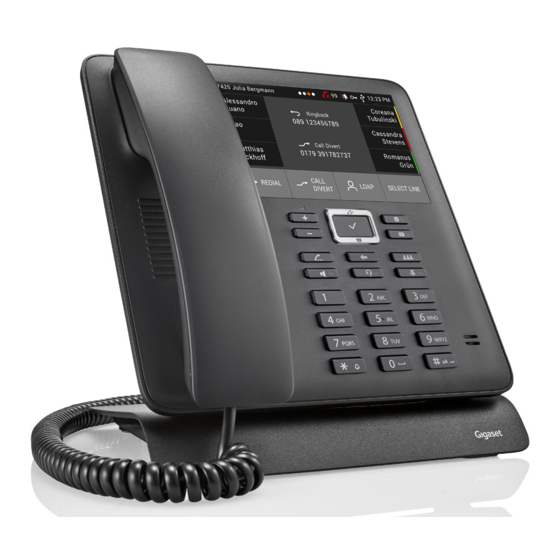
Gigaset Pro Maxwell 4 Bedienungsanleitung
Inhaltsverzeichnis
Inhaltsverzeichnis

Verwandte Anleitungen für Gigaset Pro Maxwell 4


Inhaltszusammenfassung für Gigaset Pro Maxwell 4
- Seite 1 Maxwell 4...
-
Seite 2: Inhaltsverzeichnis
Inhalt Inhalt Überblick ................3 Tasten . -
Seite 3: Überblick
Tasten Überblick Tasten Touch-Screen Display im Ruhezustand S. 9 Lautstärketasten Abhängig von Betriebsstatus: Lautstärke von Lautspre- S. 21 cher, Hörer, Headset oder Klingelton regeln Sterntaste Sonderzeichen bei der Texteingabe anzeigen S. 14 Klingelton ein-/ausschalten S. 20 Rautetaste Textmodus wechseln (Groß-/Kleinbuchstaben, Ziffern) S. - Seite 4 Tasten Status-LED Statusanzeige für eingehende Anrufe und Gespräche Blinkt: Eingehender Anruf Leuchtet: Gespräch wird geführt Steuertaste Durch Listen und Einträge blättern. S. 12 Im Ruhezustand: Anrufliste öffnen S. 27 Menü öffnen S. 13 Telefonverzeichnis öffnen S. 31 Ruhetaste Nicht Stören (DND) ein-/ausschalten S.
-
Seite 5: Anschlüsse
Anschlüsse Anschlüsse Erweiterungsmodul mit zusätzlichen Funktionstasten LAN (PoE) PC; ein PC kann statt an das lokale Netzwerk auch an das Telefon angeschlossen werden, das Telefon stellt die Netzverbindung her Telefonhörer Headset mit RJ9-Stecker EHS-Headset (Electronic Hook Switch) Steckernetzgerät USB; z. B. Anschließen eines USB-Datenspeichers mit einem Telefonbuch oder eines Bluetooth-Headsets... -
Seite 6: Darstellung In Der Bedienungsanleitung
Darstellung in der Bedienungsanleitung Darstellung in der Bedienungsanleitung Symbole Wichtige Information zur Funktion und zum sachgerechten Umgang oder zu Funktionen, die Kosten verursachen können. Voraussetzung, um die folgende Aktion ausführen zu können. Zusätzliche hilfreiche Informationen. Tasten Freisprechtaste Ruhetaste Headset-Taste Nachrichtentaste Ende-/Zurück-Taste Lautstärketasten Konferenztaste... - Seite 7 Darstellung in der Bedienungsanleitung Prozeduren Beispiel: Display-Sprache einstellen ¤ Einstellungen Sprache Sprache auswählen markieren = ausgewählt) Schritt Das müssen Sie tun ¤ Im Ruhezustand in die Mitte der Steuer-Taste drücken. Das Hauptmenü wird geöffnet. ¤ Einstellungen Einstellungen tippen oder mit der Steuer-Taste Einstel- lungen auswählen und drücken.
-
Seite 8: Sicherheitshinweise
Für den Anschluss des Telefons an das lokale Netzwerk und den PC sind ausschließlich geschirmte Kabel zu verwenden. Datenschutzhinweis Wenn das Gerät mit dem Router verbunden wird, nimmt es automatisch Kontakt zum Gigaset Support Server auf. Es sendet einmal täglich folgende gerätespezifischen Informationen: •... -
Seite 9: Telefon Bedienen
Telefon bedienen Telefon kennen lernen Display Das Display des Gigaset Maxwell 4 ist als Touchscreen realisiert. Die Bedienung erfolgt über direktes Berühren des Displays (Tippen oder Wischen) oder über die Steuer-Taste des Telefons. Im Ruhezustand können Sie zwischen vier Display-Seiten wechseln: •... -
Seite 10: Statusleiste
Telefon kennen lernen Statusleiste Alle Seiten des Ruhe-Displays haben dieselbe Statusleiste. Name der Standard-Verbindung (wird vom Administrator vergeben, z. B. S. 16 Durchwahl und/oder Name des Telefonbenutzers) Position der aktuell angezeigten Seite (oranger Punkt) Anzahl entgangener Anrufe S. 27 Anzahl neuer Sprachnachrichten S. -
Seite 11: Ereignisliste
Telefon kennen lernen Funktionstaste belegen Funktionstasten belegen Sie mit dem Web-Konfigurator: S. 49 Die Funktionstasten werden im Display links oben beginnend von oben nach unten und von links nach rechts angeordnet. Sie können mit folgenden Funktionen belegt werden: Symbol Funktion Verbindung Kurzwahl, Park + Retrieve, BLF Anrufweiterschaltung, FAC, DTMF... -
Seite 12: Steuer-Taste
Telefon kennen lernen Steuertaste Die Steuertaste dient zum Navigieren in Menüs und Eingabefeldern und situa- tionsabhängig zum Aufruf bestimmter Funktionen. Die meisten Funktionen können auch durch direktes Bedienen des Touch- screens ausgeführt werden. Im Folgenden ist die Seite der Steuer-Taste schwarz markiert (oben, unten, rechts, links), die in der jeweiligen Bediensituation zu drücken ist, z. -
Seite 13: Menüführung
Telefon kennen lernen Menüführung Die Funktionen des Telefons werden über ein Menü angeboten, das aus mehreren Ebenen besteht. Menü-Übersicht S. 58 Hauptmenü Im Ruhezustand: Steuer-Taste mittig drücken Die Funktionen des Display-Menüs werden mit ihrem jeweiligen Symbol angezeigt. HAUPTMENÜ Kontakte Netzdienste Einstellungen Das Symbol des ausgewählten Untermenüs ist orange dargestellt. -
Seite 14: Text Eingeben
Telefon kennen lernen Zurück in den Ruhezustand ¤ Ende-Taste lang drücken Wird keine Taste gedrückt, wechselt das Display nach etwa 3 Minuten automatisch in den Ruhezustand. Einstellungen, die nicht gesichert oder bestätigt wurden, werden verworfen. Text eingeben Eingabeposition ¤ Position der Schreibmarke versetzen. Falscheingaben korrigieren Zeichen vor der Schreibmarke löschen: Buchstaben/Zeichen eingeben... -
Seite 15: Tastensperre Ein-/Ausschalten
Telefon kennen lernen Tastensperre ein-/ausschalten Die Tastensperre verhindert das unbeabsichtigte Bedienen des Telefons. ¤ Tastensperre einschalten: lang drücken . . . im Display erscheint das Symbol ¤ Tastensperre ausschalten: lang drücken Tastensperren-PIN eingeben (Voreinstellung: 1234) Tastensperren-PIN mit dem Web-Konfigurator ändern: S. -
Seite 16: Telefonieren
Telefonieren Telefonieren Das Telefon ist mit dem LAN verbunden. Mindestens eine VoIP-Verbindung ist eingerichtet und dem Telefon zugewiesen. VoIP-Verbindungen werden vom Administrator über den Web-Konfigurator einge- richtet oder über eine Telefonanlage zugewiesen. Dem Telefon können bis zu sechs VoIP-Verbindungen (Rufnummern) zugewiesen werden. -
Seite 17: Aus Der Wahlwiederholungsliste Wählen
Telefonieren Aus dem Telefonbuch wählen ¤ Telefonbuch öffnen Eintrag auswählen Hörer abheben oder ¤ Kontakte Eintrag auswählen Hörer abheben Mehrere Rufnummern im Telefonbucheintrag: Rufnummer auswählen Aus der Wahlwiederholungsliste wählen Die Wahlwiederholungsliste enthält die zuletzt gewählten Nummern. ¤ Im Ruhezustand WAHLWIEDER-HOLUNG drücken Eintrag auswählen Hörer abheben... -
Seite 18: Anonym Anrufen
Telefonieren Rückruf Rückruf veranlassen, wenn die Leitung eines angerufenen Teilnehmers besetzt ist. Die Telefonanlage oder der Provider unterstützt diese Funktion. Rückruf einleiten ¤ RÜCKRUF . . . die Rückruf-Anforderung wird registriert, im Display wird Rückruf und die Rufnummer angezeigt Ist die Leitung des Teilnehmers wieder frei, wird der Rückruf eingeleitet. Das Telefon klingelt, im Display wird Rückruf angezeigt. -
Seite 19: Eingehende Anrufe
Telefonieren Eingehende Anrufe Ein ankommender Anruf wird durch Klingeln, eine Anzeige im Display und Blinken der Status- LED signalisiert. Gruppe 1 Verbind. 1 Verbind. 2 sip:peter.me Susan ier@120... via Verbindung 1 ANNEHMEN ABWEISEN RUF AUS Das Display zeigt • den Namen des Anrufers, wenn im Telefonbuch gespeichert, •... -
Seite 20: Klingelton Aus-/Einschalten
Telefonieren Schutz vor eingehenden Anrufen Klingelton aus-/einschalten Ein eingehender Anruf wird nicht mehr durch Klingeln signalisiert, im Display jedoch angezeigt. Klingelton ein-/ausschalten: Sterntaste lang drücken Klingelton ausgeschaltet: im Display erscheint das Symbol Klingelton für anonyme Anrufe ausschalten: S. 37 Funktion „Nicht stören“ ein-/ausschalten Eingehende Anrufe werden nicht signalisiert. -
Seite 21: Während Eines Gesprächs
Telefonieren Während eines Gesprächs Lautstärke ändern Während eines Gesprächs die Lautstärke des Telefonhörers, der Freisprecheinrichtung oder des Headsets ändern. Lauter: Speichern Die Lautstärke ist in 10 Stufen einstellbar. Die aktuelle Einstellung Leiser: Speichern wird angezeigt. Erfolgt zwei Sekunden keine Eingabe, wird der letzte Wert automatisch gespeichert. Permanente Einstellungen für Lautstärke: S. -
Seite 22: Telefonieren Mit Mehreren Teilnehmern
Telefonieren Telefonieren mit mehreren Teilnehmern Anklopfen annehmen/abweisen Die Telefonanlage oder der Provider unterstützt diese Funktion und die Funktion ist am Telefon aktiviert ( S. 44). Während eines Gesprächs geht ein weiterer Anruf ein. Der Anruf wird im Display und durch einen Anklopfton signalisiert. - Seite 23 Telefonieren 08912345678 Gruppe 1 Verbind. 1 0891717232323 01:59 via Verbindung 1 Verbind. 2 Susan Brown Halten sip:peter.me 012341234567890 Susan ier@120... via Verbindung 1 BLIND FUNKTIONS- RÜCKFRAGE BEENDEN TRANSFER TASTEN Rückfrage beenden: ¤ BEENDEN . . . die Verbindung zum gehaltenen Teilnehmer wird wieder aktiviert Gesprächspartner miteinander verbinden: ¤...
- Seite 24 Telefonieren Makeln Zwischen zwei Gesprächsteilnehmern hin- und herschalten. Das jeweils andere Gespräch wird gehalten. ¤ Während eines externen Gesprächs einen zweiten Teilnehmer anrufen (Rückfrage) oder einen anklopfenden Anruf annehmen durch doppeltes Tippen oder mit zwischen den Teilnehmern hin- und herwechseln Teilnehmer auswählen Verbindung zum aktiven Teilnehmer beenden: ¤...
-
Seite 25: Anruf Übergeben
Telefonieren Anruf übergeben Anruf während eines Gesprächs an einen anderen externen Teilnehmer übergeben: ¤ BLIND TRANSFER Rufnummer über das Tastenfeld eingeben oder aus dem Telefonbuch wählen VERMITTELN Hörer auflegen Beim Makeln oder bei einem externen Rückfragegespräch die beiden externen Teilnehmer miteinander verbinden: ¤... -
Seite 26: Anrufweiterschaltung Deaktivieren
Telefonieren Eine Anrufweiterschaltung vom Typ Keine Antwort wird standardmäßig nach 120 Sek. aktiv. Sie können die Verzögerungszeit mit dem Web-Konfigurator ändern S. 44). Anrufweiterschaltung deaktivieren Für Anrufweiterschaltungen vom Typ Alle Anrufe: ¤ Auf der Startseite auf ANRUFWEITERSCHALTUNG tippen Für alle Typen: ¤... -
Seite 27: Anruflisten
Anruflisten Anruflisten Das Telefon speichert verschiedene Anrufarten in Listen. Folgende Anruflisten stehen zur Verfü- gung: Alle Anrufe Alle ausgehenden, angenommenen und entgangenen Anrufe Angenommene Anrufe Anrufe, die entgegengenommen wurden Entgangene Anrufe Anrufe, die nicht entgegengenommen wurden Entgangene Anrufe, die noch nicht gesichtet wurden, sind auch über die Nachrichtentaste zugänglich ( S. -
Seite 28: Rufnummer In Telefonbuch Übernehmen
Anruflisten Rufnummer in Telefonbuch übernehmen ¤ Liste auswählen Eintrag auswählen tippen Nummer spei- chern . . . das Telefonbuch wird geöffnet Neuen Telefonbucheintrag erstellen: ¤ Neu . . . ein Formular für einen Telefonbucheintrag wird geöffnet, die Rufnummer wird mit dem Typ Büro eingetragen Name: und Nachname: eingeben ggf. -
Seite 29: Nachrichten-Center
Nachrichten-Center Nachrichten-Center Das Nachrichten-Center ermöglicht durch einen einfachen Tastendruck schnellen Zugang zu entgangenen Anrufen und Sprachnachrichten auf einem Anrufbeantworter. Gibt es neue Nachrichten, blinkt die Nachrichtentaste . Als neu gilt ein entgangener Anruf, wenn er nach dem letzten Öffnen der Liste Entgangene Anrufe eingegangen ist, eine Sprachnachricht, solange sie nicht angehört wurde. -
Seite 30: Sprachnachrichten
Sprachnachrichten Sprachnachrichten Sprachnachrichten verwalten, die auf einem Netzanrufbeantworter aufgezeichnet wurden. Jeder Netzanrufbeantworter nimmt jeweils die Anrufe entgegen, die über die zugehörige Rufnummer eingehen. Der Administrator hat den/die Netzanrufbeantworter mit dem Web-Konfigurator im Telefon eingetragen oder es wird ein Anrufbeantworter von der Telefonanlage zur Verfügung gestellt. -
Seite 31: Telefonbücher
Telefonbücher Telefonbücher Zur Verfügung stehen: • Lokales Telefonbuch • Firmentelefonbuch ( S. 34) Das lokale Telefonbuch ist als Standard-Telefonbuch voreingestellt. Das heißt, es ist das Telefonbuch, das mit der Steuertaste geöffnet und in das Einträge mit der Funktion Nummer speichern ( S. -
Seite 32: Telefonbucheintrag Anzeigen
Telefonbücher Telefonbucheintrag anzeigen Eintrag suchen ¤ nach oben oder unten wischen oder Steuer-Taste oben oder unten drücken oder ¤ tippen Anfangsbuchstaben eines Namens oder Ziffern einer Rufnummer eingeben . . . die jeweils zur Eingabe passenden Einträge werden angezeigt Eintrag öffnen ¤... -
Seite 33: Eintrag Ändern
Telefonbücher Eintrag ändern ¤ Telefonbuch öffnen Eintrag öffnen Bearbeiten Eingabefeld auswählen ggf. alten Text löschen, neuen Text eingeben Speichern Informationen zur Texteingabe: S. 14 Aus dem Telefonbuch wählen ¤ Telefonbuch öffnen Eintrag auswählen Hörer abheben Mehrere Rufnummern im Telefonbucheintrag: Rufnummer auswählen oder ¤... -
Seite 34: Eintrag Suchen
Telefonbücher Firmentelefonbuch Wird im Netzwerk Ihres Unternehmens ein Telefonbuch zur Verfügung gestellt, können Sie dieses am Telefon nutzen. Das Telefonbuch wurde vom Administrator im Web-Konfigurator eingerichtet und aktiviert. Firmentelefonbuch öffnen Im Ruhezustand: ¤ auf LDAP tippen oder ¤ Steuertaste lang drücken Firmentelefonbuch auswählen Das Firmentelefonbuch wird mit dem vom Administrator im Web-Konfigurator festge- legten Namen angezeigt. -
Seite 35: Eintrag Anzeigen
Telefonbücher Eintrag anzeigen ¤ Eintrag suchen auf den Eintrag tippen oder Steuer-Taste drücken ABERCROMBIE, SUSAN Susan Vorname: Abercrombie Nachname: Beruf: Company Firma: 004989123456789 Büro Mobil 00490123987654321 Ein Telefonbucheintrag kann folgende Informationen enthalten (abhängig von den Informati- onen, die vom Firmentelefonbuch bereitgestellt werden): Persönliche Informationen: Vorname:, Nachname:, Beruf:, Firma: Rufnummern:... -
Seite 36: Einstellungen
Grundeinstellungen Einstellungen Das Telefon ist voreingestellt. Individuelle Einstellungen können über das Display-Menü oder am PC über den Web-Konfigurator geändert werden. Web-Konfigurator S. 42 Grundeinstellungen Datum und Uhrzeit Im Telefon ist die Adresse eines Zeitservers im Internet oder im lokalen Netzwerk gespeichert. -
Seite 37: Klingelton Für Anonyme Anrufe Ausschalten
Grundeinstellungen Klingeltöne Für den Klingelton Lautstärke und Klingelmelodie einstellen und/oder Klingelton für anonyme Anrufe ganz ausschalten. Lautstärke Die Lautstärke des Klingeltons für eingehende Anrufe ist in zehn Stufen einstellbar. ¤ Einstellungen Töne + Signale Klingeltöne Lautstärke . . . der Klingelton wird mit der für externe Anrufe eingestellten Melodie in der aktuellen Lautstärke abgespielt, die Lautstärke wird grafisch angezeigt ¤... -
Seite 38: Helligkeit
Grundeinstellungen Anruflautstärke Die Anruflautstärke (Lautstärke während eines Gesprächs) ist getrennt für den Hörer, den Laut- sprecher und ein angeschlossenes Headset in zehn Stufen einstellbar. ¤ Einstellungen Töne + Signale Anruflautstärke Handhörer, Freisprechen oder Headset auswählen . . . die aktuelle Lautstärke wird grafisch angezeigt ¤... -
Seite 39: Lokales Netzwerk
Grundeinstellungen Hintergrundbild/-farbe Hintergrundbild für die Startseite ändern. Sie können zwischen verschiedenen Bildern oder einfarbigen Motiven wählen. Haben Sie eigene Bilder auf das Telefon geladen, werden auch diese zur Auswahl angeboten. ¤ Einstellungen Display Hintergrundbild . . . die verfügbaren Bilder werden angezeigt gewünschtes Bild auswählen ( = ausgewählt) -
Seite 40: Gerät Neu Starten
Grundeinstellungen VLAN Ein lokales Netzwerk kann in logische Teilnetze, sogenannte VLANs aufgeteilt werden (VLAN = Virtual Local Area Network). VLANs werden z. B. genutzt, um den Datenverkehr unterschiedli- cher Dienste (Internet-Telefonie, Internet-Fernsehen, ...) voneinander zu trennen und unter- schiedliche Prioritäten für den Datenverkehr festzulegen. VLAN-Einstellungen des Telefons anzeigen. -
Seite 41: Informationen Zum Gerät Anzeigen
Grundeinstellungen Informationen zum Gerät anzeigen Der Menüeintrag Info liefert Informationen über wichtige Einstellungen des Telefons. ¤ Einstellungen Info . . . folgende Informationen werden angezeigt: Gerät: Produktbezeichnung des Telefons. SW-Version: Version der aktuell am Telefon geladenen Firmware. Variante: Länderspezifische Produktversion. MAC-Adresse: Geräte-Adresse des Telefons. -
Seite 42: Weitere Einstellungen Mit Dem Web-Konfigurator
Weitere Einstellungen mit dem Web-Konfigurator Weitere Einstellungen mit dem Web-Konfigurator Das Telefon ist mit dem lokalen Netzwerk verbunden. Dieses Kapitel beschreibt die Funktionen des Web-Konfigurators für Benutzer. Informationen für Administratoren: wiki.gigasetpro.com Web-Konfigurator IP-Adresse des Telefons ermitteln Für den Zugang zum Web-Konfigurator benötigen Sie die IP-Adresse des Telefons. IP-Adresse im Display des Telefons anzeigen: ¤... -
Seite 43: Funktionen Des Web-Konfigurators
Weitere Einstellungen mit dem Web-Konfigurator Funktionen des Web-Konfigurators Die folgende Abbildung zeigt die Menüeinträge des Web-Konfigurators für Benutzer. Informationen zu den Administrator-Funktionen: wiki.gigasetpro.com Einstellungen Telefonie Verbindungen S. 44 Rufeinstellungen S. 44 Anrufweiterschaltung S. 44 Anrufschutz (DND) S. 45 Tischtelefon Klingeltöne S. -
Seite 44: Standard-Sendeverbindung Ändern
Weitere Einstellungen mit dem Web-Konfigurator Telefonie Standard-Sendeverbindung ändern Verfügt das Telefon über mehr als eine VoIP-Verbindung, werden ausgehende Anrufe über die Standard-Sendeverbindung eingeleitet ( S. 16). Standard-Sendeverbindung ändern: ¤ Einstellungen Telefonie Verbindungen Alle konfigurierten Verbindungen werden angezeigt. Das Markierungsfeld unter Standard- Sendeverbindung zeigt, welche Verbindung aktuell ausgewählt ist. -
Seite 45: Anrufschutz (Dnd)
Weitere Einstellungen mit dem Web-Konfigurator Ziel für Anrufweiterschaltung festlegen: ¤ Markierungsfeld unter Anrufbeantworter markieren oder ¤ Markierungsfeld unter Zielrufnummer markieren Rufnummer eingeben, zu der weitergeleitet werden soll Für eine Anrufweiterschaltung Bei Nichtmelden: ¤ Aus der Liste Verzögerung den Zeitraum auswählen, nach dem die Anrufweiterschaltung aktiviert werden soll Anrufweiterschaltung aktivieren/deaktivieren: ¤... -
Seite 46: Klingeltöne Festlegen Und Laden
Weitere Einstellungen mit dem Web-Konfigurator Tischtelefon Klingeltöne festlegen und laden Für jede konfigurierte VoIP-Verbindung eigene Klingeltöne einstellen oder einen Standard-Klin- gelton für alle verwenden. ¤ Einstellungen Tischtelefon Klingeltöne Klingeltöne auswählen Der Standard-Klingelton wird für Verbindungen oder Ereignisse verwendet, für die kein indivi- dueller Klingelton eingestellt ist. -
Seite 47: Einstellungen Für Das Display
Weitere Einstellungen mit dem Web-Konfigurator Einstellungen für das Display Telefon-Display an persönliche Wünsche und Erfordernisse anpassen. ¤ Einstellungen Tischtelefon Display ¤ Sprache: Sprache für die Display-Anzeigen aus der Liste Sprache auswählen ¤ Standby Helligkeit: Helligkeit des Displays im Ruhezustand mithilfe des Schiebers auswählen (1 –... -
Seite 48: Kurzwahltasten Belegen
Weitere Einstellungen mit dem Web-Konfigurator Bilder laden Bilder verwenden Sie als Hintergrund für die Startseite. Zusätzlich zu den mitgelieferten Moti- ven, können Sie maximal 20 eigene Bilder vom PC in den Speicher des Telefons laden. Die ver- fügbaren Bilder werden in der Liste Gespeicherte Bilder angezeigt. Die Daten müssen im folgenden Format auf dem PC vorliegen: Format Bildgröße... -
Seite 49: Funktionstasten Belegen
Weitere Einstellungen mit dem Web-Konfigurator Funktionstasten belegen Funktionstasten: S. 10 ¤ Einstellungen Tischtelefon Tasten und LEDs Die Tabellen Funktionstasten – Startseite, – Bildschirm 1 und – Bildschirm 2 enthalten einen Eintrag für jede Funktionstaste. Ist am Telefon ein Erweiterungsmodul angeschlossen, stehen unter Funktionstasten - Erweiterungsmodul weitere Funktionstasten zur Verfügung. - Seite 50 Weitere Einstellungen mit dem Web-Konfigurator Park + Retrieve Das Telefon ist an einer Telefonanlage angeschlossen, die diese Funktion unter- stützt und die Rufnummer ist einer Gruppe zugeordnet. Mit dieser Funktionstaste wird ein Gespräch „geparkt“, um es innerhalb einer Gruppe, die eine gemeinsame Leitung nutzt, zu übergeben. Diese Funktions- taste wird an allen Nebenstellen der Gruppe konfiguriert.
-
Seite 51: Systemeinstellungen
Weitere Einstellungen mit dem Web-Konfigurator (Function Access Code) Die Taste sendet einen Code an die Telefonanlage oder den Provider, um eine Funktion/einen Dienst ein- oder auszuschalten. Beispiel: *71 Anrufweiterschaltung aktivieren *071 Anrufweiterschaltung deaktivieren ¤ Im Feld Angezeigter Name geben Sie jeweils eine Beschreibung für die Funktionstaste ein. Dieser Name wird im Display neben der Funktionstaste angezeigt. -
Seite 52: Einstellungen Sichern Und Wiederherstellen
Weitere Einstellungen mit dem Web-Konfigurator Weitere Einstellungen ¤ Zeitzone: Zeitzone aus der Liste auswählen ¤ Sommerzeit: Uhr automatisch auf Sommerzeit umstellen: Ja/Nein auswählen ¤ Zeitformat: Zeitformat aus der Liste auswählen: 12h (z. B. 6:00 AM) oder 24h (z. B. 18:00) ¤... -
Seite 53: Status Des Telefons
Status des Telefons Status des Telefons Das Menü Status enthält Informationen über den Zustand des Telefons. Gerät Die Seite zeigt allgemeine Informationen über das Telefon, z. B. die IP-Adresse, den aktuellen Firmwarestand oder die Zeit- und Datumseinstellungen. ¤ Status Gerät Verbindungen Die Seite zeigt Informationen zu den für das Telefon konfigurierten VoIP-Verbindungen. -
Seite 54: Anhang
Firmware • • Support erhalten Sie unter wiki.gigasetpro.com. Bei weiterführenden Fragen zu Ihrem Gigaset Produkt steht Ihnen Ihr Fachhandelspartner gerne zur Verfügung. Herstellerhinweise Zulassung Voice over IP Telefonie ist über die LAN-Schnittstelle (IEEE 802.3) möglich. In Abhängigkeit von der Schnittstelle Ihres Telekommunikationsnetzes könnte ein zusätzlicher Router/Switch erforderlich sein. -
Seite 55: Unser Umweltleitbild
Herstellerhinweise Datenschutz Wir bei Gigaset nehmen den Schutz unserer Kundendaten sehr ernst. Genau aus diesem Grund stellen wir sicher, dass alle unsere Produkte nach dem Prinzip Datenschutz durch Technik- gestaltung ("Privacy by Design") entwickelt werden. Alle Daten, die wir sammeln, werden dazu genutzt, unsere Produkte so gut wie möglich zu machen. -
Seite 56: Kontakt Mit Flüssigkeit
Herstellerhinweise Hinweis zur Entsorgung Dieses Produkt darf am Ende seiner Lebensdauer nicht über den normalen Haushalt- abfall entsorgt werden, sondern muss einer Verkaufsstelle oder an einem Sammel- punkt für das Recycling von elektrischen und elektronischen Geräten abgegeben werden gemäss Verordnung über die Rückgabe, Rücknahme und Entsorgung elektri- scher und elektronischer Geräte (VREG). -
Seite 57: Open Source Software
Die Einräumung von Nutzungsrechten im Bezug auf die Open Source Soft- ware, die über den Betrieb des Gerätes in der von der Gigaset Communications GmbH gelie- ferten Form hinausgehen, sind in den jeweiligen Lizenzbedingungen der Open Source Software geregelt. -
Seite 58: Menübaum
Menübaum Menübaum Die folgende Darstellung zeigt den vollständigen Menübaum des Display-Menüs. Kontakte Lokales Telefonbuch S. 31 Firmentelefonbuch S. 34 Netzdienste Anrufweiterschaltung S. 25 Nummer unterdrü- S. 18 cken Anklopfen S. 22 Aktive Rückrufe S. 18 Einstellungen Datum + Uhrzeit S. 36 Töne + Signale Klingeltöne Lautstärke... -
Seite 59: Display-Symbole
Display-Symbole Display-Symbole Folgende Symbole werden abhängig von den Einstellungen und vom Betriebszustand Ihres Telefons angezeigt. Symbole der Statusleiste Symbol Bedeutung Keine VoIP-Verbindung USB-Gerät angeschlossen Tastensperre eingeschaltet Klingelton ausgeschaltet Headset über USB angeschlossen Sprachnachricht auf Anrufbeantworter Display-Symbole beim Signalisieren von . . . Symbol Bedeutung Eingehender Anruf... - Seite 60 Display-Symbole Weitere Display-Symbole Symbol Bedeutung Aktion ausgeführt (grün) Aktion fehlgeschlagen (rot) Information Warnung (Sicherheits-)Abfrage Optionenmenü öffnen Eintrag suchen...
-
Seite 61: Index
Index Index ... Analoguhr, als Bildschirmschoner Bild ..........Angenommene Anrufe laden . - Seite 62 Index ..... . Freisprechtaste Klingeltöne ....... .
- Seite 63 Index SW-Version siehe Firmware-Version Symbole ........... Rautetaste Signalisierung .
- Seite 64 Index ......Verbindung Zeit einstellen ....
- Seite 65 Issued by Gigaset Communications GmbH Frankenstr. 2a, D-46395 Bocholt © Gigaset Communications GmbH 2019 Subject to availability. All rights reserved. Rights of modification reserved. gigasetpro.com...