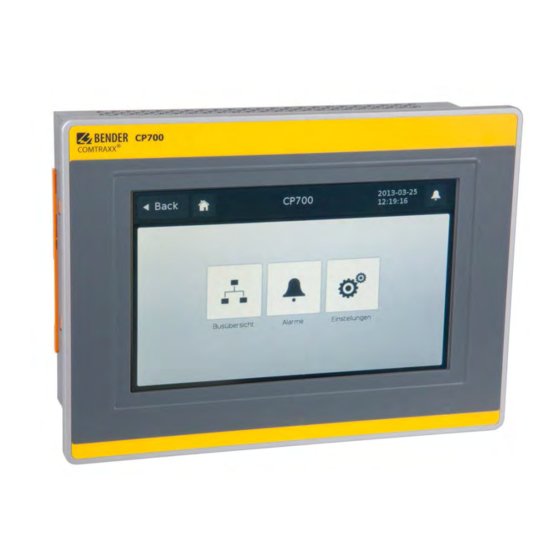
Bender COMTRAXX CP700 Handbuch
Vorschau ausblenden
Andere Handbücher für COMTRAXX CP700:
- Kurzanleitung (8 Seiten) ,
- Kurzanleitung (4 Seiten) ,
- Kurzanleitung (8 Seiten)

Verwandte Anleitungen für Bender COMTRAXX CP700


Inhaltszusammenfassung für Bender COMTRAXX CP700
- Seite 1 COMTRAXX® CP700 Condition-Monitor für die Verbindung der Bender-BMS-Geräte und der Universalmessgeräte mit TCP/IP-Netzwerken Software-Version: V2.xx CP700_D00005_03_M_XXDE/03.2019 Handbuch DE...
-
Seite 3: Inhaltsverzeichnis
Inhaltsverzeichnis 1. Diese Dokumentation effektiv nutzen ..............9 Hinweise zur Benutzung ....................... 9 Kurzanleitung ..........................9 2. Sicherheitshinweise ..................... 11 Arbeiten an elektrischen Anlagen .................. 11 Bestimmungsgemäßer Gebrauch ................... 11 Adresseinstellung und Terminierung ................12 Lieferbedingungen, Garantie, Gewährleistung und Haftung ....... 12 3. - Seite 4 Menü „Sprache“ ......................31 5.3.3 Menü „Alarme“ ........................32 5.3.4 Menü „Busübersicht“ ......................32 5.3.5 Geräteinfo des CP700 anzeigen ..................33 5.3.6 Funktionen für Bender-Universalmessgeräten PEM… nutzen ......33 6. Web-Bedienoberfläche des CP700 ..............35 Menü-Struktur der Web-Bedienoberfläche ..............35 Browser-Konfiguration ......................37 Inbetriebnahme der Web-Bedienoberfläche ..............
- Seite 5 Inhaltsverzeichnis 6.6.9.3 Historienspeicher exportieren ................... 52 6.6.9.4 Historienspeicher löschen ..................52 6.6.9.5 Historienspeicher von BMS-Geräten darstellen ..........52 6.6.10 Datenlogger ..........................53 6.6.10.1 Datenlogger einstellen ....................53 6.6.10.2 Datenlogger anzeigen ....................53 6.6.10.3 Datenlogger auswerten ....................54 6.6.10.4 Filter auf grafische Darstellung anwenden ............58 6.6.10.5 Datenlogger exportieren ....................
- Seite 6 Inhaltsverzeichnis 6.12.7.3 Erworbene Software-Optionen aktivieren ............92 6.12.8 Modbus-Register ........................93 6.12.8.1 Modbus-Darstellung der Geräteinformation ............93 6.12.8.2 Modbus-Darstellung eines BMS-Kanals ..............94 6.12.9 Modbus Steuerbefehle für BMS-Geräte ................ 95 6.12.10Individuelle Texte, Geräteausfallüberwachung, E-Mail-Konfiguration ..... 96 6.13 Visualisierung ......................... 97 6.13.1 Visualisierung erstellen .......................
- Seite 7 Inhaltsverzeichnis 7. Datenzugriff mittels Modbus/TCP-Protokoll ..........121 Exception-Code ........................121 Modbus-Anfragen (Request) ..................121 Modbus-Antworten (Response) ..................122 Aufbau des Exception-Codes ..................122 Modbus-Adress-Struktur für BMS-Geräte ..............122 8. Prozessabbild im Speicher des CP700 ............123 Abfragen von Daten ......................123 8.1.1 Modbus-Funktionscode ....................
- Seite 8 Inhaltsverzeichnis Zeigerdiagramm eines PEM… anzeigen ..............145 Harmonische Oberschwingungen mit einem PEM… anzeigen ......146 Kurvenformrekorder eines Universalmessgerätes PEM575 ......... 148 9.6.1 Kurvenformrekorder nutzen ................... 148 9.6.2 Kurvenformrekorder einstellen ..................152 9.6.3 Auslöseereignis für Kurvenformrekorder einstellen ..........153 9.6.3.1 Auslöseereignis Unter-/Überspannung (SAG/SWELL) einstellen ....153 9.6.3.2 Auslöseereignis Transienten einstellen ..............
-
Seite 9: Diese Dokumentation Effektiv Nutzen
1. Diese Dokumentation effektiv nutzen 1.1 Hinweise zur Benutzung Dieses Handbuch richtet sich an Fachpersonal der Elektro- und Kommunikationstechnik! Um Ihnen das Verständnis und das Wiederfinden bestimmter Textstellen und Hinweise im Hand- buch zu erleichtern, haben wir wichtige Hinweise und Informationen mit Symbolen gekennzeichnet. Die folgenden Beispiele erklären die Bedeutung dieser Symbole: Das Signalwort bezeichnet eine Gefährdung mit einem hohen Risikograd, die, wenn sie nicht vermieden wird, den Tod oder eine schwere Verletzung zur... - Seite 10 Diese Dokumentation effektiv nutzen CP700_D00005_03_M_XXDE/03.2019...
-
Seite 11: Sicherheitshinweise
Normen und Regeln zu beachten. Eine Orientierung kann die europäische Norm EN 50110 bie- ten. 2.2 Bestimmungsgemäßer Gebrauch Der Condition-Monitor CP700 verbindet folgende Geräte mit Ethernet-TCP/IP-Netzwerken: Geräte am Bender-eigenen internen seriellen BMS-Bus Bender-Universalmessgeräte PEM… mit Modbus/RTU oder Modbus/TCP. ... -
Seite 12: Adresseinstellung Und Terminierung
2.4 Lieferbedingungen, Garantie, Gewährleistung und Haftung Es gelten die Liefer- und Zahlungsbedingungen der Firma Bender. Die Liefer- und Zahlungsbedingungen erhalten Sie gedruckt oder als Datei bei Bender. Verschleißteile, wie der Touchscreen und die Batterie, sind von der 5-Jahre-Ga- rantie „5forU“ ausgenommen. -
Seite 13: Produktbeschreibung
RS-485-Kabel für den Anschluss an den BMS-Bus und den Modbus/RTU, 2 m lang je zwei Abschlusswiderstände für BMS-Bus und Modbus/RTU (Busabschlussset) vier Montageklammern für Schalttafeleinbau des CP700 3.2 Gerätemerkmale Condition Monitor für Bender-BMS-Geräte und Universalmessgeräte 7“ TFT WVGA Color Display Analoger resistiver Touchscreen Geringe Einbautiefe ... -
Seite 14: Funktionsbeschreibung
3.4.1 Schnittstellen CP700 kommuniziert über drei unterschiedliche Schnittstellen mit den zugeordneten Geräten: BMS-Bus (RS-485) für Bender-Systeme wie EDS46x/49x, RCMS46x/49x und MEDICS. CP700 kann als Master oder als Slave betrieben werden. Im Master-Betrieb des CP700 werden Anfragen schneller beantwortet. Das CP700 kann nur am internen BMS-Bus betrieben werden. -
Seite 15: Über Touchscreen Nutzbare Funktionen
Geräte gesendet werden. Der Menüpunkt „Modbus Steuerbefehle“ liefert für ausgewählte BMS- Befehle die Modbus-Steuerbefehle. Diese können in die Zwischenablage des PCs übernommen und anschließend in die Programmierung der externen Anwendung eingefügt werden. Grafische Darstellung mit Skalierung der Zeitachse für die Datenlogger des CP700 und kompa- tibler Bender-Geräte. CP700_D00005_03_M_XXDE/03.2019... -
Seite 16: Verwendete Softwareprodukte
Produktbeschreibung Systemvisualisierung: Mehrere Gateways (COM460IP, CP700) auf einer Webseite darstellen. Anzeige der Sammelalarme der Geräte. Klick auf ein dargestelltes Gerät öffnet dessen Web- Bedienoberfläche. Anzeige des Bedienungshandbuchs des CP700. 3.5 Verwendete Softwareprodukte MIT-Lizenz (http://opensource.org/licenses/mit-license.php) – jQuery-Scrollbar – jQuery Timer Plugin –... -
Seite 17: Montage, Anschluss Und Inbetriebnahme
Weitergehende Informationen zum Themenkreis BMS, insbesondere zur Verdrahtung der Bus- teilnehmer entnehmen Sie bitte dem gesonderten Dokument „BMS-Bus“. Sie können es aus dem Download-Bereich unter der Adresse www.bender.de laden. 3. Verfügt das vorhandene Computer-Netzwerk über einen DHCP-Server? Andernfalls sind die vom Anlagenverantwortlichen zugeteilten Netzwerkdaten wie IP-Adresse und Netzmaske manuell einzustellen. -
Seite 18: Art Der Montage
Montage, Anschluss und Inbetriebnahme Das Gerät muss auf planer Oberfläche montiert werden. Unebenheiten können beim Anziehen der Schrauben zu Beschädigungen des Displays führen. Die Lüftungslöcher dürfen nicht verdeckt werden. Bei der Montage des Geräts sind unbedingt die zulässigen Einbaulagen zu beachten. ... - Seite 19 Montage, Anschluss und Inbetriebnahme 3. Die Montageklammern nun durch Festziehen der Befestigungsschrauben mit einem großen Schlitzschraubendreher an der Wand bzw. dem Schaltschrankblech fixieren. Das Anzugsmo- ment sollte ca. 0,5 Nm betragen. CP700_D00005_03_M_XXDE/03.2019...
-
Seite 20: Gerät Anschließen
Geräteschnittstellen Übersicht Legende Schnittstelle Modbus/RTU. (Kabel im Lieferumfang enthalten) Schalter Abschlusswiderstand/Busvorspannung für Schnittstelle Modbus/RTU. BMS-Bus (Bender Messgeräte Schnittstelle, Kabel im Lieferumfang enthalten) Schalter Abschlusswiderstand/Busvorspannung für BMS-Bus. USB-Schnittstelle, wird nicht verwendet Anschluss der Spannungsversorgung, siehe Kapitel „Spannungsversorgung DC 24 V“ auf Seite 21 Funktionserde, siehe Kapitel „Erdung“... -
Seite 21: Hersteller
Die Versorgungsspannung wird intern durch eine aufgelötete Sicherung (10 A, flink) ab- gesichert, sodass bei Überlast (Austausch der Sicherung notwendig) oder falschem Anschließen der Versorgungsspannung keine Beschädigung des Gerätes erfolgt. Wird die Sicherung in einem Fehler- falle zerstört, so muss das Gerät an Bender zur Reparatur geschickt werden. Beschreibung Funktionserde... -
Seite 22: Bms-Bus, Modbus/Rtu
Montage, Anschluss und Inbetriebnahme Das CP700 besitzt auf der Rückseite einen Erdungsanschluss (1) zur Verbindung mit einem zentralen Erdungspunkt des Schaltschrankes oder der Anlage, in der das Gerät eingebaut wird. Der Leitungs- querschnitt sollte dabei so groß wie möglich (mindestens 2,5 mm²) gewählt werden. 4.3.4 BMS-Bus, Modbus/RTU Die beiden Anschlusskabel (RS-485-Kabel) sind im Lieferumfang des CP700 enthalten. -
Seite 23: Inbetriebnahme
Montage, Anschluss und Inbetriebnahme 4.4 Inbetriebnahme 1. Versorgungsspannung einschalten. - Auf dem Touchscreen erscheint das Menü „Einstellun- gen“ > „Schnittstelle“ (Details und Werkseinstellungen siehe Seite 29). Tippen Sie auf „Anmelden“ um Einstellungen vorzunehmen (Eingeloggt). 2. IP-Adresse einstellen. Enthält das angeschlossene Computer-Netzwerk einen DHCP-Server, aktivieren Sie die Schalt- fläche „DHCP“. - Seite 24 Montage, Anschluss und Inbetriebnahme CP700_D00005_03_M_XXDE/03.2019...
-
Seite 25: Bedien- Und Anzeigeelemente
5. Bedien- und Anzeigeelemente 5.1 Bedienelemente auf der Rückseite Legende LED „Run“ LED „Link“ LED „CF“ LED „Power“. Taster „Reset“, Bedienung nicht erforderlich. CP700 startet bei Anlegen der Spannungsversorgung. Wenn der Taster „Reset“ betätigt wird, wird ein Hardware-Reset ausgelöst. Das Gerät startet neu (Kaltstart). -
Seite 26: Status-Leds
Bedien- und Anzeigeelemente 5.1.1 Status-LEDs Für die Status-LEDs (Power, CF, Link, Run) wird folgender Zeitraster verwendet: Kästchenbreite: 250 ms Intervall-Wiederkehr: 500 ms; 2 Kästchen entsprechen somit einem Intervall Farbe Status Bedeutung LED-Anzeige Power Grün Spannungsversorgung OK Blinkend Das Gerät ist hochgefahren, der Batteriestatus ist "BAD". Information: Nähere Informationen siehe "Batterie"... -
Seite 27: Touchscreen
Bedien- und Anzeigeelemente 5.2 Touchscreen Drücken Sie nicht zu fest auf den Touchscreen. Benutzen Sie keine spitzen oder scharfkantigen Gegenstände, wie Kugelschreiber oder Bleistifte, zur Bedienung des Touchscreens. Wird dies nicht beachtet, könnte der Bildschirm beschädigt VORSICHT oder zerstört werden. Der eingebaute 7“... -
Seite 28: Bedienung Über Touchscreen
Bedien- und Anzeigeelemente 5.3 Bedienung über Touchscreen Nach dem ersten Einschalten befindet sich das CP700 im Menü „Einstellungen“ > „Schnittstelle“. Durch Tippen auf die Schaltfläche „ “ gelangen Sie in das Hauptmenü. Das CP700 wechselt selb- ständig in das Hauptmenü, wenn für einige Minuten keine Eingabe über den Touchscreen erfolgte und der Touchscreen in den Standby-Modus geschaltet hat. -
Seite 29: Menü „Einstellungen
Bedien- und Anzeigeelemente 5.3.2 Menü „Einstellungen“ Wählen Sie: Schnittstelle Einstellen der Schnittstellendaten Sprache Auswahl der Sprache zur Bedienung des CP700 5.3.2.1 Menü „Schnittstelle“ Einstellungen anzeigen Die vorhandenen Einstellungen werden angezeigt. Das Ändern der Einstellungen ist im Zustand „Nicht eingeloggt“ nicht möglich. Die Schaltflächen der Einstellwerte sind deshalb inaktiv (grau) dargestellt. - Seite 30 Bedien- und Anzeigeelemente Einstellungen ändern Das Ändern der Einstellungen ist nur im Zustand „Eingeloggt“ möglich. Tippen Sie auf die Schaltflä- che „Anmelden“. In der Web-Bedienoberfläche im Menü "Busübersicht" > "Einstellungen" > "Passwort" > "Gerät" kann ein Passwort eingestellt werden. Das Passwort besteht aus einer dreistelligen Zahl. Ist ein Passwort eingestellt und aktiviert (Status „ein“), dann erscheint das folgende Eingabefeld: Geben Sie das Passwort ein.
-
Seite 31: Menü „Sprache
Bedien- und Anzeigeelemente Einstellbare Parameter und Werkseinstellungen Werkseinstellung Beschreibung 192.168.0.254 IP-Adresse des CP700 einstellen 255.255.0.0 Subnetzmaske des CP700 einstellen Standard 192.168.0.1 IP-Adresse des Netzübergangs einstellen Gateway BMS-Adresse des CP700 einstellen: 1…99 (interner BMS-Bus) Modbus/RTU 9600 Bd, even Modbus/RTU: Baudrate und Parität auswählen Automatische IP-Adressvergabe mittels DHCP-Server aktivie- DHCP ren/deaktivieren... -
Seite 32: Menü „Alarme
Bedien- und Anzeigeelemente 5.3.3 Menü „Alarme“ Anzeige von Alarmmeldungen. Tippen auf die Schaltfläche „i“ liefert einen Hilfetext zu diesem Alarm. 5.3.4 Menü „Busübersicht“ Die Busübersicht zeigt alle an das CP700 angeschlossene Geräte sowie virtuelle Geräte in einer Liste an. Dabei ist es egal, ob diese Geräte über BMS-Bus, Modbus/TCP oder Modbus/RTU angeschlossen sind. Beschreibung Adresse Adresse des Gerätes... -
Seite 33: Geräteinfo Des Cp700 Anzeigen
Schieben Sie den gegenwärtig dargestellten Inhalt nach oben, um die übrigen Informationen zu sehen. 5.3.6 Funktionen für Bender-Universalmessgeräten PEM… nutzen Wählen Sie „Busübersicht“ > „PEM575 “ > „Geräteinfo“. Eine Beschreibung dieser Funktionen fin- den Sie im Kapitel „Monitor für Power Quality“ auf Seite 141. - Seite 34 Bedien- und Anzeigeelemente CP700_D00005_03_M_XXDE/03.2019...
-
Seite 35: Web-Bedienoberfläche Des Cp700
6. Web-Bedienoberfläche des CP700 6.1 Menü-Struktur der Web-Bedienoberfläche Die nachfolgende Tabelle gibt einen Überblick über das mittels Browser komfortabel bedienbare Menü. Die Auflistung orientiert sich an der abgebildeten Menüleiste. Menüleiste Untermenü Beschreibung Seite Deutsch Anzeige und Auswahl der Bediensprache Start English Weitere Sprachen …... - Seite 36 Software-Optionen Anzeige des optionsabhängigen Funktionsumfangs und Lizenzierung zusätzlicher Optionen. Modbus-Register Darstellung des Modbus-Registers für die ange- schlossenen BMS-Geräte und Bender-Universal- messgeräte PEM… Modbus-Steuerbefehle Von einer externen Anwendung (z. B. einer Visuali- sierungssoftware) können Befehle an BMS-Geräte und Bender-Universalmessgeräte PEM… gesendet werden.
-
Seite 37: Browser-Konfiguration
Web-Bedienoberfläche des CP700 6.2 Browser-Konfiguration © Als Browser wird der Windows Internet Explorer in der jeweils aktuellsten Version empfohlen. Um die Funktionen der Web-Bedienoberfläche nutzen zu können, muss Silverlight auf dem ge- nutzten Rechner installiert sein und zusätzlich JavaScript aktiviert sein. Außerdem ist das Deaktivie- ren des Pop-up-Blockers erforderlich, wenn alle Funktionen zur Verfügung stehen sollen. -
Seite 38: Startseite Und Bediensprache
Web-Bedienoberfläche des CP700 6.4 Startseite und Bediensprache 6.4.1 Startseite öffnen 1. Öffnen Sie einen Internetbrowser. 2. Geben Sie die IP-Adresse des CP700 in die Adresszeile ein (Beispiel: http://162.18.22.18/). Der Startbildschirm erscheint: 6.4.2 Sprache ändern Ist auf dem PC ein deutsches Windows-Betriebssystem installiert, so startet die Web-Bedienoberflä- che immer in deutscher Sprache. -
Seite 39: Menüleiste
Web-Bedienoberfläche des CP700 6.5 Menüleiste Die Bedienoberfläche ist weitgehend per Mausklick steuerbar. Legende Menüpunkte und Funktionen. Beispiel: Start = Menüsprache wählen. Eingabefeld für das Passwort zum Anmelden. Erscheint nur, wenn im Passwortmenü des CP700 ein „Login”-Passwort vergeben und der Passwortschutz aktiviert wurde. Schaltfläche „Anmelden“... -
Seite 40: Busübersicht Und Geräteinformationen
Web-Bedienoberfläche des CP700 6.6 Busübersicht und Geräteinformationen 6.6.1 Passwortschutz für CP700 einrichten Gefahr von Anlagenschäden durch unberechtigten Zugriff Der Passwortschutz des CP700 schützt nur in begrenztem Maße gegen unbe- rechtigten Zugriff. Angreifer aus dem Internet könnten dennoch Daten auslesen GEFAHR und Einstellungen ändern. - Seite 41 Web-Bedienoberfläche des CP700 Beispiel: Die Parametrierfunktion des CP700 soll durch ein neues Passwort geschützt werden. Gemäß obiger Tabelle ist ein Login-Passwort zu vergeben. Außerdem muss der Passwort-Schutz aktiviert werden! 1. Wählen Sie „Busübersicht“ > „CP700“ > „Menü anfragen" bzw. „Menü aktualisieren“ > „Einstel- lungen“...
-
Seite 42: Schaltflächen Für Busteilnehmer-Liste
Web-Bedienoberfläche des CP700 6.6.2 Schaltflächen für Busteilnehmer-Liste CP700 im internen BMS-Bus Legende Schaltfläche zum Öffnen und Schließen der Busteilnehmer-Liste und des Geräte-Menüs. Anstelle des Betätigens der dreieckigen Schaltflächen ist auch Doppelklicken oder Kli- cken auf die Schaltflächen der Busteilnehmer bzw. der darunter liegenden Menüs mög- lich. -
Seite 43: Cp700 Am Internen Bms-Bus
Web-Bedienoberfläche des CP700 6.6.3 CP700 am internen BMS-Bus Das Gerät wird am internen Bus betrieben. Es werden ausschließlich die internen Adressen und Bus- teilnehmer dargestellt. 6.6.4 Geräteinformationen abfragen 1. Klicken Sie in der Menüleiste auf „Busübersicht“, um das gleichnamige Menü zu öffnen. 2. -
Seite 44: Hilfetext Anzeigen
Web-Bedienoberfläche des CP700 6.6.5 Hilfetext anzeigen Sind Hilfetexte vorhanden, so werden diese durch ein blaues „i“-Symbol gekennzeichnet 1. Bewegen Sie den Mauszeiger das blaue „i“-Symbol in der Spalte „Messwert“. 2. Verweilen Sie mit dem Mauszeiger über einem blauen „i“-Symbol (ohne zu klicken). - Der Hilfe- text wird angezeigt. -
Seite 45: Menü Eines Busteilnehmers Laden
Web-Bedienoberfläche des CP700 6.6.6 Menü eines Busteilnehmers laden Am Beispiel des PEM575 wird der Aufruf des Gerätemenüs dargestellt. 1. Browser starten und warten bis Web- 2. Gewünschtes Gerät wählen: Klick auf „“ Bedienoberfläche erscheint. oder Doppelklick auf Gerätetyp 3. Auf „Menü anfragen“ klicken. Das Menü... -
Seite 46: Backup/Report Eines Busteilnehmers Erstellen Und Weiterverarbeiten
Web-Bedienoberfläche des CP700 6.6.8 Backup/Report eines Busteilnehmers erstellen und weiterverarbeiten Der Menüpunkts „Backup/Report” dient zur Speicherung der Einstellungen und Messwerte eines Busteilnehmers. Zusätzlich werden die Inhalte des Menüpunkts „Info” erfasst. Die HTML-Datei kann mit einem Standard-Browser angezeigt und ausgewertet werden. Um alle Elemente der Backup-Da- tei anzeigen zu können, muss JavaScript aktiviert sein. -
Seite 47: Backup Anzeigen
Web-Bedienoberfläche des CP700 6.6.8.2 Backup anzeigen 1. Öffnen Sie die Backup-Datei am Speicherort mit Doppelklick. Als Folge erscheint im Browser ein Listenfeld, das dem Gerätemenü entspricht. 2. Mit den Schaltflächen „+” und „-” expandieren bzw. reduzieren Sie die einzelnen Menüpunkte. Mit „+Alles”... -
Seite 48: Ein Backup Zur Parametrierung Nutzen
Web-Bedienoberfläche des CP700 6.6.8.4 Ein Backup zur Parametrierung nutzen Die in einem Backup gespeicherten Einstellungen der Parameter lassen sich mit der Funktion „Ver- gleichen-Importieren” in einen Busteilnehmer gleichen Typs übertragen. Einerseits können per Backup gesicherte Einstellungen nach experimenteller Parametrierung des Busteilnehmers bequem zurückgeschrieben werden. - Seite 49 Web-Bedienoberfläche des CP700 – Wählen Sie die Parameter, die übertragen werden sollen, einzeln über das jeweilige Kontrollkästchen aus. – Bei längeren Listen, mit den gleichnamigen Schaltflächen „Alle auswählen” bzw. die „Aus- wahl aufheben” oder Filter nutzen. – Klicken Sie auf „Ausgewählte Werte an Gerät übertragen”, um die Übergabe der Parameter an den Busteilnehmer zu starten.
-
Seite 50: Historienspeicher
Web-Bedienoberfläche des CP700 6.6.9 Historienspeicher Der Historienspeicher speichert bis zu 1000 Einträge (Vorwarnungen, Alarme, Tests), die auf dem BMS-Bus aufgetreten sind. Maximal 50 offene Alarmmeldungen können gleichzeitig anstehen. Der Historienspeicher wird ausfallsicher im EEPROM gespeichert. Ist der Historienspeicher voll, so wird im Alarmfall jeweils der älteste Eintrag gelöscht, um Platz für den neuen Eintrag zu schaffen. -
Seite 51: Historienspeicher Auswerten
Web-Bedienoberfläche des CP700 6.6.9.2 Historienspeicher auswerten Einstellungen für das Sortieren oder das Filtern von Einträgen des Historienspei- chers werden nach Verlassen des Menüs „Historie“ gelöscht. Einträge sortieren Klicken Sie auf eine Spaltenüberschrift. Wählen Sie durch mehrmaliges Klicken auf diese Spalten- überschrift, ob auf- oder absteigend sortiert werden soll. -
Seite 52: Historienspeicher Exportieren
Web-Bedienoberfläche des CP700 6.6.9.3 Historienspeicher exportieren Exportiert wird die gegenwärtige (ggf. sortierte und/oder gefilterte) Darstellung des Historienspei- chers. Excel Exportiert in eine Excel-Datei. Dies ermöglicht eine Weiterbearbeitung der Daten. Exportiert in eine PDF-Datei (z. B. zum Versand per E-Mail etc.). 6.6.9.4 Historienspeicher löschen 1. -
Seite 53: Datenlogger
Web-Bedienoberfläche des CP700 6.6.10 Datenlogger Für jeden der zwölf Datenlogger können bis zu 1000 Einträge gespeichert werden. 6.6.10.1 Datenlogger einstellen Ein neuer Messwert wird gespeichert, wenn er die im Menü „Busübersicht“ > „CP700“ > „Menü an- fragen" bzw. „Menü aktualisieren“ >„Einstellungen“ > „Historie/Logger“ > „Datenlogger“ eingestell- ten Bedingungen erfüllt (siehe Beschreibung in Tabelle zur Einstellung „Datenlogger“... -
Seite 54: Datenlogger Auswerten
Web-Bedienoberfläche des CP700 Der gewählte Datenlogger wird angezeigt: Übersicht der grafischen Darstellung (nur Option D). Details der grafischen Darstellung (nur Option D). Tabellenansicht. Einträge können sortiert und/oder gefiltert sowie exportiert wer- Jede der drei Darstellungen kann durch Klicken auf den zugehörigen orangen Balken reduziert wer- den. - Seite 55 Web-Bedienoberfläche des CP700 Übersicht nutzen Legen sie durch Bewegen der grauen Schieber auf der Zeitachse einen Bereich fest, der in der De- taildarstellung vergrößert erscheinen soll. Details ansehen In der Darstellung „Details“ vergrößern Sie den zu betrachtenden Bereich so lange bis die gewünsch- te Vergrößerung erreicht ist: 1.
- Seite 56 Web-Bedienoberfläche des CP700 Aktivieren Sie „Grenzen anzeigen“, um Grenzwertlinien (rot) in die Grafik zu legen. Stellen Sie die gewünschten Grenzwerte ein. Einträge der Tabellenansicht sortieren Klicken Sie auf eine Spaltenüberschrift. Wählen Sie durch mehrmaliges Klicken auf diese Spalten- überschrift, ob auf- oder absteigend sortiert werden soll. Einträge filtern 1.
- Seite 57 Web-Bedienoberfläche des CP700 Hinweise zur Nutzung der Filter Für die Einträge des Datenloggers (Zahlenwerte, Text, Datum/Uhrzeit) gibt es unterschiedliche Fil- ter. Beispiel: Text Beispiel: Zahlenwerte Zahlenwerte sicher filtern Zahlenwerte werden im CP700 als Gleitkommazahlen behandelt und auf eine sinnvolle Darstellung reduziert. Das Filterkriterium „Gleich“ liefert deshalb even- tuell nicht den gesuchten Zahlenwert.
-
Seite 58: Filter Auf Grafische Darstellung Anwenden
Web-Bedienoberfläche des CP700 6.6.10.4 Filter auf grafische Darstellung anwenden Klicken Sie auf „Graph aktualisieren“, um Filter auf die grafische Darstellung anzuwenden. 6.6.10.5 Datenlogger exportieren Exportiert wird die gegenwärtige (ggf. sortierte und/oder gefilterte) Darstellung des Datenloggers. Excel Exportiert in eine Excel-Datei. Dies ermöglicht eine Weiterbearbeitung der Daten. Exportiert in eine PDF-Datei (z. -
Seite 59: Datenlogger Löschen
Web-Bedienoberfläche des CP700 6.6.10.6 Datenlogger löschen 1. Melden Sie sich an der Menüleiste an. 2. Wählen Sie „Busübersicht“ > „CP700“ > „Menü anfragen" bzw. „Menü aktualisieren“ > „Einstellun- gen“ > „Historie/Logger“ > „Datenlogger“. 3. Wählen Sie einen Datenlogger oder alle Datenlogger (1…12). 4. -
Seite 60: Busteilnehmer Parametrieren
Web-Bedienoberfläche des CP700 6.7 Busteilnehmer parametrieren Das CP700 ist kompatibel mit Bender-BMS-Geräten und den Universalmessgeräten PEM… (siehe auch „CP700 kompatible Geräte“ auf Seite 14). Unsachgemäßes Parametrieren kann zu Fehlfunktionen der Busteilnehmer füh- ren! Deshalb ist das CP700 mit Passwörtern gegen unberechtigten Zugriff zu schützen! -
Seite 61: Ein Rcms460-L Parametrieren
Web-Bedienoberfläche des CP700 6.7.2 Ein RCMS460-L parametrieren Auch bei deaktiviertem Passwortschutz muss vor dem Parametrieren die Schalt- fläche „Anmelden” betätigt werden! Hierdurch wird sichergestellt, dass zum ge- gebenen Zeitpunkt jeweils nur ein Nutzer Parameter verändern kann. Ist bereits ein Benutzer über das CP700 angemeldet, bekommen weitere Benutzer dies angezeigt. Beispiel: Die prozentuale Vorwarnschwelle eines RCMS460-L soll auf 55% des Alarmwerts eingestellt werden. -
Seite 62: Mit Dem Menü „Einstellungen" Das Cp700 Parametrieren
Web-Bedienoberfläche des CP700 6.7.3 Mit dem Menü „Einstellungen“ das CP700 parametrieren Bei falschem Anschluss keine Parametrierung möglich! Ist der Stecker des BMS-Anschlusskabels nicht eingesteckt, dann wird das CP700 nicht in der Web-Bedienoberfläche dargestellt. Deshalb immer Stecker des BMS- Anschlusskabels in das CP700 einstecken. Nach der Installation, dem Parametrieren des CP700 mittels Geräte-Display sowie dem Verbindungs- aufbau zum Web-Server des Gateways können weitere Einstellungen oder auch Änderungen kom- fortabel mittels Browser vorgenommen werden. -
Seite 63: Werks-Beschreibung Einstellung
Web-Bedienoberfläche des CP700 Menü- Menü- Menü- Werks- Beschreibung ebene 2 ebene 3 ebene 4 einstellung Historie 1. Löschen Historienspeicher löschen. Eingabe muss Historie/ noch einmal bestätigt werden. Logger Datenlogger Datenlogger 1 Auf Symbol „“ klicken und dann einzustel- lenden Datenlogger auswählen. 1, 2, …... - Seite 64 Web-Bedienoberfläche des CP700 Menü- Menü- Menü- Werks- Beschreibung ebene 2 ebene 3 ebene 4 einstellung Gerät 1. Passwort Passwort eingeben/ändern: 0…999 Passwort 2. Status Passwortschutz für das Parametrieren über die Tasten des CP700 ein-/ ausschalten Server 1. Passwort default Passwort mit maximal10 Zeichen eingeben/ ändern: a…z, 0…9, Minuszeichen, Unterstrich 2.
-
Seite 65: Individuelle Texte Eingeben
Web-Bedienoberfläche des CP700 6.8 Individuelle Texte eingeben Individuelle Texte ermöglichen die eindeutige Identifizierung von Geräten und Messstellen (Kanä- len). Die Texte erscheinen in der Web-Bedienoberfläche, in exportierten Dateien (Backups) oder in der Visualisierung. In größeren BMS-Systemen mit Texten haushalten! Wird für jeden Kanal eines Gerätes ein individueller Text vergeben, so kann in größeren BMS-Systemen die Grenze von maximal 1200 Texten erreicht werden. - Seite 66 Web-Bedienoberfläche des CP700 3. Füllen Sie alle Textfelder aus, die für das gesamte Gerät „RCMS460-L“ gelten sollen. Dabei dür- fen auch Felder unbenutzt bleiben. 4. So geben Sie Texte ein, die für einen oder mehrere Kanäle gelten sollen: – Klicken Sie der Reihe nach auf die gewünschten Kanäle, um deren Eingabeformular zu öff- nen.
-
Seite 67: Individuelle Texte Anzeigen, Filtern, Exportieren Und Importieren
Web-Bedienoberfläche des CP700 6.8.2 Individuelle Texte anzeigen, filtern, exportieren und importieren 6.8.2.1 Individuelle Texte anzeigen 1. Wählen Sie „Werkzeuge“ > „Konfiguration“ > „Individuelle Texte“. Das Fenster „Individuelle Texte“ erscheint. 2. Klicken Sie einmal oder zweimal auf die Überschrift einer Spalte. Die Daten werden auf- oder absteigend nach dieser Spalte sortiert. -
Seite 68: Individuelle Texte Exportieren
Web-Bedienoberfläche des CP700 4. Klicken Sie auf die Schaltfläche „Filtern“. Neben der Spaltenüberschrift erscheint das Symbol „ “. Der Filter ist gesetzt. 5. Auf diese Weise können mehrere Filter gesetzt werden, deren Filterkriterien alle gleichzeitig erfüllt sein müssen. Die Einträge können zusätzlich sortiert werden. Wird ein Filter nicht mehr benötigt, so klicken Sie auf das Symbol „... -
Seite 69: Individuelle Texte Extern Bearbeiten Und Importieren
Web-Bedienoberfläche des CP700 6.8.3 Individuelle Texte extern bearbeiten und importieren Individuelle Texte können extern im CSV-Format (Zeichenkodierung: UTF-8) erstellt, bearbeitet und in das CP700 importieren werden. Die Auswertung erfolgt zeilenweise. Die Kennung in der ersten Spalte informiert über die Art des in- dividuellen Textes. - Seite 70 Web-Bedienoberfläche des CP700 Sollen vielen BMS-Geräten individuelle Texte zugeordnet werden, so empfehlen wir die folgende Vorgehensweise: 1. Melden Sie sich an der Menüleiste an. 2. Individuelle Texte für ein BMS-Gerät in der Web-Bedienoberfläche erstellen (siehe Kapitel „7.7 Individuelle Texte eingeben“) 3.
-
Seite 71: E-Mail-Benachrichtigung Im Alarmfall
Web-Bedienoberfläche des CP700 6.9 E-Mail-Benachrichtigung im Alarmfall CP700 ermöglicht E-Mail-Benachrichtigungen bei Alarm und Systemfehlern an unterschiedliche Be- nutzergruppen. Bis zu fünf unterschiedliche Templates (Vorlagen) können eingerichtet werden. Für die Nutzung von E-Mail-Benachrichtigungen muss das CP700 die Option A enthalten. Die Einrichtung von E-Mail-Benachrichtigungen erfolgt in zwei Schritten: 1. - Seite 72 Web-Bedienoberfläche des CP700 5. E-Mail-Einstellungen: – Geben Sie ein, welche Absender-Adresse angezeigt werden soll. – Geben Sie ein, an wen die Nachricht gesendet werden soll. Mit Klicken auf “+“ können Adressfelder hinzugefügt werden. – Geben Sie Betreff, Nachrichtenkopf und Nachrichtenfuß ein. Im Betreff dürfen keine Umlaute enthalten sein.
- Seite 73 Web-Bedienoberfläche des CP700 8. Die Liste der konfigurierten Templates erscheint. Klicken Sie auf „Sende Test-E-Mail“, um die korrekte Funktion dieser E-Mail-Benachrichtigung zu prüfen. Weitere Bedienmöglichkeiten: - Klicken Sie auf „ “, um dieses Template zu löschen - Klicken Sie auf „ “, um dieses Template zu ändern 9.
-
Seite 74: Geräte Und Kanäle Auswählen, Die Eine E-Mail-Benachrichtigung Auslösen Sollen
Web-Bedienoberfläche des CP700 6.9.2 Geräte und Kanäle auswählen, die eine E-Mail-Benachrichtigung auslösen sollen 1. Melden Sie sich an der Menüleiste an. 2. Klicken Sie auf das Feld „E-Mail konfigurieren“ des Busteilnehmers „RCMS460-L”. Dieses steht sowohl in der Busübersicht als auch in der Geräteinformation zur Verfügung. oder 3. -
Seite 75: E-Mail-Übersicht Anzeigen
Web-Bedienoberfläche des CP700 4. Wiederholen Sie die Schritte 2 und 3 für alle gewünschten Geräte, die dem CP700 zugeordnet sind. Auch für gegenwärtig nicht vorhandene Geräte können E-Mail-Benachrichti- gungen eingestellt werden, wenn für diese Geräte eine Geräteausfallüber- wachung parametriert ist. 5. -
Seite 76: Geräteausfallüberwachung Nutzen
Web-Bedienoberfläche des CP700 6.10 Geräteausfallüberwachung nutzen Geräte, die dem CP700 zugeordnet sind, können auf Ausfall überwacht werden. Verhalten bei eingeschalteter Geräteausfallüberwachung Fällt das Gerät aus, so wird in der Busübersicht das Feld „Alarmstatus“ grau dargestellt. Obwohl das Gerät gegenwärtig nicht vorhanden ist, wird es behandelt als wäre es vorhanden: –... -
Seite 77: Geräteausfallüberwachung In Der Busübersicht Aktivieren/Deaktivieren
Web-Bedienoberfläche des CP700 6.10.1 Geräteausfallüberwachung in der Busübersicht aktivieren/deaktivieren Geräteausfallüberwachung aktivieren Beispiel: Das RCMS490-D soll auf Ausfall überwacht werden. 1. Melden Sie sich an der Menüleiste an. 2. Klicken Sie auf das Feld „Geräteausfallüberwachung an/aus“ des Busteilnehmers „RCMS490-D”. Dieses steht wahlweise in der Busübersicht als auch in der Geräteinformation zur Verfügung. oder 3. -
Seite 78: Übersicht Geräteausfallüberwachung Anzeigen Und Geräte Hinzufügen
Web-Bedienoberfläche des CP700 6.10.2 Übersicht Geräteausfallüberwachung anzeigen und Geräte hinzufügen Eine Übersicht der auf Ausfall überwachten Geräte wird angezeigt. Noch nicht an den BMS-Bus an- geschlossene Geräte können unter Angabe der geplanten BMS-Adresse hinzugefügt werden. Für diese Geräte können individuelle Texte eingegeben und E-Mails konfiguriert werden. Sie können in der Visualisierung dargestellt werden. - Seite 79 Web-Bedienoberfläche des CP700 Ein noch nicht angeschlossenes Gerät dem CP700 zuordnen 1. Wählen Sie „Werkzeuge“ > „Konfiguration“ > „Geräteausfallüberwachung“. Klicken Sie auf „Ein- trag hinzufügen“, um ein noch nicht angeschlossenes Gerät hinzuzufügen. 2. Wählen Sie die Adresse des Geräts und klicken Sie anschließend auf „OK“. Wiederholen Sie Schritt 2 für alle geplanten Geräte.
-
Seite 80: Alarme
Web-Bedienoberfläche des CP700 6.11 Alarme 1. Klicken Sie auf die Sammelalarm-Anzeige in der Menüleiste, die mit einem Ausrufezeichen gekennzeichnet ist oder auf das Menü „Alarme“, um das gleichnamige Fenster zu öffnen. Durch Öffnen des Fensters „Alarme” wird der Hintergrund deaktiviert. Alarme können sortiert und gefiltert werden. -
Seite 81: Werkzeuge
Web-Bedienoberfläche des CP700 6.12 Werkzeuge Wählen Sie „Busübersicht“ > „Werkzeuge“. Anzeige Menü Menüpunkt Seite Mitschnitt Analysator Log-Dateien Netzwerk Parameter Socket-Status Software Update Optionen Modbus Register Steuerbefehle Geräte verwalten Konfiguration Individuelle Texte Geräteausfall- überwachung E-Mail-Übersicht E-Mail-Konfiguration Visualisierung Sonstiges Handbuch Systemvisualisierung Virtuelle Geräte verwalten CP700_D00005_03_M_XXDE/03.2019... -
Seite 82: Bms-Mitschnitt
Web-Bedienoberfläche des CP700 6.12.1 BMS-Mitschnitt Sie können zu Kontroll- oder Analysezwecken den aktuellen BMS-Bus-Verkehr aufzeichnen und in ei- ner separaten Datei auf einem externen Medium speichern. Für das Abrufen und Analysieren der Aufzeichnung verwenden Sie den BMS-Analysator. 1. Wählen Sie „Werkzeuge“ > „BMS“ > „Mitschnitt“. Die Aufzeichnung startet unmittelbar. 2. -
Seite 83: Bms-Analysator
Web-Bedienoberfläche des CP700 6.12.2 BMS-Analysator Mit diesem Werkzeug wählen Sie die gewünschte Log-Datei aus, öffnen diese Datei und analysieren mit Hilfe der verschiedenen Untermenüs die aufgezeichneten Daten des BMS-Busses. Die Log-Dateien stammen entweder aus dem im CP700 zuvor aktivierten BMS-Logger (CP700 > Ein- stellungen >... - Seite 84 Web-Bedienoberfläche des CP700 BMS-Analyse, Fehler Im Listenfeld „Fehler“ werden Busfehler und spezielle Bus-Aktivitäten aufgelistet. Fehler erscheinen im rechten Protokollfeld rot markiert, spezielle Bus-Aktivitäten hingegen grau. 1. Klicken Sie im Listenfeld „Fehler“ in die erste Zeile der Liste. Dadurch wird im rechten Protokoll- feld die erste fehlerhafte Zeile rot markiert.
- Seite 85 Web-Bedienoberfläche des CP700 BMS-Analyse, Zeitstempel Mit je 1 Minute Abstand werden in den BMS-Datenfluss Zeitstempel eingefügt. Im Listenfeld „Zeitstempel“ sind die eingefügten Zeitstempel und die zugehörigen Zeilennummern in Relation gesetzt. Zusätzlich wird die Anzahl der aufgezeichneten Zeilen bis zum jeweils folgenden Zeitstempel angegeben.
-
Seite 86: Bms-Log-Dateien
Web-Bedienoberfläche des CP700 6.12.3 BMS-Log-Dateien Mit Hilfe dieses Menüpunkts können Sie eine Log-Datei des BMS-Loggers als vollständigen Text in einem Browser-Fenster ansehen. Aufzeichnung einschalten Wählen Sie „Busübersicht“ > „CP700“ > „Menü anfragen" bzw. „Menü aktualisieren“ > „Einstellun- gen“ > „Historie/Logger“ und stellen Sie ein, wieviel Tage lang aufgezeichnet werden soll. Aufzeichnung anzeigen 1. -
Seite 87: Socket-Status
Web-Bedienoberfläche des CP700 So gehen Sie vor: 1. Wählen Sie „Werkzeuge“ > „Netzwerk“ > „Parameter“. Das Fenster „Network parameters“ erscheint. 2. Tragen Sie die gewünschten Änderungen in die dafür vorgesehenen Felder ein und bestätigen Sie mit „Change“. Falls die Einträge nicht übernommen werden sollen, wählen Sie „Undo“, damit werden die vor- herigen Werte beibehalten. -
Seite 88: Software-Update
Web-Bedienoberfläche des CP700 6.12.6 Software-Update Sie können die Betriebssystem-Software des CP700 aktualisieren, sobald Bender eine weiterentwickelte Version zur Verfügung stellt. Mit Hilfe des Fensters „Software-Update” können Sie komfortabel: die Update-Datei von ihrem Rechner auf die CompactFlash-Karte des CP700 laden ... - Seite 89 Web-Bedienoberfläche des CP700 Sprache wählen: Prüfen des aktualisierten Software-Standes 1. Klicken Sie in der Menüleiste auf „Info”, um das gleichnamige Fenster zu öffnen. 2. Bei korrektem Software-Update sind die Versionsnummern der Softwarearten identisch. Sollte die untere Versionsnummer kleiner als die obere sein, sollte zunächst der Browser-Cache ge- leert werden und anschließend eine erneute Abfrage des Software-Standes gestartet werden.
-
Seite 90: Software-Optionen Und Lizenzierung
Web-Bedienoberfläche des CP700 6.12.7 Software-Optionen und Lizenzierung 6.12.7.1 Aktivierte Software-Optionen ermitteln Mit Hilfe des Menüpunkts „Software“ > „Optionen” werden die aktuell freigeschalteten Optionen sichtbar gemacht. Jeder Option ist im Fenster „Software-Optionen” in der Zeile „Aktiviert” das bestätigende grüne Häkchen oder das verneinende rote X zugeordnet. In der Standardausführung des CP700 sind bereits alle Software-Optionen aktiviert. -
Seite 91: Lizenz Für Weitere Software-Optionen Erwerben Und Lizenzdatei Laden
Nach Erwerb einer Lizenz über unseren Vertrieb für eine oder mehrere Software- Optionen wird die entsprechende Lizenzdatei *.BLF auf unserem Webserver unter der Adresse http://www.bender.de/lizenzen.html zur Verfügung gestellt. Sobald eine vorgeschaltete Login-Prozedur erfolgreich durchlaufen wurde, erscheint die Web-Seite „Lizenzen”. Dort folgen Sie der Benutzerführung. -
Seite 92: Erworbene Software-Optionen Aktivieren
Web-Bedienoberfläche des CP700 6.12.7.3 Erworbene Software-Optionen aktivieren Die vom Bender-Server geladene Lizenzdatei *.BLF ist in das CP700 zu importieren, um die zusätzlichen Software-Optionen zu aktivieren. 1. Wählen Sie „Werkzeuge“ > „Software“ > „Optionen“. 2. Klicken Sie auf „Importieren”, um die Dateiliste zu öffnen, die die geladene Lizenzdatei des Formats *.BLF enthält. -
Seite 93: Modbus-Register
Web-Bedienoberfläche des CP700 6.12.8 Modbus-Register Beachten Sie auch die Kapitel „Modbus-Geräte verwalten“ auf Seite 114, „Datenzugriff mittels Mod- bus/TCP-Protokoll“ auf Seite 121 und „Prozessabbild im Speicher des CP700“ auf Seite 123. Modbus-Funktionen und deren Register-Adressen anzeigen Mit Hilfe des Menüpunkts Modbus-Register kann das Speicherabbild eines BMS-Teilnehmers ab- schnittsweise grafisch dargestellt werden. -
Seite 94: Modbus-Darstellung Eines Bms-Kanals
Web-Bedienoberfläche des CP700 6.12.8.2 Modbus-Darstellung eines BMS-Kanals Im folgenden Beispiel wird der BMS-Kanal 1 eines RCMS490 mit der BMS-Adresse 18 dargestellt. 1. Wählen Sie „Werkzeuge“ > „Modbus“ > „Modbus-Register“. 2. Klicken Sie in der Geräteliste zuerst auf RCMS490-D und danach in der daneben befindlichen Aufklappliste auf „Kanal 1”. -
Seite 95: Modbus Steuerbefehle Für Bms-Geräte
Web-Bedienoberfläche des CP700 6.12.9 Modbus Steuerbefehle für BMS-Geräte Von einer externen Anwendung (z. B. einer Visualisierungssoftware) können Befehle an BMS-Geräte gesendet werden. Dieser Menüpunkt liefert für ausgewählte BMS-Befehle die Modbus-Steuerbefehle. Die Steuerung über Modbus kann im Menü „Einstellungen“ > 3. Modbus > 1. Steuerung“ ein- oder ausgeschaltet werden (siehe Kapitel 6.7.3). -
Seite 96: 10Individuelle Texte, Geräteausfallüberwachung, E-Mail-Konfiguration
Web-Bedienoberfläche des CP700 3. Wählen Sie aus der Liste „BMS-Command“ den Befehl, der an das Gerät gesendet werden soll. Mit „Broadcast“ gekennzeichnete Befehle gelten für alle BMS-Busteilnehmer. Die Modbus-Befehle und Erläuterungen werden angezeigt. 4. Klicken Sie auf „In die Zwischenablage“. Dieser Befehl kann nun in die Programmierung einer externen Anwendung (z. -
Seite 97: Visualisierung
Web-Bedienoberfläche des CP700 6.13 Visualisierung Schnelle, einfache Visualisierung ohne Programmieraufwand. Beispielsweise können Messwerte und Alarmzustände von Geräten und Kanälen auf einem Raumplan angeordnet und angezeigt wer- den. Anzeigen einer Übersicht über mehrere Seiten. Sprung auf andere Ansichtsseite und wieder zurück auf Übersichtsseite. - Seite 98 Web-Bedienoberfläche des CP700 Legende Optionen: - Konfiguration speichern Speichert die aktuelle Konfiguration auf die Micro-SD-Karte im CP700. - Exportieren Exportiert die aktuelle Konfiguration in eine Datei auf dem PC (z. B. als Sicherungskopie) - Importieren Importiert die in einer Datei auf dem PC gespeicherte Konfi- guration in das CP700.
-
Seite 99: Eine Neue Ansichtsseite Erstellen
Web-Bedienoberfläche des CP700 6.13.1.1 Eine neue Ansichtsseite erstellen Ansicht hinzufügen 3. Wählen Sie „Ansicht hinzufügen“. Geben Sie einen Namen für diese Ansichtsseite ein (z. B. „Start“) und klicken Sie dann auf „OK“. Eine neue Ansichtsseite mit dem Namen „Start“ erscheint. Die Schaltfläche „Eigenschaften“ bietet folgende Funktionen: –... - Seite 100 Web-Bedienoberfläche des CP700 Weitere Ansichtsseiten hinzufügen 5. Wiederholen Sie die Schritte 4 und 5 um zwei weitere Ansichtsseiten hinzuzufügen. Beispiel: „Stromlaufplan“ und „Grundriss“ CP700_D00005_03_M_XXDE/03.2019...
-
Seite 101: Verweis Auf Ansichtsseiten Hinzufügen
Web-Bedienoberfläche des CP700 6.13.1.2 Verweis auf Ansichtsseiten hinzufügen Verweise ermöglichen einen Sprung auf andere Seiten. Verweis hinzufügen Auf der Ansichtsseite „Start“ sollen zwei Verweise eingefügt werden, die auf die Ansichtsseiten „Stromlaufplan“ und „Grundriss“ führen. 6. Klicken Sie auf die Ansichtsseite „Start“ und dann auf „Verweis hinzufügen“. Wählen Sie die Ansichtsseite, auf die verwiesen werden soll . -
Seite 102: Neue Elemente Hinzufügen
Web-Bedienoberfläche des CP700 6.13.1.3 Neue Elemente hinzufügen Dargestellt werden können alle am BMS-Bus vorhandenen Geräte sowie derzeit nicht vorhandene Geräte, für die eine Geräteausfallüberwachung eingerichtet ist. Dargestellt werden können die BMS- Bus-Adresse, der Name, der individuelle Text und der Alarmstatus des Elements. Es können Geräte oder/und einzelne Kanäle der Geräte dargestellt werden. - Seite 103 Web-Bedienoberfläche des CP700 12. Fügen Sie auf die gleiche Weise das zweite Element ein. Die Elemente werden mit aktuellen Werten und Alarmstatus (hier: Rot = Alarm) dargestellt. CP700_D00005_03_M_XXDE/03.2019...
-
Seite 104: Neue Textzeile Hinzufügen
Web-Bedienoberfläche des CP700 6.13.1.4 Neue Textzeile hinzufügen Erläuternde Textzeilen mit maximal 100 Zeichen können eingefügt werden. Text hinzufügen Auf der Ansichtsseite „Stromlaufplan“ soll eine Überschrift eingefügt werden. 13. Klicken Sie auf die Ansichtsseite „Stromlaufplan“ und dann auf „Text hinzufügen“. Geben Sie den Text ein. -
Seite 105: Neuen Datenlogger Hinzufügen
Web-Bedienoberfläche des CP700 6.13.1.5 Neuen Datenlogger hinzufügen Platziert ein Symbol für einen Datenlogger auf die gewünschte Ansichtsseite. Wird in der Menüleiste die „Visualisierung“ gestartet, so kann der Datenlogger durch Klicken auf das zugeordnete Symbol aufgerufen und genutzt werden (siehe Kapitel „Datenlogger“ auf Seite 53). Datenlogger hinzufügen Auf der Ansichtsseite „Stromlaufplan“... -
Seite 106: Konfiguration Speichern, Exportieren, Importieren Und Beenden
Web-Bedienoberfläche des CP700 6.13.2 Konfiguration speichern, exportieren, importieren und beenden Klicken Sie auf „Optionen“. 6.13.2.1 Konfiguration speichern und beenden 1. Wählen Sie „Konfiguration speichern“. Die Konfiguration ist nun auf der Micro-SD-Karte im CP700 gespeichert. Die Konfiguration wird geschlossen. Die Visualisierung kann erprobt wer- den. -
Seite 107: Visualisierung Nutzen
Web-Bedienoberfläche des CP700 6.13.3 Visualisierung nutzen Wählen Sie in der Menüleiste „Visualisierung“. Legende Ansichtsseite durch Klicken auf den Namen der jeweiligen Seite öffnen. Namen erschei- nen in roter Schrift, wenn auf der Seite ein Element mit einem Alarm vorhanden ist. Verweise auf andere Ansichtsseiten. - Seite 108 Web-Bedienoberfläche des CP700 Legende Eingegebener Text Element zur Darstellung eines Gerätes. Je nach Konfiguration wird dargestellt: die BMS- Bus-Adresse, der Name, der individuelle Text und der Alarmstatus des Elements Datenlogger wird durch Klicken auf das zugeordnete Symbol aufgerufen. Details zur Nutzung siehe Kapitel „Datenlogger“...
-
Seite 109: Bedienungsanleitung Als Pdf-Datei Öffnen
Web-Bedienoberfläche des CP700 Klicken auf ein Element liefert Details zu den Kanälen dieses Geräts. Voraussetzung: Konfiguration der Visualisierung ist geschlossen. 6.13.4 Bedienungsanleitung als PDF-Datei öffnen Über die Web-Bedienoberfläche öffnen Sie die im Gerätespeicher befindliche Bedienungsanleitung. Wählen Sie „Werkzeuge“ > „Sonstiges“ > „Handbuch”. CP700_D00005_03_M_XXDE/03.2019... -
Seite 110: Systemvisualisierung
Web-Bedienoberfläche des CP700 6.13.5 Systemvisualisierung Die Systemvisualisierung findet Einsatz, wenn mehrere COM460IP oder CP700 in einem Netzwerk vorhanden sind. Die Geräte werden als Kacheln auf einer Ansichtsseite dargestellt. Der aktuelle Alarmzustand der Ge- räte wird angezeigt (roter Rahmen = Alarm). Durch Klick auf eine Kachel wird die Web-Bedienober- fläche dieses Geräts geöffnet. -
Seite 111: Neues Gerät Zur Systemvisualisierung Hinzufügen
Web-Bedienoberfläche des CP700 6.13.5.3 Neues Gerät zur Systemvisualisierung hinzufügen 1. Klicken Sie auf „add“. 2. Geben Sie die IP-Adresse und den gewünschten Text ein. Wählen Sie, ob der Zustand des gan- zen Gerätes (monitor complete unit) oder nur einzelne Adressen (Address to monitor, Adres- sen durch Komma getrennt, kein Leerzeichen) überwacht werden sollen. -
Seite 112: Systemvisualisierung Exportieren
Web-Bedienoberfläche des CP700 6.13.5.5 Systemvisualisierung exportieren Mit „export“ können Sie die Visualisierung in eine Datei auf dem PC speichern. Auf diese Weise ver- meiden Sie Datenverluste (z. B. durch versehentliches Löschen einer Systemvisualisierung). Außerdem kann die Systemvisualisierung in ein anderes CP700 importiert werden. Dies kann erfor- derlich sein, wenn ein CP700 ausgetauscht wird oder wenn mehrere CP700 für ähnliche Aufgaben konfiguriert werden sollen. -
Seite 113: Systemvisualisierung Nutzen
Web-Bedienoberfläche des CP700 Eigene Reihenfolge wählen 1. Klicken Sie auf das zu verschiebende Element. 2. Verschieben Sie es mit „up“ bzw. „down“ an die gewünschte Position. 3. Klicken Sie auf „ok“, um die neue Reihenfolge zu speichern. Oder klicken Sie auf „cancel“ um die alte Reihenfolge beizubehalten. -
Seite 114: Modbus-Geräte Verwalten
Web-Bedienoberfläche des CP700 6.14 Modbus-Geräte verwalten Diese Funktion dient dazu, Einstellungen für Bender-Universalmessgeräte der Baureihe LINETRAXX® PEM…, die über Modbus/RTU oder Modbus/TCP angeschlossenen sind, vorzunehmen. In diesen Einstellungen wird das angeschlossene Gerät durch Adresse, Schnittstellenart, Gerätetyp und ggf. Geräte-IP identifiziert. Durch die Auswahl eines Templates legen Sie fest, welche der zahlreichen Messungen eines Modbus-Gerätes auf dem CP700-Touchscreen oder in der Web-Bedienoberfläche... -
Seite 115: Modbus-Gerät Löschen
Web-Bedienoberfläche des CP700 6.14.2 Modbus-Gerät löschen 1. Klicken Sie auf die Schaltfläche„ “ des zu löschenden Gerätes. 2. Klicken Sie auf die Schaltfläche „Speichern“, um die Änderungen zu speichern. 6.14.3 Modbus-Gerät ändern 1. Nehmen Sie die Änderungen für Adresse, Modbus-Art, Gerätetyp, Template oder ggf. Geräte-IP vor. -
Seite 116: Neues Template Hinzufügen
Web-Bedienoberfläche des CP700 6.14.4.1 Neues Template hinzufügen 1. Klicken Sie auf „neues Template“, um ein neues Template hinzuzufügen 2. Geben Sie den „Templatenamen“ ein. 3. Wählen Sie, welche der Messungen eines Modbus-Gerätes auf dem CP700-Touchscreen oder in der Web-Bedienoberfläche dargestellt werden sollen. 4. -
Seite 117: Virtuelle Geräte Verwalten
Web-Bedienoberfläche des CP700 6.15 Virtuelle Geräte verwalten Eine virtuelle „Messstelle“ entsteht aus der logischen oder numerischen Verknüpfung der Messwerte „echter“ am CP700 angeschlossener Geräte. Für ein virtuelles Gerät können bis zu 16 Kanäle (Mess- stellen) eingestellt werden. Virtuelle Geräte werden wie real existierende Geräte behandelt: Sie werden in der Busübersicht angezeigt ... -
Seite 118: Virtuelles Gerät Löschen
Web-Bedienoberfläche des CP700 6.15.2 Virtuelles Gerät löschen 1. Klicken Sie auf die Schaltfläche„ “ des zu löschenden Gerätes. 2. Klicken Sie auf die Schaltfläche „Übernehmen“, um die Änderungen zu speichern. 6.15.3 Virtuelles Gerät ändern 1. Klicken Sie auf die Schaltfläche „ “, um Kanäle des virtuellen Gerätes zu bearbeiten. -
Seite 119: Kanäle Eines Virtuellen Gerätes Einstellen
Web-Bedienoberfläche des CP700 6.15.4 Kanäle eines virtuellen Gerätes einstellen Nehmen Sie der Reihe nach die folgenden Einstellungen vor: Legende Formel - Berechnungsart wählen: Numerisch oder logisch. - Formel eingeben (siehe „Legende und Beispiele“). - Einheit wählen. Alarmzustand Eine oder mehrere Bedingungen für Alarmzustände festlegen: Betriebsmeldung, Vorwarnung, Warnung Variablen Variablen für Formeln definieren:... - Seite 120 Web-Bedienoberfläche des CP700 CP700_D00005_03_M_XXDE/03.2019...
-
Seite 121: Datenzugriff Mittels Modbus/Tcp-Protokoll
7. Datenzugriff mittels Modbus/TCP-Protokoll Anfragen an den Modbus/TCP-Server des CP700 erfolgen mittels Funktionscode FC4 (Eingangsre- gister auslesen). Der Server generiert eine funktionsbezogene Antwort und sendet diese an den Modbus-Client. 7.1 Exception-Code Kann eine Anfrage aus irgendwelchen Gründen nicht beantwortet werden, sendet der Server soge- nannten Exception-Code, mit dessen Hilfe der mögliche Fehler eingegrenzt werden kann. -
Seite 122: Modbus-Antworten (Response)
Datenzugriff mittels Modbus/TCP-Protokoll 7.3 Modbus-Antworten (Response) Die Antworten bestehen aus je 2 Bytes pro Register. Die Bytefolge ist MSB zuerst. Byte Name Beispiel … … … Byte 7 Modbus-Funktionscode 0x04 Byte 8 Byte count 0x04 Byte 9, 10 Value Register 0 0x1234 (fiktiver Wert) Byte 11, 12 Value Register 1... -
Seite 123: Prozessabbild Im Speicher Des Cp700
8. Prozessabbild im Speicher des CP700 Das Gerät hält ein Prozessabbild im Speicher. Dieses repräsentiert die aktuellen Zustände und Werte aller zugeordneten BMS-Geräte, Modbus/RTU-Geräte und Modbus/TCP-Geräte. 8.1 Abfragen von Daten 8.1.1 Modbus-Funktionscode Mit der Modbus-Funktion 4 „Eingangsregister auslesen“ wird der Speicher des CP700 ausgelesen. Die Größe des abgefragten Datenvolumens ist von der gewählten Byte-Anzahl im verwendeten Modbus-Client abhängig. -
Seite 124: Speicherschema Des Prozessabbilds
Prozessabbild im Speicher des CP700 8.2 Speicherschema des Prozessabbilds 8.2.1 Adressieren der BMS-Geräte im Modbus Wie die Tabelle zeigt, ist die Modbus-Startadresse für das jeweilige Prozessabbild aus der BMS-Gerä- teadresse abgeleitet. Für jedes Gerät sind 256 (0x100) Words bzw. 512 Bytes reserviert. Sie enthalten alle aus dem BMS-Bus angeforderten und übertragenen Informationen. - Seite 125 Prozessabbild im Speicher des CP700 Beispiel: Der Kanal 2 des Geräts mit der BMS-Adresse 3 möge abgefragt werden. Wie wird die Start-Adresse zur Abfrage des Kanals gebildet? Für dieses Beispiel sind die relevanten Zellen fett markiert. 1. Aus der Tabelle 8.1 wird für die BMS-Geräteadresse 3 der erste Adressteil 0x03 (High-Byte) ent- nommen.
-
Seite 126: Gerätetyp
Prozessabbild im Speicher des CP700 Nachfolgend werden die Datenformate für Gerätetyp, Zeitstempel usw. im Einzelnen beschrieben. 8.2.3 Gerätetyp Word 0x01 0x02 0x03 0x04 0x05 0x06 0x07 0x08 0x09 0x00 ASCII-Text, 10 Words/20 Bytes Der Gerätetyp wird durch einen BMS-Bus-Scan gesetzt. 8.2.4 Zeitstempel Word 0x0A... -
Seite 127: Float = Gleitkommawerte Der Bms-Kanäle
Prozessabbild im Speicher des CP700 8.2.6.1 Float = Gleitkommawerte der BMS-Kanäle Word 0x00 0x01 Byte HiByte LoByte HiByte LoByte 31 30 24 23 22 16 15 S E E E E E E E E M M M M M M M M M M M M M M M M M M M M M M M Darstellung der Bitfolge für die Verarbeitung analoger Messwerte nach IEEE 754 S = Vorzeichen E = Exponent... -
Seite 128: R&U = Bereich Und Einheit
Prozessabbild im Speicher des CP700 8.2.6.3 R&U = Bereich und Einheit Bedeutung Ungültig (init) Keine Einheit Ω Baud °C °F Sekunde Minute Stunde Monat X … … … … … Reserviert CODE Reserviert X … … … … … Reserviert Reserviert Wahrer Wert Wahrer Wert ist kleiner... -
Seite 129: Kanalbeschreibung
Prozessabbild im Speicher des CP700 8.2.6.4 Kanalbeschreibung Word 0x03 dezi- Byte Bedeutung HiByte LoByte 15 14 13 12 11 10 9 Reserviert Isolationsfehler Überlast Übertemperatur Ausfall Leitung 1 Ausfall Leitung 2 Isolation OP-Lampe Reserviert Ausfall Verteiler Sauerstoff Vakuum Narkosegas Druckluft 5 Bar …... -
Seite 130: Kanal 33 Bis 64
Prozessabbild im Speicher des CP700 8.2.6.5 Kanal 33 bis 64 Bedeutung Kein Alarm Vorwarnung Gerätefehler Reserviert Alarm (gelbe LED), z. B. Isolationsfehler Alarm (rote LED) Reserviert X … … … Reserviert Reserviert Kein Test Interner Test Externer Test Die BMS-Kanäle 33 bis 64 liefern ausschließlich digitale Informationen. Sie sind als Alarm- bzw. Mel- dungstyp sowie Test-Art (intern/extern) codiert. -
Seite 131: Referenz-Datensätze Des Prozessabbilds
Prozessabbild im Speicher des CP700 8.3 Referenz-Datensätze des Prozessabbilds Um die Konfiguration und den Modbus/TCP-Datenzugriff auf BMS-Geräte leicht prüfen zu können, bietet CP700 einen vorgegebenen Referenz-Datensatz unter der virtuellen BMS-Adresse 0. Kein reales BMS-Gerät kann die BMS-Adresse 0 haben! Die Adresse 0 dient nur der Simulation eines Datenzugriffs. Besonderheiten in der Modbus-Kommunikation sind der Byte-Offset sowie die Word- und Byte-Rei- henfolge im Speicher (Big Endian). -
Seite 132: Referenzwert Auf Kanal 2
Prozessabbild im Speicher des CP700 8.3.3 Referenzwert auf Kanal 2 In diesem Kanal ist folgender Referenzwert abgelegt: 12,34 A Word 0x14 0x15 0x16 0x17 HiByte LoByte HiByte LoByte HiByte LoByte HiByte LoByte 0x41 0x45 0x70 0xA4 0x00 0x03 0x00 0x4A Gleitkommawert (Float) AT&T R&U... -
Seite 133: Kanalbeschreibungen Für Das Prozessabbild
Prozessabbild im Speicher des CP700 8.4 Kanalbeschreibungen für das Prozessabbild Messwertbeschreibung Wert Alarmmeldung Bemerkung Betriebsmeldung 1 (0x01) Isolationsfehler 2 (0x02) Überlast 3 (0x03) Übertemperatur 4 (0x04) Ausfall Leitung 1 5 (0x05) Ausfall Leitung 2 6 (0x06) Isol. OP-Leuchte Isolationsfehler OP-Leuchte 7 (0x07) 8 (0x08) Ausfall Verteiler... - Seite 134 Prozessabbild im Speicher des CP700 Messwertbeschreibung Wert Alarmmeldung Bemerkung Betriebsmeldung 37 (0x25) Batteriebetrieb, Zusätzliche 38 (0x26) Batt.BetriebZSV Sicherheitsstromversorgung 39 (0x27) Drehfeld links Batteriegestützte Sicherheits- 40 (0x28) Ausfall Ltg. BSV stromversorgung 41 (0x29) 66 (0x42) 67 (0x43) Funktionstest bis: Datum 68 (0x44) Service bis: Datum 69 (0x45)
-
Seite 135: Messwertbeschreibung Wert Alarmmeldung Betriebsmeldung
Prozessabbild im Speicher des CP700 Messwertbeschreibung Wert Alarmmeldung Bemerkung Betriebsmeldung Kurzschluss Temperatur-Sensor 105 (0x69) Kurzschluss Temp 106 (0x6A) Anschluss Temp. Anschluss Temperatur-Sensor 107 (0x6B) Störung Schütz K1 108 (0x6C) Störung Schütz K2 109 (0x6D) 110 (0x6E) 111 (0x6F) Ausf.Adresse: Ausfall BMS-Teilnehmer 112 (0x70) 113 (0x71) Ausfall K1/Q1... - Seite 136 Prozessabbild im Speicher des CP700 Messwertbeschreibung Wert Alarmmeldung Bemerkung Betriebsmeldung 143 (0x8F) Mehrere Master 144 (0x90) Kein Menü-Zugriff 145 (0x91) Eigene Adresse 201 (0xC9) Leitung 1 Betrieb 202 (0xCA) Leitung 2 Betrieb 203 (0xCB) Schaltelement 1 ein 204 (0xCC) Schaltelement 2 ein 205 (0xCD) 206 (0xCE) Automatik Betrieb...
- Seite 137 Prozessabbild im Speicher des CP700 Für die Datenkonvertierung von Parametern werden Datentypbeschreibungen benötigt. Eine Darstellung von Texten ist hier nicht notwendig. Wert Parameterbeschreibung: Parameter/Messwert ungültig. 1023 (0x3FF) Der Menüpunkt dieses Parameters wird nicht angezeigt 1022 (0x3FE) kein Messwert/keine Meldung 1021 (0x3FD) Messwert/Parameter inaktiv Messwert/Parameter nur vorübergehend inaktiv (z.
-
Seite 138: Modbus Steuerbefehle Für Bms-Geräte
Prozessabbild im Speicher des CP700 8.5 Modbus Steuerbefehle für BMS-Geräte Von einer externen Anwendung (z. B. einer Visualisierungssoftware) können Befehle an BMS-Geräte gesendet werden. Die Steuerung über Modbus kann im Menü „Einstellungen“ > 3. Modbus > 1. Steuerung“ ein- oder ausgeschaltet werden (siehe Kapitel 6.7.3). -
Seite 139: Funktion
Prozessabbild im Speicher des CP700 Steuerbefehle für den internen BMS-Bus int/ext Register Register Register Register BMS- Funktion Kanal Befehl 1-150 Test Isometer 1-150 Test Umschalteinrichtung PRC Start automatischer Test Umschal- 1-150 tung 1->2 Ende nach der Zeit T(Test) Start Test Generator ohne 1-150 Umschaltung 1-150... - Seite 140 Prozessabbild im Speicher des CP700 CP700_D00005_03_M_XXDE/03.2019...
-
Seite 141: Monitor Für Power Quality
9. Monitor für Power Quality Das CP700 dient auch zur Darstellung von Messwerten der Bender-Universalmessgeräte PEM..3 und PEM..5. Die Messwerte werden als Tabelle und in Diagrammen dargestellt. Dieses Kapitel beschreibt die Bedienung über die Web-Bedienoberfläche am Beispiel des Universal- messgerätes PEM575. Detailinformationen zu den beschriebenen Funktionen erhalten Sie im Hand- buch des Universalmessgerätes PEM575. -
Seite 142: Alarmmeldungen Im Falle Von Ereignissen Auslösen
Monitor für Power Quality 9.2 Alarmmeldungen im Falle von Ereignissen auslösen Die Bedienung ist nur über die Web-Bedienoberfläche möglich. Der Ereignisspeicher (Historienspei- cher) des PEM575 kann bis zu 512 Ereignisse speichern. Ereignisse können sein: Ausfall Versorgungsspannung Änderung des Setpoint-Status ... -
Seite 143: Template Für Ereignisse Aktivieren
Monitor für Power Quality 9.2.1.2 Template für Ereignisse aktivieren 1. Wählen Sie „Werkzeuge“ > „Modbus“ > „Geräte verwalten“. 2. Wählen Sie das Template, das den Eintrag „Ereignisse“ enthält als aktives Template. 3. Klicken Sie auf „Speichern“, um die Einstellungen zu speichern. 9.2.2 Alarmmeldung für Ereignisse auswerten Auf dem Touchscreen des CP700 und auf der Web-Bedienoberfläche wird ein Alarm angezeigt. -
Seite 144: Spannungen/Ströme Eines Pem
Monitor für Power Quality 9.3 Spannungen/Ströme eines PEM… anzeigen Bedienung am Touchscreen Wählen Sie „Busübersicht“ > „PEM575 “ > „Spannungen/Ströme“. Beschreibung Ø Durchschnittswerte U(L-N) Strangspannungen U(L-L) Außenleiterspannungen Ströme Zusätzliche Ströme: I(4) I(0) Neutralleiterstrom (berechnet) I(4) Neutralleiterstrom (gemessen) Reset Min- und Maxwerte zurücksetzen Bedienung über Web-Bedienoberfläche Wählen Sie „Busübersicht“... -
Seite 145: Zeigerdiagramm Eines Pem
Monitor für Power Quality 9.4 Zeigerdiagramm eines PEM… anzeigen Das Zeigerdiagramm zeigt: die Strangspannungen UL1, UL2, UL3, die Ströme I1, I2, I3 den Winkel zwischen den Phasen, den Winkel zwischen den Strömen die Phasenverschiebung zwischen Spannungen und Strömen ... -
Seite 146: Harmonische Oberschwingungen Mit Einem Pem
Monitor für Power Quality 9.5 Harmonische Oberschwingungen mit einem PEM… anzeigen Oberschwingungen entstehen u. a. durch Leuchtstofflampen, Schaltnetzteilen in PCs und Unterhal- tungselektronik. Sie verursachen vielfältige Probleme in elektrischen Netzen. Die Analyse der harmonischen Oberschwingungen der gemessenen Ströme wird als Balken und als Stromwert dargestellt. - Seite 147 Monitor für Power Quality Bedienung über Web-Bedienoberfläche Wählen Sie „Busübersicht“ > „PEM575“ > „Menü anfragen" bzw. „Menü aktualisieren“ > „Harmoni- sche Darzustellende Spannungen und Ströme auswählen Zunächst sind alle Harmonische dargestellt. Die Darstellung kann übersichtlicher werden, wenn nicht alle Harmonische gleichzeitig betrachtet werden. Durch Klicken auf die zugehörige Schaltflä- che aktivieren bzw.
-
Seite 148: Kurvenformrekorder Eines Universalmessgerätes Pem575
Monitor für Power Quality 9.6 Kurvenformrekorder eines Universalmessgerätes PEM575 Das PEM575 hat zwei Kurvenformrekorder (WFR), die zusammen 32 Aufzeichnungen speichern kön- nen. Jeder WFR kann gleichzeitig dreiphasig Spannung und Strom mit einer Maximalauflösung von 256 Stützstellen pro Vollschwingung erfassen. Aufzeichnungen können sowohl manuell gestartet, als auch über festlegbare Ereignisse getriggert werden (z. - Seite 149 Monitor für Power Quality Einen Bereich der Kurve vergrößern 1. Auf den Beginn des zu betrachtenden Bereichs tippen und nicht loslassen. 2. Dann bis zum Ende des zu vergrößernden Bereichs ziehen (grau hinterlegt) und loslassen. Der ausgewählte Bereich wird sofort vergrößert angezeigt. –...
- Seite 150 Monitor für Power Quality Bedienung über Web-Bedienoberfläche Wählen Sie „Busübersicht“ > „PEM575“ > „Menü anfragen" bzw. „Menü aktualisieren“ > „Historie/ Logger“ > „Kurvenformrekorder“. Legende Rekorder 1 bzw. 2: Aufzeichnung manuell starten. Darstellung der Messwerte als Kurven. Die Liste aller vorhandenen Aufzeichnungen wird jeweils nach ca. 3…5 Sekunden aktualisiert. Während des Aktualisierens erscheint ein rotierender Pfeil.
- Seite 151 Monitor für Power Quality Einen Bereich der Kurve vergrößern 1. Vergrößerungsmodus wählen: X = zu vergrößernder Bereich kann in horizontaler Richtung gewählt werden Y = zu vergrößernder Bereich kann in vertikaler Richtung gewählt werden XY = zu vergrößernder Bereich kann in horizontaler und vertikaler Richtung gewählt werden 2.
-
Seite 152: Kurvenformrekorder Einstellen
Monitor für Power Quality 9.6.2 Kurvenformrekorder einstellen 1. Melden Sie sich an der Menüleiste an. 2. Wählen Sie in der Web-Bedienoberfläche „Busübersicht“ > „PEM575“ > „Menü anfragen" bzw. „Menü aktualisieren“ > „Einstellungen“ > „Kurvenformrekorder“. 3. Es ist möglich, entweder jeden Kurvenformrekorder einzeln einzustellen oder (bei gleichen Einstellungen) beide Rekorder gemeinsam. -
Seite 153: Auslöseereignis Für Kurvenformrekorder Einstellen
Monitor für Power Quality 9.6.3 Auslöseereignis für Kurvenformrekorder einstellen Als Auslöseereignis können Unter-/Überspannung (SAG/SWELL) und Transienten eingestellt werden. 9.6.3.1 Auslöseereignis Unter-/Überspannung (SAG/SWELL) einstellen VORSICHT: Fehlfunktion durch falsche Einstellung der Nennspannung! Die Einstellung der Unter- und Überspannung führt nur zu korrekten Ergebnis- sen, wenn die Nennspannung (Außenleiterspannung) korrekt eingestellt ist. -
Seite 154: Auslöseereignis Transienten Einstellen
Monitor für Power Quality 9.6.3.2 Auslöseereignis Transienten einstellen 1. Melden Sie sich an der Menüleiste an. 2. Wählen Sie in der Web-Bedienoberfläche „Busübersicht“ > „PEM575“ > „Menü anfragen" bzw. „Menü aktualisieren“ > „Einstellungen“ > „Transienten“. Beschreibung Transienten Reaktion auf Transienten aktivieren oder deaktivieren. Ansprechw. -
Seite 155: Leistungsdreieck Eines Pem
Monitor für Power Quality 9.7 Leistungsdreieck eines PEM… anzeigen Einstellungen für das Leistungsdreieck können in der Web-Bedienoberfläche unter „Busansicht“ > „PEM575“ > „Einstellungen“ > „Optionen“ vorgenommen werden. Bedienung am Touchscreen Wählen Sie „Busübersicht“ > „PEM575 “ > „Leistung“. Wählen Sie die Darstellung für die Gesamtleistung (Σ) oder für eine der Phasen L1, L2 oder L3. Bedienung über Web-Bedienoberfläche Wählen Sie „Busübersicht“... -
Seite 156: Optionen Einstellen
Monitor für Power Quality 9.7.1 Optionen einstellen Die Leistungsfaktor-Regel und die Methode zur Berechnung der Scheinleistung können eingestellt werden. 1. Melden Sie sich an der Menüleiste an. 2. Wählen Sie in der Web-Bedienoberfläche „Busübersicht“ > „PEM575“ > „Menü anfragen" bzw. „Menü... -
Seite 157: Datenrekorder Und Highspeed-Datenrekorder
Monitor für Power Quality 9.8 Datenrekorder und Highspeed-Datenrekorder Verschiedene Bender-Universalmessgeräte PEM… sind mit Datenrekorder und Highspeed-Datenre- korder ausgestattet. Die Datenrekorder und Highspeed-Datenrekorder können in gleicher Weise, wie im Kapitel „Kurvenformrekorder eines Universalmessgerätes PEM575“ auf Seite 148 beschrie- ben, genutzt werden. Die Bedienung erfolgt ausschließlich über die Web-Bedienoberfläche. - Seite 158 Monitor für Power Quality CP700_D00005_03_M_XXDE/03.2019...
-
Seite 159: Technische Daten
10. Technische Daten ( )* = Werkseinstellung 10.1 Tabellarische Daten Isolationskoordination nach IEC 60664-1 Bemessungsspannung ............................AC 250 V Bemessungs-Stoßspannung/Verschmutzungsgrad ....................4 kV/3 Versorgungsspannung Versorgungsspannung .........................siehe Bestellangaben Frequenzbereich ...........................siehe Bestellangaben Eigenverbrauch ..........................siehe Bestellangaben Anzeigen, Speicher Display ..............................7“ TFT WVGA Color LEDs..........................Power, CF, Link, Run, Master/Slave Taster ................................Power, Reset Summer ..................................Nein... - Seite 160 Technische Daten Umwelt/EMV EMV ..........................EN61000-6-2 und EN61000-6-4 Klimaklassen nach IEC 60721: Ortsfester Einsatz ................................3K5 Transport ..................................2K3 Langzeitlagerung ................................1K4 Arbeitstemperatur ............................0…+55 °C Kühlung ................................. Lüfterlos Mechanische Beanspruchung nach IEC 60721: Ortsfester Einsatz ................................3M4 Temperatur Lagerung und Transport: ......................-20 … 60 °C Max.
-
Seite 161: Maßbild
Technische Daten 10.2 Maßbild Alle Maße in mm * Stärke des zu klemmenden Materials: minimal 2 mm, maximal 6 mm 10.3 Schalttafelausschnitt CP700_D00005_03_M_XXDE/03.2019... -
Seite 162: Normen, Zulassungen, Zertifizierungen
Altgeräte anderer Nutzer als privater Haushalte, die als Neugeräte nach dem 13. August 2005 in Verkehr gebracht wurden, werden vom Hersteller zurückgenommen und einer fachgerechten Entsorgung zugeführt. Weitere Hinweise zur Entsorgung von Bender-Geräten finden Sie auf unserer Homepage. CP700_D00005_03_M_XXDE/03.2019... -
Seite 163: Im Störungsfall
11. Im Störungsfall 11.1 Transportschäden Wenn Sie bei Erhalt der Lieferung Transportschäden feststellen, lassen Sie sich diese unmittelbar bei der Übergabe vom Liefernden bestätigen. In Zweifelsfällen wenden Sie sich direkt an: Bender GmbH & Co.KG Londorfer Straße 65 35305 Grünberg Tel.:... -
Seite 164: Meldungen Mit Errorcode
Falls trotz ausgiebigen Studiums des Handbuchs und intensiver Fehlersuche in Ihrer Anlage, eine im Zusammenhang mit dem Condition-Monitor CP700 auftretende Störung nicht zu beseitigen ist, wenden Sie sich bitte an unseren Service: Tel.: +49 6401 807-760 oder 0700BENDERHELP Fax: +49 6401 807-259 Email: info@bender-service.com CP700_D00005_03_M_XXDE/03.2019... -
Seite 165: Batteriewechsel
Im Störungsfall 11.2.5 Batteriewechsel Feuer- oder Explosionsgefahr Die Batterie darf nur durch eine Renata Batterie vom Typ CR2477N ersetzt wer- den. Die Verwendung einer anderen Batterie kann eine Feuer- oder Explosions- WARNUNG gefahr darstellen. Die Batterie kann bei falscher Handhabung explodieren. Batterie nicht aufladen, zerlegen oder in einem Feuer entsorgen. - Seite 166 Im Störungsfall Neue Batterie einsetzen 1. Neue Batterie aus der Verpackung entnehmen. Die Batterie darf mit der Hand nur an den Stirn- seiten berührt werden. Zum Einsetzen kann auch eine isolierte Pinzette verwendet werden. 2. Neue Batterie in richtiger Polarität einstecken. Beim Einstecken auf den korrekten Sitz des Aus- ziehstreifens achten, damit ein erneuter Tausch einfach zu bewerkstelligen ist! 3.
-
Seite 167: Index
Geräteinfo 43 Lizenzdatei laden 91 Bedienoberfläche des Web-Servers 35 Lizenzierung der Software-Optionen 90 Bediensprache 38 Bedienungsanleitung 109 Funktionsstörungen 163 Bender-Universalmessgeräte PEM… 141 Maßbild 161 Benutzungshinweise 9 Menü eines Busteilnehmers laden 45 Bestellangaben 162 Geräteausfallüberwachung 76 Menüleiste 39 Bestimmungsgemäßer Gebrauch 11 - aktivieren 77 Menüstruktur der Web-Bedienoberfläche... - Seite 168 INDEX Modbus-Darstellung - nutzen 113 - Software-Update 88 - sortieren 112 - Virtuelle Geräte verwalten 117 - BMS-Kanal 94 - Geräteinformation 93 Systemvoraussetzungen Silverlight Montieren des Geräts 17 - 17 Zeit einstellen 63 Netzwerk-Parameter einstellen 62 Technische Daten 159 Template für Ereignisse 142 Timer 157 Transportschäden 163 Parametrierbare BMS-Geräte, Liste 14...
- Seite 170 Nachdruck und Vervielfältigung Reprinting and duplicating nur mit Genehmigung des Herausgebers. only with permission of the publisher. Bender GmbH & Co. KG Bender GmbH & Co. KG Postfach 1161 • 35301 Grünberg • Deutschland PO Box 1161 • 35301 Gruenberg • Germany Londorfer Str.