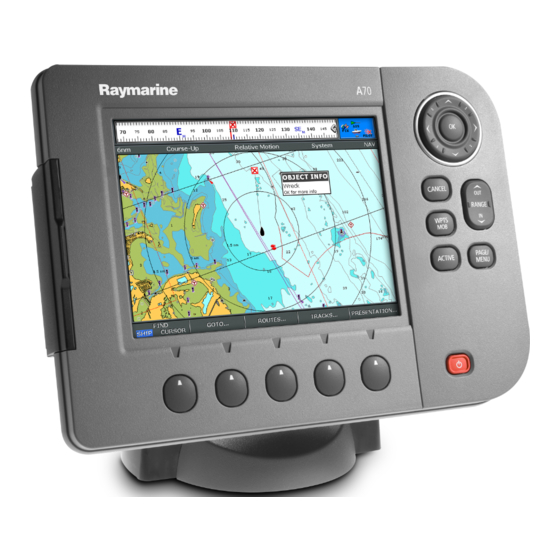
Raymarine A50 Bedienungsanleitung
A-serie
multifunktionsdisplay
Inhaltsverzeichnis
Inhaltsverzeichnis
Fehlerbehebung

Verwandte Anleitungen für Raymarine A50


Inhaltszusammenfassung für Raymarine A50
- Seite 1 A-Serie Multifunktionsdisplay Bedienung A50, A50D, D D A57D, D D A70 und A70D...
- Seite 2 Warenzeichen und eingetragene Warenzeichen Autohelm, HSB, RayTech Navigator, Sail Pilot, SeaTalk und Sportpi- lot sind in Großbritannien eingetragene Warenzeichen von Raymarine UK Limited. Pathfinder und Raymarine sind in Großbri- tannien eingetragene Warenzeichen von Raymarine Holdings Limited. 45STV, 60STV, AST, Autoadapt, Auto GST, AutoSeastate,...
-
Seite 3: Inhaltsverzeichnis
Inhalt Wichtige Informationen .......... 9 Seiten auf geteilter Anzeige ..........26 Notsituationen und Warnungen....... 27 Warnungen und Vorsichtmaßnahmen ......9 Elektronische Karten............10 Mann über Bord...............27 Alarme ................28 Kapitel 2:Arbeiten mit dem Display..... 13 Kapitel 3:Wegpunkte..........29 Einleitung ..............14 Einführung zum Thema Wegpunkte......30 System-Überblick ............ - Seite 4 Erstellen einer Route ..........44 Kapitel 5:3D-Karte ..........67 Eine Route abfahren ..........46 Sicherheit und Systemanforderungen..... 68 Sicherheit ................ 68 Routen bearbeiten ...........47 Anforderungen ..............68 Routen mit Zeit- und SOG-Anzeige.........48 Die 3D-Kartenansicht ..........68 Kursabweichungsanzeige (CDI) ......49 Die Bedienung der 3D-Karte........... 69 Arbeiten mit Tracks ..........50 Aktiver Bewegungsmodus und Planmodus ....
- Seite 5 Darstellungsoptionen ..........85 Blitze................98 Stationen zur Überwachung der Meeresoberfläche ..98 Verstärkung und Sendeleistung........85 Vorhersage für Städte .............98 Einstellen der Leistung (Power Setting)......86 Wind ................99 Dual-/Einzelfrequenz-Ansicht ......... 86 Wellen ................99 Bildablaufmodus und -geschwindigkeit ändern ....88 Druck ................100 Platzieren von Wegpunkten ........89 Daten einer bestimmten Position anschauen....100 Fischfinder-Alarme ..........
- Seite 6 Navtex einrichten ...........112 Meldungen und Alarme......... 122 Sicherheitsmeldungen ..........122 Kategorien der Warnmeldungen aussuchen ..112 AIS-Alarme............122 Die Navtex-Warnmeldungen........112 Liste der aktiven Alarme ..........122 Navtex-Meldungen verwalten ........113 Kapitel 11:Daten und Motor-Überwachung ..125 Nachrichtenliste sortieren ..........113 Systemanforderungen........... 126 Kapitel 10:AIS (Automatic Identification System)... Motoren.................
- Seite 7 Satelliten-Differential-System ........134 Karten-Anwendung............151 COG-/SOG-Filter ............134 Wetter-Empfänger ............151 Systemübergreifende Einstellungen ..... 135 Kontakt zu Raymarine ........... 152 System-Setup-Menü ............. 135 Benutzung der Internetseiten ........152 Alarm-Setup-Menü............137 In den USA ..............152 In Europa...............153 Kapitel 13:Speichern von Daten und Karten / CF- Kontakt zu Navionics..........
- Seite 8 A-Serie-Display - Bedienung...
-
Seite 9: Wichtige Informationen
Bitte wenden Sie sich bei evtl. Wartungs- und Repara- Dieses Gerät ist ausschließlich als Navigations- turarbeiten an Ihren autorisierten Raymarine- hilfe vorgesehen. Der Einsatz bestimmer Fachhändler. Unbefugte Reparaturen können die Funktionen, wie z.B. AIS-Overlay, Radar sowie Garantieansprüche beeinträchtigen. -
Seite 10: Elektronische Karten
Seefahrer enthalten die für eine sichere Navigation benötigten aktu- ellen Informationen. Der Kapitän ist für ein umsichtige Anwendung Raymarine empfiehlt Ihnen, beim Speichern von Daten nur Scan- verantwortlich uns sollte das A-Serie Multifunktionsdisplay und des- Disk-Kartenmodule zu verwenden. Andere Marken arbeiten ggfs. -
Seite 11: Konformitätserklärung
Zeit zu Zeit Diskrepanzen zwischen Produkt und Hand- sich einer umweltgerechten Entsorgung der Geräte bewusst zu sein. buch auftreten. Produktänderungen und Änderungen in den techni- schen Spezifikationen werden ohne vorherige Ankündigung Bei Fragen dazu wenden Sie sich bitte an Ihren Raymarine- vorgenommen. Händler.. Garantie Um Ihr neues Multifunktionsdisplay von Raymarine zu registrieren, nehmen Sie sich bitte ein paar Minuten Zeit und füllen die der Ver-... - Seite 12 A-Serie-Display - Bedienung...
-
Seite 13: Kapitel 2:Arbeiten Mit Dem Display
Kapitel 2: Arbeiten mit dem Display In diesem Kapitel werden die Grundlagen zur Bedienung Ihres neuen A-Serie-Display erläutert. Kapitelinhalt • 2.1 Einleitung auf Seite 14 • 2.2 System-Überblick auf Seite 14 • 2.3 Anwendungen auf Seite 16 • 2.4 Erste Benutzung auf Seite 17 •... -
Seite 14: Einleitung
VGA (640 x 280 Pixel) Farb-TFT-Display (256 Farben) sowie einem internen hochsensitiven GPS-Modul. A-Serie-Display Sonar- Geber Power EIN A-Serie-Modelle D11355-1 • A50 - 5”-Display, GPS-Kartenplotter • A50D - 5”-Display, GPS-Kartenplotter-/Fischfinder-Kombination • A57D - 5,7”-Display, GPS-Kartenplotter-/Fischfinder- Kombination • A70 - 6,4”-Display, GPS-Kartenplotter A-Serie-Display - Bedienung... -
Seite 15: Erweiterte Systeme
Erweiterte Systeme Ihre A-Serie kann an andere Geräte angeschlossen werden - z. B. um Daten gemeinsam nutzen zu können. Beispiel eines erweiterten Systems NMEA-0183-Geräte A-Serie-Display Beispiel: Externes AIS-Empfänger Instrument SeaTalk-Geräte Autopilot CANCEL ENTER CANCEL ENTER MENU MENU SeaTalk NMEA SeaTalk- NMEA 0183 Umwandler Sonar-... -
Seite 16: Anwendungen
2.3 Anwendungen Fischfinder (nur D-Modelle) Die Funktionen und Eigenschaften des G-Serie-Systems sind in • Fischschwärme sehen. Anwendungen unterteilt. Einige der Anwendungen sind auf • bestimmte Modelle beschränkt. Unterwasser-Objekte identifizieren. Kartenplotter • Meeresbodenstruktur ansehen. • Meerestiefe + Temperaturdaten ansehen . • Stellen Sie fest, wo Sie sich befinden. •... -
Seite 17: Erste Benutzung
Daten an. Display einschalten So schalten Sie das Geräte ein Halten Sie die POWER-Taste gedrückt, bis auf der Anzeige das Raymarine-Logo erscheint. 3D-Karte Eine Seitengruppe auswählen Hierzu wird ein Kartografie-Upgrade (Kartenmodul) benötigt. Nach dem ersten Einschalten werden Sie aufgefordert eine Seiten- gruppe auszuwählen. - Seite 18 Simulator Ihr A-Serie-Display enthält einen Simulator-Modus, mit dem Sie die Bedienung ohne Daten einer GPS-Antenne oder eines Gebers üben können. Hinweis:Der Simulator zeigt KEINE echten Daten an. Das gilt auch für Sicherheitsmeldungen (z.B. vom AIS). So schalten Sie den Simulator-Modus ein oder aus 1.
-
Seite 19: Bedienelemente
2.5 Bedienelemente Trackpad Bedienung des Cursors. Auch zum Blättern durch die Menüs. Durch Drücken auf den entsprechenden Pfeil wird der Cursor horizontal, vertikal oder diagonal CANCEL WPTS/MOB Gewählte Bildschirm-Option bewegt. Drücken, um die Wegpunkt-Softtasten beim Bearbeiten von Daten ab- anzuzeigen. Nochmals drücken, um brechen;... -
Seite 20: Bedienung
Wenn Sie den Cursor längere Zeit nicht bewegt haben, Halten Sie die POWER-Taste solange gedrückt, bis das erscheint ein Kreis um ihn herum mit einem Kreuz Raymarine-Logo erscheint. Das Gerät startet mit der innen. So ist er leichter auf dem Bildschirm zuletzt benutzten Display-Konfiguration. -
Seite 21: Display-Beleuchtung Und -Farbe
So zoomen Sie einen Bereich ein bzw. aus Hinweis:Das Display speichert beim Ausschalten des Gerätes die aktuelle Palette. Wenn die Palette beim letzten Betrieb auf Mit der RANGE-Taste ändern Sie den Maßstab des NACHT gestellt war und Sie das Gerät in gleißendem angezeigten Bereiches. -
Seite 22: Zusätzliche Informationen
2.7 Zusätzliche Informationen Status-Symbole Statusleiste Datenleiste • • Zeigt Infos zu den einzelnen Zeigt Infos zum Schiff und der Statusanzeige von Anwendungen an. Umgebung an. Echolot, GPS, AIS und • • Kann nicht bearbeitet oder Anpassbarer Inhalt. Autopilot verschoben werden. •... -
Seite 23: Funktionsleisten Und Softtasten
Funktionsleisten und Softtasten Kompassleiste Die Kompassleiste zeigt kontinuierlich Ihren aktuellen Steuerkurs WAYPOINT AT WAYPOINT AT WAYPOINT AT GO TO WAYPOINT REVIEW AND EDIT oder Kurs-über-Grund (COG) an. Die Pfeile am Leistenende geben CURSOR VESSEL LAT/LONG... OPTIONS… WAYPOINTS die aktuelle Steuerrichtuing wieder. Falls angezeigt, ersetzt die Kompassleiste die Datenleiste und ist immer oben am Bildschirm eingeblendet. -
Seite 24: Setup-Menüs
3. Drücken Sie den rechten Trackpadpfeil,um das Datenleisten- 4. Drücken Sie OK, um die gewünschte Einstellung zu wählen bzw. Setup-Menü zu öffnen CANCEL, um zur vorherigen Anzeige zurückzukehren. 4. Wählen Sie bei der Option Type and Position die Einstellung Top Compass. Setup Cartography Setup Menu 5. - Seite 25 So geben Sie Daten in ein Dialogfenster ein Sie können jetzt Buchstaben eingeben. Dabei ist es egal, ob diese in Groß- oder Kleinschreibung eingegeben werden. Sie können also 1. Wählen Sie das gewünschte Feld. sowohl ‘WEGPUNKT 1’ als auch ‘Wegpunkt 1’ schreiben. Um Sonderzeichen zu benutzen, rufen Sie das Sonderzeichen-Set e.g.
-
Seite 26: Anzeige Der Anwendungen
2.8 Anzeige der Anwendungen 2. Sie können die gewünschte Anwendungsseite entweder aus der Funktionsleiste oder nach Drücken der PAGE/MENU-Taste aus Die verschiedenen Anwendungen des A-Serie-Systems sind in den den angezeigten Anwendungen wählen . sogenannen Seitengruppen, angeordnet. 3. Drücken Sie dann OK oder CANCEL. Eine Seitengruppe auswählen Seiten auf geteilter Anzeige Wenn die ausgewählte Seite mehr als ein Fenster enthält, ist immer... -
Seite 27: Notsituationen Und Warnungen
2.9 Notsituationen und Warnungen So wechseln Sie das aktive Fenster 1. Drücken Sie auf ACTIVE und wählen zwischen den Fenstern Sie können mit Ihrem A-Serie-Display Mann-über-Bord-Positionen eines aus (dieses erhält dann die rote Umrandung). markieren und für bestimmte Gefahrensituationen Audio-Alarme einrichten, z.B., wenn eine Tiefengrenze oder eine bestimmte Zeit- So wählen Sie zwischen Mehrfach- und Einzelfenstern periode überschritten wird. -
Seite 28: Alarme
• Navigationsfunktionen werden ausgesetzt und keine GOTO- • Systemalarme werden über die A-Serie-Anwendungen (Karte oder Routenfunktionen können mehr gewählt werden. oder Fischfinder) ausgelöst. Bei Abschalten eines Systema- larms bricht die A-Serie den Alarm ab und unternimmt • Der Bewegungsmodus wechselt in der Karten-Anwendung in entsprechende Änderungen an der Anwendung. -
Seite 29: Kapitel 3:Wegpunkte
Kapitel 3: Wegpunkte In diesem Kapitel finden Sie eine Einleitung zum Thema Wegpunkte und es wird Ihnen deren Einsatz bei der Navigtion mit dem A-Serie-Multifunktionsdisplay erklärt. Kapitelinhalt • 3.1 Einführung zum Thema Wegpunkte auf Seite 30 • 3.2 Arbeiten mit Wegpunkten auf Seite 31 •... -
Seite 30: 3.1 Einführung Zum Thema Wegpunkte
3.1 Einführung zum Thema Wegpunkte Wegpunkte auf dem Fischfinder-Bildschim Auf dem Fischfinder-Bildschirm erscheint ein Wegpunkt als vertikale Ein Wegpunkt ist eine auf einer Karte oder dem Fischfinder-Bild- Linie mit der Beschriftung WPT. Diese Darstellung kann nicht geän- schirm markierte Position, die entweder als Bezugs- oder als dert werden. -
Seite 31: 3.2 Arbeiten Mit Wegpunkten
3.2 Arbeiten mit Wegpunkten Wegpunkte auf 3D-Karten und auf der Kursabweichungsan- zeige (CDI) In diesem Abschnitt werden die Erstellung, die Bearbeitung und die Auf einer 3D-Karte und auf der CDI-Anzeige wird jeweils nur der Navigation zu einem Wegpunkt erläutert. aktive Wegpunkt eingeblendet. Die Wegpunkt-Funktionsleiste Mit Hilfe der Wegpunkt-Funktionsleiste können Sie Wegpunkte plat- zieren, bearbeiten und anfahren. -
Seite 32: Einen Wegpunkt Ansteuern
Einen Wegpunkt ansteuern 2. Mit dem Trackpad schieben Sie den Cursor zur gewünschten Wegpunkt-Position. 3. Drücken Sie die Softtaste WAYPOINT AT CURSOR. 4. Mit OK bestätigen. So platzieren Sie einen Wegpunkt auf der Schiffsposition 1. Drücken Sie die Taste WPTS/MOB. 2. -
Seite 33: Wegpunktdetails Ansehen / Bearbeiten
2. Drücken Sie die Softtaste STOP GOTO. 2. Dann drücken Sie die Softtaste REVIEW AND EDIT WAYPOINTS. Oder: Hinweis:Benutzen Sie die zweite Methode, um sich die Details zum 1. Drücken Sie die WPTS/MOB-Taste. aktiven Wegpunkt anzeigen zu lassen. 2. Nun die Softtaste GOTO WAYPOINT OPTIONS drücken. 3. -
Seite 34: Wegpunktdetails Bearbeiten
Wegpunktdetails bearbeiten So bearbeiten Sie Wegpunktdetails Wenn ein Wegpunkt erstellt wird, erhält er einen Standardnamen, ein Standardsymbol und eine Standardgruppe. Diese Details kön- 1. Drücken Sie die WPTS/MOB-Taste. nen Sie individuell ändern und ggfs. auch einen Kommentar 2. Drücken Sie die Softtaste REVIEW AND EDIT WAYPOINTS. hinzufügen. -
Seite 35: Wegpunkte Verschieben
Wegpunkte verschieben Einen Wegpunkt löschen Sie können alle Wegpunkte außer einem aktiven Wegpunkt oder einen als Teil einer Route gespeicherten Wegpunkt löschen. Wenn VORSICHT: Wegpunkte verschieben Sie versuchen, einen Wegpunkt aus einer verborgenen Route zu löschen, erscheint eine Warnmeldung. Wird ein in einer Route benutzter Wegpunkt verschoben, wird die neue Position innerhalb der Route aktualisiert. -
Seite 36: 3.3 Wegpunktgruppen
3.3 Wegpunktgruppen 2. Drücken Sie die MOVE BETWEEN GROUPS-Softtaste. 3. Mit SELECT GROUP A wählen Sie die Gruppe, aus der ein Alle neuen Wegpunkte werden automatisch in einer „Meine Weg- Wegpunkt verschoben werden soll. punkte“ genannten Gruppe aufgenommen. Um Wegpunkte 4. - Seite 37 So löschen Sie eine Wegpunktgruppe 1. Öffnen Sie die Wegpunktgruppenliste. 2. Wählen Sie die Gruppe aus, die Sie löschen möchten. 3. Drücken Sie die Softtaste ERASE GROUP. 4. Bestätigen Sie die Löschung mit OK. Kapitel 3: Wegpunkte...
- Seite 38 A-Serie-Display - Bedienung...
-
Seite 39: Kapitel 4:Die Karten-Anwendung
Kapitel 4: Die Karten-Anwendung Die Karten-Anwendung des A-Serie-Multifunktionsdisplays bietet Ihnen Navigations-, Gefahrerkennungs- und Vorausplanungsfunktionen. Benutzen Sie sie, um Ihre Position zu bestimmen, mit Wegpunkten und Routen zu navigieren, Ihre Fahrtstrecke auf- zuzeichnen sowie Entfernungen und Peilungen zu messen: Kapitelinhalt • 4.1 Sicherheit und Anforderungen auf Seite 40 •... -
Seite 40: Sicherheit Und Anforderungen
4.1 Sicherheit und Anforderungen Sicherheit WARNUNG: Navigationshilfe Dieses Gerät ist lediglich eine Navigationshilfe. Der Einsatz spezieller Funktionen, wie z.B. AIS- Overlay und anderer kartografischen Mittel, dient nur der Sicherheit und kann bei einer Entschei- dungsfindung helfen. Die Karten-Anwendung ist weder Ersatz für navigatorisches Wissen und Können noch für offizielle Seekarten. -
Seite 41: Die Karte
4.2 Die Karte Hier sehen Sie eine typische Kartenansicht: Kartenausrichtung Bewegungsmodus Kartenansicht Status- leiste Kartenbereich Aktiver Wegpunkt Aktuelle Position Karten- objekte Kartenmodule Wenn ein Kartenmodul eingeführt ist, benutzt die A-Serie automatisch immer die neueste Kartografie für das Display. Kapitel 4: Die Karten-Anwendung... -
Seite 42: Ihre Position
Ihre Position Maßstab ab. Einige Karten enthalten mehr Details bei klei- neren Maßstäben andere. Ihre aktuelle Position wird mit Hilfe eines Schiffssymbols angezeigt. Außerdem erscheint sie in der Datenleiste unter- halb von VES POS. Autoscale Ist ein Kreis auf der Karte zu sehen, so bedeutet dies, dass Eine Funktion der Karten-Anwendung ist ‘Autoscale’. -
Seite 43: Einen Bestimmten Punkt Ansteuern
4.3 Einen bestimmten Punkt ansteuern 3. Dann drücken Sie die Softtaste GOTO CURSOR. Ein temporärer Wegpunkt wird auf die Cursorposition gesetzt und Dies ist die einfachste Art und Weise die Karten-Anwendung für die die Daten an den Autopiloten (falls angeschlossen) gesendet . Navigation zu benutzen. -
Seite 44: Erstellen Einer Route
4.4 Erstellen einer Route Route erstellen Routen können entweder direkt am Bildschirm oder mit Hilfe der Eine Route besteht aus einer Reihe von Wegpunkten, die benutzt Wegpunktliste erstellt werden: werden, um einen bestimmten Kurs einzuhalten. Sie wird auf dem • Erstellen Sie eine temporäre Route, deren Verfolgung Sie sofort Bildschirm durch mehrere miteinander verbundene Wegpunkte dar- aufnehmen (Quick Route). -
Seite 45: Änderungen An Der Route Vornehmen
3. Drücken Sie USE WAYPOINT LIST. Eine Route speichern 4. Aus der Liste wählen Sie den ersten in der Route einzufügenden Wenn Sie Ihre Route fertiggestellt haben, können Sie: Wegpunkt. • die Route speichern und sofort abfahren, oder 5. Geben Sie auf diese Weise weitere Wegpunkte ein, bis Ihre •... -
Seite 46: Eine Route Abfahren
4.5 Eine Route abfahren So fahren Sie eine Route in umgekehrter Reihenfolge ab 1. Drücken Sie eine der Softtasten GOTO und ROUTES. Wählen Sie eine der Optionen eine Route zu verfolgen: 2. Dann FOLLOW ROUTE OPTIONS drücken, um die Routenliste •... -
Seite 47: Routen Bearbeiten
Hinweis:Wenn der nächste Wegpunkt auch der letzte in der Route Den Kurs einer Route ändern ist, nehmen Sie durch Drücken auf ADVANCE WAYPOINT Der Kurs einer Route kann geändert werden, indem man Weg- Kurs auf den ersten Wegpunkt der Route. punkte hinzufügt, verschiebt oder löscht: So fügen Sie der Route bestehende Wegpunkte hinzu 4.6 Routen bearbeiten... -
Seite 48: Eine Route Löschen
So entfernen Sie einen Wegpunkt von der Route 3. Markieren Sie mit dem Trackpad die zu löschende Route. 4. Nun drücken Sie ERASE ROUTE. 1. Schieben Sie den Cursor mit dem Trackpad auf den Wegpunkt, der gelöscht werden soll. 2. Drücken Sie dann die Softtaste REMOVE WAYPOINT. Routen mit Zeit- und SOG-Anzeige Details zu den Routen, die Sie erstellen, werden in der Routenliste Den Namen oder die Farbe einer Route ändern... -
Seite 49: Kursabweichungsanzeige (Cdi)
4.7 Kursabweichungsanzeige (CDI) 2. Öffnen Sie das Menü zur Auswahl einer Seitengruppe (Select Page Set Menu). Die Kursabweichungsanzeige (CDI = Course Deviation Indicator) 3. Wählen Sie eine Seitengruppe, die eine CDI-Anwendung wird in Form einer nach vorn ausgerichteten, abrollenden „Auto- beinhaltet. -
Seite 50: 4.8 Arbeiten Mit Tracks
4.8 Arbeiten mit Tracks XTE-Reset Während des Ansteuerns einer Route oder eines Wegpunktes kön- Ein Track ist eine Linie, die den Kurs Ihrer gefahrenen Strecke nen Sie einen XTE-Neustart durchführen. Dabei nehmen Sie einen anzeigt. Wird die Track-Funktion aktiviert, werden im Laufe der neuen Kurs auf, der von Ihrer aktuellen Schiffsposition bis zum aktu- Fahrt automatisch einzelne Trackpunkte erstellt. -
Seite 51: Tracks Bearbeiten Oder Löschen
2. Dann drücken Sie die Softtaste START TRACK. So rufen Sie einen Track zum Bearbeiten au 1. Markieren Sie mit dem Trackpad den gewünschten Track. So stoppen Sie die Track-Aufzeichnung 2. Drücken Sie dann die REVIEW AND EDIT TRACKS-Softtaste. 1. Drücken Sie die TRACKS-Softtaste. Oder 2. -
Seite 52: Entfernungs-, Bereichs- Und Peilungsmessungen
4.9 Entfernungs-, Bereichs- und Bereichsringe Bereichsringe bestehen aus konzentrischen Kreisen, die mit einem Peilungsmessungen bestimmten Abstand voneinander auf dem Bildschirm angezeigt werden. Mit den Ringen ist es einfacher Entfernungen zwischen Die A-Serie verfügt über verschiedene Möglichkeiten zum Messen Objekten auf der Karte abzuschätzen. von Distanzen, Bereichen und Peilungen. -
Seite 53: Karten-Anzeigeoptionen
4.10 Karten-Anzeigeoptionen Lineal Zur Karten-Anwendung gehört das Lineal, mit dem Sie ganz genau Die Karten-Anwendung verfügt über eine Reihe von Inhalts-Ebenen die Entfernung und Peilung zwischen zwei Punkten messen und Anzeige-Optionen, mit denen Sie die verschiedensten Arten können. von Informationen auf dem Display anzeigen können. Karten-Ebenen Sie können Daten auf dem Kartenfenster überlagern (Overlay), um somit mehr Informationen zu erhalten. -
Seite 54: Vektoren Und Pfeile
Vektoren und Pfeile Schiff innerhalb einer bestimmten Zeit, die Sie vorab im Setup- Menü festgelegt haben, bei aktueller Geschwindigkeit zurücklegt. Vektoren und Pfeile sind eine weitere Möglichkeit der Karten-Ebe- Wind- und Tidenpfeile werden auf der Karte als Linien mit einem nendarstellung, die Ihnen weitere Systemdaten bezüglich Ihres Pfeilkopf, der in Wind- oder Strömungsrichtung zeigt, dargestellt. - Seite 55 Optionen zur Ausrichtung: Optionen zum Bewegungsmodus • North Up (N-Up) • Relative Bewegung (RM) m North Up-Modus ist die Karte fixiert und Nord wird oben an- Dies ist der standardmäßig eingestellte Bewegungsmodus. Da- gezeigt. Wenn sich Ihr Steuerkurs ändert, bewegt sich das Schiff bei wird die Karte immer wieder neu aufgebaut, während sich entsprechend mit.
-
Seite 56: Kartendetails
4.11 Kartendetails Oder 1. Öffnen Sie die Routen- bzw. Trackliste. Sie können den Level der Kartendetails einstellen, indem Sie fol- 2. Markieren Sie auf der Liste eine Route bzw. Track. gende Eigenschaften einblenden oder ausblenden. 3. Wählen Sie zwischen den Einstellungen SHOW und HIDE auf einer der Softtasten ROUTE ON CHART oder TRACK ON Wegpunkte, Routen und Tracks ein- oder ausblenden CHART. -
Seite 57: Reiseplanung
4.12 Reiseplanung 3. Drücken Sie nun je nach Bedarf TIDAL DATA oder CURRENT DATA. Es erscheint ein Dialogfenster mit zusätzlichen Ihre elektronische Karte enthält eine Reihe von Funktionen, die Informationen und einer Tiden- bzw. Strömungskurve. Ihnen bei der Planung Ihres Törns behilflich sein können. Mit dem Trackpad können Sie jetzt die entsprechende Zeit und die Hinweis:Einige Funktionen benötigen zusätzliche Kartografie oder Softtasten für das relevante Datum wählen. -
Seite 58: Animation Einstellen
So zeigen Sie animierte Tiden und Strömungsdaten an 2. Mit dem Trackpad stellen Sie das Zeitintervall ein (im Bereich von 15 bis 120 Minuten). 1. Schieben Sie den Cursor auf das gewünschte Tiden- bzw. 3. Mit OK speichern Sie die Einstellung. Strömungs-Rautensymbol. -
Seite 59: Details Zu Objekten Und Eigenschaften
4. Wählen Sie nun je nach Bedarf zwischen FISH und NAV. • FISH - zeigt bathymetrische Informationen an • NAV - zeigt die Standard-Kartenansicht an. Wird FISH gewählt und es liegen keine Daten für für die aktuelle Position vor, wird (FISH) auf der Datenleiste angezeigt und weist damit darauf hin, dass das System sich im bathymetrischen Modus befindet, aber nicht die entsprechenden Daten dazu hat. -
Seite 60: Details Zu Hafen- Und Service-Einrichtungen
Details zu Hafen- und Service-Einrichtungen • Art des Geschäftes/ der Service-Einrichtung Hierfür wird ein Navionics-Kartenmodul mit Daten zu Hafen- und So zeigen Sie Hafen-Servicestellen an Service-Enrichtungen benötigt. 1. Markieren Sie ein Hafen-Symbol. Verschiedene Symbole auf der Karte weisen auf Geschäfte und 2. -
Seite 61: Panorama- Und Luftbildaufnahmen
Panorama- und Luftbildaufnahmen Overlay-Bereiche Sie können festlegen, ober das Luftbild-Overlay nur für Landberei- Hierfür wird ein Navionics-Kartenmodus mit Luftbildaufnahmen che oder für Land- und Seebereiche Anwendung finden soll. benötigt. • Nur Land: Seebereiche werden in der normalen Kartenansicht Für einige Regionen stehen Luftbild-Overlays zur Verfügung, mit dargestellt. -
Seite 62: Karten-Setup
4.13 Karten-Setup FUNKTION OPTIONEN Es gibt drei Arten die Karteneinstellungen zu ändern: Vektorenbreite • über das Karte-Setup-Menü. Einstellung der Breite der COG- Thin (dünn) und HEADING(Kurs)-Linien. Normal • über das Kartografie-Setup-Menü. Wide (breit) • über die Presentation-Softtaste (siehe dazu Seite 53). -
Seite 63: Kartenbezugssystem
1. Wählen Sie Chart Offset im Karten-Setup-Menü. (Datum) im Karten-Setup ändern. 2. Drücken Sie die SET OFFSET-Softtaste. Ist ein Raymarine-GPS angeschlossen, stellt es sich automatisch 3. Dann CLEAR OFFSET drücken auf das neue System ein. Bei markenfremden GPS-Geräten, muss die Einstellung separat vorgenommen werden. - Seite 64 FUNKTION OPTIONEN FUNKTION OPTIONEN Sicherheitskonturen Marine-Eigenschaften Fahrtgebiete mit Tiefen, die unterhalb der im Die Karteneigenschaften, die auf dem Wasser Setup festgelegten Tiefenwerte liegen, sind in 10ft angezeigt werden: Kabel, bestimmte Punkte einem dunkleren Blau dargestellt. 16ft am Meeresgrund, Tidenstationen, Hafeninfo. 20ft Land-Eigenschaften 33ft...
-
Seite 65: Kartenmaßstab
Kartenmaßstab o konfigurieren Sie Alarme 1. Halten Sie die PAGE/MENU-Taste gedrückt, um das Setup- Mit der Range-Taste können Sie den Maßstab Ihrer Karte ändern. Menü zu öffnen. Beim Einzoomen wird ein kleinerer Bereich mit vielen Details darge- 2. Wählen Sie Alarm Setup. stellt (größerer Maßstab). - Seite 66 A-Serie-Display - Bedienung...
-
Seite 67: Kapitel 5:3D-Karte
Kapitel 5: 3D-Karte EIN KARTOGRAFIE-UPGRADE IST HIERFÜR ERFORDERLICH. Mit der 3D-Karte erhalten Sie eine genaue, dreidimensionale Ansicht des Gebietes rund um Ihr Schiff. Damit können Sie sicherer navigieren, besonders wenn Ihnen das Gebiet nicht vertraut oder die Sicht schlecht ist. Die Navigationsfunktionen stehen auch auf der 3D-Karte zur Verfügung. -
Seite 68: Sicherheit Und Systemanforderungen
5.1 Sicherheit und Systemanforderungen 5.2 Die 3D-Kartenansicht Bereich Modus Schiffssymbol Rotation Horizontale Entfernung über Zeit die Modus- Schiffsposition Zeigt in wahren Graden an, Sicherheit den Bildschirm (halbes Fenster Anwendung. auf der Karte. SY wie weit der Blick über den oder im Blickmittelpunkt). oder MY wählen. -
Seite 69: Die Bedienung Der 3D-Karte
Aktiver Bewegungsmodus und Planmodus Die 3D-Karte verfügt über folgenden Funktionen: • Wahl des Betriebsmodus: Aktive Bewegung oder Planmodus. Die 3D-Karte können Sie sich auf zwei verschiedene Arten anzeigen lassen: • Änderung des Blickwinkels. • Aktiver Bewegungsmodus • -Rotation der gewählten Ansicht. •... -
Seite 70: Den Blickwinkel Ändern
Den Blickwinkel ändern Aktiver Bewegungsmodus Dies ist die Grundeinstellung, wenn Sie die 3D-Anwendung öffnen, Es gibt vier Ansicht-Optionen, zwischen denen Sie auswählen kön- vorausgesetzt, Sie haben einen gültigen Fix. Sie sehen eine Luft- nen: vorwärts, rückwärts, backbords, steuerbords. bildaufnahme der 3D-Karte auf dem Bild-schirm („Vogelperspektive“), von etwas über und hinter Ihrem Schiff, wäh- 2.431nm ROTATE 280... -
Seite 71: Einstellen Der Anzeige
So wählen Sie eine Ansicht Vergrößerung / Verzerrung 1. Drücken Sie die PRESENTATION-Softtaste. Manchmal erkennt man bestimmte Karteneigenschaften besser, wenn Sie vergrößert dargestellt werden. Das Bild wird in diesem 2. Dann die Softtaste 3D VIEW OPTIONS drücken. Fall in die Höhe „gestreckt“, so dass Sie Form und Position von 3. -
Seite 72: Mit Standard- Und 3-D-Karten Gleichzeitig Arbeiten
5.3 Mit Standard- und 3-D-Karten Die Funktion „Aufräumen“ hilft Ihnen, die Karte übersichtlicher zu gestalten, indem einige Objekte vom Bildschirm entfernt werden. gleichzeitig arbeiten Wenn Sie mit dem Gebiet, das Sie gerade befahren, nicht vertraut sind oder wenn die Sicht schlecht ist, können Sie mit 2D- und 3D- Karte gleichtzeitig (nebeneinander) auf dem Bildschirm arbeiten und erhalten somit mehr Informationen und eine umfassendere Ansicht Ihrer näheren Umgebung. -
Seite 73: 3D-Polygon
3D-Polygon Kartensynchronisierung Sie können sich das 3D-Polygon auf der 2D-Karte anzeigen lassen. Mit der Kartensynchronisierung können Sie Steuerkurs-, Bereichs- Es handelt sich um ein Polygon (Trapez-Form), das einen blauen und Positionsdaten auf 2D- und 3D-Karten synchronisieren. Rahmen hat und sich vom virtuellen Blickpunkt aus erstreckt. Das Wenn die Kartensynchronisierung auf EIN (ON) steht: Polygon zeigt die Grenzen des Gebietes an, das Sie auf der 3D- •... -
Seite 74: Overlay Mit Luftbildaufnahmen
5.4 Overlay mit Luftbildaufnahmen o synchronisieren Sie eine Standard-Karte mit einer 3D-Karte 1. Aktivieren Sie ein 2D-Kartenfenster. Sie können Luftbildaufnahmen auf 3D-Karten „überlagern“ (over- 2. Drücken Sie die PRESENTATION-Softtaste. lay). Somit können Sie Ihre nähere Umgebung exzellent 3. Drücken Sie auf CHART MODE AND ORIENTATION. interpretieren. -
Seite 75: Setup Der 3D-Karte
5.5 Setup der 3D-Karte Das 3D-Karten-Setup-Menü wird im System-Setup-Menü aufgeru- fen. Infos zur Benutzung des System-Setup-Menüs finden Sie im Abschnitt Setup-Menüs auf Seite Im 3D-Kartenmenü können Sie folgende Einstellungen wählen: FUNKTION OPTIONEN (Standardeinstel- Beschreibung lung in Fettschrift) Blick-Mittelpunkt-Anzeige Blick-Mittelpunkt (markiert mit einem weißen Kreuz) Schiffssymbol Sail... - Seite 76 A-Serie-Display - Bedienung...
-
Seite 77: Kapitel 6:Fischfinder
Kapitel 6: Fischfinder GILT NUR FÜR D-MODELLE. Der Fischfinder benutzt akustische Ortung, um Fische, Bodenstrukturen und Unterwasserhindernisse (z.B. Wracks) anzuzeigen. Kapitelinhalt • 6.1 Die Fischfinder-Anzeige auf Seite 78 • 6.2 Informationen zum Fischfinder auf Seite 78 • 6.3 Interpretation der Anzeigen auf Seite 79 •... -
Seite 78: Die Fischfinder-Anzeige
6.1 Die Fischfinder-Anzeige 6.2 Informationen zum Fischfinder Das standardmäßige Fischfinderbild ist eine Grafik, die sich kontinu- Die Fischfinder-Anwendung benutzt einen eingebauten Prozessor, ierlich von rechts über den Bildschirm bewegt, während sich das um akustische Signale zu verarbeiten und ein detailliertes Bild vom Schiff vorwärtsbewegt. -
Seite 79: Interpretation Der Anzeigen
6.3 Interpretation der Anzeigen Faktoren, die die Anzeige beeinflussen Wenn ein Objekt erkannt wird, wird es mit einer Markierung auf dem Bildschirm angezeigt. Hinweise auf die Beschaffenheit des Bodens Die Qualität und Genauigkeit, mit denen das Display arbeitet, kann Der Meeresboden erzeugt in der Regel ein starkes Echo. Anhand durch eine Reihe von Faktoren beeinflusst werden. -
Seite 80: Fischfinder-Voreinstellungen
6.4 Fischfinder-Voreinstellungen Geberfrequenz Es können je nach installiertem Geber verschiedene Frequenzen in Der Fischfinder verfügt über vier voreingestellte Konfigurationen Ihrem System verfügbar sein. (Presets), die Sie über die Standard-Funktionsleiste bedienen. Sie Ein Ziel kann ganz unterschiedlich aussehen, wenn die Frequenz sind so konzipiert, dass Sie auch unter verschiedenen Umständen geändert wird. - Seite 81 So ändern Sie den Anzeigemodus Geteilte Anzeige Mit dem Zoom-Anzeigemodus haben Sie die Möglichkeit den Bild- 1. Drücken Sie die Softtaste ADJUST..schirm zu teilen und das gezoomte Bild neben der Standard- 2. Für eine Dualfrequenz-Anzeige wählen Sie FREQ1 oder FREQ2. Fischfinderanzeige abzubilden (ZOOM SPLIT).
- Seite 82 So wählen Sie den Zoomfaktor Bottom Lock sollte für individuelle Fischfinderfenster gewählt wer- den und ersetzt entweder das Standard-Fischfinderbild oder wird 1. Drücken Sie die ZOOM-Softtaste. neben dem Standard-Fischfinderbild angezeigt. 2. Auf der Taste ZOOM FACTOR wählen Sie eine vordefinierte Einstellung oder xR, um den Faktor manuell zu justieren.
-
Seite 83: "Live"-Bilder Ansehen Mit A-Scope
„Live“-Bilder ansehen mit A-Scope Die A-SCOPE-Softtaste Wenn A-Scope aktiviert ist, können Sie eine von drei Display-Modi Die Standard-Fischfinderanzeige gibt eine Aufzeichnung der Fisch- auswählen: finder-Echos im Zeitablauf wieder. Wenn Sie es wünschen, können Sie sich ein „Live“-Bild der Meeresbodenstruktur und der Fische direkt unter dem Geber anzeigen lassen: Dies funktioniert mit A- Scope. -
Seite 84: Den Tiefenbereich Ändern
6.5 Den Tiefenbereich ändern So verschieben Sie den angezeigten Bereich 1. Öffnen Sie die Funktionsleiste Range Adjust. Sie können den Tiefenbereich auf der Fischfinder-Anzeige ändern. 2. Drücken Sie die RANGE SHIFT-Softtaste. Wählen Sie eine der folgenden Optionen: 3. Nehmen Sie mit dem Trackpad die gewünschte Einstellung vor.. •... -
Seite 85: Darstellungsoptionen
6.6 Darstellungsoptionen Verstärkung Mit der GAIN-Funktion (Verstärkung bzw. Empfindlichkeit) wird der Mit der PRESENTATION-Softtaste haben Sie Zugang zu den VRM- Signalstärkenbereich eingestellt, in dem ein Objekt auf dem Fisch- Funktionen (Tiefen- und Entfernungsmessungen), Frequenzaus- finder-Bildschirm angezeigt wird. wahl und der Scroll-Funktion. Diese Einstellungen wirken sich nur auf den Monitor aus, mit dem Sie gerade arbeiten. -
Seite 86: Farbverstärkung
Farbverstärkung Leistungseinstellungen: • Auto Hier legen Sie die untere Grenze für die stärkste Echofarbe fest. Dies ist die Grundeinstellung ab Werk. Wenn Sie Auto wählen, Alle Echos mit einer Signalstärke oberhalb dieses Wertes werden in wählt das DSM automatisch die erforderliche Leistung aus, ba- der stärksten Farbe angezeigt. -
Seite 87: Messen Von Tiefe Und Entfernung
Hinweis: Bei der DUAL-Voreinstellung ist Dualfrequenz die Stan- • Zieltiefen-ID - Tiefenangaben von georteten Zielen. Die Emp- dard-Einstellung. findlichkeit dieser IDs ist direkt verbunden mit der Empfindlichkeit der Fischalarme; je höher die Alarm-Empfind- Lesen Sie zu diesem Thema auch den Abschnitt Konfiguration der lichkeit, desto höher die Anzahl der Echos. -
Seite 88: Bildablaufmodus Und -Geschwindigkeit Ändern
Bildablaufmodus und -geschwindigkeit ändern So nehmen Sie Messungen mit VRMs vor 1. Drücken Sie die PRESENTATION-Softtaste. Ablaufgeschwindigkeit (Scroll Speed) 2. Dann die Softtaste VRM drücken. Sie können die Geschwindigkeit, mit der das Bild über den Bild- 3. Wählen Sie ON. schirm läuft, einstellen. -
Seite 89: Platzieren Von Wegpunkten
6.8 Fischfinder-Alarme So halten Sie den Ablauf an bzw. aktivieren ihn wieder 1. Drücken Sie die PRESENTATION-Softtaste. Es gibt in der Fischfinder-Anwendung folgende Alarmmeldungen: 2. Wählen Sie eine Einstellung auf der SCROLL-Taste. • Fischalarme - werden ausgelöst, wenn ein Zielobjekt eine be- 3. -
Seite 90: Fischfinder-Setup-Menü
6.9 Fischfinder-Setup-Menü Manuelle Frequenzwahl Wird eine Frequenz manuell gewählt, arbeitet der Fischfinder nur In diesem Abschnitt wird beschrieben, wie Sie Einstellungen im mit dieser festgelegten Frequenz. Fischfinder-Setup-Menü ändern können. Es enthält auch Einstellun- Die Frequenz hat Auswirkungen auf die Anzeigen des Fischfinder- gen, die Sie wahrscheinlich nie oder nur selten ändern müssen. - Seite 91 So öffnen Sie das Fischfinder-Setup-Menü Display-Einstellungsbeispiel 1. Aktivieren Sie ein Fischfinder-Fenster. 200 kHz: Auto Gain: Auto High S tandard -F ischfinderbild 2. Halten Sie die PAGE/MENU-Taste gedrückt. Das Standard-Fischfinderbild zeigt den Meeresgrund als eine Kombination von 3. Wählen Sie Fishfinder Setup. Eigenschaften (Schlamm, Sand, Fische etc.) mit verschiedenen Signalstärken an.
-
Seite 92: Geber-Einstellungen
Geber-Einstellungen • DSM-Reset Alle Einstellungen werden auf die Werkseinstellungen Unter bestimmten Umständen (z.B. harter Meeresboden oder zurückgesetzt. andere Schiffe in der Nähe, die mit einem Fischfinder ausgerüstet • Reset des Tageszählers (Trip Counter Reset) sind) kann die Leistung des DSM beeinträchtigt werden. Im Setup- Zurücksetzen des Tageszählers. -
Seite 93: Kapitel 7:Sirius-Wetter (Nur Usa)
Hierzu ist der Anschluss eines Wetterempfängers vom Typ Raymarine SR50 Sirius erforderlich. Wenn Sie einen Raymarine SR50 Sirius Wetterempfänger in Ihrem System an Bord installiert und dazu ein entspre- chendes Abonnement käuflich erworben haben, kann die Wetteranwendung vergangene, Live- und vorhergesagte Wettergrafiken über eine Weltkarte legen. -
Seite 94: 7.1 Systemanforderungen
Verfügung. Sie müssen daher ein Seitenset • Damit Ihr G-Serie-System Wetterdaten anzeigt, muss es an einen individuell konfigurieren. Informationen hierzu finden Sie unter SR50 Sirius-Wetterempfänger von Raymarine angeschlossen Seitengruppen auf Seite 132. werden, der die entsprechenden Daten liefert. -
Seite 95: Bestimmung Meteorologischer Daten (Elemente)
Bestimmung meteorologischer Daten Wettersymbole (Elemente) Das System verfügt über eine Reihe von Symbolen zur Veran- schaulichung des Wetters. Viele Symbole verfügen über zusätzliche Sie können sich Wetterberichte in Textform oder als animierte Grafik Daten. In diesen Fällen zeigt das Obkjetkfenster den Text “OK for für bestimmte Wetterelemente anzeigen lassen. -
Seite 96: Niederschlag (Nowrad)
Sturmsymbole Niederschlags- Farbe Intensität (dBz) Sturm-Symbole Gelb Regen 40-44 Orange Regen 45-49 Tropensturm Hurrikan (Kategorie 1 - 5) Tropische Turbulenzen, tropische Depression Luftdruck Hellrot Regen 50-54 Dunkelrot Regen 55 + Hellblau Schnee 5-19 Hochdruck/Tiefdruck (blau/rot) Warmwetterfront (rot) Kaltwetterfront (blau) Dunkelblau Schnee 20 + Hellrosa... -
Seite 97: Temperatur Der Wasseroberfläche (Sst)
Temperatur der Wasseroberfläche (SST) Farbe Intensität in mm pro Std. Mittelgrün 1.01-4.00 Dunkelgrün 4.01-12.00 Gelb 12.01-24.00 Orange 24.01-50.00 Hellrot 50.01-100 Dunkelrot 100.01 + Verfolgen von Stürmen Mit der Funktion STORM TRACK können Sie größere Stürme in Ihrem Gebiet überwachen, d.h. tropische Turbulenzen, Depressioen, Stürme und Tiefdruckgebiete, Hurrikane, Taifune und Super-Taifune. -
Seite 98: Daten Von Tropischen Stürmen
Daten von tropischen Stürmen Stationen zur Überwachung der Meeresoberfläche Folgende tropische Sturmdaten können für Stürme angezeigt werden: An diesen Stationen können Sie aktuelle und vergangene Wetter- daten ansehen. • Name, Typ, Datum und Uhrzeit des Sturms. • Position, Richtung und Geschwindigkeit des Sturms. Alle Überwachungsstationen werden durch ein pinkes Symbol dargestellt: •... -
Seite 99: Wind
Wind Wellen Diese Option zeigt die aktuelle Windrichtung und Windstärke. Im Diese Option zeigt die Wellendauer, -richtung und -höhe an. Wetter-Setup-Menü können Sie festlegen, ob das Windsymbol als Die aktuelle Wellenhöhe wird in 16 Stufen angezeigt: Pfeil oder als Windfahne angezeigt werden soll. Windpfeile zeigen die Windgeschwindigkeit an - je größer der Pfeil, umso stärker der Wellenhöhen Wind. -
Seite 100: Druck
Druck 7.3 Animierte Wettergrafiken Diese Option für den Druck arbeitet mit den meteorologischen Mit der animierten Wetter-Option können Sie sich eine Animation Standardsymbolen. zum aktuellen Zeitpunkt anzeigen lassen für: • die Vorhersage für Wind, Wellen oder Druck. • den Verlauf des Wetterradars (NOWRad). Sie können keine Daten anzeigen lassen (z.B. -
Seite 101: 7.4 Wetterberichte Ansehen
7.4 Wetterberichte ansehen Popup-Fenster mit Warnmeldungen Wenn Sie eine Warnmeldung für einen Tornado oder ein anderes Folgende Wetterberichte sind verfügbar: Unwetter empfangen, erstellt das System automatisch eine Warn- • Tropische Wetterberichte. meldung in einem Überwachungsfenster (Watchbox): • Marine-Warnmeldungen. • Seezonen-Vorhersagen. •... -
Seite 102: Anzeige Von Marine-Warnmeldungen
7.5 Problemlösung So schalten Sie den Alarm stumm 1. Drücken Sie ACKNOWLEDGE. Die Alarmanzeige wird ausgeblendet. Sie können aber über die Problem Ursache Wetterbericht-Softtasten noch die Warnung im Überwachungsfen- ster sehen. Schiffssymbol wird nicht angezeigt Kein Positionsfix FIND SHIP-Softtaste ist nicht aktiv Kein Positionsfix Anzeige von Marine-Warnmeldungen (grau) -
Seite 103: Funktion
2. Wählen Sie das Weather Setup-Menü. FUNKTION OPTION Sirius Wetter Benutzer ID (wie mitgeteilt) Details zur Wetter-Benutzer-ID (von Sirius vergeben und in Ihrem Display verschlüsselt). Windsymbol Arrow (Pfeil) Grafik für Windsymbol Barb (Fahne) Marine-Watchbox-Alarm Aktiviert einen Alarm, wenn die Watchbox 50nm (Überwachungsfenster) aktiv ist. - Seite 104 A-Serie-Display - Bedienung...
-
Seite 105: Kapitel 8:Sirius-Audio (Nur Usa)
Kapitel 8: Sirius-Audio (nur USA) Hierfür ist ein Raymarine SR50 Sirius-Wetterempfänger erforderlich. Wenn Sie einen Sirius SR50 Wetterempfänger angeschlossen haben, können Sie das A-Serie-System für Satelliten- Radio nutzen. Für die Installation des SR50 beziehen Sie sich bitte auf das relevante Handbuch. -
Seite 106: 8.1 Arbeiten Mit Sirius Radio
8.1 Arbeiten mit Sirius Radio • Empfänger-ID und Signalstärke. Mit den Softtasten und dem Trackpad bedienen Sie die Audio- So starten Sie Sirius-Radio Funktionen. 1. Halten Sie die Taste PAGE/MENU gedrückt. Über die Funktionsleiste haben Sie Zugang zu den folgenden Funktionen. -
Seite 107: Einen Kanal/Sender Einstellen
Einen Kanal/Sender einstellen So filtern Sie bestimmte Kategorien 1. Auf der Anzeige für das Blättern drücken Sie die Softtaste Von der Sirius-Seite aus können Sie Sender mit dem Trackpad oder FILTER BY. den alphanumerischen Tasten einstellen. 2. Drücken Sie die Softtaste SELECT CATEGORY. 3. -
Seite 108: Voreinstellungen
3. In der Senderliste wählen Sie den Sender, der ausgeschlossen/ Hinweis:Wenn die ausgewählte Voreinstellung schon einem Sen- verborgen werden soll. Wenn Sie eine ganze Kategorie der zugeordnet ist, löschen Sie zunächst die Voreinstellung. ausschließen/verbergen wollen, wählen Sie einen beliebigen So löschen Sie einen Sender aus der Voreinstellung Kanal in dieser Kategorie aus. -
Seite 109: Sperrung Von Sendern Durch Die Eltern
8.2 Sperrung von Sendern durch die 2. Drücken Sie die Softtaste EDIT CHANNEL ACCESS. 3. In der Senderliste wählen Sie den zu sperrenden Sender aus. Eltern 4. Drücken Sie CHANNEL ENABLED/LOCKED, um LOCKED zu markieren. Sie können Sperrungen für bestimmte Sender einrichten, die dann nur abgespielt werden können, wenn ein Password eingegeben 5. - Seite 110 So aktivieren Sie das Signal für die Favoriten 1. Drücken Sie die Softtaste ALERTS. Es öffnet sich die Anzeige zum Bearbeiten der Signale. 2. Mit der Softtaste ALERTS ON/OFF stellen Sie das Signal für die Favoriten ein oder aus. So stellen Sie einen Song oder einen Interpreten ein •...
-
Seite 111: Kapitel 9:Navtex
Kapitel 9: Navtex Mit dem A-Serie-Display können Sie Daten zur Sicherheit - inkl. Wettervorhersagen und Warnmeldungen - anschauen, wenn Sie einen Navtex-Empfänger an Ihrem System angeschlossen haben. Hauptgebiete von NAVTEX sind das Mittelmeer, die Nordsee, Küstengebiete in Japan und Gebiete rund um den nor- damerikanischen Kontinent. -
Seite 112: 9.1 Navtex Einrichten
9.1 Navtex einrichten 4. Wählen Sie die geeignete Kategorie und stellen den Status entsprechend ein. Bevor Sie Navtex-Meldungen anschauen können, müssen Sie Nav- tex aktivieren, indem der NMEA-Port konfiguriert wird. 9.3 Die Navtex-Warnmeldungen So aktivieren Sie Navtex Nach dem korrekten Anschluss eines Navtex-Empfängers zeigt das 1. -
Seite 113: 9.4 Navtex-Meldungen Verwalten
3. Nun wählen Sie die gewünschte Meldung aus der Liste. Der Text wird in der rechten Spalte angezeigt. Sie können durch den Text scrollen, um alles zu lesen. Sie haben außerdem die Möglichkeit, die Liste der Meldungen nach Datum, Station oder Kategorie zu sortieren, eine Meldung zu löschen oder einen Meldealarm einzustellen. - Seite 114 A-Serie-Display -Bedienung...
-
Seite 115: Kapitel 10:Ais (Automatic Identification System)
Kapitel 10: AIS (Automatic Identification System) Hierzu wird ein kompatibler AIS-Empfänger sowie eine UKW-Antenne benötigt. Wird Ihr A-Serie-Display an einen geeigneten AIS-Empfänger angeschlossen, haben Sie die Möglichkeit, schnell, automatisch und sehr genau Daten zur Kollisionsverhütung zwischen ebenfalls mit AIS ausgerüsteten Schiffen und Landstationen auszutauschen. -
Seite 116: Hintergrundinformationen
10.1 Hintergrundinformationen • Dynamische Daten: Uhrzeit, Position, COG/SOG (Kurs/Ge- schwindigkeit über Grund), Gyro-Kompass, Drehrate, Nav- AIS überträgt Daten zwischen Schiffen und Küstenstationen auf Status. UKW-Marinefrequenzen. Hierbei werden schnell, automatisch und • Dynamische Berichte: Geschwindigkeit und Status. sehr genau Daten zur Kollisionsverhütung generiert. AIS arbeitet in •... -
Seite 117: Ais Einrichten
10.2 AIS einrichten 10.3 Arbeiten mit AIS Bevor sie sich AIS-ziele ansehen können, müssen Sie die NMEA- AIS ist eine optionale Ebene, die auf der Karten-Anwendung einge- Schnittstelle entsprechend einrichten. blendet werden kann. So schalten Sie die AIS-Ebene ein So aktivieren Sie AIS 1. -
Seite 118: Die Ais-Anzeige
Die AIS-Anzeige • AIS-Sicherheitsmeldungen aktivieren/deaktivieren • die Liste der aktiven AIS-Alarme ansehen. Mit AIS ausgerüstete Schiffe (auch „AIS-Ziele“ genannt) erscheinen als dreieckige Symbole. Bis zu 100 Ziele können angezeigt werden. So zeigen Sie das Setup-Menü für AIS-Layer an 1. Vergewissern Sie sich, dass AIS LAYER eingeschaltet ( ON) ist Steuerkurs (siehe dazu Arbeiten mit AIS auf Seite... -
Seite 119: Ais-Zielsymbole
AIS-Zielsymbole 10.4 Sicherheitszonen (Alarmzonen) AIS-Zielsymbole sind in der folgenden Tabelle zusammengefasst: Eine Sicherheitszone (Alarmzone) ist eine kreisförmige Zone um Ihr Schiff herum. Wenn ein anderes Schiff in diesen Bereich hinein Schlafendes Ziel Ziel nicht aktiviert, gefährlich oder verloren. fährt, wird es vom A-Serie-System als gefährlich eingestuft und ein Alarm wird ausgelöst. -
Seite 120: Alarm Für Sicherheitszonen
Alarm für Sicherheitszonen 10.5 AIS-Anzeigeoptionen Der Sicherheitszonenalarm ist eine akustische Warnung, die ertönt, sobald ein Ziel (Schiff) die Sicherheitszone Ihres Schiffes betritt und AIS-Vektoren anzeigen somit als gefährlich eingestuft wird. Der Alarm für das gefährliche Ziel ist weiterhin aktiv, unabhängig Mit dem AIS-Vektor erhalten Sie folgende Daten für ausgewählte vom Status der AIS-Zielanzeige oder vom Status des Sicherheits- Ziele:... -
Seite 121: Ais-Liste
Vollständige AIS-Daten werden angezeigt, wenn der Cursor über das Ziel fährt. ON: Sicherheitsrelevante Daten werden immer angezeigt. Vollständige AIS-Daten für ein bestimmtes Ziel beinhalten statische, OFF: Sicherheitsrelevante Daten werden nie angezeigt. dynamische und Fahrtdaten. So schauen Sie vollständige AIS-Daten für ein Ziel an AIS-Liste 1. -
Seite 122: Meldungen Und Alarme
10.7 AIS-Alarme Parameter Optionen Zusätzlich zum Alarm für gefährliche Ziele generiert das System Zeit bis zur Sicherheitszone einen Alarm, wenn ein gefährliches Ziel verloren geht (dies passiert Wenn ein Ziel in Ihre Sicherheitszone innerhalb 3 Min., 6 Min., 12 Min., z.B., wenn das AIS-Signal eines verfolgten Schiffes mehr als 20 dieser Zeitspanne hinein fährt, wird es als gefährlich 24 Min. - Seite 123 So bestätigen Sie einen AIS-Alarm 1. Drücken Sie entweder die Softtaste REMOVE MESSAGE oder die Softtaste VIEW AIS ALARM LIST. 2. Alarme bleiben so lange aktiv, bis Sie am AIS-Gerät bestätigt werden. Wenn Sie die Nachricht nur ausblenden oder der Alarmliste Ihres A-Serie-Gerätes hinzufügen, wird der Alarm noch nicht deaktiviert.
- Seite 124 A-Serie-Display - Bedienung...
-
Seite 125: Kapitel 11:Daten Und Motor-Überwachung
11.2 Daten-Anwendung auf Seite 126 • 11.3 Motor-Überwachung auf Seite 127 • 11.4 Datentabellen individuell einstellen auf Seite 129 Siehe auch… • www.raymarine.com für Details zu kompatiblen Motoren und entsprechenden Software-Updates. • Details zu den Anschlüssen finden Sie im separaten Installationshandbuch. -
Seite 126: 11.1 Systemanforderungen
Kompatibilität. • Die meisten Motoren benötigen ein Anschlusskabel des Motorenherstellers. Datenüberwachung Die A-Serie benötigt geeignete Datenquellen; dazu können gehören: • Kompatible Raymarine-Instrumente • Kompatible Motoren • Andere über NMEA0183 oder SeaTalk angeschlossene Gerä- te und Instrumente Auswahl einer Daten-Anwendungsseite Um die Daten-Anwendung benutzen zu können, müssen Sie zunächst eine Seitengruppe auswählen, die ein Datenfenster... -
Seite 127: Voreingestellte Daten-Tabellen (Panels)
Voreingestellte Daten-Tabellen (Panels) 11.3 Motor-Überwachung Über das Daten-Fenster haben Sie Zugang zu 5 vorkonfigurierten Die Motor-Überwachungsanwendung enthält Daten zu Motoren und Daten-Tabellen; jede verfügt über eine bestimmte Datenkategorie. Ressourcen. Übersicht Navigation Wegpunkt Route Angeln Segeln Schiffsposition Aktiver Wegpunkt Fuel 1 Fuel 2 VMG - Wegpunkt Tiefe... -
Seite 128: Voreingestellte Tabellen Zur Überwachung
So stellen Sie Motoranzahl und Drehzahlwerte ein 2. Drücken Sie dann die gewünschte Softtaste. 1. Drücken Sie die Taste PAGE/MENU und wählen Sie Panel Setup Menu. Temperatur und Kraftstoffeinheiten 2. Stellen Sie jetzt die Anzahl der Motoren ein. ° ° Die Einheiten für die Motortemperatur ( F oder C) und für den Kraft-... -
Seite 129: 11.4 Datentabellen Individuell Einstellen
11.4 Datentabellen individuell einstellen 3. Drücken Sie nach Bedarf die vertikale oder die horizontale Softtaste SPLIT CELL.. Sie können jede Tabelle individuell einstellen, indem Sie einzelne Die Richtung, in die die ausgewählte Zelle geteilt werden soll, wird der folgenden Optionen oder alle insgesamt ändern: durch eine Pfeilspitze auf der Softtaste angezeigt. - Seite 130 A-Serie-Display - Bedienung...
-
Seite 131: Kapitel 12: System-Setup Und Individuelle Einstellungen
Kapitel 12: System-Setup und individuelle Einstellungen In diesem Kapitel werden die im System-Setup-Menü verfügbaren Einstellungen beschrieben. Kapitelinhalt • 12.1 Seitengruppen auf Seite 132 • 12.2 Datenleiste und Kompass auf Seite 132 • 12.3 Kompass-Setup auf Seite 133 • 12.4 GPS-Status auf Seite 133 •... -
Seite 132: Seitengruppen
12.1 Seitengruppen 4. Abschließend drücken Sie OK. Wenn Ihnen keine der Seitengruppen in der Grundeinstellung Datenleisten- zusagt, können Sie diese entsprechend Ihren Wünschen und Vor- Einstellungen Ooptionen stellungen bearbeiten. • Layout und geteilte Fenster Typ und Position Daten oben Daten seitlich •... -
Seite 133: Kompass-Setup
Zurückgelegte Gesamtdistanz 12.3 Kompass-Setup Zurückgelegte Tagesdistanz Grund-Distanz 1 Mit dieser Option können Sie einen aktiven ST80 Kompass oder Grund-Gesamtdistanz einen Smart Heading Sensor von Raymarine linearisieren. Beide Grund-Tagesdistanz 1 müssen jeweils über SeaTalk angeschlossen sein. Grund-Tagesdistanz 2 Grund-Tagesdistanz 3 Hinweis:Sie kalibrieren den Autopilot-Kompass über die Bedien-... -
Seite 134: Satelliten-Differential-System
OTHER SET UP RESTART GPS Nur verfügbar bei Anschluss an ein landbasiertes GPS-Gerät von Raymarine, z.B. Raystar 114 Die GPS-Genauigkeit hängt von den angezeigten Parametern ab, v.a. vom Azimuth- und Elevationswinkel, mit denen im Dreiecksver- fahren (Triangulation) Ihre Position kalkuliert wird. -
Seite 135: Systemübergreifende Einstellungen
12.5 Systemübergreifende MENÜPUNKT OPTIONEN Einstellungen MOB-Datentyp WICHTIG!: Dead Reckoning Die folgenden Tabellen führen die verfügbaren Optionen in den ein- Die Einstellung „Koppelnavigation“ (Dead Reckoning) (Koppelnaviga- zelnen systemübergreifenden Menüpunkten auf. wird für die Benutzung der A-Serie nicht empfohlen. tion) So rufen Sie die System-Einstellungen auf Mit der Koppelnavigation erhalten Sie nur dann die Position korrekte MOB-Position, wenn COG-, SOG- und Tiden-... - Seite 136 Setup-Menü für Datum/Uhrzeit MENÜPUNKT OPTIONEN Datum/Uhrzeit ist ein Untermenü des System-Setup-Menüs. Bodenzähler zurücksetzen... (Ground Trip Reset). Reset für Zähler 1 MENÜPUNKT OPTIONEN Setzt den gewählten Entfernungszähler auf Null zurück. Datumsformat mm/dd/yy Einstellungen zurücksetzen (Settings Reset) Zeigt das Datum im Format Tag/Monat/Jahr an. dd/mm/yy Setzt alle System-Setup-Menüs (einschl.
-
Seite 137: Alarm-Setup-Menü
MENÜPUNKT OPTIONEN MENÜPUNKT OPTIONEN Luftdruckeinheiten NMEA-Ausgang einrichten APB, BWC, BWR, Wählen Sie die gewünschten Einheiten für den Psi/Pfund pro Hier können Sie bestimmte NMEA-Ausgangsdaten- DBT, DPT, GGA, Luftdruck. Quadratzoll sätze ausschalten. GLL, MTW, RMA, RMB, RMC, RSD, RTE, TTM, VHW, Volumeneinheiten US-Gallonen VLW, VTG, WPL,... - Seite 138 System-Alarm-Setup MENÜPUNKT OPTIONEN Systemalarme ertönen bei allen Anwendungen. Temperaturalarm Wenn der Alarm eingestellt ist, wird ein Alarm MENÜPUNKT OPTIONEN ausgelöst, wenn die Temperatur sich innerhalb des fest- gelegten Bereichs hinein bewegt. Dieser Bereich wird Ankeralarm als Unteres bzw. Oberes Termperaturlimit definiert. Schaltet den Ankeralarm ein oder aus.
- Seite 139 MENÜPUNKT OPTIONEN MENÜPUNKT OPTIONEN Alarm für Kursversatz Tiefes Fischlimit 1000ft Ein- oder Ausschalten des Kursversatzalarms Legt den oberen Wert für das Tiefenlimit für den (0002ft - 5000ft) Fischalarm fest. ft=Fuß Alarmwert für Kursversatz (XTE) 0.3 nm/Seemeilen Wenn der Alarm für den Kursversatz eingestellt ist, wird 0.01 - 9.99 nm/See- Flacher Tiefenalarm ein Alarm ausgelöst, wenn der Kursversatz einen...
-
Seite 140: Display-Setup
AIS-Alarm-Setup Alarm für gefährliche Ziele Schaltet den Alarm für gefährliche Ziele ein oder aus. Wenn der Alarm ausgeschaltet ist, erscheint das Symbol für den deaktivierten AIS-Alarm in der Statusleiste. Liste der AIS-Alarme Gibt Details zur Identität, Beschreibung, Uhrzeit und Bestätigung von Alarmmeldungen, die über einen AIS- Empfänger eingegangen sind. -
Seite 141: Kapitel 13:Speichern Von Daten Und Karten / Cf- Karten
Kapitel 13: Speichern von Daten und Karten / CF-Karten CompactFlash-Kartenmodule erweitern die Möglichkeiten Ihres A-Serie-Multifunktionsdisplays. Sie können mit Navionics-Karten mehr Kartendaten (Kartografie) anzeigen und Routen, Wegpunkte und andere Daten speichern. Kapitelinhalt • 13.1 Informationen zur Benutzung von Kartenmodulen auf Seite 142 •... -
Seite 142: Informationen Zur Benutzung Von Kartenmodulen
Ein CompactFlash-Kartenmodul kann beschädigt auf einem anderen Gerät (z.B. einem PC) zu verwenden. werden und alle Daten können verloren gehen, Hinweis:Raymarine empfiehlt die Verwendung von SanDisk wenn es während eines Lese- oder Speicher- CompactFlash-Karten. Andere Marken funktionieren evtl. Vorgangs aus dem Schacht genommen wird nicht in A-Serie-Geräten. -
Seite 143: Kartenschacht
Kartenschacht Herausnehmen einer CompactFlash-Karte Nehmen Sie die CF-Karte nur heraus, wenn eine entsprechende Meldung auf dem Bildschirm erscheint. Wenn Sie versuchen, die Karte herauszunehmen, ohne vorher ins Setup-Menü zu gehen, kann es einen Systemabsturz und/oder zu Datenverlust kommen. So nehmen Sie die CompactFlash-Karte bei eingeschaltetem Gerät heraus 1. -
Seite 144: Daten Speichern Und Wieder Aufrufen
13.2 Daten speichern und wieder 6. Bestimmen Sie die Daten, die Sie aufrufen wollen, indem Sie die entsprechende Softtaste drücken. aufrufen Wenn Ihre Auswahl im System schon existiert, erscheint eine Mel- dung auf dem Bildschirm, und die Softtasten-Beschriftungen ändern Sie können Daten auf einer CompactFlash-Karte speichern und bei sich mit den neuen Aufruf-Optionen. -
Seite 145: Daten Mit Einem Pc Senden Und Empfangen
13.3 Daten mit einem PC senden und 13.4 Passwort-Schutz für Wegpunkte empfangen Ggfs. können Sie einen Passwort-Schutz einrichten, um den Zu- gang zu Ihren Wegpunkt- und Routen-Datenbanklisten zu kontrol- Sie können Wegpunkte und Routen über NMEA an ein anderes lieren. Wenn Sie ein Passwort eingegeben haben, muss es immer Gerät oder an einen PC senden bzw. -
Seite 146: Passwort-Schutz Aktivieren Und Deaktivieren
Passwort-Schutz aktivieren und deaktivieren • Wegpunkte auf dem Bildschirm ansehen (auch wenn der SHOW/HIDE-Status auf SHOW = ANZEIGEN steht). Wenn Sie ein Passwort für Ihr System eingerichtet haben (siehe • Wegpunktnamen auf dem Bildschirm ansehen (auch wenn vorheriger Abschnitt), müssen Sie dieses eingeben, wenn Sie WAYPOINT NAME auf ON steht). -
Seite 147: Kapitel 14:Wartung Und Problemlösung
14.2 Routine-Überprüfungen auf Seite 148 • 14.3 Das System zurücksetzen (Reset) auf Seite 149 • 14.4 Problemlösung auf Seite 150 • 14.5 Kontakt zu Raymarine auf Seite 152 • 14.6 Kontakt zu Navionics auf Seite 154 • 14.7 Kontakt zu Sirius auf Seite 154... -
Seite 148: Sicherheit
Wasser besser ab und Reflexe werden absorbiert. Um eine Beschädigung der Beschichtung zu vermeiden, müssen Sie unbedingt folgende Instruktionen befolgen. Raymarine empfiehlt einen speziellen Bildschirmreiniger (z.B. „Marine Shield“) für die A-Serie zu benutzen. So reinigen Sie den Bildschirm 1. Schalten Sie das Display aus (OFF). -
Seite 149: Das System Zurücksetzen (Reset)
14.3 Das System zurücksetzen (Reset) so alle Schmutz- und Salzpartikel. 3. Lassen Sie das Display an der Luft trocknen. Sie können das A-Serie-Display auf zwei Arten zurücksetzen: 4. Falls sich noch Partikel auf dem Display befinden, wischen Sie • Reset der Einstellungen. vorsichtig mit einem sauberen Mikrofaser-Tuch darüber. -
Seite 150: Problemlösung
Wenn dies nicht möglich ist, setzen Sie sich mit Ihrem örtlichen Fachhändler, der Raymarine-Generalvertretung Ihres Landes oder mit der Technischen Abteilung von Raymarine in Verbindung. Halten Sie immer die Serien-Nr. Ihre Gerätes bereit - diese befindet sich auf der Rückseite des Gerätes. -
Seite 151: Karten-Anwendung
Karten-Anwendung System schaltet ab • Stellen Sie sicher, dass das Spannungskabel Problem unbeschädigt ist und die Anschlüsse fest sitzen und • Lösung keine Korrosion aufweisen. • Überprüfen Sie die Bordspannung auf falsche Das Schiffssmbol wird auf der falschen geografischen Anschlüsse. Position angezeigt •... -
Seite 152: Kontakt Zu Raymarine
Finden des nächsteglelgenen Hersteller-Services bzw. des für Sollte Ihr Raymarine-Gerät tatsächlich einmal ein Problem auf- sie zuständigen Fachhändlers. weisen, so wenden Sie sich bitte an Ihren örtlichen Raymarine-Hän- dler oder an die deutsche Raymarine-Generalvertretung. Dieses ist • Registrierung von Raymarine-Produkten. -
Seite 153: In Europa
In Europa GmbH. Eine Liste der weltweiten Service-Stützpunkte finden Sie auf der Website www.raymarine.com In Europa können Sie Raymarine-Unterstützung, -Service- sowie - Ersatzteile in erster Linie von Ihrem Raymarine-Händler oder unter folgender Adresse beziehen Raymarine plc Anchorage Park Portsmouth Hampshire... -
Seite 154: Kontakt Zu Navionics
14.6 Kontakt zu Navionics Balmain NSW 2041 Fragen zur Kartografie bzw. zur Aktualität des Kartenmaterials Australia beantwortet Navionics direkt. Gehen Sie hierzu auf die Navionics- Website www.navionics.com oder kontaktieren Sie den für Ihre Tel: +61-2-9555-2522 Region zuständigen Kundendienst von Navionics (siehe unten). Fax: +61-2-9555-2900 Wenn Sie Fehler oder Auslassungen auf einer Navionics-Karte e-mail: sales@navionics.com.au... -
Seite 155: Anhang A: Ausschlussklauseln Und Lizenzen
WICHTIGE HINWEISE: LESEN SIE DIESEN VERTRAG DURCH, BEVOR SIE MIT DEN ELEKTRONISCHEN SEEKARTEN ARBEITEN, DIE IN ACKNOWLEDGMENTS IHREM RAYMARINE®-GERÄT (IM FOLGENDEN "DAS GERÄT") Navionics HotMaps is produced using the best available source data derived from pro-staffers, VORINSTALLIERT SIND. Navionics surveys, and leading private and public sources that may include: FHS - Fishing Hot Spots,... - Seite 156 "Erster Endkunde" bezeichnet den ersten Endkunden, der das Gerät gekauft WORDEN SIND. HANDELT ES SICH BEI IHREN KARTEN UM hat, oder, wenn das Gerät installiert und/oder von einem Raymarine- VERALTETES KARTENMATERIAL, SOLLTEN SIE DIESE DATEN NICHT zertifzierten OEM in Betrieb genommen wurde, der Erstkäufer des MEHR FÜR DIE NAVIGATION VERWENDEN UND STATTDESSEN EINE...
- Seite 157 Um Zweifel bezüglich des Lizenznehmers aus dem Weg zu räumen, sei Behörden herausgegebenen offiziellen Papierseekarten für das betreffende betont, dass Raymarine weder für die Kartendaten noch für das zugehörige Fahrtgebiet entsprechen. Navionics garantiert nicht, dass die Kartendaten Material garantieren kann. Raymarine übernimmt daher keine Haftung oder während der Gewährleistungsfrist völlig fehlerfrei sind oder ganz störungs-...
- Seite 158 Bedingungen zu: (1) Keine mündliche GLEICHWOHL OB AUSDRÜCKLICHER ODER KONKLUDENTER NATUR. oder schriftliche Information von Navionics oder Raymarine oder von deren DIES SCHLIESST AUCH - OHNE JEGLICHE AUSNAHMEN - JEDEWEDE Fachhändlern, Großhändlern, Vertretern oder Angestellten kann den MÄNGELGEWÄHRLEISTUNG, TAUGLICHKEIT FÜR BESTIMMTE...
-
Seite 159: Sirius-Wetter
Sirius-Wetter A. Ungeachtet aller Inhalte dieser Bestimmungen und aller Ge-richte, die der Abonnent wegen Rechtsstreitigkeiten o.ä. gegen WSI und/oder Sirius AUSCHLIESSLICH BERATENDER SERVICE; VERANTWORTUNG DES anrufen kann, erklärt der Abonnent, dass sich WSIs und Sirius Haftung ABONNENTEN (sof-ern diese besteht) ihm gegenüber für Verlust, Beschädigung, Auslagen Der Abonnent bestätigt und erklärt sich damit einverstanden, dass der etc., gleich welcher Ursache (ob direkt oder indirekt, ob durch aktive oder Daten-Service (im Folgenden: „Service“) eine rein beratende Funktion hat... - Seite 162 www.raymarine.com...