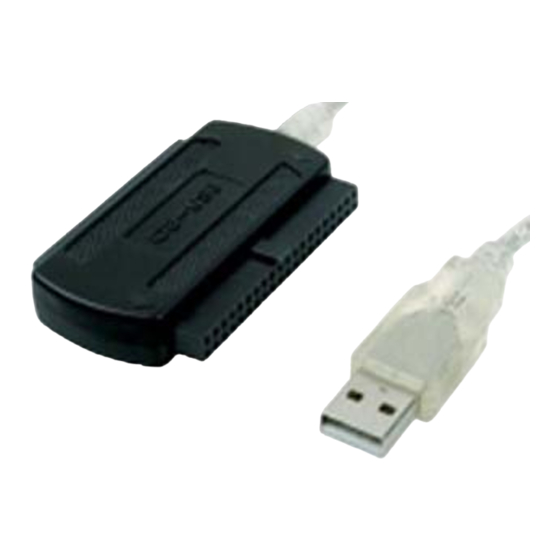
Conceptronic CIDE23U Schnellstartanleitung
Inhaltsverzeichnis
Verfügbare Sprachen
Verfügbare Sprachen
Quicklinks
NEDERLANDS
Hartelijk gefeliciteerd met de aanschaf van uw
In de bijgaande Snelstart handleiding wordt stap voor stap uitgelegd hoe u de Conceptronic
CIDE23U installeert.
Ingeval van problemen adviseren wij u onze support-site te bezoeken (ga naar:
www.conceptronic.net en klik op 'Support'). Hier vindt u een database met veelgestelde
vragen waar u hoogstwaarschijnlijk de oplossing voor uw probleem kunt vinden.
Heeft u andere vragen over uw product die u niet op de website kunt vinden, neem dan
contact met ons op via e-mail: support@conceptronic.net
Voor meer informatie over Conceptronic producten kunt u terecht op de Conceptronic
website: www.conceptronic.net.
Bij software/drivers installatie: Het is mogelijk dat onderstaande installatie iets afwijkt van
de installatie op uw computer. Dit is afhankelijk van de Windows versie die u gebruikt.
1. Introductie
De USB 2.0 naar IDE adapter maakt van elke 2.5"/ 3.5" harde schijf of CD/DVD drive een
handige externe drive. Sluit gewoon het IDE apparaat aan de adapter en plug deze in een
beschikbare USB poort van uw computer. Nu kunt u back-up bestanden van uw computer op
uw harde schijf zetten en vice versa. De USB naar IDE adapter is compatible met alle
IDE/ATAPI apparaten zoals ZIP drives, CD ROM, CD/RW, DVD/RW spelers en IDE hard drives.
2. Pakket Inhoud
De volgende onderdelen dienen aanwezig te zijn in de verpakking:
1x CIDE23U IDE Naar USB Adapterkabel
1x CIDE23U Spanningsadapter
1x Spanningskabel
1x Product CD-ROM
Conceptronic CIDE23U
Snelstart handleiding
Conceptronic IDE naar USB Adapter.
1x Snelstart Handleiding
1x Garantiekaart
1
Inhaltsverzeichnis

Verwandte Anleitungen für Conceptronic CIDE23U


Inhaltszusammenfassung für Conceptronic CIDE23U
- Seite 22 Erklärungen für die Installation ihres Conceptronic CIDE23U. Sollten irgendwelche Probleme auftreten, empfehlen wir ihnen, auf unsere Support-Seite im Internet zu gehen (www.conceptronic.net) und auf 'Support’ zu klicken. Dort werden sie die "Frequently Asked Questions" Datenbank finden. Falls sie andere Fragen zu ihrem Produkt haben und sie diese nicht auf unserer Website finden können, kontaktieren sie uns bitte per E-Mail: support@conceptronic.net...
- Seite 23 DEUTSCH 3. Anschluss des CIDE23U an Ihr Gerät Hinweis: Der CIDE23U ist mit 2 verschiedenen Anschlüssen ausgestattet. Es kann jedoch jeweils nur ein Anschluss verwendet werden! 3.1 Anschluss einer 2,5“-Festplatte am CIDE23U Schließen Sie den kleinen IDE-Anschluss (1) des CIDE23U an den IDE-Anschluss der Festplatte an (siehe Abbildung unten).
- Seite 24 DEUTSCH 3.3 Anschluss eines 5,25”-CD-/DVD-Laufwerks am CIDE23U Schließen Sie den großen IDE-Anschluss (2) des CIDE23U an den IDE-Anschluss des CD- /DVD-Laufwerks an (siehe Abbildung unten). Schließen Sie außerdem das Netzteil (3) an das CD-/DVD-Laufwerk an. Hinweis: Sie müssen die Festplatte oder das CD-/DVD-Laufwerk, das Sie angeschlossen haben, auf ‚Master’...
-
Seite 25: Eine Partition Auf Der Festplatte Erstellen Und Formatieren
5. Eine Partition auf der Festplatte erstellen und formatieren Möglicherweise ist die Festplatte, die Sie verwenden, noch nicht partitioniert/formatiert. In diesem Fall zeigt die CIDE23U keinen Wechseldatenträger mit Partitionen in Ihrem Betriebssystem an. Sie können das Standard-Formatierungs-Hilfsprogramm von Windows oder das Programm Swissknife, das sich auf der mitgelieferten CD-ROM befindet, für das Erstellen und/oder Formatieren der Partition auf der CIDE23U verwenden. - Seite 26 DEUTSCH Ordnen Sie der neuen Partition einen Laufwerkbuchstaben zu. Standardmäßig wird der erste freie Laufwerkbuchstaben zugeordnet. Klicken Sie auf „Weiter". Sie können verschiedene Einstellungen für die Formatierung der Festplatte vornehmen. Unter „Dateisystem“ können Sie zwischen NTFS und FAT32 wählen. Sie können der Partition auch einen Volume-Namen zuweisen und die Durchführung einer „Schnellformatierung”...
-
Seite 27: Formatieren Mithilfe Von Swissknife
DEUTSCH 5.2 Formatieren mithilfe von Swissknife Die Swissknife Anwendung muss mit der Datei „swissknife.exe” installiert werden, die sich im Ordner „\Swissknife\” des CD-ROM. befindet. Updates für das Programm Swissknife finden Sie auf http://www.compuapps.com/download/Swissknife/swissknife.htm. Installieren Sie die Anwendung SwissKnife. Starten Sie das Programm SwissKnife und klicken Sie in der Informationsanzeige auf Continue [Weiter]. - Seite 28 DEUTSCH Stellen Sie den Partition Type auf „Primary”, das File System auf „FAT 32” oder „NTFS” (je nach bevorzugtem Dateisystem) und den Volume Label auf einen bevorzugten Volumenamen. Hinweis: Wir empfehlen Ihnen, das NTFS-Dateisystem (geeignet für XP/W2000) zu verwenden, wenn Sie mit großen Dateien >4GB arbeiten. Die Dateigröße für FAT32 ist auf 4GB beschränkt.