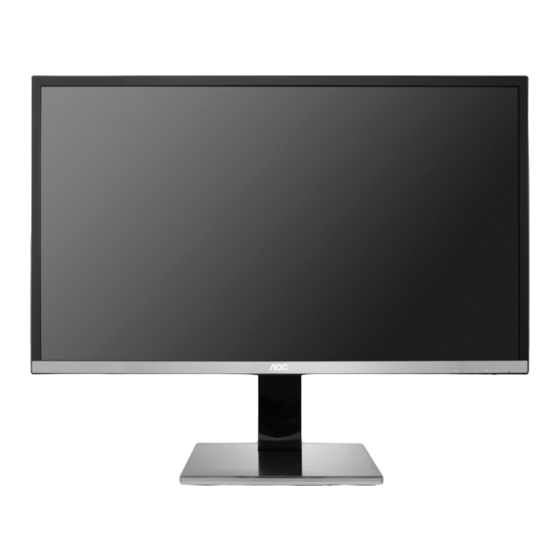
AOC Q3277PQU Bedienungsanleitung
Led-hintergrundbeleuchtung

Verwandte Anleitungen für AOC Q3277PQU


Inhaltszusammenfassung für AOC Q3277PQU
- Seite 1 LCD-Monitor – Bedienungsanleitung Q3277PQU LED-Hintergrundbeleuchtung www.aoc.com ©2015 AOC. All Rights Reserved.
-
Seite 2: Inhaltsverzeichnis
Sicherheit ................................... 4 Typografische Konventionen ..........................4 Stromversorgung ..............................5 Installation ................................6 Reinigung ................................7 Sonstiges ................................8 Einrichtung ................................. 9 Lieferumfang ............................... 9 Basis einrichten ..............................10 Wandmontage ..............................11 Betrachtungswinkel anpassen ..........................12 „MHL (Mobile High-Definition Link)“ verwenden ....................13 Monitor anschließen ............................ - Seite 3 EPEAT-Erklärung .............................. 63 Service ..................................64 Garantiebedingungen für Europa .......................... 64 Garantieerklärung für den Mittleren Osten und Afrika .................... 66 AOC International (Europe) B.V.......................... 68 Garantiebedingungen für Nord- und Südamerika (ausgenommen Brasilien) ............69 EASE-Programm ............................... 71 TCO-Dokument ..............................72...
-
Seite 4: Sicherheit
Sicherheit Typografische Konventionen Im folgenden Abschnitt finden Sie typografische Konventionen, die wir in diesem Dokument nutzen. Hinweise, Achtungs- und Warnhinweise In dieser Anleitung werden bestimmte Textabschnitte fett oder kursiv gedruckt und mit einem Symbol begleitet. Diese Textabschnitte sind Hinweise, Vorsichts- oder Warnhinweise und werden wie folgt eingesetzt: HINWEIS: Ein HINWEIS weist Sie auf wichtige Informationen hin, die Ihnen die Bedienung Ihres Computersystems erleichtern. -
Seite 5: Stromversorgung
Stromversorgung Der Monitor sollte nur über den am Etikett angegebenen Stromversorgungstyp betrieben werden. Falls Sie unsicher bezüglich des Stromversorgungstyps bei sich zuhause sind, wenden Sie sich bitte an Ihren Händler oder den örtlichen Stromversorger. Der Monitor ist mit einem dreipoligen geerdeten Stecker (einem Stecker mit einem dritten Schutzkontakt) ausgestattet. Dieser Stecker passt als Sicherheitsfunktion nur in eine geerdete Steckdose. -
Seite 6: Installation
Installation Stellen Sie den Monitor nicht auf instabilen Wagen, Ständern, Stativen, Tischen auf, benutzen Sie keine instabilen Halterungen. Falls der Monitor umkippen oder fallen sollte, kann es zu schweren Beschädigungen des Gerätes oder zu Verletzungen kommen. Benutzen Sie ausschließlich Wagen, Ständer, Stative, Halterungen oder Tische, die vom Hersteller empfohlen oder mit dem Gerät verkauft werden. -
Seite 7: Reinigung
Reinigung Reinigen Sie das Gehäuse regelmäßig mit einem Tuch. Bei hartnäckigen Verschmutzungen können Sie ein mildes Reinigungsmittel verwenden; aggressive Reinigungsmittel jedoch können das Gehäuse beschädigen. Achten Sie bei der Reinigung darauf, dass kein Reinigungsmittel in das Gerät gelangt. Verwenden Sie ein möglichst weiches Tuch, damit es nicht zu Kratzern auf dem Bildschirm kommt. -
Seite 8: Sonstiges
Sonstiges Falls das Gerät einen ungewöhnlichen Geruch ausströmt, ungewöhnliche Geräusche von sich gibt oder gar Rauch austritt, ziehen Sie SOFORT den Netzstecker und wenden sich anschließend an den Kundendienst. Sorgen Sie dafür, dass die Belüftungsöffnungen nicht blockiert werden; achten Sie auch auf lose Gegenstände wie Vorhänge oder Gardinen. -
Seite 9: Einrichtung
Anleitung auf CD Basis Netzkabel Monitorfuß Audio Dual-Link-DVI Analoges Kabel HDMI Nicht alle Signalkabel (Audio-, Dual-Link-DVI-, Analog-, DP-, HDMI-, MHL- und USB-Kabel) werden in allen Ländern und Regionen bereitgestellt. Bitte prüfen Sie dies mit dem örtlichen Händler oder der AOC-Zweigstelle. -
Seite 10: Basis Einrichten
Basis einrichten Sie können die Basis mit Hilfe der nachstehenden Schritte anbringen oder entfernen. Bitte legen Sie den Monitor zur Vermeidung von Kratzern auf einen weichen, flachen Untergrund. Einrichtung: Entfernen:... -
Seite 11: Wandmontage
Schließen Sie die Kabel wieder an. In der mit dem optionalen Wandmontagearm gelieferten Bedienungsanleitung finden Sie Anweisungen zum Anbringen an der Wand. Hinweis: VESA-Montageschraubenlöcher sind nicht bei allen Modellen verfügbar; bitte wenden Sie sich an den Händler oder die offizielle Abteilung von AOC. -
Seite 12: Betrachtungswinkel Anpassen
Betrachtungswinkel anpassen Damit Sie den Bildschirm optimal ablesen können, sollten Sie direkt von vorne auf den Bildschirm schauen und den Neigungswinkel dann nach Geschmack angleichen. Halten Sie dabei den Ständer fest, damit der Monitor nicht umkippen kann, wenn Sie den Betrachtungswinkel ändern. Sie können den Betrachtungswinkel auf -5°... -
Seite 13: Mhl (Mobile High-Definition Link)" Verwenden
„MHL (Mobile High-Definition Link)“ verwenden „MHL“ (Mobile High-Definition Link) Diese Funktion ermöglicht Ihnen, Videos und Fotos (von einem verbundenen Mobilgerät, das MHL unterstützt, importiert) auf dem Bildschirm des Produktes zu genießen. Zum Einsatz der MHL-Funktion benötigen Sie ein MHL-zertifiziertes Mobilgerät. Sie können auf der Webseite des Geräteherstellers prüfen, ob Ihr Mobilgerät MHL-zertifiziert ist. -
Seite 14: Monitor Anschließen
Monitor anschließen Kabelanschlüsse an der Rückseite von Monitor und Computer: POWER 1 2 3 4 5 6 MHL-HDMI DisplayPort Analog (15-poliges D-Sub-VGA-Kabel) Audioeingang Kopfhörerausgang USB 2.0 USB 3.0+-Schnellladen USB 3.0 10 USB-Eingang 11 Stromversorgung Zum Schutz Ihrer Geräte schalten Sie PC und LCD-Monitor grundsätzlich aus, bevor Sie Verbindungen herstellen oder trennen. - Seite 15 Falls Ihr Monitor ein Bild anzeigt, ist die Installation abgeschlossen. Falls kein Bild angezeigt wird, beachten Sie bitte die Problemlösung.
-
Seite 16: Anpassung
Anpassung Optimale Auflösung einstellen Windows 8 Unter Windows 8: Rechtsklicken Sie, klicken Sie dann unten rechts im Bildschirm auf Alle Apps, Stellen Sie „Anzeige“ auf „Kategorie“ ein, Klicken Sie auf Darstellung und Anpassung,... - Seite 17 Klicken Sie auf Anzeige, Stellen Sie den SLIDE-BAR (Regler) der Auflösung auf die optimale voreingestellte Auflösung ein,...
-
Seite 18: Windows 7
Windows 7 Starten Sie Windows® 7: Klicken Sie auf START, Klicken Sie auf SYSTEMSTEUERUNG, Klicken Sie auf Darstellung und Anpassung, Klicken Sie auf Anzeige,... - Seite 19 Schieben Sie den Auflösungs-SCHIEBEREGLER auf Optimale voreingestellte Auflösung,...
-
Seite 20: Windows Vista
Windows Vista Unter Windows Vista: Klicken Sie auf Start, Klicken Sie auf Systemsteuerung, Klicken Sie auf Darstellung und Anpassung, Klicken Sie auf Anpassung,... - Seite 21 Klicken Sie auf Anzeigeeinstellungen, Stellen Sie den SLIDE-BAR (Regler) der Auflösung auf die optimale voreingestellte Auflösung ein,...
-
Seite 22: Windows Xp
Windows XP Unter Windows XP: Klicken Sie auf Start, Klicken Sie auf Einstellungen, Klicken Sie auf Systemsteuerung, Klicken Sie auf Darstellung und Designs, Doppelklicken Sie auf Anzeige,... - Seite 23 Klicken Sie auf Einstellungen, Stellen Sie den SLIDE-BAR (Regler) der Auflösung auf die optimale voreingestellte Auflösung ein,...
-
Seite 24: Windows Me/2000
Windows ME/2000 Unter Windows ME/2000: Klicken Sie auf Start, Klicken Sie auf Einstellungen, Klicken Sie auf Systemsteuerung, Doppelklicken Sie auf Anzeige, Klicken Sie auf Einstellungen, Stellen Sie den SLIDE-BAR (Regler) der Auflösung auf die optimale voreingestellte Auflösung ein,... -
Seite 25: Schnelltasten
Schnelltasten Quelle / Auto / Verlassen Clear Vision/< Lautstärke/> Menü / Enter Stromversorgung Menü / Enter Zum Anzeigen des OSD-Menüs und zum Bestätigen von Auswahlen. Stromversorgung Drücken Sie zum Ein-/Ausschalten des Monitors die Ein-/Austaste. Lautstärke /> Zur Lautstärke halten Sie die Taste > gedrückt. Auto- / Verlassen- / Quelle-Schnelltaste Wenn kein Bildschirmmenü... - Seite 26 Clear Vision Wenn kein Bildschirmmenü angezeigt wird, aktivieren Sie mit der „<“-Taste Clear Vision. Wählen Sie mit „<“ oder „>“ zwischen Weak (Schwach), Medium (Mittel), Strong (Stark) und Off (Aus). Die Standardeinstellung ist immer „Off“ (Aus). Halten Sie die „-“-Taste zum Aktivieren der Clear Vision-Demo 5 Sekunden gedrückt und die Meldung „Clear Vision-Demo: on“...
-
Seite 27: Osd Setting (Bildschirmmenüeinstellungen)
OSD Setting (Bildschirmmenüeinstellungen) Grundlegende, einfache Anleitung zu den Bedientaste. Drücken Sie zum Einblenden des Bildschirmmenüs die Menütaste. oder navigieren Sie durch die Funktionen. Sobald die gewünschte Funktion hervorgehoben ist, drücken Sie zum Aktivieren die Menütaste. Falls ein Untermenü vorhanden ist, navigieren Sie mit oder durch die Funktionen des Untermenüs. -
Seite 28: Luminance (Leuchtkraft)
Luminance (Leuchtkraft) Menütaste Drücken Sie zum Einblenden des Menüs die Menütaste Wählen Sie mit oder die Option (Luminance (Luminanz)) und drücken zum Aufrufen die Navigieren Sie mit oder durch das Untermenü. Drücken Sie zum Anpassen oder AUTO Drücken Sie zum Verlassen Contrast 0-100 Kontrast vom Digital-Register... -
Seite 29: Image Setup (Bildeinrichtung)
Image Setup (Bildeinrichtung) Menütaste Drücken Sie zum Einblenden des Menüs die Wählen Sie mit oder die Option (Image Setup (Bildeinstellungen)) und drücken zum Aufrufen die Menütaste Navigieren Sie mit oder durch das Untermenü. Drücken Sie zum Anpassen oder AUTO Drücken Sie zum Verlassen Clock (Takt) 0-100 Bildtakt zur Reduzierung vertikalen Rauschens anpassen... -
Seite 30: Color Setup (Farbeinstellung)
Color Setup (Farbeinstellung) Menütaste Drücken Sie zum Einblenden des Menüs die Wählen Sie mit oder die Option (Color Setup (Farbeinstellungen)) und drücken zum Aufrufen die Menütaste Navigieren Sie mit oder durch das Untermenü. Drücken Sie zum Anpassen oder AUTO Drücken Sie zum Verlassen Warme Farbtemperatur vom EEPROM Warm abrufen... -
Seite 31: Picture Boost (Bildverstärkung)
Picture Boost (Bildverstärkung) Menütaste Drücken Sie zum Einblenden des Menüs die Wählen Sie mit oder die Option (Picture Boost (Bildoptimierung)) und drücken zum Aufrufen die Menütaste Navigieren Sie mit oder durch das Untermenü. Drücken Sie zum Anpassen oder AUTO Drücken Sie zum Verlassen Bright Frame ON (Ein)/OFF (Aus) Hellen Rahmen aktivieren/deaktivieren... -
Seite 32: Osd Setup (Osd-Einstellung)
OSD Setup (OSD-Einstellung) Menütaste Drücken Sie zum Einblenden des Menüs die Wählen Sie mit oder die Option (OSD Setup (OSD-Einstellungen)) und drücken zum Aufrufen die Menütaste Navigieren Sie mit oder durch das Untermenü. Drücken Sie zum Anpassen oder AUTO Drücken Sie zum Verlassen English (Englisch), France (Frankreich), Spanish (Spanisch), Portugues (Portugiesisch), German... -
Seite 33: Pip Setting (Bib-Einstellung)
PIP Setting (BiB-Einstellung) Menütaste Drücken Sie zum Einblenden des Menüs die Menütaste Wählen Sie mit oder die Option (BiB); und drücken zum Aufrufen die Navigieren Sie mit oder durch das Untermenü. Drücken Sie zum Anpassen oder AUTO Drücken Sie zum Verlassen OFF (Aus) / PIP (BiB) / PIP (BiB) BiB oder BuB de-/aktivieren... -
Seite 34: Extra
Extra Menütaste Drücken Sie zum Einblenden des Menüs die Menütaste Wählen Sie mit oder die Option (Extra) und drücken zum Aufrufen die Navigieren Sie mit oder durch das Untermenü. Drücken Sie zum Anpassen oder AUTO Drücken Sie zum Verlassen Auto Eingangssignal automatisch erkennen D-Sub D-Sub-Signalquelle als Eingang wählen... -
Seite 35: Exit (Beenden)
Exit (Beenden) Menütaste Drücken Sie zum Einblenden des Menüs die Menütaste Wählen Sie mit oder die Option (Exit (Verlassen)) und drücken zum Aufrufen die AUTO Drücken Sie zum Verlassen... -
Seite 36: Led-Anzeige
LED-Anzeige Status LED-Farbe Betriebsmodus Blau Energiesparen... -
Seite 37: Treiber
Treiber Monitortreiber Windows 8 Starten Sie Windows® 8. Rechtsklicken Sie, klicken Sie dann unten rechts im Bildschirm auf Alle Apps. Klicken Sie auf das „Systemsteuerung“-Symbol. Stellen Sie „Anzeige“ auf „Große Symbole“ oder „Kleine Symbole“ ein. - Seite 38 Klicken Sie auf das „Anzeige“-Symbol. Klicken Sie auf die „Anzeigeeinstellungen ändern“-Schaltfläche. Klicken Sie auf die „Erweiterte Einstellungen“-Schaltfläche.
- Seite 39 Klicken Sie auf das „Monitor“-Register und anschließend auf die „Eigenschaften“-Schaltfläche. Klicken Sie auf das „Treiber“-Register. 10. Öffnen Sie das Fenster „Treibersoftware aktualisieren - PnP-Monitor (Standard)“ durch Anklicken von „Treiber aktualisieren“; klicken Sie dann auf die „Auf dem Computer nach Treibersoftware suchen“-Schaltfläche.
- Seite 40 11. Wählen Sie „Aus einer Liste von Gerätetreibern auf dem Computer auswählen“. 12. Klicken Sie auf die „Datenträger“-Schaltfläche. Klicken Sie auf „Durchsuchen“ und navigieren Sie zu folgendem Verzeichnis: X:\Driver\module name (wobei X der Laufwerksbuchstabe des CD-Laufwerks ist). 13. Wählen Sie die Datei „xxx.inf“ und klicken Sie auf „Öffnen“. Klicken Sie auf die „OK“-Schaltfläche. 14.
-
Seite 41: Windows 7
Windows 7 Starten Sie Windows® 7. Klicken Sie auf „Start“ und dann auf „Systemsteuerung“. Klicken Sie auf das „Anzeige“-Symbol. Klicken Sie auf die „Anzeigeeinstellungen ändern“-Schaltfläche. - Seite 42 Klicken Sie auf die „Erweiterte Einstellungen“-Schaltfläche. Klicken Sie auf das „Monitor“-Register und anschließend auf die „Eigenschaften“-Schaltfläche. Klicken Sie auf das „Treiber“-Register.
- Seite 43 Öffnen Sie das Fenster „Treibersoftware aktualisieren - PnP-Monitor (Standard)“ durch Anklicken von „Treiber aktualisieren“; klicken Sie dann auf die „Auf dem Computer nach Treibersoftware suchen“-Schaltfläche. Wählen Sie „Aus einer Liste von Gerätetreibern auf dem Computer auswählen “. 10. Klicken Sie auf die „Datenträger“-Schaltfläche. Klicken Sie auf „Durchsuchen“ und navigieren Sie zu folgendem Verzeichnis: X:\Driver\module name (wobei X der Laufwerksbuchstabe des CD-Laufwerks ist).
- Seite 44 11. Wählen Sie die Datei „xxx.inf“ und klicken Sie auf „Öffnen“. Klicken Sie auf die „OK“-Schaltfläche. 12. Wählen Sie Ihr Monitormodell, klicken Sie auf „Weiter“. Die Dateien werden von der CD auf Ihre Festplatte kopiert. 13. Schließen Sie alle offenen Fenster, entnehmen Sie die CD. 14.
-
Seite 45: Windows Vista
Windows Vista Klicken Sie auf „Start“ und dann auf „Systemsteuerung“. Doppelklicken Sie dann auf „Darstellung und Anpassung“. Klicken Sie auf „Anpassung“ und dann auf „Anzeigeeinstellungen“. Klicken Sie auf „Erweiterte Einstellungen...“. - Seite 46 Klicken Sie auf „Eigenschaften“ im „Monitor“-Register. Falls die „Eigenschaften“-Schaltfläche deaktiviert ist, bedeutet dies, dass die Monitorkonfiguration abgeschlossen ist. Der Monitor kann wie gehabt benutzt werden. Falls die Meldung „Zur Fortsetzung des Vorgangs...“ wie nachstehend abgebildet angezeigt wird, klicken Sie auf „Fortfahren“.
-
Seite 47: Windows Xp
Windows XP Starten Sie Windows® XP Klicken Sie auf „Start“ und dann auf „Systemsteuerung“, Wählen und klicken Sie auf die Kategorie „Darstellung und Designs“, Klicken Sie auf das „Anzeige“-Symbol,... - Seite 48 Wählen Sie das „Einstellungen“-Register und klicken Sie auf „Erweitert“, Wählen Sie das „Monitor“-Register, - Falls die „Eigenschaften“-Schaltfläche inaktiv ist, bedeutet dies, dass Ihr Monitor richtig konfiguriert ist, Bitte beenden Sie die Installation, - Falls die „Eigenschaften“-Schaltfläche aktiv ist, klicken Sie auf „Eigenschaften“, Bitte befolgen Sie die nachstehenden Schritte, Klicken Sie auf das „Treiber“-Register und dann auf „Treiber aktualisieren,,,“,...
- Seite 49 Wählen Sie das „Software von einer Liste oder bestimmten Quelle installieren (für fortgeschrittene Benutzer)“-Optionsfeld und klicken dann auf „Weiter“, Wählen Sie das „Nicht suchen, sondern den zu installierenden Treiber selbst wählen“-Optionsfeld, Klicken Sie dann auf „Weiter“, 10. Klicken Sie auf die „Datenträger,,,“-Schaltfläche, klicken Sie dann auf „Durchsuchen,,,“ und wählen Sie das entsprechende Laufwerk F: (CD-Laufwerk), 11.
-
Seite 50: Windows 2000
Windows 2000 Starten Sie Windows® 2000. Klicken Sie auf „Start“, wählen Sie „Einstellungen“, klicken Sie dann auf „Systemsteuerung“. Doppelklicken Sie auf das „Anzeige“-Symbol. Wählen Sie das „Einstellungen“-Register und klicken Sie auf „Erweitert...“. Wählen Sie „Monitor“ - Falls die „Eigenschaften“-Schaltfläche inaktiv ist, bedeutet dies, dass Ihr Monitor richtig konfiguriert ist. Bitte beenden Sie die Installation. -
Seite 51: I-Menu
Willkommen zur „i-Menu“-Software von AOC. i-Menu erleichtert Ihnen die Anpassung Ihrer Monitoranzeigeeinstellungen durch Bildschirmmenüs anstatt der Tasten am Monitor. Bitte befolgen Sie zum Abschließen der Installation die Installationsanweisungen. -
Seite 52: E-Saver
Willkommen zur Nutzung der AOC-Monitorenergieverwaltungssoftware e-Saver! Der AOC e-Saver verfügt über intelligente Abschaltfunktionen für Ihren Monitor, mit dem Sie den Monitor zeitnah abschalten können, sobald sich der PC in einem bestimmten Status befindet (eingeschaltet, ausgeschaltet, Ruhezustand, Bildschirmschoner); die tatsächliche Abschaltzeit kann wie gewünscht angepasst werden (siehe nachstehendes Beispiel). -
Seite 53: Screen
Screen Willkommen zur „Screen “-Software von AOC. Die Software Screen ist ein Werkzeug zur Bildschirmteilung; es teilt den Desktop in verschiedene Bereiche, wobei jeder Bereich ein anderes Fenster anzeigt. Sie müssen lediglich das Fenster in den entsprechenden Bereich ziehen, wenn Sie darauf zugreifen möchten. Es unterstützt den Einsatz mehrerer Monitore zur... -
Seite 54: Problemlösung
Sie sehen diese Meldung, wenn das Signal der Grafikkarte die maximale Auflösung und Frequenz des Monitors überschreitet. Passen Sie die maximale Auflösung und Frequenz entsprechend dem Monitor Stellen Sie sicher, dass die AOC-Monitortreiber installiert sind. Passen Sie Kontrast und Helligkeit an. Führen Sie die automatische Anpassung durch. - Seite 55 Der Netzschalter des Computers muss eingeschaltet sein. Die Grafikkarte des Computers muss sicher in den Steckplatz eingesteckt sein. Vergewissern Sie sich, dass das Videokabel des Monitors vollständig in den Monitor hängt im Computer eingesteckt ist. Prüfen Sie das Videokabel des Monitors auf verbogene Kontakte. Aktiv-Aus-Modus Stellen Sie sicher, dass Ihr Computer betriebsbereit ist, indem Sie die Feststelltaste an der Tastatur drücken und die Feststell-LED beobachten.
-
Seite 56: Technische Daten
Technische Daten Allgemeine Angaben Modellname Q3277PQU Antriebssystem TFT-Farb-LCD Sichtbare Bildgröße 812, 8 mm, diagonal Pixelabstand 0, 2767 (H) mm x 0, 2767 (V) mm Bildschirm Video RGB-Analogschnittstelle&Digital Schnittstelle Getrennte H/V TTL Synchronisierung Anzeigefarben 1,07B. Farben Pixeltakt 3000 MHz Horizontale 30~99KHz... -
Seite 57: Voreingestellte Anzeigemodi
Betrieb 0 – 5000 m Lagerung 0 – 12,192 m Da MHL eine Mobiltelefonladefunktion bietet und denselben Anschluss mit HDMI teilt, liefert der MHL-Port Strom zur gleichzeitigen Aufladung des angeschlossenen Gerätes, egal ob MHL auf On (Ein), Off (Aus) oder Standby mode (Bereitschaftsmodus) eingestellt ist. -
Seite 58: Pinbelegung
Pinbelegung 15-poliges Farbdisplay-Signalkabel Pin-Nr. Signalname Pin-Nr. Signalname Video-Rot Video-Grün Erde Video-Blau Nicht verbunden Nicht verbunden DDC-Serielle Daten Kabelerkennung H-Sync. Erde-R V-Sync. Erde-G DDC-Serieller Takt Erde-B 24-poliges Farbdisplay-Signalkabel Pin-Nr. Signalname Pin-Nr. Signalname TMDS-Daten 2- TMDS-Daten 3+ +5 V Stromversorgung TMDS-Daten 2+ TMDS-Daten 2/4, Schild Erde (für +5 V) TMDS-Daten 4-... - Seite 59 19-poliges Farbdisplay-Signalkabel Pin-Nr. Signalname Pin-Nr. Signalname TMDS-Daten 2+ TMDS-Takt, Schild TMDS-Daten 2, Schild TMDS-Takt TMDS-Daten 2 Reserviert (nicht mit Gerät verbunden) TMDS-Daten 1+ TMDS-Daten 1, Schild TMDS-Daten 1 TMDS-Daten 0+ DDC/CEC, Erde TMDS-Daten 0, Schild +5 V Stromversorgung TMDS-Daten 0 Hot-Plugging-Erkennung TMDS-Takt + 20-poliges Farbdisplay-Signalkabel...
-
Seite 60: Plug-And-Play
Plug-and-Play Plug & Play/DDC2B-Funktion Dieser Monitor ist entsprechend dem VESA DDC-Standard mit VESA DDC2B-Fähigkeiten ausgestattet. Sie ermöglichen dem Monitor, das Host-System über seine Identität zu informieren; zudem kann er je nach verwendetem DDC-Level zusätzliche Informationen über seine Anzeigefähigkeiten kommunizieren. DDC2B ist ein bidirektionaler Datenkanal, der auf dem I2C-Protokoll basiert. Der Host kann EDID-Informationen über den DDC2B-Kanal abfragen. -
Seite 61: Bestimmungen
Bestimmungen FCC-Hinweis Hinweise zu Funkstörungen – FCC-B: (bei FCC-zertifizierten Modellen) HINWEIS: Dieses Gerät wurde getestet und als mit den Grenzwerten für Digitalgeräte der Klasse B gemäß Teil 15 der FCC-Regularien übereinstimmend befunden. Diese Grenzwerte wurden geschaffen, um angemessenen Schutz gegen Störungen beim Betrieb in Wohngebieten zu gewährleisten. -
Seite 62: Weee-Deklaration
® ® ENERGY STAR ist eine in den USA eingetragene Marke. Als ENERGY STAR -Partner haben AOC International (Europe) ® BV and Envision Peripherals, Inc. festgelegt, dass dieses Produkt die ENERGY STAR -Richtlinien für effektive Energienutzung erfüllt. (bei EPA-zertifizierten Modellen) -
Seite 63: Epeat-Erklärung
Wiedererkennung am Markt zur Reduzierung von Umweltauswirkungen ihrer Produkten zu sichern. AOC glaubt an den Schutz der Umwelt. Mit dem Fokus auf den Erhalt natürlicher Ressourcen sowie den Schutz von Deponien kündigt AOC den Start eines Programmes zum Recycling von AOC-Monitorverpackungen an. Dieses Programm wurde dazu entwickelt, Ihnen bei der ordnungsgemäßen Entsorgung Ihres Monitorkartons und Füllmaterials zu helfen. -
Seite 64: Service
Anweisungen zur Inanspruchnahme der Garantie in Ihrem Land. Die Versandkosten bei einem Garantiefall werden von AOC bei Ablieferung und Rückgabe im Voraus bezahlt. Bitte achten Sie darauf, das Produkt anhand folgender Schritte gemeinsam mit einem mit Datum versehenen Kaufnachweis an den zertifizierten oder autorisierten AOC-Kundendienst zu senden: •... - Seite 65 Sie übernehmen die alleinige Verantwortlichkeit und Haftung für jegliche solche Modifikationen oder Veränderungen. Alle LCD-Monitore von AOC werden entsprechend den Standards der Pixelrichtlinie ISO 9241-307, Klasse 1 produziert. Falls Ihre Garantie abgelaufen ist, können Sie nach wie vor auf alle verfügbaren Serviceoptionen zugreifen, tragen jedoch die Servicekosten, einschließlich Kosten für Teile, Arbeit, Versand (sofern zutreffend) und anfallender Steuern.
-
Seite 66: Garantieerklärung Für Den Mittleren Osten Und Afrika
Bei im Mittleren Osten und Afrika sowie der Gemeinschaft Unabhängiger Staaten (GUS) verkauften AOC-LCD-Monitoren garantiert AOC International (Europe) B.V., dass dieses Produkt für die Dauer von einem (1) bis drei (3) Jahren – je nach Verkaufsland – ab Herstellungsdatum frei von Material- und Verarbeitsungsfehlern ist. Innerhalb dieser Zeit bietet AOC International (Europe) B.V. - Seite 67 Sie übernehmen die alleinige Verantwortlichkeit und Haftung für jegliche solche Modifikationen oder Veränderungen. Alle LCD-Monitore von AOC werden entsprechend den Standards der Pixelrichtlinie ISO 9241-307, Klasse 1 produziert. Falls Ihre Garantie abgelaufen ist, können Sie nach wie vor auf alle verfügbaren Serviceoptionen zugreifen, tragen jedoch die Servicekosten, einschließlich Kosten für Teile, Arbeit, Versand (sofern zutreffend) und anfallender Steuern.
-
Seite 68: Aoc International (Europe) B.v
TFT-Monitorbildschirmen in Flachbildschirmen manchmal unvermeidbar. Kein Herstellen kann garantieren, dass alle Bildschirme frei von Pixelfehlern sind, doch AOC garantiert, dass jeder Monitor mit einem inakzeptablen Anzahl Fehlern im Rahmen der Garantie repariert oder ersetzt wird. Diese Pixelrichtlinie erklärt die verschiedenen Arten von Pixelfehlern und definiert akzeptable Fehlerstufen der einzelnen Typen. -
Seite 69: Garantiebedingungen Für Nord- Und Südamerika (Ausgenommen Brasilien)
Garantiebedingungen für Nord- und Südamerika (ausgenommen Brasilien) Garantiebedingungen zu AOC-Farbmonitoren (einschließlich wie angegeben in Nordamerika vertriebenen Geräten) Envision Peripherals, Inc. gewährleistet über einen Zeitraum von drei (3) Jahren ab Erstkaufdatum, dass dieses Produkt frei von Material- und Herstellungsfehlern ist; in diesem Zeitraum werden Kosten für Komponenten und Arbeitslohn übernommen. - Seite 70 In den USA gilt diese eingeschränkte Garantie ausschließlich für Produkte, die in Kontinental-USA, Alaska oder Hawaii erworben wurden. Außerhalb der USA gilt diese eingeschränkte Garantie ausschließlich für in Kanada erworbene Produkte. Die Angaben in diesem Dokument können sich ohne Ankündigung ändern. Weitere Informationen finden Sie hier: USA: http://us.aoc.com/support/find_service_center Argentinien: http://ar.aoc.com/support/find_service_center Bolivien: http://bo.aoc.com/support/find_service_center Chile: http://cl.aoc.com/support/find_service_center...
-
Seite 71: Ease-Programm
Gilt nur für AOC-Monitore, die innerhalb der kontinentalen Vereinigten Staaten verkauft werden. Alle AOC-Monitore fallen nun unter das EASE Program. Falls Ihr Monitor während der ersten drei Monate kaputtgeht, stellt AOC innterhalb 72 Stunden nach Teilnahme an unserem Programm einen Ersatzmonitor bereit. -
Seite 72: Tco-Dokument
TCO-Dokument (bei TCO-zertifizierten Modellen)