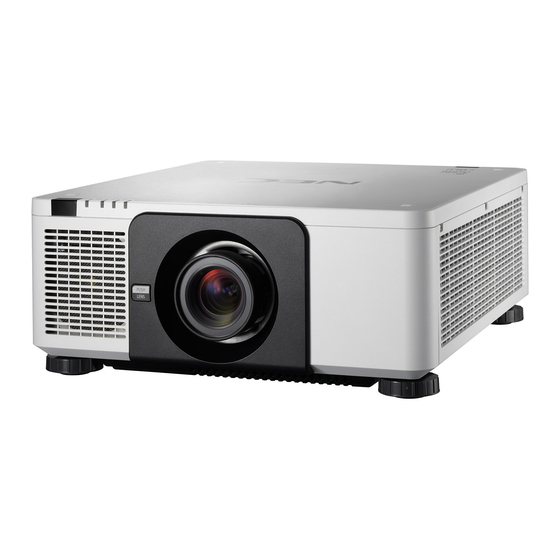
NEC PX1004UL-WH Bedienungsanleitung

Verwandte Anleitungen für NEC PX1004UL-WH


Inhaltszusammenfassung für NEC PX1004UL-WH
- Seite 1 Projektor PX1004UL-WH/PX1004UL-BK Bedienungshandbuch Die neueste Version des Bedienungshandbuchs finden Sie auf unserer Website. http://www.nec-display.com/dl/en/pj_manual/lineup.html Modell Nr. NP-PX1004UL-WH/NP-PX1004UL-BK...
- Seite 2 Ver. 1 9/16 • Apple, Mac, Mac OS und MacBook sind in den USA und anderen Ländern eingetragene Warenzeichen von Apple Inc. • Microsoft, Windows, Windows Vista, Internet Explorer, .NET Framework und PowerPoint sind entweder eingetragene Warenzeichen oder Marken der Microsoft Corporation in den USA und/oder anderen Ländern. • MicroSaver ist ein eingetragenes Warenzeichen der Kensington Computer Products Group, einer Abteilung der ACCO Brands. • AccuBlend, NaViSet und Virtual Remote sind Warenzeichen oder eingetragene Warenzeichen von NEC Dispolay Solutions, Ltd. in Japan, den USA und anderen Ländern. • Die Begriffe HDMI und HDMI High-Definition Multimedia Interface und das HDMI-Logo sind Warenzeichen oder eingetragene Warenzeichen der HDMI Licensing LLC in den Vereinigten Staaten und in anderen Ländern. • DisplayPort und das DisplayPort Compliance Logo sind Warenzeichen der Video Electronics Standards Association. • HDBaseT™ ist eine Marke der HDBaseT Alliance. • DLP und BrilliantColor sind Warenzeichen von Texas Instruments. • Trademark PJLink ist eine Marke, die für Markenrechte in Japan, den Vereinigten Staaten von Amerika und in an- deren Ländern und Gebieten gültig ist. • Wi-Fi , Wi-Fi Alliance und Wi-Fi Protected Access (WPA, WPA2) sind registrierte Markenzeichen der Wi-Fi Alliance.
-
Seite 3: Sicherheitshinweise
Wichtige Informationen Sicherheitshinweise Vorsichtsmaßnahmen Lesen Sie dieses Handbuch bitte sorgfältig durch, bevor Sie den NEC Projektor benutzen, und bewahren Sie das Bedienungshandbuch in greifbarer Nähe als spätere Referenz auf. VORSICHT Zum Ausschalten der Hauptspannung müssen Sie unbedingt den Netzstecker von der Netzsteckdose abziehen. Die Netzsteckdose sollte so nahe wie möglich am Gerät installiert sein und jederzeit leicht zugänglich sein. VORSICHT UM EINEN ELEKTRISCHEN SCHLAG ZU VERMEIDEN, SOLLTEN SIE DAS GEHÄUSE NICHT ÖFFNEN. IM INNEREN BEFINDEN SICH HOCHSPANNUNGSFÜHRENDE KOMPONENTEN. ÜBERLASSEN SIE SÄMTLICHE SERVICEARBEITEN QUALIFIZIERTEM SERVICEPERSONAL. Dieses Symbol warnt den Benutzer vor unisolierter Spannung im Inneren des Gerätes, die einen elektri- schen Schlag verursachen kann. Daher ist der Kontakt mit sämtlichen inneren Gerätebauteilen gefährlich. Dieses Symbol macht den Benutzer darauf aufmerksam, dass dem Gerät wichtige den Betrieb und die Wartung betreffende Informationen beigefügt sind. Diese Informationen sollten zur Vermeidung von Störungen unbedingt sorgfältig gelesen und beachtet werden. WARNUNG: ZUR VERMEIDUNG VON FEUER- UND ELEKTROSCHLAGGEFAHR DARF DIESES GERÄT WE- DER REGEN NOCH FEUCHTIGKEIT AUSGESETZT WERDEN. VERWENDEN SIE DEN STECKER DIESES GERÄTES NICHT MIT EINEM VERLÄNGERUNGSKABEL ODER EINER STECKDOSE, IN DIE NICHT ALLE STIFTE VOLLSTÄNDIG EINGESTECKT WERDEN KÖNNEN. Maschinenlärminformations-Verordnung - 3. GPSGV, Der höchste Schalldruckpegel beträgt 70 dB(A) oder weniger gemäß EN ISO 7779. -
Seite 4: Wichtige Sicherheitshinweise
Wichtige Informationen Wichtige Sicherheitshinweise Diese Sicherheitshinweise sollen eine lange Lebensdauer Ihres Projektors sicherstellen und vor Feuer und elektrischen Schlägen schützen. Lesen Sie diese Hinweise sorgfältig durch und beachten Sie alle Warnungen. ACHTUNG • Wenn der Projektor beschädigt wird, kann Kühlflüssigkeit aus dem Inneren herauslaufen. Schalten Sie den Projektor in einem solchen Fall umgehend aus und wenden Sie sich an Ihren Fachhändler. Die Kühlflüssigkeit DARF NICHT berührt oder getrunken werden. Wenn Kühlflüssigkeit verschluckt wird oder in Kontakt mit den Augen kommt, suchen Sie bitte umgehend einen Arzt auf. Wenn Sie die Kühlflüssigkeit mit den Händen berühren, waschen Sie diese gründlich unter fließendem Wasser ab. Installation • Den Projektor unter folgenden Bedingungen nicht aufstellen: - auf einem instabilen Handwagen, Gestell oder Tisch. - in der Nähe von Wasser, in Badezimmern oder feuchten Räumen. - in direkter Sonneneinstrahlung, neben Heizungen oder Wärme ausstrahlenden Geräten. - in einer staubigen, rauchigen oder dampfhaltigen Umgebung. - auf einem Blatt Papier oder auf Kleidung, Wolldecken oder Teppichen. • Installieren und bewahren Sie den Projektor nicht unter den nachfolgend aufgeführten Umständen auf. Nichtbeach- tung kann eine Fehlfunktion verursachen. - In starken Magnetfeldern - In einer Umgebung mit Schadgas - Im Freien • Wenn der Projektor an der Decke installiert werden soll:... -
Seite 5: Vorsichtsmaßnahmen In Bezug Auf Feuer Und Stromschläge
Wichtige Informationen Vorsichtsmaßnahmen in Bezug auf Feuer und Stromschläge • Um einen Hitzestau im Projektor zu vermeiden, sollten Sie darauf achten, dass eine ausreichende Ventilation gewährleistet ist und die Lüftungsschlitze nicht blockiert sind. Halten Sie einen Mindestabstand zwischen Wänden und Projektor ein. (→ Seite xi) • Versuchen Sie nicht, den Lüftungsauslass an der Rückseite zu berühren (von der Vorderseite aus gesehen), da er sich erhitzen könnte, während der Projektor eingeschaltet ist und unmittelbar nachdem der Projektor ausgeschaltet wird. Teile des Projektors können zeitweilig heiß sein, wenn der Projektor mit der POWER-Taste ausgeschaltet wird oder wenn die Wechselstromversorgung während des normalen Projektorbetriebs getrennt wird. Seien Sie vorsichtig, wenn Sie den Projektor hochheben. • Achten Sie darauf, dass keine Fremdkörper wie Büroklammern oder Papierschnipsel in den Projektor eindringen können. Versuchen Sie niemals selbst, in den Projektor gefallene Gegenstände zu entfernen. Keinesfalls Metall- objekte wie Drähte oder Schraubendreher in den Projektor einführen. Schalten Sie den Projektor sofort aus, wenn ein Gegenstand hineingerutscht ist, und lassen Sie den Gegenstand vom Kundendienst entfernen. • Stellen Sie keinerlei Gegenstände auf den Projektor. -
Seite 6: Vorsicht Beim Umgang Mit Der Optischen Linse
Wichtige Informationen • Nutzen Sie nicht den schlecht funktionierenden Projektor. Es könnte nicht nur ein Stromschlag oder Brand verursacht werden, sondern auch Ihr Sehvermögen schwer beschädigt werden. • Lassen Sie nicht zu, dass Kinder den Projektor selbstständig betätigen. Wenn der Projektor von Kindern betätigt wird, müssen Erwachsene aufpassen und Ihre Kinder im Auge behalten. • Wenn Sie feststellen, dass der Projektor beschädigt ist oder nicht funktioniert, stellen Sie den Betrieb sofort ein und wenden Sie sich für eine Reparatur an Ihren Händler. • Endbenutzer dürfen das Gerät niemals zerlegen, reparieren und umbauen. Wenn diese Handlungen von Endbe- nutzern durchgeführt werden, kann dies ein ernsthaftes Problem der Benutzersicherheit verursachen. • Wenden Sie sich zwecks Entsorgung des Projektors an Ihren Händler. Zerlegen Sie den Projektor niemals, bevor er entsorgt wird. VORSICHT • Halten Sie die Hände fern vom Linsenmontageteil, während der Linsenversatz durchgeführt wird. Werden diese Hinweise nicht beachtet, können Finger von der beweglichen Linse eingeklemmt werden. • Verwenden Sie den Kippfuß ausschließlich für den angegebenen Zweck. Ein Missbrauch wie z.B. die Benutzung des Kippfußes als Griff oder Aufhänger für die Wandmontage kann zu einer Beschädigung des Projektors führen. • Wählen Sie als Gebläsemodus [HOCH], wenn Sie den Projektor mehrere Tage in Folge verwenden möchten. (Wählen Sie im Menü [EINRICHTEN] → [INSTALLATION(1)] → [GEBLÄSEMODUS] → [HOCH].) • Trennen Sie nicht das Netzkabel von der Steckdose oder dem Projektor, wenn der Projektor in Betrieb ist. Dies könnte Schäden am AC IN-Anschluss des Projektors und/oder dem Stecker des Netzkabels verursachen. Um die Stromversorgung auszuschalten, während der Projektor in Betrieb ist ist, verwenden Sie den Hauptnetz- schalter des Projektors, eine Steckerleiste mit einem Schalter oder einen Trennschalter. • Sorgen Sie dafür, dass zum Bewegen des Projektors mindestens zwei Personen da sind. Wenn versucht wird, den Projektor alleine zu bewegen, könnte dies zu Rückenverletzungen oder anderen Verletzungen führen. Vorsicht beim Umgang mit der Optischen Linse Wenn Sie den Projektor mit der Linse verschicken, entfernen Sie die Linse vor dem Versand. Bringen Sie immer die Staubschutzkappe an der Linse an, wenn diese nicht am Projektor angebracht ist. Die Linse und der Lens Shift Mechanismus können durch unsachgemäße Handhabung während des Transports beschädigt werden. - Seite 7 Wichtige Informationen Lichtmodul 1. Im Gerät befindet sich ein Lichtmodul mit mehreren Laserdioden als Lichtquelle. 2. Diese Laser-Dioden sind im Lichtmodul versiegelt. Der Betrieb des Lichtmoduls erfordert keine Wartung oder Reparatur. 3. Dem Endanwender ist es nicht gestattet, das Lichtmodul auszutauschen. 4. Kontaktieren Sie einen qualifizierten Händler für den Ersatz eines Lichtmoduls und weitere Informationen. Laser Sicherheitswarnungen • Dieses Produkt ist als RG2 von IEC62471-5 Ausgabe 1.0 2015-06 klassifiziert. Dieses Produkt ist als Klasse 3R von IEC 60825-1 Zweite Ausgabe 2007-03 und Klasse 1 von IEC 60825-1 Dritte Ausgabe 2014-05 klassifiziert. Erfüllt darüber hinaus die FDA-Leistungsnormen 21 CFR 1040.10 und 1040.11 für Laserprodukte, mit Ausnahme der Abweichungen folgend aus Laser Notice No.50 vom 24. Juni 2007. Beachten Sie bei der Installation und der Handhabung des Geräts die zutreffenden Gesetze und Vorschriften Ihres Landes. • Wellenlänge 450–460 nm. • Maximale Leistung: 360 W • Das Lasermodul ist in dieses Gerät eingebaut. Die Verwendung von Kontrollen oder die Änderung von Prozeduren in Abweichung von den in diesem Handbuch beschriebenen könnte zu einer gefährlichen Strahlenbelastung führen.
- Seite 8 Wichtige Informationen Verwendbare Objektive: NP16FL/NP17ZL/NP18ZL/NP19ZL/NP20ZL/NP21ZL/NP31ZL Horizontalwinkel H Linse Zoom Tele Weit NP16FL — 32,9 NP17ZL 15,5 21,7 NP18ZL 12,4 16,1 NP19ZL 12,7 NP20ZL NP21ZL NP31ZL 27,8 33,6 Vertikalwinkel V Linse Zoom Tele Weit NP16FL — 22,0 NP17ZL 14,0 NP18ZL 10,2 NP19ZL NP20ZL NP21ZL NP31ZL 18,2 22,5 Verwendbare Objektive: NP39ML...
- Seite 9 Wichtige Informationen • Der Warnaufkleber und die Erklärungen für das LASER-PRODUKT in KLASSE 3R gemäß IEC 60825-1 Zweite Ausgabe und in Klasse 1 gemäß IEC 60825-1 Dritte Ausgabe sind an den unten bezeichneten Stellen angebracht. Etikett 1 Etikett 2 Etikett 2 Etikett 1...
- Seite 10 Wichtige Informationen • ID-Etikett des Herstellers (Für PX1004UL-WH) (Für PX1004UL-BK) Position des ID-Etiketts des Herstellers viii...
-
Seite 11: Zum Urheberrecht An Original Projizierten Bildern
Wichtige Informationen Zum Urheberrecht an original projizierten Bildern: Bitte beachten Sie, dass bei der Verwendung dieses Projektors für kommerzielle Zwecke oder zur Erregung der Auf- merksamkeit an einem öffentlichen Ort, z. B. in einem Café oder in einem Hotel, eine Komprimierung oder Dehnung des Bildes mit den Funktionen als Verletzung bestehender und gesetzlich geschützter Urheberrechte ausgelegt werden kann: [BILDFORMAT], [TRAPEZ], Vergrößerungs- und andere ähnliche Funktionen. -
Seite 12: Vorsichtsmassnahmen Zur Gesundheit Bei Der Betrachtung Von 3D-Bildern
Wichtige Informationen Vorsichtsmassnahmen zur Gesundheit bei der Betrachtung von 3D-Bildern Bevor Sie 3D-Bilder betrachten, lesen Sie unbedingt die Vorsichtsmaßnahmen zu Gesundheitsrisiken, die Sie im Benutzerhandbuch Ihrer manuell 3D Brillen oder Ihrer 3D-kompatiblen Medien wie Blu-ray Disks, Videospiele, Computervideodateien und dergleichen finden. Zur Vermeidung von gesundheitsbeeinträchtigenden Symptomen beachten Sie Folgendes: • Verwenden Sie keine 3D Brillen zum Betrachten von anderen als 3D-Bildern. • Lassen Sie einen Abstand von 2 m/7 Fuß oder mehr zwischen dem Bildschirm und Benutzer. Das Ansehen von 3D-Bildern aus zu naher Entfernung kann Ihre Augen belasten. • Vermeiden Sie das Betrachten von 3D-Bildern über einen längeren Zeitraum hinweg. Machen Sie nach jeder Stunde eine Pause von 15 Minuten. • Falls Sie oder ein Mitglied Ihrer Familie schon durch Licht ausgelöste Krampfanfälle hatten, fragen Sie einen Arzt, bevor Sie 3D-Bilder betrachten. • Wenn während des Betrachtens von 3D-Bildern Symptome wie Übelkeit, Schwindel, Brechreiz, Kopfschmerzen, Augenschmerzen, verschwommene Sicht, Krämpfe oder Taubheitsgefühl auftreten, brechen Sie das Betrachten ab. Wenn die Symptome anhalten, suchen Sie einen Arzt auf. • Betrachten Sie 3D-Bilder von vorne auf dem Bildschirm. Ansicht von der Seite kann zu Ermüdung oder Überan- strengung der Augen führen. Netzstrom Management Funktion Um den Stromverbrauch niedrig zu halten, wurden die folgenden Netzstrom Management Funktionen (1) und (2) bei der Auslieferung ab Werk eingestellt. Bitte zeigen Sie das Bildschirmmenü an und ändern Sie die Einstellungen (1) und (2) gemäß den Zielen für die Nutzung des Projektors ein. 1. STANDBY MODUS (werksseitige Voreinstellung: NORMAL) • Ist [NORMAL] für den [STANDBY MODUS] ausgewählt, funktionieren die folgenden Anschlüsse und Funk- tionen nicht: HDMI OUT-Anschluss, Ethernet/HDBaseT Port, USB Port, LAN-Funktionen, Mail-Alarm-Funktion... -
Seite 13: Platz Für Die Installation Des Projektors
Wichtige Informationen Platz für die Installation des Projektors Sorgen Sie für ausreichend Abstand zwischen dem Projektor und der Umgebung wie unten abgebildet. Die mit hoher Temperatur aus dem Gerät ausströmende Abluft könnte wieder in das Gerät eingesaugt werden. Installieren Sie den Projektor nicht in einer Position, wo die Luft aus einer Klimaanlage auf den Projektor trifft. Heiße Luft aus einer Klimaanlage kann von den Lüftungsöffnungen des Projektors aufgenommen werden. In diesem Fall steigt die Innentemperatur des Projektors zu hoch und der Überhitzungsschutz wird den Projektor abschalten. • Beziehen Sie sich bezüglich der Hochformat-Projektion auf „Hochformat Projektion“ auf Seite 155. Beispiel 1 – Wenn sich Wände auf beiden Seiten des Projektors befinden. 30 cm/11,8" oder mehr 30 cm/11,8" oder mehr Lufteinlass HINWEIS: Die Abbildung zeigt den richtigen Abstand für die linke und rechte Seite des Projektors, wobei davon ausgegangen wird, dass aus- reichend Abstand an der Vorder-, Rück- und Oberseite des Projektors eingehalten wurde. -
Seite 14: Inhaltsverzeichnis
Inhaltsverzeichnis Wichtige Informationen ..................i 1. Einführung ......................1 ❶ Was ist im Karton? ......................1 ❷ Einführung zum Projektor ....................3 Allgemeines ......................3 Lichtquelle · Helligkeit ....................3 Installation .........................3 Videos ........................3 Netzwerk ........................4 Stromsparend ......................4 Zu diesem Benutzerhandbuch ..................5 ❸ Bezeichnungen der Projektorteile...................6 Vorne/Oben.......................6 Rückseite ........................7 Steuerungs-/Anzeigenfeld..................8 Anschlüsse Funktionen .....................9 ❹ Bezeichnungen der Fernbedienungsteile ..............10 Einsetzen der Batterie.....................11 Vorsichtsmaßnahmen zur Fernbedienung ..............11 Reichweite der drahtlosen Fernbedienung .............12 Die Fernbedienung kabelgebunden verwenden .............12... - Seite 15 Inhaltsverzeichnis ❺ Einfrieren eines Bildes ....................37 ❻ Vergrößerung eines Bilds .....................38 ❼ Ändern von LICHTBETRIEBSART/Energiespareffekt Überprüfen über LICHTBETRIEBSART [LICHTBETRIEBSART] ............39 Überprüfen der Energiesparwirkung [CO2-MESSER]..........41 ❽ Die horizontale und vertikale Trapezverzerrung korrigieren [ECKENKORREKTUR] ...42 ❾ Nicht erlaubte Benutzung des Projektors verhindern [SICHERHEIT] ......45 ❿ Projizieren von 3D-Videos ....................48 Verfahren zum Betrachten von 3D-Videos mit diesem Projektor ......48 Wenn Videos nicht in 3D angeschaut werden können ...........51 ⓫ Den Projektor über einen HTTP-Browser steuern ............52 ⓬ Änderungen für Objektivversatz, Zoom und Fokus speichern [OBJEKTIVSPEICHER] ..................60 Speichern Ihrer eingestellten Werte in [REF. OBJEKTIVSPEICHER]: ....61 Aufrufen Ihrer eingestellten Werte aus dem [REF. OBJEKTIVSPEICHER]: ..63 4. Mehrfach-Anzeige Projektion ..............66 ❶ Was Sie mit der Mehrfach-Anzeige-Projektion tun können ..........66 Fall 1. Nutzung eines einzelnen Projektors zur Projektion von zwei Arten von Videos [PIP/BILD FÜR BILD] ..................66 Fall 2. Verwendung von vier Projektoren (Auflösung: WUXGA) zur Projektion von Videos mit einer Auflösung von 2560 × 1600 Pixeln ........67 Dinge, die bei der Installation von Projektoren zu beachten sind ......69 ❷ Anzeige zweier Bilder zur gleichen Zeit................70...
- Seite 16 Inhaltsverzeichnis [BILD-OPTIONEN] ....................96 [VIDEO] .........................100 [3D-EINSTELLUNGEN] ..................102 Verwendung der Objektivspeicherfunktion [OBJEKTIVSPEICHER] .....103 ❻ Menü-Beschreibungen und Funktionen [ANZEIGE] ...........105 [PIP/BILD FÜR BILD] ....................105 [GEOMETRISCHE KORREKTUR] ...............107 [EDGE-BLENDING] ....................111 [MEHRFACH-ANZEIGE] ..................112 ❼ Menü Beschreibungen und Funktionen [EINRICHTEN] ..........114 [MENÜ(1)] ......................114 [MENU(2)] ......................115 [INSTALLATION(1)] ....................116 [INSTALLATION(2)] ....................119 [STEUERUNG] .....................121 [NETZWERK-EINSTELLUNGEN] .................129 [QUELLOPTIONEN] .....................134 [ENERGIE-OPTIONEN] ..................136 Rücksetzung auf die Werkseinstellungen [RESET] ..........138 ❽ Menü Beschreibungen & Funktionen [INFO.] .............139 [VERWENDUNGSDAUER] ...................139 [QUELLE(1)] ......................139 [QUELLE(2)] ......................140...
- Seite 17 Inhaltsverzeichnis 8. Anhang .........................161 ❶ Projektionsentfernung und Bildschirmgröße...............161 Objektivtypen und Projektionsentfernung .............161 Tabellen der Bildschirmgrößen und -Abmessungen ..........163 Objektivversatz-Bereich ..................164 ❷ Montage der optionalen Steckkarte (separat erhältlich) ..........165 ❸ Liste der kompatiblen Eingangssignale ..............167 ❹ Technische Daten.......................170 Netzkabel ......................173 ❺ Gehäuseabmessungen ....................174 ❻ Zuordnung der Pole und Bezeichnungen der Hauptanschlüsse ........175 ❼ Ändern des Hintergrundlogos (Virtual Remote Tool) ..........177 ❽ Fehlersuche ........................178 Anzeige-Meldungen ....................178 Häufige Störungen & Lösungen ................180 Kein Bild, oder das Bild wird nicht richtig angezeigt..........182 ❾ PC-Steuercodes und Kabelanschluss ................183 ❿ Checkliste für die Fehlersuche ...................184...
-
Seite 18: • Wichtige Informationen
Projektor angebrachte Objektiv zu entfernen. (→ Seite 144) Netzkabel × 3 (79TM1021) (79TQ1001 für 120 V Wechsel- (79TQ1011 für 200 V Wechsel- strom) strom) Für Europa/Asien/Südamerika Für Nordamerika 4 Stapelhalterungen (79TM1101) Beim Stapeln von Projektoren (Doppelstapel-Anwendungen) wird der Neigungsfuß des oberen Projektors auf diese Stapel- halterungen aufgesetzt. (→ Seite 158) Nur für Nordamerika Beschränkte Garantie Für Kunden in Europa: Sie finden unsere aktuell geltende Garantiebestimmung auf unserer • Wichtige Informationen NEC-Projektor CD-ROM Webseite: (7N8N7461) Bedienungshandbuch (PDF) www.nec-display-solutions.com • Leitfaden schnelles Einrichten (7N952521) (7N8N7471) • Sicherheitsaufkleber (Verwenden Sie diesen Aufkle- ber, wenn das Sicherheitskenn- wort aktiv ist.) -
Seite 19: Anbringen/Entfernen Der Staubkappe
1. Einführung Anbringen/Entfernen der Staubkappe Drücken Sie die Zunge oben links nach außen und zie- Um die Staubkappe am Projektor anzubringen, führen hen Sie an dem Knopf in der Mitte der Kappe, um die Sie die Verriegelung am unteren Ende der Staubkappe Staubkappe vom Projektor zu entfernen. so in die Öffnung des Projektors ein, dass die Spitze der Dreiecksmarkierung (▽) nach unten zeigt (① in der Ab- bildung unten), und drücken Sie anschließend das obere Ende der Staubkappe gegen den Projektor, so dass die Verriegelungen in die Schlitze passen, während Sie den Griff dabei festhalten (② in der Abbildung unten). -
Seite 20: ❷ Einführung Zum Projektor
1. Einführung ❷ Einführung zum Projektor Dieses Kapitel stellt Ihnen Ihren neuen Projektor vor und beschreibt dessen Funktionen und Bedienelemente. Allgemeines • Einzel-Chip DLP-Projektor mit hoher Auflösung und hoher Helligkeit Geeignet zur Projektion von Bildern mit einer Auflösung von 1920 x 1200 Pixeln (WUXGA), einem Seitenverhältnis von 16:10 und einer Helligkeit von 10000 Lumen. • Überragende staubdichte Struktur Zyklus-Kühlsystem zum Abkühlen der optischen Teile wurde angepasst. Durch dieses System wird die Luft in der Lichtquelle abgekühlt und zirkuliert. Dadurch werden die optischen Teile nicht der offenen Luft ausgesetzt und behalten die Helligkeit bei, ohne durch Staub verunreinigt zu werden. * Die Verunreinigung durch Staub kann nicht vollständig verhindert werden. Lichtquelle · Helligkeit • Eine langlebige Laserdiode befindet sich im Lichtmodul Das Produkt kann kostengünstig betrieben werden, da die Laser-Lichtquelle lange Zeit verwendet werden kann, ohne dass sie ausgetauscht oder gewartet werden muss. • Die Helligkeit kann innerhalb eines weiten Bereichs eingestellt werden Im Gegensatz zu gewöhnlichen Lichtquellen kann die Helligkeit von 20 bis 100 % in Schritten von 1 % eingestellt werden. • Modus [KONSTANTE HELLIGKEIT] Die Helligkeit nimmt normalerweise während des Gebrauchs ab, durch Auswahl des Modus [KONSTANTE HEL- LIGKEIT] wird jedoch die Ausgangsleistung von Sensoren im Inneren des Projektors erkannt und automatisch eingestellt, wodurch konstante Helligkeit während der gesamten Lebensdauer des Lichtmoduls erhalten wird. -
Seite 21: Projektion Auf Mehrere Bildschirme Mit Mehreren Projektoren
• Unterstützt HDMI 3D-Format Mit diesem Projektor können Sie Videos in 3D ansehen, wenn Sie einen im Handel erhältlichen 3D-Emitter ver- wenden, der Xpand 3D unterstützt, sowie aktive 3D-Shutterbrillen. Netzwerk • Praktisches Dienstprogramm (Supportware für Benutzer) Dieser Projektor unterstützt unsere Dienstprogramme (NaViSet Administrator 2, Virtual Remote Tool usw.). Mit NaViSet Administrator 2 können Sie den Projektor über einen Computer mit verkabeltem LAN steuern. Mit Virtual Remote Tool können Sie über verkabeltes LAN Bedienvorgänge mit einer virtuellen Fernbedienung ausführen, wie z. B. den Projektor ein- oder ausschalten und das Signal auswählen. Darüber hinaus verfügt es über eine Funktion, mit der ein Bild an den Projektor geschickt und als Logo registriert werden kann. Die einzelnen Programme können Sie von unserer Website herunterladen. URL: http://www.nec-display.com/dl/en/index.html • CRESTRON ROOMVIEW kompatibel Dieser Projektor unterstützt CRESTRON ROOMVIEW. Dies erlaubt Ihnen, mehrere an das Netzwerk angeschlos- sene Geräte über einen Computer oder eine Fernbedienung zu steuern. Stromsparend • Energiesparende Ausführung mit einem Standby-Stromverbrauch von 0,30 Watt oder weniger Wenn der Standby-Modus des Bildschirmmenüs auf „NORMAL “ eingestellt ist, beträgt der Stromverbrauch im Standby-Modus 0,30 Watt oder weniger. 0,20 Watt mit Netzspannung 110 V - 130 V Wechselstrom und 0,30 Watt mit Netzspannung 200 V - 240 V Wech- selstrom. • „LICHTBETRIEBSART“ für niedrigen Stromverbrauch und „CO2-Messer“-Anzeige Der Projektor ist mit einer „LICHTBETRIEBSART“ zur Reduzierung des Stromverbrauchs während des Gebrauchs... -
Seite 22: Zu Diesem Benutzerhandbuch
1. Einführung Zu diesem Benutzerhandbuch Der schnellste Weg für eine erfolgreiche Inbetriebnahme ist, sich bei den ersten Schritten Zeit zu nehmen und alles gleich beim ersten Mal richtig zu machen. Nehmen Sie sich etwas Zeit, sich mit diesem Handbuch vertraut zu machen. Dies spart Ihnen unter Umständen später viel Zeit. Am Anfang eines jeden Kapitels finden Sie eine Übersicht über dessen Inhalt. Wenn das Kapitel für Sie nicht von Belang ist, können Sie es überspringen. -
Seite 23: ❸ Bezeichnungen Der Projektorteile
1. Einführung ❸ Bezeichnungen der Projektorteile Vorne/Oben Das Objektiv ist separat erhältlich. Die unten stehende Beschreibung bezieht sich auf den Fall, dass das NP18ZL- Objektiv montiert ist. Anzeigefeld Fernbedienungssensor (→ Seite 8) (→ Seite 12) Fernbedienungssensor (befindet Stapelhalterungs- sich an der Vorder- und Rückseite) Fixierteil (→ Seite 12) (4 Stellen) Lufteinlass Lässt Luft zur Kühlung des Geräts ein. (→ Seite xi, 155) Objektiv-Entriegelungstaste (LENS) (→ Seite 144) Lufteinlass Objektiv Lässt Luft zur Kühlung des Geräts ein. (→ Seite xi, 155) Objektivdeckel Neigungsfuß (Der Objektivdeckel (→ Seite 32) ist am Objektiv ange- bracht.) -
Seite 24: Rückseite
1. Einführung Rückseite Bedienelemente (→ Seite 8) AC IN-Anschluss Schließen Sie den Lüftungsauslass dreipoligen Stecker des Hier entweicht die warme mitgelieferten Netzkabels Luft. hier an und stecken Sie (→ Seite xi, 155) das andere Ende in eine Wandsteckdose. (→ Seite Integrierter Sicherheits- Netzkabelstopper (→ Seite 16) schlitz ( )* Anschlüsse Haupt-Netzstrom-Schalter (→ Seite 9) Stellen Sie den Netzstromschalter auf die ON-Position (|), während Wechselstrom aus dem Netz zugeführt wird. Dadurch wird Ihr Projektor in den Standby-Modus versetzt. * Dieser Sicherheitsschlitz unterstützt das MicroSaver -Sicherheitssystem. ® Sicherheitsleiste Diebstahlsicherungs- Anbringen einer Diebstahl- schraubenöffnung für die sicherung. Objektivbaugruppe Die Sicherheitsleiste nimmt Sicherheitskabel oder -ket- ten mit bis zu 0,18 Zoll/4,6 mm Durchmesser auf. -
Seite 25: Steuerungs-/Anzeigenfeld
1. Einführung Steuerungs-/Anzeigenfeld 10 11 13. SHUTTER/CALIBRATION Taste (POWER) Taste (→ Seite 36) (→ Seite 18, 34) 14. LIGHT Taste 2. POWER-Anzeige (→ Seite 39) (→ Seite 17, 18, 34, 178) 15. LENS SHIFT/HOME POSITION Taste 3. STATUS-Anzeige (→ Seite 23, 60, 164) (→ Seite 178) 16. FOCUS +/− Taste 4. LIGHT-Anzeige (→... -
Seite 26: Anschlüsse Funktionen
1. Einführung Anschlüsse Funktionen 1. COMPUTER IN (Mini D-Sub 15-polig) 12. REMOTE-Anschluss (Stereo Mini) (→ Seite 14, 145, 151, 175) Benutzen Sie diese Buchse für eine kabelgebun- dene Steuerung des Projektors über ein im Handel 2. DisplayPort IN Anschluss (DisplayPort 20-polig) erhältliches Steuerungskabel mit einem ⌀3.5 Stereo (→ Seite 146, 175) Ministecker (ohne Widerstand). 3. HDMI IN Anschluss (Typ A) Verbinden Sie den Projektor und die mitgelieferte (→ Seite 146, 148, 152, 175) Fernbedienung mit einem im Handel erhältlichen 4. Anschlüsse BNC IN [R/Cr/CV, G/Y/Y, B/Cb/C, H, Fernbedienungskabel. -
Seite 27: ❹ Bezeichnungen Der Fernbedienungsteile
1. Einführung ❹ Bezeichnungen der Fernbedienungsteile 1. Infrarot-Sender 20. PIP/FREEZE Taste (→ Seite 12) (→ Seite 37, 71) 2. Fernbedienungsbuchse 21. AUTO ADJ. Taste Schließen Sie hier ein handelsüb- (→ Seite 33) liches Fernbedienungskabel an, 22, 23. COMPUTER 1/2 Taste um den Projektor kabelgebunden (→ Seite 20) zu bedienen. (→ Seite 12) 24. COMPUTER 3 Taste 3. POWER ON Taste (Diese Taste funktioniert bei die- (→... -
Seite 28: Einsetzen Der Batterie
1. Einführung Einsetzen der Batterie 1. D r ü c k e n S i e a u f d e n 2. Legen Sie neue Batterien ein 3. Schieben Sie die Abdeckung über die Bat- Schnappverschluss und (AA). Stellen Sie sicher, dass terien zurück, bis sie einrastet. -
Seite 29: Reichweite Der Drahtlosen Fernbedienung
1. Einführung Reichweite der drahtlosen Fernbedienung 30° 30° 15° 15° 30° 30° Fernbedienungssensor am Projektorgehäuse Fernbedienung 30° 30° 30° 30° 7 m/276 Zoll 7 m/276 Zoll • Das Infrarot-Signal der Fernbedienung hat bei freier Sichtlinie und innerhalb eines Einstrahlwinkels von 60° zum Sensor am Projektorgehäuse eine Reichweite von mehr als Metern. • Der Projektor reagiert nicht, wenn sich zwischen der Fernbedienung und dem Sensor Gegenstände befinden oder wenn helles Licht auf den Sensor fällt. Auch schwache Batterien können eine ordnungsgemäße Bedienung des Projektors durch die Fernbedienung verhindern. Die Fernbedienung kabelgebunden verwenden Schließen Sie das eine Ende des Fernbedienungskabels an den REMOTE-Anschluss und das andere Ende an die Fernbedienungsbuchse der Fernbedienung an. REMOTE Fernbedienungsbuchse HINWEIS: • Wenn ein Fernbedienungskabel an den REMOTE-Anschluss angeschlossen ist, funktioniert die Fernbedienung nicht mit kabelloser Infrarot-Übertragung. • Der Fernbedienung wird vom Projektor über die REMOTE-Buchse kein Netzstrom zugeführt. Wenn die Fernbedienung im verdrah- teten Betrieb benutzt wird, sind daher Batterien notwendig. -
Seite 30: Bildprojektion (Grundbetrieb)
2. Bildprojektion (Grundbetrieb) Dieses Kapitel beschreibt das Einschalten des Projektors und das Projizieren eines Bildes auf den Projektionsschirm. ❶ Ablauf für die Projektion eines Bildes Schritt 1 • Anschluss Ihres Computers/Anschluss des Netzkabels (→ Seite 14) Schritt 2 • Einschalten des Projektors (→ Seite 17) Schritt 3 • Auswahl einer Quelle (→ Seite 20) Schritt 4 • Einstellen der Bildgröße und der Bildposition (→ Seite 22) • Korrigieren der Trapezverzerrung [ECKENKORREKTUR] (→ Seite 42) Schritt 5 • Einstellung eines Bilds - Automatische Optimierung eines Computersignals (→ Seite 33) Schritt 6... -
Seite 31: ❷ Anschluss Ihres Computers/Anschluss Des Netzkabels
2. Bildprojektion (Grundbetrieb) ❷ Anschluss Ihres Computers/Anschluss des Netzkabels 1. Schließen Sie Ihren Computer an den Projektor an. In diesem Abschnitt wird dargestellt, wie der Projektor normalerweise an einen Computer angeschlossen wird. Informationen über andere Anschlussmöglichkeiten finden Sie unter „(2) Herstellen der Verbindungen“ auf Seite 145. Schließen Sie den Anzeige-Ausgangsanschluss (Mini D-Sub, 15-polig) am Computer an den COMPUTER IN Eingangsanschluss des Projektors mit einem im Handel erhältlichen Computerkabel (mit Ferritkern) an und drehen Sie dann die Knöpfe der Anschlüsse, um sie zu sichern. 2. Schließen Sie das beiliegende Netzkabel an den Projektor an. WARNUNG VERGEWISSERN SIE SICH, DASS DER ERDUNGSANSCHLUSS FÜR DAS GERÄT HERGESTELLT IST. SETZEN SIE DIESES GERÄT NICHT DEM REGEN ODER FEUCHTIGKEIT AUS, UM BRÄNDE UND STROM- SCHLÄGE ZU VERHÜTEN. BENUTZEN SIE DEN STECKER DES GERÄTS NICHT MIT EINEM VERLÄNGERUNGSKABEL ODER IN EINER STECKDOSE, WENN NICHT ALLE STIFTE VOLLSTÄNDIG EINGESTECKT SIND. Wichtige Informationen: • Stellen Sie beim Einstecken oder Abziehen des mitgelieferten Netzstromkabels sicher, dass der Haupt-Netz- stromschalter in die Off [O]-Position gestellt wird. Nichtbeachtung kann zu Schäden am Projektor führen. • Verwenden Sie keinen Drei-Phasen-Stromanschluss. Das kann zu Fehlfunktionen führen. -
Seite 32: Verwendung Der Mitgelieferten Netzkabel
2. Bildprojektion (Grundbetrieb) VORSICHT: Teile des Projektors können kurzzeitig heiß werden, wenn der Projektor mit der POWER-Taste ausgeschaltet wird, oder wenn die Wechselstromversorgung während des normalen Projektorbetriebs getrennt wird. Seien Sie vorsichtig, wenn Sie den Projektor hochheben. Verwendung der mitgelieferten Netzkabel Wählen Sie das zu Ihrem Land oder Ihrer Region gehörende Netzkabel aus. Für Europa/Asien/Südamerika Für Nordamerika (120 V) (200 V) (→ Seite 173) -
Seite 33: Verwendung Des Netzkabelstoppers
2. Bildprojektion (Grundbetrieb) Verwendung des Netzkabelstoppers Um zu verhindern, dass das Netzkabel versehentlich vom Anschluss AC IN des Projektors abgetrennt wird, bringen Sie den Netzkabelstopper an, um das Netzkabel festzuklemmen. VORSICHT • Um zu verhindern, dass sich das Netzkabel löst, achten Sie darauf, dass alle Stifte des Netzkabels vollständig in den Anschluss AC IN des Projektors eingesteckt sind, bevor Sie das Netzkabel mit dem Netzkabelstopper befestigen. Ein loser Kontakt des Netzkabels kann einen Brand oder Stromschlag verursachen. Anbringen des Netzkabelstoppers 1. Heben Sie den Netzkabelstopper an und legen Sie ihn über das Netzkabel. Netzkabelstop- • Zum Lösen des Stoppers heben Sie ihn an und legen Sie ihn auf der gegenüberliegenden Seite nieder. -
Seite 34: ❸ Einschalten Des Projektors
2. Bildprojektion (Grundbetrieb) ❸ Einschalten des Projektors HINWEIS: • Der Projektor hat zwei Netzschalter: Ein Haupt-Netzstromschalter und eine NETZSTROM Taste (POWER ON und OFF auf der Fernbedienung) • Einschalten des Projektors: 1. Drücken Sie den Haupt-Netzstromschalter in die ON Position (I). Der Projektor schaltet sich in den Standby-Modus. 2. Drücken Sie die POWER-Taste. Der Projektor ist betriebsbereit. • Ausschalten des Projektors: 1. Drücken Sie die POWER-Taste. Daraufhin erscheint die Bestätigungsmeldung. 2. Drücken Sie erneut die POWER-Taste. Der Projektor schaltet sich in den Standby-Modus. 3. Drücken Sie den Haupt-Netzstromschalter in die OFF Position (O). Der Projektor wird ausgeschaltet. -
Seite 35: Objektivkalibrierung Durchführen
2. Bildprojektion (Grundbetrieb) 3. Drücken Sie die (POWER)-Taste am Projektorgehäu- se oder die Taste POWER ON auf der Fernbedienung. Die POWER Anzeige wechselt von einem dauerhaften roten zu einem blinkenden blauen Licht und das Bild wird auf den Schirm projiziert. TIPP: • Wenn die Meldung „DER PROJEKTOR IST GESPERRT! GEBEN SIE IHR PASSWORT EIN.“ angezeigt wird, wurde die Funktion [SICHERHEIT] aktiviert. (→ Seite 45) Standby Blinkt Netzstrom ein Nachdem Sie den Projektor eingeschaltet haben, verge- wissern Sie sich, dass der Computer oder die Videoquelle eingeschaltet ist. HINWEIS: Der blaue Bildschirm ([BLAUER] Hintergrund) wird ange- zeigt, wenn kein Signal eingegeben wird (werkseitig standardmäßige Leuchtet stetig... -
Seite 36: Hinweis Zum Eröffnungsbildschirm (Menüsprachen-Auswahlbildschirm)
2. Bildprojektion (Grundbetrieb) Hinweis zum Eröffnungsbildschirm (Menüsprachen-Auswahlbildschirm) Beim ersten Einschalten des Projektors erscheint das Eröffnungsmenü. In diesem Menü haben Sie die Möglichkeit, aus 30 Menüsprachen eine Sprache auszuwählen. Verfahren Sie zum Auswählen einer Menüsprache bitte wie folgt: 1. Nutzen Sie die ▲, ▼, ◀ oder ▶ Taste, um eine der 30 Sprachen aus dem Menü auszuwählen. 2. Drücken Sie die ENTER-Taste, um die Auswahl zu be- stätigen. Anschließend können Sie mit der Menü-Bedienung fortfahren. Wenn Sie möchten, können Sie die Menüsprache auch später auswählen. (→ [SPRACHE] auf Seite 84 und 114) HINWEIS: • Unter den nachfolgend aufgeführten Umständen schaltet sich der Projektor nicht ein. -
Seite 37: ❹ Auswahl Einer Quelle
2. Bildprojektion (Grundbetrieb) ❹ Auswahl einer Quelle Auswahl der Computer- oder Videoquelle HINWEIS: Schalten Sie den an den Projektor angeschlossenen Computer oder die Videoquelle ein. Automatische Signalerkennung Drücken Sie die SOURCE Taste für 1 Sekunde oder länger. Der Projek- tor sucht nach einer verfügbaren Eingangsquelle und zeigt sie an. Die Eingangsquelle ändert sich wie folgt: HDMI → DisplayPort → BNC → BNC(CV) → BNC(Y/C) → COMUPTER → HDBaseT → SLOT → … • Drücken Sie kurz, um den [EINGANG]-Bildschirm anzuzeigen. Drücken Sie die ▼/▲ Tasten, um den Zieleingangsanschluss anzu- passen und drücken Sie dann die ENTER Taste, um den Eingang umzuschalten. Zum Löschen der Menüanzeige des [EINGANG]- Bildschirms drücken Sie die MENU oder EXIT Taste. -
Seite 38: Auswählen Der Standardquelle
2. Bildprojektion (Grundbetrieb) Auswählen der Standardquelle Sie können eine Quelle als Standardquelle einstellen, so dass diese nach jedem Einschalten des Projektors angezeigt wird. 1. Drücken Sie die MENU Taste. Nun wird das Menü angezeigt. 2. Drücken Sie die ▶ Taste, um [EINRICHTEN] auszuwählen. 3. Drücken Sie die ▶ Taste, um [QUELLOPTIONEN] auszuwählen. 4. Drücken Sie die ▼ Taste viermal, um [STANDARDEINGANG AUSW.] auszuwählen und drücken Sie die ENTER Taste. Der [STANDARDEINGANG AUSW.]-Bildschirm wird angezeigt. (→ Seite 134) 5. Wählen Sie eine Quelle als Standardquelle aus und drücken Sie die ENTER-Taste. 6. Drücken Sie dreimal die EXIT-Taste, um das Menü zu schließen. 7. Starten Sie den Projektor neu. Die Quelle, die Sie in Schritt 5 ausgewählt haben, wird projiziert. -
Seite 39: ❺ Einstellen Der Bildgröße Und Position
2. Bildprojektion (Grundbetrieb) ❺ Einstellen der Bildgröße und Position Stellen Sie die Bildgröße und -position mit dem Objektivversatzwähler, dem einstellbaren Neigungsfuß, dem Zoom- Ring und dem Fokus-Ring ein. In diesem Kapitel sind die Zeichnungen und Kabel zwecks Klarheit ausgelassen. Einstellen der vertikalen und horizontalen Position des Einstellen der Schärfe projizierten Bildes [Fokus] [Objektivversatz] (→ Seite 26) (→ Seite 23) Feineinstellen der Bildgröße Einstellen der Höhe und der horizontalen Neigung des [Zoom] projizierten Bildes (→ Seite 31) [Neigungsfuß] *¹ (→ Seite 32) HINWEIS* : Wenn Sie das Bild an eine Position projizieren möchten, die höher liegt als der Anpassungsbereich des Objektivversatz- wählers, können Sie die Höhe des projizierten Bildes mit den Neigungsfüßen einstellen. TIPP: • Integrierte Testmuster können bequem zur Einstellung von Bildgröße und -position verwendet werden. (→ Seite 88) Ein Druck auf die TEST-Taste zeigt das Testmuster an. Mit der Taste ◀... -
Seite 40: Einstellen Der Vertikalen Position Eines Projizierten Bildes (Objektivversatz)
2. Bildprojektion (Grundbetrieb) Einstellen der vertikalen Position eines projizierten Bildes (Objektivversatz) VORSICHT • Nehmen Sie die Anpassung vor, wenn Sie hinter oder neben dem Projektor stehen. Die Durchführung von Ein- stellungen von der Vorderseite aus könnte Ihre Augen starkem Licht aussetzen und sie dadurch verletzen. • Halten Sie die Hände fern vom Objektivträger, während Sie den Objektivversatz einstellen. Werden diese Hin- weise nicht beachtet, können Finger vom sich bewegenden Objektiv eingeklemmt werden. HINWEIS: • Die Objektivversatzfunktion steht am Projektor nicht zur Verfügung, wenn eines der beiden Objektive NP16FL oder NP39ML montiert ist. Wenn Sie das NP16FL verwenden, stellen Sie das Objektiv auf die Ausgangsposition zurück. Wenn Sie das NP39ML verwenden, wählen Sie [SETUP] → [INSTALLATION(2)] → [OBJEKTIVPOSITION] → [TYP] aus dem Bildschirmmenü, dann fährt das Objektiv automatisch in die richtige Position. • Wenn Sie das Objektiv im schiefen Winkel bis zum Maximum verschoben wird, werden die Bildränder dunkel oder es treten dunkle Schatten auf. - Seite 41 2. Bildprojektion (Grundbetrieb) 2. Drücken Sie die Taste ▼▲◀ oder ▶. Benutzen Sie die ▼▲◀▶ Tasten, um das projizierte Bild zu verschieben. • Zurückstellen der Objektivversatzposition auf die Ausgangsposition Halten Sie die Taste LENS SHIFT/HOME POSITION für 2 Sekunden gedrückt, um die Objektivversatzposition auf die Standardposition (annähernd Mitte Position) zurückzusetzen.
-
Seite 42: Einstellung Über Die Fernbedienung
2. Bildprojektion (Grundbetrieb) Einstellung über die Fernbedienung 1. Halten Sie die CTL Taste gedrückt und drücken Sie die ECO/L- SHIFT Taste. Der [OBJEKTIVVERSATZ]-Bildschirm wird angezeigt. 2. Drücken Sie die Taste ▼▲◀ oder ▶. Benutzen Sie die ▼▲◀▶ Tasten, um das projizierte Bild zu verschie- ben. HINWEIS: Objektivkalibrierung Wenn der Projektor während der Objektivversatz-Bewegung ausgeschaltet wird, kann das zum Verschieben der Ausgangsposition des Objektivs und zu einer Fehlfunktion führen. Die STATUS-Anzeige blinkt in Orange, um über das Auftreten dieses Problems zu informieren. (→ Seite 178) Führen Sie in diesem Fall die Kalibrierung des Objektivs durch. Durchführung der Objektivkalibrierung 1. -
Seite 43: Fokus
2. Bildprojektion (Grundbetrieb) Fokus Verwendbare Objektive: NP16FL/NP17ZL/NP18ZL/NP19ZL/NP20ZL/NP21ZL 1. Drücken Sie die Taste FOCUS +/−, bis die beste Scharfeinstellung erzielt ist. (Der FOCUS-Einstellbalken wird angezeigt.) • Drücken Sie auf der Fernbedienung bei gedrückt gehaltener CTL Taste die VOL/FOCUS (+) oder (−) Taste. • Die Tasten ◀ und ▶ am Gehäuse oder auf der Fernbedienung ermöglichen ebenfalls die Einstellung des FOCUS solange der FOCUS-Einstellbalken angezeigt wird. TIPP: Um die beste Scharfeinstellung zu erhalten, gehen Sie folgendermaßen vor (bei dauerhafter Aufstellung) Vorbereitung: Wärmen Sie den Projektor eine Stunde lang auf. 1. Stellen Sie mit den Tasten FOCUS +/− die optimale Schärfe ein. Wenn das nicht gelingt, verschieben Sie den Projektor vor und zurück. 2. Wählen Sie aus dem Menü [TESTMUSTER] und lassen Sie das Testmuster anzeigen. (→ Seite 88) • Sie können auch die TEST-Taste auf der Fernbedienung verwenden, um das Testmuster aufzurufen. - Seite 44 2. Bildprojektion (Grundbetrieb) Verwendbare Objektive: NP31ZL 1. Fokus auf dem projizierten Bild um die optische Achse. (Angetriebener Fokus) Drücken Sie die Taste FOCUS +/−, bis die beste Scharfeinstellung erzielt ist. (Der FOCUS-Einstellbalken wird angezeigt.) Die Zeichnung unten zeigt ein Beispiel dafür, wie das projizierte Bild nach oben verschoben wird. In diesem Fall ist die optische Achse am unteren Rand des projizierten Bildes. Einstellung über Tasten am Gehäuse Einstellung über die Fernbedienung Drücken Sie die TASTE FOCUS +/− auf dem Bedienfeld Halten Sie die Taste CTL gedrückt und drücken Sie die Taste VOL/FOCUS • Die Tasten ◀ und ▶ am Gehäuse oder auf der Fernbedienung ermöglichen ebenfalls die Einstellung des FOCUS solange der FOCUS-Einstellbalken angezeigt wird.
- Seite 45 2. Bildprojektion (Grundbetrieb) 2. Stellen Sie die Schärfe an den Rändern des projizierten Bildes ein. (Manueller Fokus) Drehen Sie den Kanten-Fokusring im Uhrzeigersinn oder gegen den Uhrzeigersinn. Optische Achse Damit wird die Einstellung der allgemeinen Schärfe für das projizierte Bild abgeschlossen. HINWEIS: Der NP31ZL unterstützt die Funktion Objektivspeicher, mit der Sie die eingestellten Werte für Objektivversatz, Zoom und Fokus speichern können. Wenn Sie den Kanten-Fokusring versehentlich verstellen (siehe Zeichnung unten), nachdem Sie die eingestellten Werte gespeichert haben, werden die im Objektivspeicher gespeicherten Werte nicht korrekt angewendet. Kanten-Fokusring Nachdem Sie das Objektiv vom Projektor entfernt und wieder angebracht haben, rufen Sie die im Objektivspeicher eingestellten Werte auf und führen Sie anschließend Schritt 2 im Verfahren zur Einstellung der Schärfe an den Rändern des projizierten Bildes erneut aus.
- Seite 46 2. Bildprojektion (Grundbetrieb) TIPP: Um die beste Scharfeinstellung zu erhalten, gehen Sie folgendermaßen vor (bei dauerhafter Aufstellung) Vorbereitung: Wärmen Sie den Projektor eine Stunde lang auf. 1. Drücken Sie die Tasten FOCUS +/−, um den einstellbaren Schärfebereich zu überprüfen. Wenn Sie ihn mit der Fernbedienung überprüfen wollen, halten Sie die Taste CTL gedrückt und drücken Sie die Taste VOL./FOCUS +/−. Wenn der verwendete Projektor nicht im einstellbaren Schärfebereich ist, verschieben Sie den Projektor vor und zurück. 2. Wählen Sie aus dem Menü [TESTMUSTER] und lassen Sie das Testmuster anzeigen. (→ Seite 88) • Wenn Sie das Testmuster mit der Fernbedienung anzeigen möchten, drücken Sie die TEST-Taste. 3. Halten Sie die Taste FOCUS – gedrückt, bis das Gitter des Testmusters unsichtbar wird. • Die Anzeigeposition des FOCUS-Einstellbalkens kann verschoben oder vorübergehend ausgeschaltet werden. (→ Seite 36, 37) 4. Halten Sie die Taste FOCUS + gedrückt, bis die Schärfe optimal ist. Um die beste Scharfeinstellung mit der Fernbedienung zu erzielen, drücken Sie die Taste VOL./FOCUS +, während Sie die Taste CTL gedrückt halten. Wenn die Einstellung über den optimalen Brennpunkt hinausgeht, kehren Sie zu Schritt 3 zurück und wiederholen Sie den Vorgang. 5. Drehen Sie den Kanten-Fokusring im Uhrzeigersinn oder gegen den Uhrzeigersinn, um die Schärfe an den Kanten des projizierten Bildes einzustellen. Verwendbare Objektive: NP39ML 1. Fokus auf dem projizierten Bild um die optische Achse. (Angetriebener Fokus) Die optische Achse ist am unteren Rand des Bildes. Drücken Sie die Taste FOCUS +/−, bis Sie den besten FOCUS um die optische Achse erzielen. (Der FOCUS- Einstellbalken wird angezeigt.) Alternativ können Sie auch die Taste VOL/FOCUS +/− drücken, während Sie die Taste CTL auf der Fernbedienung...
- Seite 47 2. Bildprojektion (Grundbetrieb) 2. Stellen Sie die Schärfe an den Rändern des projizierten Bildes ein. Drücken Sie entweder die Taste ZOOM +/− auf dem Bedienfeld oder die Taste D-ZOOM/ZOOM +/−, während Sie die Taste CTL auf der Fernbedienung gedrückt halten, bis Sie die beste Scharfeinstellung an den Rändern des projizierten Bildes erzielen. (Der ZOOM-Einstellbalken wird angezeigt.) Die Scharfeinstellung um die optische Achse, die in Schritt 1 eingestellt wurde, bleibt unverändert. Optische Achse 3. Wiederholen Sie die Schritte 1 und 2, bis die optimale Schärfe auf dem ganzen Bild erreicht ist. TIPP: Um die beste Scharfeinstellung zu erhalten, gehen Sie folgendermaßen vor (bei dauerhafter Aufstellung) Vorbereitung: Wärmen Sie den Projektor eine Stunde lang auf. 1. Stellen Sie mit den Tasten FOCUS +/− die optimale Schärfe ein. Wenn das nicht gelingt, verschieben Sie den Projektor vor und zurück. 2. Wählen Sie aus dem Menü [TESTMUSTER] und lassen Sie das Testmuster anzeigen. (→ Seite 88) • Sie können auch die TEST-Taste auf der Fernbedienung verwenden, um das Testmuster aufzurufen. 3. Halten Sie die Taste FOCUS – gedrückt, bis das Gitter des Testmusters unsichtbar wird. • Die Anzeigeposition des FOCUS-Einstellbalkens kann verschoben oder vorübergehend ausgeschaltet werden. (→ Seite 36, 37) 4. Halten Sie die Taste FOCUS + gedrückt, bis die Schärfe optimal ist. Wenn die Einstellung über den optimalen Brennpunkt hinausgeht, kehren Sie zu Schritt 3 zurück und wiederholen Sie den Vorgang. 5. Drücken Sie die Taste ZOOM +/−, um die Ränder des projizierten Bildes anzupassen. Drücken Sie die Taste D-ZOOM/ZOOM +/− und halten Sie die Taste CTL gedrückt, um die Einstellung mit der Fernbedienung vorzunehmen. Wiederholen Sie die Schritte 1 bis 5, bis die optimale Schärfe auf dem ganzen Bild erreicht ist.
-
Seite 48: Zoom
2. Bildprojektion (Grundbetrieb) Zoom Verwendbare Objektive: NP17ZL/NP18ZL/NP19ZL/NP20ZL/NP21ZL/NP31ZL 1. Drücken Sie die ZOOM +/− Taste. Der ZOOM-Einstellbalken wird angezeigt. • Drücken Sie auf der Fernbedienung bei gedrückt gehaltener CTL Taste die D-ZOOM/ZOOM (+) oder (−) Taste. Der Zoom wird eingestellt. • Die Tasten ◀ und ▶ am Gehäuse oder auf der Fernbedienung ermöglichen die Einstellung des ZOOM, solange der ZOOM-Einstellbalken angezeigt wird. -
Seite 49: Einstellung Des Neigungsfußes
2. Bildprojektion (Grundbetrieb) Einstellung des Neigungsfußes 1. Die Position der Bildprojektion kann durch den Neigungsfuß an den vier Ecken der Gehäuseunterseite eingestellt werden. Die Höhe des Neigungsfußes kann eingestellt werden, indem er gedreht wird. „Um die Höhe des projizierten Bilds einzustellen“ Die Höhe des projizierten Bildes wird durch Drehen entweder am vorderen oder hinteren Neigungsfuß eingestellt. „Wenn das projizierte Bild geneigt ist“ Wenn das projizierte Bild gekippt ist, drehen Sie entweder den linken oder den rechten Neigungsfuß, um das Bild so einzustellen, dass es gerade ist. • Ist das projizierte Bild verzerrt, siehe „3-8 Korrektur der horizontalen und vertikalen Trapezverzerrung [ECKENKORREKTUR]“ (→ Seite 42) und „[GEOMETRISCHE KORREKTUR]“ (→ Seite 107). • Der Neigungsfuß kann um maximal 48 mm verlängert werden. • Mit dem Neigungsfuß kann der Projektor um maximal 6° geneigt werden. -
Seite 50: ❻ Automatische Optimierung Des Computersignals
2. Bildprojektion (Grundbetrieb) ❻ Automatische Optimierung des Computersignals Anpassen des Bildes mit Hilfe der Auto-Einstellung Wenn ein Bild vom Anschluss HDMI IN, DisplayPort IN, BNC IN (RGB analog), COMPUTER IN oder HDBaseT projiziert wird und der Rand abgeschnitten wird oder die Bildqualität schlecht ist, können Sie mit dieser Taste das projizierte Bild auf der Leinwand automatisch optimieren. Drücken Sie die AUTO ADJ.-Taste, um das Computerbild automatisch einzustellen. [Schlechtes Bild] [Eingestelltes Bild] HINWEIS: Einige Signale werden möglicherweise erst nach einer Weile oder falsch angezeigt. • Kann die Auto-Anpassung das Bild nicht automatisch optimieren, versuchen Sie mit [HORIZONTAL], [VERTIKAL], [TAKT] und [PHASE] eine manuelle Einstellung. (→ Seite 96, 97) • Wenn Sie kein optimales Bild einstellen können, sehen Sie auf Seite 182 nach. -
Seite 51: ❼ Ausschalten Des Projektors
2. Bildprojektion (Grundbetrieb) ❼ Ausschalten des Projektors 1. Drücken Sie die (POWER)-Taste am Projektorgehäu- se oder die Taste POWER OFF auf der Fernbedienung. Die [STROM AUSSCHALTEN/SIND SIE SICHER? /CO2- REDUZIERUNGS-SESSION 0,000[g-CO2]]-Meldung erscheint. Netzstrom ein Standby 2. Drücken Sie entweder die Taste ENTER, (POWER) oder POWER OFF. Wenn sich der Projektor im STANDBY-MODUS befindet, leuchtet die NETZSTROM-Anzeige rot. (Wenn sich er [STANDBY-MODUS] in der Einstellung [NORMAL] befin- det) -
Seite 52: ❽ Nach Der Benutzung
2. Bildprojektion (Grundbetrieb) HINWEIS: • Trennen Sie das Netzkabel nicht vom Projektor oder von der Steckdose, während ein Bild projiziert wird. Dadurch könnte sich der Netzeingang des Projektors oder der Kontakt des Netzsteckers abnutzen. Verwenden Sie den Hauptstromschalter, ein Stromkabel mit Schalter oder einen Unterbrecher, um die Wechselstromversorgung bei eingeschaltetem Projektor auszuschalten. • Schalten Sie den Hauptstromschalter nicht aus und trennen Sie die Wechselstromversorgung zum Projektor nicht innerhalb von 10 Sekunden nach Anpassungen oder Einstellungsänderungen und dem Schließen des Menüs. Anderenfalls könnten die Anpas- sungen und Einstellungen verloren gehen. ❽ Nach der Benutzung Vorbereitung: Stellen Sie sicher, dass der Projektor ausgeschaltet ist. 1. Ziehen Sie den Netzstecker. 2. Trennen Sie alle sonstigen Kabel ab. 3. -
Seite 53: Praktische Funktionen
3. Praktische Funktionen ❶ Schalten Sie das Licht des Projektors aus (OBJEKTIVABDECKUNG) Drücken Sie die SHUTTER/CALIBRATION Taste. Die Lichtquelle wird vorübergehend ausgeschaltet. Drücken Sie erneut, um den Bildschirm wieder zu beleuchten. • Die Lichtquelle kann alternativ auch durch Drücken der Taste SHUT- TER auf der Fernbedienung abgeschaltet werden. • Sie können die Projektionsbeleuchtung so einstellen, dass sie allmäh- lich ein- oder ausgeblendet wird. HINWEIS: • [OBJEKTIVBLENDE] wird durch kurzes Drücken bewirkt. Wenn Sie die Taste SHUTTER/CALIBRATION länger als 2 Sekunden gedrückt halten, wird die LIN- SENKALIBRIERUNG gestartet. ❷ Das Bild ausschalten (AV-MUTE) Drücken Sie die AV-MUTE Taste, um das Bild kurzzeitig auszuschalten. Drücken Sie diese Taste zum Wiedereinblenden des Bildes noch einmal. TIPP: • Das Video wird ausgeblendet, aber nicht die Menüanzeige. ❸... -
Seite 54: ❹ Verschieben Der Anzeigeposition Des Bildschirmmenüs
3. Praktische Funktionen ❹ Verschieben der Anzeigeposition des Bildschirmmenüs 1. Drücken Sie die MENU-Taste. Das Bildschirmmenü wird angezeigt. 2. Verschieben Sie den Cursor mit der ▶-Taste auf [EINRICHTEN] und drücken Sie dann die ENTER-Taste. Der Cursor wird zu [MENU(1)] verschoben. 3. Verschieben Sie den Cursor mit der ▶-Taste auf [MENU(2)]. 4. Verschieben Sie den Cursor mit der ▼-Taste zur [MENÜ POSITION] und drücken Sie anschließend ENTER. Das Bildschirmmenü wechselt in den Einrichtungsbildschirm für die MENÜ POSITION. 5. Verschieben Sie den Cursor entweder auf [HORIZONTAL-POSITION] oder auf [VERTIKAL-POSITION], indem Sie die Taste ▼ oder ▲ drücken und drücken Sie anschließend die Tasten ◀/▶, um das Bildschirmmenü zu verschieben. Zum Abschluss der Einstellungen für das Bildschirmmenü drücken Sie die MENU-Taste auf der Fernbedienung. TIPP: • Sobald der Projektor ausgeschaltet wird, kehrt die Anzeigeposition des Bildschirmmenüs zu der im Werk eingestellten Position zurück. -
Seite 55: ❻ Vergrößerung Eines Bilds
3. Praktische Funktionen ❻ Vergrößerung eines Bilds Sie können das Bild auf das bis zu Vierfache vergrößern. HINWEIS: • Je nach Eingangssignal kann die maximale Vergrößerung geringer als vierfach sein, oder die Funktion kann eingeschränkt sein. Verfahren Sie hierzu wie folgt: 1. Drücken Sie die D-ZOOM (+)-Taste, um das Bild zu vergrößern. 2. Drücken Sie die Taste ▼▲◀▶. Der Bereich des vergrößerten Bildes wird verschoben 3. Drücken Sie die D-ZOOM (−)-Taste. Bei jedem Drücken der D-ZOOM (−)-Taste wird das Bild verkleinert. HINWEIS: • Das Bild wird in der Mitte des Bildschirms vergrößert oder verkleinert. • Durch Anzeige des Menüs wird die aktuelle Vergrößerung aufgehoben. -
Seite 56: ❼ Ändern Von Lichtbetriebsart/Energiespareffekt Überprüfen Über
3. Praktische Funktionen ❼ Ändern von LICHTBETRIEBSART/Energiespareffekt Überprüfen über LICHTBETRIEBSART [LICHTBETRIEBSART] Wenn entweder [ECO1] oder [ECO2] unter [LICHTBETRIEBSART] ausgewählt ist, wird das Bewegungsgeräusch des Projektors durch Verringern der Helligkeit seiner Lichtquelle gedämpft. Durch verringerten Energieverbrauch kann der CO -Ausstoß dieses Projektors reduziert werden. LICHTBETRIEBS- Symbol unten im Beschreibung Menü NORMAL 100% Helligkeit Der Bildschirm wird hell erleuchtet. ECO1 Helligkeit auf etwa 80%. Der Kühllüfter arbeitet entsprechend auch langsamer. Geringerer Energieverbrauch ECO2 Helligkeit auf etwa 50%. Der Kühllüfter arbeitet entsprechend auch langsamer. Deutlich geringerer Energieverbrauch Verfahren Sie wie folgt, um die [LICHTBETRIEBSART] einzuschalten: 1. Drücken Sie die LIGHT-Taste am Gehäuse. • Alternativ können Sie die ECO/L-SHIFT-Taste auf der Fernbedie- nung drücken. - Seite 57 3. Praktische Funktionen HINWEIS: • Die [LICHTBETRIEBSART] kann mithilfe des Menüs geändert werden. Wählen Sie [EINRICHTEN] → [INSTALLATION(1)] → [LICHTBETRIEBSART] → [LICHTBETRIEBSART]. • Die verbrauchten Lampenbetriebsstunden können im Menü unter [VERWENDUNGSDAUER] überprüft werden. Wählen Sie [INFO.] → [VERWENDUNGSDAUER]. • Nachdem der Projektor 1 Minute lang einen blauen, schwarzen oder den Logo-Bildschirm angezeigt hat, schaltet die [LICHTBE- TRIEBSART] automatisch auf [ECO] um. • Dieser Projektor ist mit einem Sensor ausgestattet, der den Luftdruck und die Temperatur erkennt und der Projektor steuert die Leistung anhand der gemessenen Werte. Wenn der Projektor in großen Höhen und bei hohen Temperaturen verwendet wird, ver- ringert sich die Helligkeit der Lichtquelle unabhängig von der Einstellung unter LICHTBETRIEBSART. Dies wird als „Erzwungener ECO-MODUS“ bezeichnet. Informationen über die Bedingungen und die Ausgangsleistung im Erzwungenen ECO-MODUS finden Sie in der unten stehenden Tabelle. Höhen Außentemperatur 5 – 25 °C 26 – 30 °C 31 – 35 °C 36 – 40 °C (41 – 77 °F) (78 – 86 °F) (87 – 95 °F) (96 – 104 °F) 1600 – 3000 m 100% (5500 – 10000 Fuß) 1200 – 1600 m 100% (4000 – 5500 Fuß) 0 – 1200 m 100% (0 – 4000 Fuß) • Wenn sich der Projektor in der Erzwungenen LICHTBETRIEBSART befindet, wird die Bild-Helligkeit leicht herabgesetzt und die TEMP. -Anzeige leuchtet orange. Gleichzeitig wird das Thermometer-Symbol [ ] unten auf dem Bildschirm angezeigt.
-
Seite 58: Überprüfen Der Energiesparwirkung [Co2-Messer]
3. Praktische Funktionen Überprüfen der Energiesparwirkung [CO2-MESSER]. Diese Funktion zeigt einen Energiespareffekt in Bezug auf die CO -Emissionsreduktion (kg) an, wenn die [LICHT- BETRIEBSART] des Projektors auf [ECO1] oder [ECO2] gestellt wurde. Diese Funktion wird als [CO2-MESSER] bezeichnet. Es gibt zwei Meldungen: [CO2-REDUZIERUNG GESAMT] und [CO2-REDUZIERUNGS-SESSION]. Die Meldung [CO REDUZIERUNG GESAMT] zeigt die Gesamtmenge der CO -Emissionsreduktion vom Zeitpunkt der Auslieferung bis jetzt an. Sie können die Information in [VERWENDUNGSDAUER] unter [INFO.] des Menüs überprüfen. (→ Seite 139) Die Meldung [CO2-REDUZIERUNGS-SESSION] zeigt die Menge der CO -Emissionsreduktion in der Zeit zwischen dem Wechsel in die LICHTBETRIEBSART sofort nach dem Einschalten und dem Zeitpunkt des Ausschaltens an. Die Meldung [CO2-REDUZIERUNGS-SESSION] wird in der Meldung [NETZSTROM AUSSCHALTEN/ SIND SIE SICHER?] beim Ausschalten angezeigt. TIPP: • Die unten aufgeführte Formel wird zur Berechnung der Menge der CO -Emissionsreduktion verwendet. Menge der CO -Emissi- onsreduktion = (Energieverbrauch in der [NORMAL] LICHTBETRIEBSART − Energieverbrauch bei der derzeitigen Einstellung) × -Umrechnungsfaktor.* Wenn eine energiesparende LICHTBETRIEBSART ausgewählt wird, oder die Objektivabdeckung genutzt wird, wird eine weitere Reduktion der CO -Emissionen erreicht. -
Seite 59: ❽ Die Horizontale Und Vertikale Trapezverzerrung Korrigieren [Eckenkorrektur]
3. Praktische Funktionen ❽ Die horizontale und vertikale Trapezverzerrung korrigieren [ECKENKORREKTUR] Verwenden Sie die [ECKENKORREKTUR] Funktion, um die Trapez-(trapezförmige)-Verzerrung zu korrigieren und die Ober- oder Unterseite sowie die linke und rechte Seite des Bildschirms zu verlängern oder zu verkürzen, so dass das projizierte Bild rechteckig ist. 1. Projizieren Sie ein Bild so, dass der Bildschirm kleiner ist als der Rasterbereich. Die Zeichnung zeigt die obere rechte Ecke. Projiziertes Bild 2. Nehmen Sie eine der Ecken und richten Sie die Ecke des Bildes mit einer Ecke des Bildschirms aus. 3. - Seite 60 3. Praktische Funktionen 5. Drücken Sie die ▼ Taste, um mit der [ECKENKORREKTUR] auszurichten und drücken Sie die ENTER Taste. Die Zeichnung zeigt, dass das linke obere Symbol ( ) ausgewählt ist. Der Bildschirm wechselt zum [ECKENKORREKTUR]-Bildschirm. 6. Nutzen Sie die ▲▼◀▶ Taste, um ein Symbol (▲) auszuwählen, das in die Richtung zeigt, in die Sie den projizierten Bildrahmen bewegen möchten. 7. Drücken Sie die ENTER-Taste. 8. Verwenden Sie die ▲▼◀▶ Taste, um den projizierten Bildrahmen wie im Beispiel gezeigt zu bewegen. 9.
- Seite 61 3. Praktische Funktionen Daraufhin erscheint der Bestätigungsbildschirm. 13. Drücken Sie die ◀ oder ▶ Taste, um [OK] hervorzuheben und drücken Sie die ENTER Taste. Damit ist die [ECKENKORREKTUR] abgeschlossen. • Bei der Rückkehr zum [ECKENKORREKTUR]-Bildschirm wählen Sie [AUFHEBEN] und drücken Sie die ENTER-Taste auf der Fernbedienung. HINWEIS: • Auch wenn der Aufstellwinkel sich geändert hat, wenn der Projektor wieder eingeschaltet wird, bleiben die Korrekturwerte vom letzten Mal erhalten. • Führen Sie eine der folgenden Aktionen aus, um den Einstellwert von [ECKENKORREKTUR] zu löschen. • In Schritt 12, wählen Sie [RESET] und drücken Sie die ENTER Taste. • Wenn [ECKENKORREKTUR] als [MODUS] unter [GEOMETRISCHE KORREKTUR] ausgewählt wurde: • Drücken Sie die 3D REFORM Taste für mindestens 2 Sekunden. • Rufen Sie [ANZEIGE] → [GEOMETRISCHE KORREKTUR] → [RESET] im Bildschirmmenü auf. • Die Verwendung der ECKENKORREKTUR kann ein leichtes Verschwimmen des Bildes verursachen, da die Korrektur elektronisch durchgeführt wird.
-
Seite 62: ❾ Nicht Erlaubte Benutzung Des Projektors Verhindern [Sicherheit]
3. Praktische Funktionen ❾ Nicht erlaubte Benutzung des Projektors verhindern [SICHERHEIT] Über das Menü lässt sich ein Passwort für den Projektor festlegen, um die Bedienung durch nicht autorisierte Benutzer zu verhindern. Nach dem Festlegen des Passworts wird beim Einschalten des Projektors der Passwort- Eingabebildschirm angezeigt. Wenn nicht zuvor das richtige Passwort eingegeben wird, ist der Projektor nicht in der Lage, ein Bild zu projizieren. • Die Einstellung [SICHERHEIT] kann nicht über [RESET] im Menü aufgehoben werden. Aktivieren der Sicherheitsfunktion: 1. Drücken Sie die MENU Taste. Nun wird das Menü angezeigt. - Seite 63 3. Praktische Funktionen Der [PASSWORT BESTÄTIGEN]-Bildschirm wird angezeigt. HINWEIS: Notieren Sie sich Ihr Passwort und bewahren Sie es an einem sicheren Ort auf. 7. Geben Sie Ihr Kennwort mit derselben Kombination der ▲▼◀▶ Tasten ein und drücken Sie die ENTER Taste. Daraufhin erscheint der Bestätigungsbildschirm. 8. Wählen Sie [YES] und drücken Sie die ENTER Taste. Damit ist die SICHERHEIT-Funktion aktiviert. Einschalten des Projektors bei aktivierter [SICHERHEIT]: 1. Drücken Sie die Taste. • Wenn Sie die Fernbedienung benutzen, drücken Sie die POWER ON Taste. Der Projektor wird eingeschaltet und zeigt eine Meldung an, die angibt, dass der Projektor gesperrt ist. 2. Drücken Sie die MENU Taste. 3. Geben Sie das richtige Passwort ein und drücken Sie die ENTER Taste. Der Projektor zeigt ein Bild an.
- Seite 64 3. Praktische Funktionen So deaktivieren Sie die SICHERHEIT-Funktion: 1. Drücken Sie die MENU Taste. Nun wird das Menü angezeigt. 2. Wählen Sie [EINRICHTEN] → [STEUERUNG] → [SICHERHEIT] und drücken Sie die ENTER Taste. Das INAKTIV/AKTIV-Menü wird angezeigt. 3. Wählen Sie [INAKTIV] und drücken Sie die ENTER-Taste. Der SICHERHEITSPASSWORT-Bildschirm wird eingeblendet. 4. Geben Sie Ihr Passwort ein und drücken Sie die ENTER Taste. Nach Eingabe des richtigen Passwortes wird die SICHERHEIT-Funktion deaktiviert. HINWEIS: Falls Sie Ihr Passwort vergessen haben, kontaktieren Sie bitte Ihren Fachhändler. Dieser teilt Ihnen dann nach Angabe des Abfragecodes Ihr Passwort mit. Ihren Abfragecode finden Sie auf dem Passwort-Bestätigungsbildschirm. In diesem Beispiel ist [NB52-YGK8-2VD6-K585-JNE6-EYA8] ein Abfragecode.
-
Seite 65: ❿ Projizieren Von 3D-Videos
3. Praktische Funktionen ❿ Projizieren von 3D-Videos Dieser Projektor unterstützt 3D-Emitter und DLP-Link-Brillen. VORSICHT Gesundheitsvorkehrungen Lesen Sie vor Gebrauch alle Gesundheitsvorkehrungen, die in den der 3D-Brille und der 3D-Videosoftware (Blu- ray-Player, Spiele, Computeranimationsdateien usw.) beigefügten Betriebshandbüchern beschrieben sind. Bitte beachten Sie Folgendes, um gesundheitsschädigende Wirkungen zu vermeiden. • Verwenden Sie die 3D-Brille nicht für andere Zwecke als 3D-Videos anzusehen. • Bitte halten Sie mindestens 2 m Abstand zum Bildschirm, wenn Sie Videos ansehen. Das Betrachten eines Videos zu nahe am Bildschirm führt zu Augenermüdung. • Bitte schauen Sie keine Videos kontinuierlich für längere Zeit. Machen Sie nach jeder Stunde Anschauen eine Pause von 15 Minuten. • Wenden Sie sich an einen Arzt, wenn Sie oder eines Ihrer Familienmitglieder eine Krankengeschichte mit Krampfanfällen infolge von Lichtempfindlichkeit haben. • Stellen Sie das Schauen sofort ein und machen Sie eine Pause, wenn Sie sich während des Ansehens körperlich unwohl fühlen (Erbrechen, Schwindel, Übelkeit, Kopfschmerzen, schmerzende Augen, getrübte Sicht, Krämpfe und Taubheit in den Gliedmaßen, usw.). Bitte wenden Sie sich an einen Arzt, wenn die Symptome anhalten. - Seite 66 3. Praktische Funktionen Nun wird das MENÜ angezeigt. (2) D rücken Sie die ▶ Taste, um [EINST.] auszuwählen und drücken Sie dann die ENTER Taste. [BILD] wird hervorgehoben. (3) B enutzen Sie die ▶ Taste, um [3D-EINSTELLUNGEN] auszuwählen. Der [3D-EINSTELLUNGEN] Bildschirm wird angezeigt. (4) B enutzen Sie die ▼ Taste, um den Cursor auf die [FORMAT] auszurichten, drücken Sie dann ENTER. Der [FORMAT]-Bildschirm wird angezeigt. (5) B enutzen Sie die Tasten ▼/▲, um den Cursor auf eine der Formatoptionen auszurichten, drücken Sie dann ENTER für die Einstellung. Die Anzeige kehrt zum Bildschirm [FORMAT] zurück. Drücken Sie die MENU Taste, um zum ursprünglichen Bildschirm zurückzukehren. • Der 3D-Warnmeldung Bildschirm wird angezeigt, wenn zu einem 3D-Video umgeschaltet wird (werkseitige Einstellung bei der Auslieferung). Bitte lesen Sie die „Gesundheitsvorkehrungen“ auf der vorhergehenden Seite, um Videos in der korrekten Weise anzusehen. Der Bildschirm verschwindet nach 60 Sekunden oder wenn die ENTER Taste gedrückt wird. (→ Seite 115) 4. Schalten Sie die Stromversorgung der 3D-Brille ein und tragen Sie die Brille, um das Video anzuschauen. Ein normales Video wird gezeigt, wenn ein 2D-Video eingeht.
- Seite 67 3. Praktische Funktionen HINWEIS: • Bei Umschaltung auf 3D-Bilder sind die folgenden Funktionen aufgehoben und deaktiviert. [AUSTASTUNG], [PIP/BILD FÜR BILD], [GEOMETRISCHE KORREKTUR], [EDGE-BLENDING] (die Einstellungswerte für [GEOMETRISCHE KORREKTUR] und [EDGE- BLENDING] werden beibehalten.) • Die Ausgabe kann abhängig vom 3D-Eingangssignal eventuell nicht automatisch zu einem 3D-Video umschalten. • Überprüfen Sie die Betriebsbedingungen im Benutzerhandbuch des Blu-ray Players. • Schließen Sie den DIN Anschluss des 3D-Strahlers an den 3D SYNC des Hauptprojektors an. • Mit der 3D Shutterbrille können Videos in 3D durch Empfang der vom 3D-Strahler synchronisierten optischen Ausgabe angesehen werden. Daraus folgt, dass die 3D-Bildqualität von Bedingungen wie Helligkeit der Umgebung, Bildschirmgröße, Sichtdistanz, usw. beein- flusst werden kann. • Bei der Wiedergabe von 3D-Videosoftware auf einem Computer, kann die 3D-Bildqualität beeinträchtigt werden, wenn die CPU und die Leistung der Grafikkarte des Computers niedrig sind. Bitte überprüfen Sie die erforderliche Betriebsumgebung des Computers, die im Bedienhandbuch der 3D-Software angegeben ist. • Je nach Signal können [FORMAT] und [L/R INVERTIERUNG] nicht ausgewählt werden. Ändern Sie in diesem Fall das Signal. DLP® Link verwenden Verwenden Sie DLP® Link-Brillen oder andere im Handel erhältliche Flüssigkristall-Shutterbrillen. 1. Schließen Sie ein Videogerät an den Projektor an. 2.
-
Seite 68: Wenn Videos Nicht In 3D Angeschaut Werden Können
3. Praktische Funktionen Wenn Videos nicht in 3D angeschaut werden können Bitte überprüfen Sie die folgenden Punkte, wenn Sie Videos nicht in 3D ansehen können. Lesen Sie bitte auch das mit der 3D-Brille mitgelieferte Bedienhandbuch. Mögliche Ursachen Lösungen Das ausgewählte Signal unterstützt keine 3D-Ausgabe� Ändern Sie den Videosignal Eingang auf einen, der 3D unterstützt� Das Format für das ausgewählte Signal ist auf [INAKTIV(2D)] Ändern Sie das Format im Bildschirmmenü... -
Seite 69: ⓫ Den Projektor Über Einen Http-Browser Steuern
3. Praktische Funktionen ⓫ Den Projektor über einen HTTP-Browser steuern Übersicht Die HTTP-Server-Funktion stellt Einstellungen und Bedienungen zur Verfügung für: 1. Einstellen des verkabelten Netzwerkes (NETZWERK-EINSTELLUNGEN) Schließen Sie den Projektor mit einem im Handel erhältlichen LAN-Kabel an den Computer an, um die verkabelte LAN-Verbindung zu verwenden. (→ Seite 153) 2. Einstellen der Alarm-Mail (ALARM-MAIL) Wenn der Projektor mit einem kabelgebundenen Netzwerk verbunden ist, werden Fehlermeldungen per Email gesendet. 3. Bedienen des Projektors Ein-/Ausschalten, Eingangsauswahl, Lautstärkeregelung, Bildanpassungen und Objektivsteuerung sind möglich. 4. Einstellen von PJLink PASSWORT, AMX BEACON und CRESTRON Zugang zur HTTP-Server-Funktion ist verfügbar: • Starten Sie den Internet-Browser auf dem Computer in dem Netzwerk, an das der Projektor angeschlossen ist, und rufen Sie folgende URL auf: http://<die IP-Adresse des Projektors> /index.html TIPP: Die Werkseinstellung für die IP-Adresse ist [DHCP EIN]. HINWEIS: • Um den Projektor in einem Netzwerk zu verwenden, setzen Sie sich bitte mit Ihrem Netzwerk-Administrator in Verbindung, um Informationen zu den Netzwerkeinstellungen zu erhalten. -
Seite 70: Handhabung Der Adresse Für Den Betrieb Über Einen Browser
3. Praktische Funktionen Handhabung der Adresse für den Betrieb über einen Browser Hinsichtlich der tatsächlichen Adresse, die als Adresse oder im URL-Feld eingeben wird, wenn der Betrieb des Pro- jektors über einen Browser erfolgt, kann der Host-Name wie vorhanden verwendet werden, wenn der Host-Name, der der IP-Adresse des Projektors entspricht, von einem Netzwerk-Administrator im Domain-Namen-Server registriert oder in der „HOSTS“-Datei des verwendeten Computers eingestellt wurde. Beispiel 1: W urde der Hostname des Projektors auf „pj.nec.co.jp“ festgelegt, erfolgt der Zugriff auf die Netzwer- keinstellung durch die Angabe von http://pj.nec.co.jp/index.html als Adresse oder für die Eingabespalte der URL. Beispiel 2: I st die IP-Adresse des Projektors „192.168.73.1“, erfolgt der Zugriff auf die Netzwerkeinstellung durch Eingabe von http://192.168.73.1/index.html als Adresse oder für die Eingabespalte der URL. PROJECTOR ADJUSTMENT POWER: Regelt die Stromversorgung des Projektors. ON ������������������������� Der Strom ist eingeschaltet� OFF ������������������������ Der Strom ist ausgeschaltet�... - Seite 71 3. Praktische Funktionen PICTURE: Regelt die Videoeinstellung des Projektors. BRIGHTNESS ▲ ���� Erhöht den Helligkeits-Einstellwert� BRIGHTNESS ▼ ���� Verringert den Helligkeits-Einstellwert� CONTRAST ▲ �������� Erhöht den Kontrast-Einstellwert� CONTRAST ▼ �������� Verringert den Kontrast-Einstellwert� COLOR ▲ �������������� Erhöht den Farb-Einstellwert� COLOR ▼ �������������� Verringert den Farb-Einstellwert� HUE ▲...
-
Seite 72: Network Settings
3. Praktische Funktionen NETWORK SETTINGS • SETTINGS WIRED SETTING Stellt verkabeltes LAN ein. APPLY Wendet Ihre Einstellungen auf das verkabelte LAN an. PROFILE 1/PROFILE 2 Es können zwei Einstellungsprofile für die verkabelte LAN-Verbindung gespeichert werden. Wählen Sie PROFILE 1 oder PROFILE 2 aus. DISABLE Deaktiviert die verkabelte LAN-Verbindung DHCP ON Ihr DHCP-Server weist dem Projektor automatisch eine IP-Adresse, eine Subnetzmaske und ein Gateway zu. DHCP OFF Einstellen der vom Netzwerkadministrator dem Projektor zugewiesenen IP-Adresse, Subnetzmaske und des Gateways. IP ADDRESS Stellen Sie Ihre IP-Adresse des Netzwerks, an das der Projektor angeschlossen ist, ein. SUBNET MASK Stellen Sie Ihre Subnetzmaskennummer des Netzwerks, an das der Projektor ange- schlossen ist, ein. GATEWAY Stellen Sie das Standard-Gateway des Netzwerks, an das der Projektor angeschlossen ist, ein. AUTO DNS ON Ihr DHCP-Server weist dem Projektor automatisch die IP-Adresse des DNS-Servers zu. AUTO DNS OFF Stellen Sie Ihre IP-Adresse des DNS-Servers, mit dem der Projektor verbunden ist, ein. - Seite 73 3. Praktische Funktionen • NAME PROJECTOR NAME Geben Sie einen Namen für Ihren Projektor ein, damit Ihr Computer den Projektor identifizieren kann. Ein Projektorname kann bis zu 16 alphanumerische Zeichen haben. TIPP: Der Projektorname wird nicht beeinflusst, selbst wenn [RESET] aus dem Menü ausgeführt wird. HOST NAME Geben Sie den Hostnamen für das Netzwerk ein, an das der Projektor angeschlossen ist. Ein Hostname kann bis zu 15 alphanumerische Zeichen haben. DOMAIN NAME Geben Sie den Domainnamen für das Netzwerk ein, an das der Projektor angeschlossen ist. Ein Domainname kann bis zu 60 alphanumerische Zeichen haben. • ALERT MAIL ALERT MAIL Diese Option benachrichtigt Ihren Computer bei der Benutzung eines verdrahteten LANs per E-Mail über Fehlermeldungen. Die Alarm-Mail-Funktion wird aktiviert, indem Sie ein Häkchen setzen.
-
Seite 74: Network Service
3. Praktische Funktionen • NETWORK SERVICE PJLink PASSWORD Legen Sie ein Passwort für PJLink* fest. Das Passwort darf maximal 32 Zeichen lang sein. Vergessen Sie Ihr Passwort nicht. Falls Sie Ihr Passwort dennoch vergessen haben, wenden Sie sich an Ihren Händler. HTTP PASSWORD Geben Sie ein Passwort für den HTTP-Server ein. Das Passwort darf maximal 10 Zeichen lang sein. Wenn ein Passwort eingestellt ist, werden Sie während des LOGON nach Ihrem Be- nutzernamen (beliebig) und dem Passwort gefragt. AMX BEACON Aktiviert oder deaktiviert die AMX-Geräteerkennung, wenn der Projektor mit einem Netzwerk verbunden wird, welches das NetLinx-Steuerungssystem von AMX unterstützt. -
Seite 75: Lens Control
3. Praktische Funktionen LENS CONTROL • CONTROL ◀/▶ FOCUS Den FOKUS für das projizierte Bild einstellen. ◀/▶ ZOOM Feineinstellung der Bildgröße. ▼▲◀▶ SHIFT Einstellen der vertikalen und horizontalen Position des projizierten Bildes. HOME Bringen Sie die Position der Objektivverschiebung in die Ausgangsposition zurück. SHUTTER Schalten Sie die Lichtquelle vorübergehend aus. Schalten Sie die Lichtquelle ein. SHUTTER CALIB. Korrigieren Sie den einstellbaren Zoom, den Fokus und den Bereich der Objektivver- schiebung. • LENS MEMORY STORE Speichern Sie die aktuell eingestellten Werte für jedes Eingangssignal. MOVE Wendet die angepassten Werte für OBJEKTVVERSCHIEBUNG, ZOOM und FO- KUS auf das aktuelle Signal an. RESET Stellt die angepassten Werte auf den letzten Zustand zurück. • REF. LENS MEMORY PROFILE1/PROFILE2 Wählt eine gespeicherte [PROFIL]-Nummer aus. STORE Speichert den angepassten Wert für OBJEKTIVVERSCHIEBUNG, ZOOM und FO- KUS für das ausgewählte Profil als gemeinsame Werte für jedes Eingangssignal. MOVE Verschiebt das Objektiv auf die gespeicherten Werte von OBJEKTIVVERSCHIE- BUNG, ZOOM und FOKUS für das ausgewählte Profil. - Seite 76 3. Praktische Funktionen RESET Setzt die gewählte [OBJ.SPEICHER REF.] für das gewählte [PROFIL] auf die Werkseinstellungen zurück. LOAD BY Wenn das Eingangssignal umgeschaltet wird, verschiebt sich das Objektiv nicht auf SIGNAL die Werte für Objektivverschiebung, Zoom und Fokus für die gewählte [PROFIL]- Nummer. Wenn das Eingangssignal umgeschaltet wird, verschiebt sich das Objektiv auf die Werte für Objektivverschiebung, Zoom und Fokus für die gewählte [PROFIL]-Num- mer. Wenn keine angepassten Werte im [OBJEKTIVSPEICHER] vorhanden sind, wendet das Objektiv die für [OBJ.SPEICHER REF.] angepassten Werte. Alternativ kehrt das Gerät zu den Werkseinstellungen zurück, wenn keine angepassten Werte für die [OBJ.SPEICHER REF.] gespeichert sind. FORCED Das Bild wird während der Objektivverschiebung nicht ausgeschaltet. MUTE Das Bild wird während der Objektivverschiebung ausgeschaltet. • SHUTTER SETTINGS POWER ON OPEN Wenn das Gerät eingeschaltet wird, schaltet sich die Lichtquelle ein und das Bild SHUTTER wird projiziert. CLOSE Wenn das Gerät eingeschaltet wird, schaltet sich die Lichtquelle nicht ein. PICTURE OPEN Die Lichtquelle bleibt eingeschaltet, wenn das Bild zum Umschalten der Eingangs- MUTE SHUT- anschlüsse ausgeschaltet wird. TER CLOSE Die Lichtquelle wird ausgeschaltet, wenn das Bild zum Umschalten der Eingangsan- schlüsse ausgeschaltet wird. FADE IN TIME Legt fest, wie lange es dauert, bis das Licht eingeblendet wird, nachdem die SHUT- TER-Taste gedrückt wurde.
-
Seite 77: ⓬ Änderungen Für Objektivversatz, Zoom Und Fokus Speichern [Objektivspeicher]
3. Praktische Funktionen ⓬ Änderungen für Objektivversatz, Zoom und Fokus speichern [OBJEKTIVSPEICHER] Die eingestellten Werte können im Speicher des Projektors abgelegt werden, wenn Sie die Tasten OBJEKTIVVERSATZ, ZOOM UND FOKUS des Projektors verwenden. Eingestellte Werte können auf das ausgewählte Signal angewendet werden. Damit wird die Einstellung von Objektivversatz, Fokus und Zoom mit der Auswahl der Quelle überflüssig. Es gibt zwei Möglichkeiten, eingestellte Werte für Objektivversatz, Zoom und Fokus zu speichern. Funktionsname Beschreibung Seite REF. OBJEKTIVSPEICHER Eingestellte Werte für alle Eingangssignale. Bei der Installation können → Seite zwei Arten von angepassten Werten gespeichert werden. Wenn im [OBJEKTIVSPEICHER] keine eingestellten Werte gespei- chert sind, werden eingestellte Werte aus dem ausgewählten Profil ([REF. OBJEKTIVSPEICHER]) für die Objektiveinstellung angewendet. OBJEKTIVSPEICHER Eingestellte Werte für die einzelnen Eingangssignale. → Seite Verwenden Sie die eingestellten Werte für das Signal mit einem ande- ren Bildformat oder einer anderen Auflösung. Die eingestellten Werte können zum Zeitpunkt der Quellenauswahl angewendet werden. HINWEIS: • Wenn Sie das Objektiv NP16FL, NP17ZL, NP18ZL, NP19ZL, NP20ZL, NP21ZL oder NP31ZL verwenden, denken Sie daran, nach dem Wechseln des Objektivs die [LINSENKALIBRIERUNG] durchzuführen. (→ Seite 18, 120) • Beim Objektiv NP16FL kann im [OBJEKTIVSPEICHER] nur der Wert für [FOKUS] gespeichert werden. -
Seite 78: Speichern Ihrer Eingestellten Werte In [Ref. Objektivspeicher]
3. Praktische Funktionen Speichern Ihrer eingestellten Werte in [REF. OBJEKTIVSPEICHER]: 1. Drücken Sie die MENU Taste. Nun wird das Menü angezeigt. 2. Drücken Sie die ▶ Taste, um [EINRICHTEN] auszuwählen und drücken Sie dann die ENTER Taste. 3. Drücken Sie die ▶ Taste, um [INSTALLATION(2)] auszuwählen. 4. Drücken Sie die ▼ Taste, um [REF. OBJEKTIVSPEICHER] auszuwählen und drücken Sie die ENTER Taste. Der Bildschirm [REF. OBJEKTIVSPEICHER] wird angezeigt. 5. Vergewissern Sie sich, dass [PROFILE] markiert ist und drücken Sie die ENTER-Taste. - Seite 79 3. Praktische Funktionen Der [PROFILE]-Auswahlbildschirm erscheint. 6. Drücken Sie die Tasten ▼/▲, um die [PROFILE]-Nummer auszuwählen und drücken Sie die ENTER-Taste. Kehren Sie zum Einstellbildschirm [REF. OBJEKTIVSPEICHER] zurück. 7. Wählen Sie [SPEICHERN] und drücken Sie die ENTER-Taste. Daraufhin erscheint der Bestätigungsbildschirm. 8. Drücken Sie zum Auswählen die Taste ◀ und [YES] und drücken Sie die ENTER-Taste. Wählen Sie eine [PROFILE]-Nummer aus und speichern Sie die eingestellten Werte für [OBJEKTIVVERSATZ], [ZOOM] und [FOKUS] darin. • Die Einstellung [STUMMSCHALTUNG] stoppt die Projektion während des Objektivversatzes. (→ Seite 120) 9. Drücken Sie die MENU Taste. Das Menü wird geschlossen. TIPP: • Um eingestellte Werte für die einzelnen Eingangsquellen zu speichern nutzen Sie die Objektivspeicherfunktion. (→ Seite 103)
-
Seite 80: Aufrufen Ihrer Eingestellten Werte Aus Dem [Ref. Objektivspeicher]
3. Praktische Funktionen Aufrufen Ihrer eingestellten Werte aus dem [REF. OBJEKTIVSPEICHER]: 1. Drücken Sie die MENU Taste. Nun wird das Menü angezeigt. 2. Drücken Sie die ▶ Taste, um [EINRICHTEN] auszuwählen und drücken Sie dann die ENTER Taste. 3. Drücken Sie die ▶ Taste, um [INSTALLATION(2)] auszuwählen. 4. Drücken Sie die ▼ Taste, um [REF. OBJEKTIVSPEICHER] auszuwählen und drücken Sie die ENTER Taste. Der Bildschirm [REF. OBJEKTIVSPEICHER] wird angezeigt. 5. Vergewissern Sie sich, dass [PROFILE] markiert ist und drücken Sie die ENTER-Taste. Der [PROFILE]-Auswahlbildschirm erscheint. 6. Drücken Sie die Tasten ▼/▲, um die [PROFILE]-Nummer auszuwählen und drücken Sie die ENTER-Taste. Kehren Sie zum Einstellbildschirm [REF. OBJEKTIVSPEICHER] zurück. - Seite 81 3. Praktische Funktionen Das Objektiv wird gemäß den eingestellten Werten im ausgewählten [PROFILE] verschoben. 8. Drücken Sie zum Auswählen die Taste ◀ und [YES] und drücken Sie die ENTER-Taste. Die eingestellten Werte werden auf das aktuelle Signal angewendet. . 9. Drücken Sie die MENU Taste. Das Menü wird geschlossen.
- Seite 82 3. Praktische Funktionen TIPP: Aufruf der gespeicherten Werte aus dem [OBJEKTIVSPEICHER]: 1. Wählen Sie aus dem Menü [EINST.] → [OBJEKTIVSPEICHER] → [VERS.] und drücken Sie die ENTER-Taste. Daraufhin erscheint der Bestätigungsbildschirm. 2. Drücken Sie zum Auswählen die Taste ◀ und [YES] und drücken Sie die ENTER-Taste. Während der Projektion wird das Objektiv verschoben, wenn die eingestellten Werte für ein Eingangssignal gespeichert wurden. Falls nicht, wird das Objektiv gemäß den eingestellten Werten verschoben, die in der aus- gewählten [REF. OBJEKTIVSPEICHER] [PROFILE]-Nummer gespeichert sind. Automatische Anwendung der gespeicherten Werte zum Zeitpunkt der Quellenauswahl: 1. Wählen Sie aus dem Menü [EINRICHTEN] → [REF. OBJEKTIVSPEICHER] → [NACH SIGNAL LADEN] und drücken Sie die ENTER-Taste. 2. Drücken Sie zum Auswählen die Taste ▼ und [ON] und drücken Sie die ENTER-Taste. Damit wird das Objektiv automatisch zum Zeitpunkt der Quellenauswahl gemäß den eingestellten Werten auf seine Position verschoben. HINWEIS: Die Objektivspeicherfunktion führt möglicherweise zu einem nicht vollständig ausgeglichenen Bild (aufgrund von Ferti- gungstoleranzen bei den Objektiven), wenn die im Projektor gespeicherten eingestellten Werte verwendet werden. Nehmen Sie nach dem Aufruf und der Anwendung der gespeicherten Daten aus der Objektivspeicherfunktion eine Feinabstimmung von Objektivver- schiebung, Zoom und Fokus vor, um das bestmögliche Bild zu erzielen.
-
Seite 83: Mehrfach-Anzeige Projektion
4. Mehrfach-Anzeige Projektion ❶ Was Sie mit der Mehrfach-Anzeige-Projektion tun können Dieser Projektor kann einzeln oder in mehreren Einheiten für Mehrfach-Anzeige-Projektion benutzt werden. Wir zeigen hier ein Beispiel mit zwei Projektionsbildschirmen. Fall 1 Nutzung eines einzelnen Projektors für zwei Arten von Videos zur gleichen Zeit [PIP/BILD FÜR BILD] Fall 2 Verwendung von vier Projektoren (Auflösung: WUXGA) zur Projektion eines Videos mit einer Auflösung von 2560 × 1600 Pixeln [KACHELN] Fall 1. Nutzung eines einzelnen Projektors zur Projektion von zwei Arten von Videos [PIP/BILD FÜR BILD] Anschluss-Beispiel und Projektionsbild Im Fall von [BILD FÜR BILD] Im Fall von [BILD-IN-BILD] Funktionen des Bildschirm-Menüs... -
Seite 84: Fall 2. Verwendung Von Vier Projektoren (Auflösung: Wuxga) Zur Projektion Von Videos Mit Einer Auflösung Von 2560 × 1600 Pixeln
4. Mehrfach-Anzeige Projektion Fall 2. Verwendung von vier Projektoren (Auflösung: WUXGA) zur Projektion von Videos mit einer Auflösung von 2560 × 1600 Pixeln Anschluss-Beispiel und Projektionsbild Funktionen des Bildschirm-Menüs 1 Vier ähnliche Videos werden angezeigt, wenn vier Projektoren projiziert werden. Bitte fragen Sie Ihren Fachhändler wegen der Ausrichtung der Projektionsposition jedes Projektors. - Seite 85 4. Mehrfach-Anzeige Projektion 2 Benutzen Sie das Bildschirmmenü, um mit den vier jeweiligen Projektoren das Bild in vier Teile zu teilen. Rufen Sie den [ANZEIGE] → [MEHRFACH-ANZEIGE] → [BILDEINSTELLUNG] Bildschirm im Bildschirmmenü auf und wählen Sie [KACHELN]. (1) A uf dem Bildschirm für die Einstellung der Anzahl der horizontalen Geräte, wählen Sie [2 GERÄTE]. (Anzahl der Geräte in horizontaler Richtung) (2) A uf dem Bildschirm für die Einstellung der Anzahl der vertikalen Geräte, wählen Sie [2 GERÄTE]. (Anzahl der Geräte in vertikaler Richtung) (3) A uf dem Bildschirm zum Einstellen der horizontalen Reihenfolge, wählen Sie [1. GERÄT] oder [2. GERÄT]. (Schauen Sie sich die Bildschirme an, der auf der linken Seite ist das [1. GERÄT], während der auf der rechten Seite das [2. GERÄT] ist.) (4) Auf dem Bildschirm zum Einstellen der vertikalen Reihenfolge, wählen Sie [1. GERÄT] oder [2. GERÄT]. (Schauen Sie sich die Bildschirme an, der obere ist das [1. GERÄT], während der untere das [2. GERÄT] ist.) 3 Stellen Sie die Objektivversatz-Funktion jedes Projektors zur Feineinstellung der Ränder des Bildschirms ein.
-
Seite 86: Dinge, Die Bei Der Installation Von Projektoren Zu Beachten Sind
4. Mehrfach-Anzeige Projektion Dinge, die bei der Installation von Projektoren zu beachten sind • Lassen Sie mindestens 30 cm Abstand zwischen den Projektoren sowie zwischen der Lufteinlassöffnung und der Wand, wenn Sie die Projektoren nebeneinander aufstellen, damit der Lufteinlass der Projektoren nicht behindert wird. Wenn die Luftein- und -auslässe blockiert sind, steigt die Temperatur im Inneren des Projektors an und das kann zu einer Fehlfunktion führen. 30 cm oder mehr • Zwei Projektoren können übereinander gestapelt werden (STAPEL Einstellung). (→ Seite 157) Versuchen Sie nicht, drei oder mehr Projektoren direkt übereinander zu stapeln. Wenn Sie die Projektoren aufeinander stapeln, könnten sie herabfallen, was zu Beschädigungen und Defekten führen kann. • Installationsbeispiel mit 3 oder mehr Projektoren Die folgende Installation wird für die kombinierte Installation von 3 oder mehr Projektoren für Mehrfach-Anzeige- Projektion empfohlen. [Installationsbeispiel] Hinten Hinten Lüftungsaus- lass Lufteinlass Lufteinlass Gehäuse Lüftungsauslass WARNUNG Bitte fragen Sie Ihren Fachhändler nach speziellem Installationsservice, wie für die Montage des Projektors an der Decke. Führen Sie die Installation nicht selbst durch. Der Projektor könnte herabfallen und zu Verletzungen führen. -
Seite 87: ❷ Anzeige Zweier Bilder Zur Gleichen Zeit
4. Mehrfach-Anzeige Projektion ❷ Anzeige zweier Bilder zur gleichen Zeit Der Projektor verfügt über eine Funktion, die es Ihnen ermöglicht, zwei verschiedene Signale gleichzeitig zu sehen. Sie haben zwei Modi: BILD-IN-BILD-Modus (PIP) und BILD FÜR BILD-Modus. Das projizierte Video auf der ersten Bildschirmanzeige wird als Hauptanzeige bezeichnet, während das projizierte Video, das nachfolgend aufgerufen wird, als Nebenanzeige bezeichnet wird. Wählen Sie die Projektionsfunktion unter [ANZEIGE] → [PIP/BILD FÜR BILD] → [MODUS] im Bildschirmmenü aus (die werkseitige Einstellung bei Versand ist PIP). (→ Seite 105) • Beim Einschalten des Netzstroms wird ein einzelner Bildschirm projiziert. Bild in Bild Funktion (PIP) Eine kleine Nebenanzeige wird innerhalb der Hauptanzeige angezeigt. Die Nebenanzeige kann wie folgt eingestellt und angepasst werden. (→ Seite Hauptanzeige 105) • Wählen Sie aus, ob die Nebenanzeige oben rechts, oben links, unten rechts Nebenan- zeige oder unten links auf dem Bildschirm angezeigt wird (die Größe der Nebenan- zeige kann ausgewählt und die Position fein eingestellt werden) • Umschalten zwischen Hauptanzeige und Nebenanzeige Bild für Bild Funktion (BILD FÜR BILD) Zeigt die Hauptanzeige und die Nebenanzeige nebeneinander an. Die Hauptanzeige und die Nebenanzeige können wie folgt eingestellt und an- Hauptanzeige Nebenanzeige gepasst werden. (→ Seite 105) • Auswahl der Anzeigegrenze (Ratio) zwischen Hauptanzeige und Nebenanzeige • Umschalten zwischen Hauptanzeige und Nebenanzeige Eingangsanschlüsse, die für den Haupt- und Nebenbildschirm verwendet werden können. -
Seite 88: Projektion Von Zwei Bildschirmen
4. Mehrfach-Anzeige Projektion Projektion von zwei Bildschirmen 1. Drücken Sie die MENU Taste, um das Bildschirmmenü anzuzeigen, und wählen Sie [ANZEIGE] → [PIP/BILD FÜR BILD]. Dadurch wird der [PIP/BILD FÜR BILD] Bildschirm im Bildschirmmenü angezeigt. 2. Wählen Sie [SUB-EINGANG] mit den ▼/▲ Tasten aus und drücken Sie die ENTER Taste. Das zeigt den [SUB-EINGANG] Bildschirm an. 3. Wählen Sie das Eingangssignal mit den ▼/▲ Tasten und drücken Sie die ENTER Taste. Der [BILD-IN-BILD] (BILD IN BILD) oder [BILD FÜR BILD] Bildschirm, der unter [MODUS] eingestellt ist, wird projiziert. (→ Seite 105) • Wenn der Signalname in grau angezeigt wird, bedeutet das, dass es nicht ausgewählt werden kann. • Das Signal kann auch ausgewählt werden, indem Sie die PIP/FREEZE Taste auf der Fernbedienung drücken. 4. Drücken Sie die MENU Taste. Das Bildschirmmenü wird ausgeblendet. -
Seite 89: Umschalten Von Der Hauptanzeige Zur Nebenanzeige Und Umgekehrt
4. Mehrfach-Anzeige Projektion Umschalten von der Hauptanzeige zur Nebenanzeige und umgekehrt 1. Drücken Sie die MENU Taste, um das Bildschirmmenü anzuzeigen, und wählen Sie [ANZEIGE] → [PIP/BILD FÜR BILD]. Dadurch wird der [PIP/BILD FÜR BILD] Bildschirm im Bildschirmmenü angezeigt. 2. Wählen Sie [BILDTAUSCH] mit den ▼/▲ Tasten aus und drücken Sie die ENTER Taste. Ruft den Bildschirm für den Tausch der Anzeigepositionen auf. 3. Wählen Sie [ON] mit der ▼ Taste und drücken Sie dann die ENTER Taste. Das Video auf der Hauptanzeige wird mit dem auf der Nebenanzeige getauscht. Nebenanzeige Video Hauptanzeige Video Hauptanzeige Video Nebenanzeige Video Bei der Einstellung auf „OFF“... -
Seite 90: Einschränkungen
4. Mehrfach-Anzeige Projektion Einschränkungen • Die folgenden Funktionen sind nur für die Hauptanzeige aktiviert. • Visuelle Einstellungen • Videovergrößerung/-verkleinerung mit den partiellen D-ZOOM/ZOOM +/− -Tasten. Jedoch ist die Vergrößerung/Verkleinerung nur bis zu der in [BILD FÜR BILD] eingestellten Grenze möglich. • TESTMUSTER • Die folgenden Funktionen sind sowohl für die Hauptanzeige als auch für die Nebenanzeige aktiviert. Diese Funk- tionen können nicht einzeln verwendet werden. • Vorübergehende Löschung von Video • Video unterbrechen • [PIP/BILD FÜR BILD] kann nicht verwendet werden, wenn ein 3D Video angezeigt wird. • Wenn Sie die [PIP/BILD FÜR BILD]-Funktion verwenden, können [UNTERTITEL] und [DYNAMISCHER KONT- RAST] verwendet werden. • [PIP/BILD FÜR BILD] kann nicht verwendet werden, wenn das Eingangssignal eine Auflösung von 1920 × 1200 oder höher hat. • Der HDMI OUT Anschluss besitzt eine Wiederholungsfunktion. Die Ausgangsauflösung wird durch die maximale Auflösung des angeschlossenen Monitors und des Projektors begrenzt. -
Seite 91: ❸ Anzeige Eines Bildes Mit [Edge-Blending]
4. Mehrfach-Anzeige Projektion ❸ Anzeige eines Bildes mit [EDGE-BLENDING] Ein Video mit hoher Auflösung kann auf einen noch größeren Bildschirm projiziert werden, indem mehrere Projektoren links, rechts, oben und unten kombiniert werden. Dieser Projektor ist mit einer „EDGE-BLENDING Funktion“ ausgestattet, die die Ränder (Grenzen) des Projektions- bildschirms unsichtbar macht. HINWEIS: • Zu den Projektionsabständen, siehe „Projektionsabstand und Bildschirmgröße“ auf Seite 161. • Vor Durchführung der Edge-Blending Funktion, stellen Sie den Projektor in die richtige Position, so dass das Bild in der passenden Größe rechteckig ist, und nehmen Sie dann die optischen Einstellungen vor (Objektivversatz, Fokus und Zoom). • Stellen Sie die Helligkeit jedes Projektors mit [REF. LICHTANPASSUNG] unter [LICHTBETRIEBSART] ein. Sie können nach dem Einstellen der Helligkeit die Helligkeitsstufe beibehalten, indem Sie den [KONSTANTE HELLIGKEIT] Modus auf ON stellen. Nutzen Sie zusätzlich [REF. WEISSABGLEICH], um [KONTRAST] und [HELLIGKEIT] einzustellen. Vor der Erklärung der Edge-Blending-Funktion Dieser Abschnitt beschreibt den Fall für „Beispiel: Zwei Projektoren nebeneinander platzieren“. Wie in der Abbildung gezeigt, wird das linke projizierte Bild als „Projektor A“ und das rechte projizierte Bild als „Projektor B“ bezeichnet. Sofern später nicht anders angegeben, meint die Bezeichnung der „Projektor“ sowohl A als auch B. Beispiel: Zwei Projektoren nebeneinander platzieren Edge-Blending Bereich Projizierter Bereich Projizierter Bereich Projektor A Projektor B... -
Seite 92: Einstellung Der Überlappung Der Projektionsbildschirme
4. Mehrfach-Anzeige Projektion Vorbereitung: • Schalten Sie den Projektor ein und zeigen Sie ein Signal an. • Um bei manchen Projektoren eine Fernbedienung zur Durchführung der Einstellungen und Anpassungen zu be- nutzen, stellen Sie [AKTIVIEREN] für die STEUER-ID ein und weisen Sie jedem Projektor eine ID zu, nehmen Sie anschließend die Einstellungen und Anpassungen für jeden vor. Einstellung der Überlappung der Projektionsbildschirme ① [EDGE-BLENDING] aktivieren. 1. Drücken Sie die MENU Taste. Nun wird das Menü angezeigt. 2. [EDGE-BLENDING] auswählen. Der [EDGE-BLENDING] Bildschirm wird angezeigt. Richten Sie den Cursor auf [MODUS] aus und drücken Sie die ENTER Taste. Daraufhin erscheint der Modusbildschirm. 3. Wählen Sie [MODUS] → [AKTIV] und drücken Sie die ENTER Taste. Das Aktiviert die Edge-Blending-Funktion. Die folgenden Menüpunkte sind verfügbar: [OBEN], [UNTEN], [LINKS], [RECHTS], [SCHWARZWERT] und [KURVE MISCHEN] 4. Wählen Sie [RECHTS] für Projektor A und [LINKS] für Projektor B. Drücken Sie die ENTER-Taste. Die folgenden Optionen sind verfügbar: [STEUERUNG], [MARKIERUNG], [BEREICH] und [POSITION]... - Seite 93 4. Mehrfach-Anzeige Projektion 5. Wählen Sie [STEUERUNG] → [AKTIV] und drücken Sie die ENTER Taste. Jede Option für [OBEN], [UNTEN], [LINKS], [RECHTS] und [SCHWARZWERT] hat ihre eigene [STEUERUNG], [MARKIERUNG], [BEREICH] und [POSITION]. • Für den Projektor A, stellen Sie [STEUERUNG] für [OBEN], [LINKS] und [UNTEN] auf [INAKTIV]. Ebenso für den Projektor B, stellen Sie [STEUERUNG] für [OBEN], [RECHTS] und [UNTEN] auf [INAKTIV]. ② Stellen Sie [BEREICH] und [POSITION] ein, um einen Bereich von überlappenden Rändern der von jedem Projektor projizierten Bilder festzulegen. Aktivieren von [MARKIERUNG] zeigt Markierungen in magenta und grün an. Die Magenta Markierung ist für [BEREICH] und die grüne für [POSITION]. [BEREICH] (Bestimmen Sie einen Bereich von über- lappenden Bildrändern.) Aktivieren Sie [RECHTS] Aktivieren Sie [LINKS] Magenta Markierung Magenta Markierung [POSITION] (Bestimmen Sie die Position von überlappenden Bildrändern.) Grüne Markierung * Die 2 Bildschirme sind in der Abbildung zu Erklärungszwecken getrennt.
-
Seite 94: Kurve Mischen
4. Mehrfach-Anzeige Projektion 1 Einstellung [BEREICH]. Stellen Sie mit der ◀ oder ▶ Taste den überlappenden Bereich ein. TIPP: • Nehmen Sie die Einstellung so vor, dass sich die Markierung des einen Projektors mit der Markierung des anderen Projektors überlappt. 2 Einstellung [POSITION]. Verwenden Sie die ◀ oder ▶ Taste, um einen Rand mit dem anderen Rand der überlappenden Bilder auszu- richten. TIPP: • Führen Sie bei der Anzeige eines Signals mit einer unterschiedlichen Auflösung die Edge-Blending-Funktion von Anfang an aus. • Die Einstellung von [MARKIERUNG] wird nicht gespeichert und wieder auf [INAKTIV] eingestellt, wenn der Projektor ausgeschaltet wird. • Um die Markierung anzuzeigen oder auszublenden, während der Projektor läuft, aktivieren oder deaktivieren Sie [MARKIERUNG] im Menü. KURVE MISCHEN Einstellen der Helligkeit des überlappenden Teils auf den Bildschirmen. Stellen Sie die Helligkeit des überlappenden Teils auf den Bildschirmen nach der Notwendigkeit mit den Funktionen [KURVE MISCHEN] und [SCHWARZWERT] ein. • Stellen Sie den [MODUS] auf [EIN], um [KURVE MISCHEN] und [SCHWARZWERT] auszuwählen. Auswahl einer Option für [KURVE MISCHEN] Durch Steuerung der Abstufung der überlappenden Teile auf den Bildschirmen wird die Grenze auf den projizierten Bildschirm unauffällig. Wählen Sie die optimale Option aus neun Möglichkeiten aus. 1. Verschieben Sie im Bildschirmmenü den Cursor auf [ANZEIGE] → [EDGE-BLENDING] → [KURVE MISCHEN] und drücken Sie ENTER. Der Optionseinstellbildschirm für [KURVE MISCHEN] wird angezeigt. 2. Wählen Sie mit ▲ oder ▼ eine Option aus neun Möglichkeiten aus. -
Seite 95: Schwarzwert Einstellung
4. Mehrfach-Anzeige Projektion Schwarzwert Einstellung Dies stellt den Schwarzwert des überlappenden Bereichs und des nicht überlappenden Bereichs auf der Mehrfach- Anzeige ein (EDGE-BLENDING). Passen Sie den Helligkeitspegel an, wenn Sie das Gefühl haben, dass der Unterschied zu groß ist. HINWEIS: Diese Funktion ist nur verfügbar, wenn [MODUS] aktiv ist. Der einstellbare Bereich variiert je nachdem, welche Kombination von [OBEN], [UNTEN], [LINKS] und [RECHTS] aktiv ist. Beispiel: Einstellung des Schwarzwerts, wenn zwei Projektoren nebeneinander platziert sind Breite der Überlappung Einstellung [MITTE] Einstellung [MITTE] Bild von Projek- Bild von Projek- tor A tor B Einstellung [MITTE-RECHTS] Einstellung [MITTE-LINKS] 1. Wählen Sie [ANZEIGE] → [EDGE-BLENDING] → [SCHWARZWERT] und drücken Sie die ENTER Taste. Der Bildschirm wechselt zum Schwarzwert-Einstellung Bildschirm. 2. Wählen Sie mit der ▼ oder ▲ Taste einen Punkt und verwenden Sie ◀ oder ▶, um den Schwarzwert einzu- stellen. - Seite 96 4. Mehrfach-Anzeige Projektion 9-segmentierte Anteile für Schwarzwert-Einstellung Der mittlere Projektor Diese Funktion stellt den Helligkeitspegel von 9-segmentierten Anteilen für den mittleren Projektor und 4-segmentierten Anteilen für den linken unteren Projektor ein, wie unten gezeigt. OBEN MITTE OBEN-LINKS OBEN-RECHTS MITTE LINKS MITTE RECHTS MITTE UNTEN-LINKS UNTEN-RECHTS UNTEN MITTE OBEN MITTE OBEN-RECHTS MITTE RECHTS MITTE TIPP: • Die Anzahl der Schwarzwert Divisionsbildschirme (maximal neun Divisionen) ändert sich entsprechend der Anzahl der ausge- wählten Edge-Blending-Positionen (oben, unten, rechts, links). Zusätzlich erscheint der Eckdivisionsbildschirm, wenn die oben/ unten und links/rechts Enden ausgewählt sind. • Die Edge-Blending-Breite ist die Breite, die im Bereich eingestellt ist und die Ecke wird durch den Überschneidungsbereich der oben/unten Enden oder links/rechts Enden gebildet. • Der [SCHWARZWERT] kann eingestellt werden, um es noch heller zu machen.
-
Seite 97: Anwendung Des Bildschirm-Menüs
5. Anwendung des Bildschirm-Menüs ❶ Verwendung der Menüs HINWEIS: Das Bildschirm-Menü wird in Abhängigkeit vom Eingangssignal und der Projektoreinstellung möglicherweise nicht richtig angezeigt. 1. Drücken Sie zum Aufrufen des Menüs die MENU Taste auf der Fernbedienung oder am Projektorgehäuse. HINWEIS: Die Befehle wie ENTER, EXIT, ▲▼, ◀▶ unten zeigen für die Bedienung verfügbare Tasten. 2. Drücken Sie die ◀▶ Tasten auf der Fernbedienung oder dem Projektorgehäuse, um das Untermenü anzu- zeigen. 3. Drücken Sie die ENTER-Taste auf der Fernbedienung oder am Projektorgehäuse, um den obersten Menü- punkt oder die erste Registerkarte hervorzuheben. 4. Wählen Sie mit den ▲▼ Tasten auf der Fernbedienung oder am Projektorgehäuse die Option aus, die Sie anpassen oder einstellen möchten. Mit den ◀▶ Tasten auf der Fernbedienung oder am Projektorgehäuse können Sie die gewünschte Regis- terkarte auswählen. 5. Drücken Sie die ENTER Taste auf der Fernbedienung oder am Projektorgehäuse, um das Untermenü-Fenster einzublenden. 6. Passen Sie mit den ▲▼◀▶ Tasten auf der Fernbedienung oder am Projektorgehäuse die Stufe an oder schalten Sie die ausgewählte Option ein oder aus. -
Seite 98: ❷ Menü-Elemente
5. Anwendung des Bildschirm-Menüs ❷ Menü-Elemente Registerkarte Schieberegler Volles Dreieck Verfügbare Tasten Quelle Menümodus Hervorheben Optionsschaltfläche LICHTBETRIEBSART Symbol Ausschalt-Timer ver- HIGH-Symbol bleibende Zeit Thermometer-Symbol Tastensperre-Symbol Menüfenster oder Dialogfelder verfügen normalerweise über die folgenden Elemente: Die Hervorhebung ����������������������������zeigt das ausgewählte Menü oder die ausgewählte Option� Volles Dreieck ����������������������������������Zeigt an, dass weitere Auswahlmöglichkeiten verfügbar sind� Ein hervorgehobenes Dreieck zeigt an, dass die Option aktiviert ist�... -
Seite 99: ❸ Liste Der Menüpunkte
5. Anwendung des Bildschirm-Menüs ❸ Liste der Menüpunkte • Grundmenüpunkte werden durch einen schattierten Bereich angezeigt. Je nach Eingangssignal stehen einige Menüpunkte nicht zur Verfügung. Menüpunkt Standard Optionen HDMI DisplayPort BNC(CV) BNC(Y/C) EINGANG COMPUTER HDBaseT SLOT EINGABELISTE TESTMUSTER MODUS STANDARD STANDARD, PROFESSIONELL HELL� HOCH, PRÄSENTATION, VIDEO, ANIMATION, GRAFIK, VOREINSTELLUNG sRGB, DICOM SIM�, EDGE-BLENDING ALLGEMEINES HELL�... - Seite 100 5. Anwendung des Bildschirm-Menüs Menüpunkt Standard Optionen WILLK� RAUSCHUNTERDR� INAKTIV INAKTIV, NIEDRIG, MITTEL, HOCH RAUSCHUNTERDRÜCKUNG MOS�-RAUSCHUNTERDR� INAKTIV INAKTIV, NIEDRIG, MITTEL, HOCH BLOCK-RAUSCHUNTERDR� INAKTIV INAKTIV, NIEDRIG DEINTERLACE NORMAL NORMAL, FILM, BILD VIDEO MODUS AUTO INAKTIV, AUTO, NORMAL KONTRASTSTEIGERUNG GAIN SIGNALTYP AUTO AUTO, RGB, KOMPONENTEN EINST�...
- Seite 101 5. Anwendung des Bildschirm-Menüs Menüpunkt Standard Optionen MODUS INAKTIV INAKTIV, AKTIV KONTRAST W KONTRAST R KONTRAST G WEISSABGLEICH KONTRAST B HELLIGKEIT W HELLIGKEIT R HELLIGKEIT G HELLIGKEIT B MEHRFACH- MODUS INAKTIV INAKTIV, ZOOM, KACHELN ANZEIGE ANZEIGE HORIZONTALER ZOOM VERTIKALER ZOOM ZOOM HORIZONTAL- POSITION...
- Seite 102 5. Anwendung des Bildschirm-Menüs Menüpunkt Standard Optionen MENÜMODUS ERWEITERT ERWEITERT, GRUNDLEGENDES KEINE SPEICHERUNG DER INAKTIV INAKTIV, AKTIV ADMINISTRA- EINSTELLWERTE TOR MODUS NEUES PASSWORT PASSWORT BESTÄTIGEN AKTIVIEREN INAKTIV INAKTIV, AKTIV AKTIV INAKTIV, AKTIV SO, MO, DI, MI, DO, FR, SA, MO-FR, MO-SA, JEDEN TAG ZEIT FUNKTION NETZSTROM, EINGANG, LICHTBETRIEBSART...
- Seite 103 5. Anwendung des Bildschirm-Menüs Menüpunkt Standard Optionen PROFILE DEAKTIVIEREN, PROFILE 1, PROFILE 2 DHCP INAKTIV, AKTIV IP-ADRESSE 192�168�0�10 SUBNET-MASKE 255�255�255�0 VERKABELTES LAN GATEWAY 192�168�0�1 AUTO-DNS INAKTIV, AKTIV DNS-KONFIGURATION WIEDERANSCHL PROJEKTORNAME PROJEKTORNAME PX1004UL-Serie HOST-NAME necpj DOMAIN DOMAIN-NAME ALARM-MAIL INAKTIV, AKTIV HOST-NAME DOMAIN-NAME ABSENDER-ADRESSE ALARM-MAIL...
- Seite 104 5. Anwendung des Bildschirm-Menüs Menüpunkt Standard Optionen LICHTBETRIEBSSTUNDEN VERWEN- DUNGSDAUER CO2-REDUZIERUNG GESAMT EINGANGSANSCHLUSS AUFLÖSUNG HORIZONTALE FREQUENZ VERTIKALE FREQUENZ QUELLE(1) SYNCH�-TYP SYNCH�-POLARITÄT SCAN-TYP QUELLENBEZEICHNUNG EINGANGSNUMMER SIGNALTYP VIDEOTYP BIT-TIEFE QUELLE(2) VIDEO-LEVEL ÜBERTRAGUNGSRATE VERBINDUNGSWEG 3D-FORMAT EINGANGSANSCHLUSS AUFLÖSUNG HORIZONTALE FREQUENZ VERTIKALE FREQUENZ QUELLE(3) SYNCH�-TYP SYNCH�-POLARITÄT SCAN-TYP INFO�...
-
Seite 105: ❹ Menü-Beschreibungen Und Funktionen [Eingang]
5. Anwendung des Bildschirm-Menüs ❹ Menü-Beschreibungen und Funktionen [EINGANG] HDMI Dies projiziert das Video des Gerätes, das am HDMI IN-Anschluss angeschlossen ist. DisplayPort Dies projiziert das Video des Gerätes, das am Display Port IN Anschluss angeschlossen ist. Dies projiziert das Video des Gerätes, das am BNC IN Video Eingangsanschluss angeschlossen ist. (Dies projiziert das analoge RGB Signal oder Komponenten Signal). BNC(CV) Dies projiziert das Video des Gerätes, das am BNC (CV) Video Eingangsanschluss angeschlossen ist. (Dies projiziert das Komposit-Videosignal.) BNC(Y/C) Dies projiziert das Video des Gerätes, das am BNC (Y/C) Video Eingangsanschluss angeschlossen ist. (Dies projiziert das S-Videosignal.) COMPUTER Dies projiziert das Video des Gerätes, das am COMPUTER IN Anschluss angeschlossen ist. (Dies projiziert das analoge RGB Signal oder Komponenten Signal). HDBaseT Projektion des HDBaseT oder VERKABELTES LAN Signal. SLOT Projiziert das Bild über die optionale Steckkarte (separat erhältlich), die im SLOT eingefügt ist. EINGABELISTE Zeigt eine Liste der Signale an. Siehe die folgenden Seiten. TESTMUSTER Schließt das Menü und schaltet auf den Testmuster-Bildschirm um. -
Seite 106: Verwenden Der Eingabeliste
5. Anwendung des Bildschirm-Menüs Verwenden der Eingabeliste Wenn beliebige Quellen-Einstellungen vorgenommen werden, werden die Einstellungen automatisch in der Eingabe- liste registriert. Die (Einstellungswerte der) registrierten Signale können aus der Eingabeliste geladen werden, wann immer es nötig ist. Es können bis zu 100 Muster in der Eingabeliste registriert werden. Wenn 100 Muster in der Eingabeliste registriert wurden, wird eine Fehlermeldung angezeigt und es können keine weiteren Muster registriert werden. Daher sollten Sie die (Einstellungswerte der) Signale, die nicht mehr benötigt werden, löschen. Anzeigen der Eingabeliste 1. Drücken Sie die MENU Taste. Nun wird das Menü angezeigt. 2. Drücken Sie die ◀ oder ▶ Taste, um [EINGANG] auszuwählen. Die EINGANG-Liste wird angezeigt. 3. Verwenden Sie ◀, ▶, ▲, oder ▼, um [EINGABELISTE] auszuwählen und drücken Sie die ENTER Taste. Die EINGABELISTE-Fenster werden angezeigt. Wenn das EINGABELISTE-Fenster nicht angezeigt wird, schalten Sie das Menü auf [ERWEITERT] um. - Seite 107 5. Anwendung des Bildschirm-Menüs Das aktuell projizierte Signal in der Eingabeliste speichern [ (SPEICHERN)] 1. Drücken Sie die ▲ oder ▼ Taste, um eine Nummer auszuwählen. 2. Drücken Sie die ◀ oder ▶ Taste, um [ (SPEICHERN)] auszuwählen und drücken Sie die ENTER Taste. Ein Signal aus der Eingabeliste aufrufen [ (LADEN)] Drücken Sie die ▲ oder ▼ Taste, um ein Signal auszuwählen und drücken Sie die ENTER Taste. Ein Signal aus der Eingabeliste bearbeiten [ (EDITIEREN)] 1. Drücken Sie die ▲ oder ▼ Taste, um ein Signal auszuwählen, das Sie bearbeiten möchten. 2. Drücken Sie die Taste ◀, ▶, ▲, oder ▼, um [ (EDITIEREN)] auszuwählen und drücken sie die ENTER- Taste.
- Seite 108 5. Anwendung des Bildschirm-Menüs Ein Signal aus der Eingabeliste ausschneiden [ (AUSSCHNEIDEN)] 1. Drücken Sie die ▲ oder ▼ Taste, um ein Signal auszuwählen, das Sie löschen möchten. 2. Drücken Sie die Taste ◀, ▶, ▲, oder ▼, um [ (AUSSCHNEIDEN)] auszuwählen und drücken sie die ENTER-Taste. Das Signal wird aus der Eingabeliste gelöscht und das gelöschte Signal wird auf der Zwischenablage am unteren Ende der Eingabeliste angezeigt. HINWEIS: • Das aktuell projizierte Signal kann nicht gelöscht werden. • Wenn das gesperrte Signal ausgewählt wird, wird es in Grau angezeigt, was darauf hinweist, dass es nicht verfügbar ist. TIPP: • Daten auf der Zwischenablage können zur Eingabeliste geleitet werden.
-
Seite 109: ❺ Menü-Beschreibungen Und Funktionen [Einstellung]
5. Anwendung des Bildschirm-Menüs ❺ Menü-Beschreibungen und Funktionen [EINSTELLUNG] [BILD] [MODUS] Mit dieser Funktion können Sie festlegen, wie die Einstellungen für [DETAIL-EINSTELLUNG] der [VOREINSTELLUNG] für jeden Eingang gespeichert werden sollen. STANDARD ������������ Speichert die Einstellungen für jeden Punkt von [VOREINSTELLUNG] (Voreinstellung 1 bis 8) PROFESSIONELL ��� Speichert alle Einstellungen von [BILD] für jeden Eingang� HINWEIS: • Wenn [TESTMUSTER] angezeigt wird, kann [MODUS] nicht ausgewählt werden. [VOREINSTELLUNG] Mit dieser Funktion können Sie optimierte Einstellungen für Ihr projiziertes Bild auswählen. - Seite 110 5. Anwendung des Bildschirm-Menüs [DETAIL-EINSTELLUNG] [ALLGEMEINES] Speichern Ihrer benutzerdefinierten Einstellungen [REFERENZ] Mit dieser Funktion können Sie Ihre benutzerdefinierten Einstellungen unter [VOREINSTELLUNG 1] bis [VOREIN- STELLUNG 8] speichern. Wählen Sie zuerst einen Basis-Voreinstellungsmodus aus [REFERENZ] aus und stellen Sie dann [GAMMAKORREK- TUR] und [FARBTEMPERATUR] ein. HELL� HOCH ���������� Wird für die Verwendung in hell beleuchteten Räumen empfohlen� PRÄSENTATION ����� Wird zum Erstellen einer Präsentation mit einer PowerPoint-Datei empfohlen� VIDEO �������������������� Wird zum Ansehen normaler Fernsehprogramme empfohlen� FILM ����������������������...
- Seite 111 5. Anwendung des Bildschirm-Menüs Auswahl der Bildschirmgröße für DICOM SIM [BILDSCHIRMGRÖßE] Diese Funktion führt die für die Bildschirmgröße geeignete Gammakorrektur durch. GROSS ������������������ Für Bildschirmgröße 150 Zoll MITTEL ������������������ Für Bildschirmgröße 100 Zoll KLEIN �������������������� Für Bildschirmgröße 50 Zoll HINWEIS: • Diese Funktion ist nur verfügbar, wenn [DICOM SIM.] für [DETAIL-EINSTELLUNG] ausgewählt wird. • Der Korrekturwert wird abhängig von den Projektionsbildern verändert. Einstellen der Farbtemperatur [FARBTEMPERATUR] Diese Option ermöglicht die Auswahl der gewünschten Farbtemperatur. Ein Wert zwischen 5000 K und 10500 K kann in einer Einheit von 500 K eingestellt werden. HINWEIS: • Wenn [HELL. HOCH] unter [REFERENZ] ausgewählt wurde, steht diese Funktion nicht zur Verfügung. • Wenn [PRÄSENTATION] unter [REFERENZ] ausgewählt wurde, besteht der Auswahlbereich für die [FARBTEMPERATUR] aus den Stufen 0, 1 und 3. Anpassen von Helligkeit und Kontrast [DYNAMISCHER KONTRAST] Wenn [AKTIV] ausgewählt ist, wird das optimale Kontrastverhältnis entsprechend dem Bild angepasst. HINWEIS: • Je nach Bedingungen können Projektoreinstellungen wie [DYNAMISCHER KONTRAST] nicht ausgewählt werden.
- Seite 112 5. Anwendung des Bildschirm-Menüs BLAU FARBTON + Richtung Cyan Richtung − Richtung Magenta Richtung FARBSÄTTI- + Richtung Brillant − Richtung Schwach GUNG GELB FARBTON + Richtung Rot Richtung − Richtung Grün Richtung FARBSÄTTI- + Richtung Brillant GUNG − Richtung Schwach MAGENTA FARBTON + Richtung Blau Richtung − Richtung Rot Richtung FARBSÄTTI- + Richtung Brillant GUNG − Richtung Schwach CYAN FARBTON + Richtung...
-
Seite 113: [Bild-Optionen]
5. Anwendung des Bildschirm-Menüs [BILD-OPTIONEN] Einstellen des Taktes und der Phase [TAKT/PHASE] Diese Funktion ermöglicht Ihnen die manuelle Einstellung von TAKT und PHASE. TAKT ���������������������� Verwenden Sie diesen Punkt für die Feinabstimmung des Computerbildes oder zum Beseitigen von mögli- cherweise auftretenden Vertikalstreifen� Diese Funktion stellt die Taktfrequenzen ein, mit denen horizontale Streifen im Bild eliminiert werden� Diese Anpassung kann erforderlich sein, wenn Sie Ihren Computer das erste Mal anschließen�... -
Seite 114: Anpassen Der Horizontal-/Vertikal-Position [Horizontal/Vertikal]
5. Anwendung des Bildschirm-Menüs Anpassen der Horizontal-/Vertikal-Position [HORIZONTAL/VERTIKAL] Passt die Position des Bildes horizontal und vertikal an. • Während der Einstellung von [TAKT] und [PHASE] kann das Bild verzerrt werden. Hierbei handelt es sich nicht um eine Fehlfunktion. • Die Einstellungen für [TAKT], [PHASE], [HORIZONTAL] und [VERTIKAL] werden für das aktuelle Signal im Speicher abgelegt. Wenn Sie das Signal mit der gleichen Auflösung sowie horizontalen und vertikalen Frequenz erneut projizieren, werden dessen Einstellungen aufgerufen und angewendet. Um die im Speicher abgelegten Einstellungen zu löschen, wählen Sie im Menü [RESET] → [AKTUELLES SIG- NAL] aus und setzen die Einstellungen zurück. [AUSTASTUNG] Passt den Anzeigebereich (Austastung) an den oberen, unteren, linken und rechten Rand des Eingangssignals an. Auswählen des Übertastungsprozentsatzes [ÜBERTASTUNG] Wählen Sie für das Signal einen Übertastungsprozentsatz (Auto, 0 %, 5% und 10 %) aus. Projiziertes Bild Um 10% übertastet HINWEIS: • Die Option [ÜBERTASTUNG] ist nicht verfügbar: - w enn [NATÜRLICH] als [BILDFORMAT] ausgewählt wurde. -
Seite 115: Für Computersignal
5. Anwendung des Bildschirm-Menüs Bildformat [BILDFORMAT] auswählen Wählen Sie mit dieser Funktion das Seitenverhältnis Breite:Länge aus. Wählen Sie den Bildschirm-Typ (4:3-Bildschirm, 16:9-Bildschirm oder 16:10-Bildschirm) in der [INSTALLATION(1)], bevor Sie das Bildformat einstellen. (→ Seite 117) Der Projektor identifiziert das eingehende Signal automatisch und stellt das optimale Bildformat ein. Für Computersignal Für Komponenten-/Video-/S-Video-Signale Wenn der Bildschirmtyp auf 4:3 eingestellt ist Wenn der Bildschirmtyp auf 16:9 oder 16:10 eingestellt ist Auflösung Bildformat 640 × 480 SVGA 800 × 600 1024 × 768 WXGA 1280 × 768 15:9 WXGA 1280 × 800 16:10 HD(FWXGA) 1366 × 768 ca. 16:9 WXGA+ 1440 × 900 16:10... - Seite 116 5. Anwendung des Bildschirm-Menüs Optionen Funktion NATÜRLICH Hat das eingehende Computersignal eine niedrigere oder höhere Auflösung als die natürliche Auflösung des Projektors, zeigt der Projektor das aktuelle Bild in seiner echten Auflösung an. (→ Seite 3) Hat das eingehende Computersignal eine höhere Auflösung als die natürliche Auflösung des Projektors, zeigt der Projektor den Mittelteil eines Bildes an. LETTERBOX Das Bild eines Letterbox-Signals (16:9) wird in der Horizontalen und Vertikalen gleichmäßig gestreckt, so dass es den Bildschirm füllt. BREITB.-BILD- Das Bild eines Quetsch-Signals (16:9) wird links und rechts im 16:9-Verhältnis gestreckt. SCHIRM ZOOM Das Bild eines Quetsch-Signals (16:9) wird links und rechts im 4:3-Verhältnis gestreckt. Teile des dargestellten Bildes sind an den linken und rechten Rändern abgeschnitten und somit nicht sichtbar. VOLLSTÄNDIG Projiziert auf vollständige Bildschirmgröße. TIPP: • Die Bildposition kann bei den Formaten [16:9], [15:9] oder [16:10] mit der Funktion [POSITION] vertikal eingestellt werden. • Der Begriff „Letterbox“ bezieht sich auf ein eher querformatiges Bild im Vergleich zu einem 4:3 Bild, dem Standardseitenverhältnis für eine Videoquelle. Das Letterbox-Signal hat Bildformate in der Ansichtsgröße „1,85:1“ oder Cinema-Scope-Größe „2,35:1“ für Kinofilme. • Der Begriff „quetschen“ bezieht sich auf ein komprimiertes Bild bei dem das Bildformat von 16:9 auf 4:3 umgewandelt wurde. [EINGANGSAUFLÖSUNG] Die Auflösung wird automatisch zugewiesen, wenn die Auflösung des Eingangssignals vom Computer Video Ein- gangsanschluss oder BNC Video Eingangsanschluss (Analog RGB) nicht unterschieden werden kann.
-
Seite 117: [Video]
5. Anwendung des Bildschirm-Menüs [VIDEO] Verwenden der Rauschunterdrückung [RAUSCHUNTERDRÜCKUNG] Bei der Projektion eines Videobildes können Sie die [RAUSCHUNTERDRÜCKUNG] Funktion verwenden, um das Bildrauschen zu verringern (Rauheit und Verzerrung). Dieses Gerät verfügt über drei Arten von Rauschunterdrü- ckungsfunktionen. Wählen Sie die Funktion abhängig von der Art des Rauschens. Abhängig vom Rauschpegel kann der Rauschminderungseffekt auf [INAKTIV], [NIEDRIG], [MITTEL] oder [HOCH] eingestellt werden. [RAUSCHUN- TERDRÜCKUNG] kann für SDTV, HDTV Signaleingang und Komponenten Signaleingang ausgewählt werden. WILLK� RAUSCHUNTERDR� ����� Reduziert flimmerndes, zufällig verteiltes Rauschen in einem Bild� MOS�-RAUSCHUNTERDR� �������� Reduziert Moskitorauschen, das während der Blu-ray Wiedergabe um die Ränder eines Bildes herum erscheint�... - Seite 118 5. Anwendung des Bildschirm-Menüs [SIGNALTYP] Auswahl von RGB und Komponenten Signalen. Normalerweise ist es auf [AUTO] eingestellt. Ändern Sie die Einstel- lung, wenn die Farbe des Bildes unnatürlich verbleibt. AUTO ��������������������� Unterscheidet automatisch zwischen RGB und Komponenten Signalen� RGB ����������������������� Schaltet auf den RGB-Eingang um� KOMPONENTEN ���� Schaltet auf den Komponentensignal-Eingang um� [VIDEO-LEVEL] Auswahl des Video Signallevel beim Anschluss eines externen Geräts an den HDMI IN-Anschluss, DisplayPort- Eingangssanschluss und HDBaseT-Eingangssanschluss des Projektors.
-
Seite 119: [3D-Einstellungen]
5. Anwendung des Bildschirm-Menüs [3D-EINSTELLUNGEN] Hinweise zur Bedienung finden Sie unter „3-10 Projektion von 3D-Videos“ (→ Seite 48). FORMAT Wählen Sie das 3D Video Format (Aufnahme/Übertragungsformat). Wählen Sie, um die 3D-Übertragung und 3D- Medien anzupassen. Normalerweise ist [AUTO] ausgewählt. Bitte wählen Sie das 3D Eingang Signalformat, wenn das 3D Erkennungssignal des Formats nicht unterschieden werden kann. L/R-INVERTIERUNG Invertiert die Anzeigereihenfolge der linken und rechten Videos. Wählen Sie [AKTIV], wenn Sie sich mit der 3D-Anzeige bei Auswahl von [INAKTIV] nicht wohl fühlen. -
Seite 120: Verwendung Der Objektivspeicherfunktion [Objektivspeicher]
5. Anwendung des Bildschirm-Menüs Verwendung der Objektivspeicherfunktion [OBJEKTIVSPEICHER] Diese Funktion dient zur Speicherung von eingestellten Werten für die einzelnen Eingangssignale, wenn Sie die Tasten OBJEKTIVVERSATZ, ZOOM und FOKUS des Projektors benutzen. Eingestellte Werte können auf das ausgewählte Signal angewendet werden. Damit wird die Einstellung von Objektivversatz, Fokus und Zoom mit der Auswahl der Quelle überflüssig. SPEICHERN ����������� Speichert die aktuellen eingestellten Werte für jedes Eingangssignal� VERS� �������������������� Wendet die eingestellten Werte auf das aktuelle Signal an� RESET �������������������� Setzt die eingestellten Werte auf den letzten Zustand zurück� HINWEIS: • Objektivspeicher-Einstellungen werden automatisch in der EINGABELISTE registriert. Diese Objektivspeichereinstellungen können aus der EINGABELISTE geladen werden. (→... - Seite 121 5. Anwendung des Bildschirm-Menüs Aufrufen Ihrer eingestellten Werte aus dem [OBJEKTIVSPEICHER]: 1. Wählen Sie aus dem Menü [EINST.] → [OBJEKTIVSPEICHER] → [VERS.] und drücken Sie die ENTER-Taste. Daraufhin erscheint der Bestätigungsbildschirm. 2. Drücken Sie zum Auswählen die Taste ◀ und [YES] und drücken Sie die ENTER-Taste. Während der Projektion wird das Objektiv verschoben, wenn die eingestellten Werte für ein Eingangssignal gespeichert wurden. Falls nicht, wird das Objektiv gemäß den eingestellten Werten verschoben, die in der aus- gewählten [REF. OBJEKTIVSPEICHER] [PROFILE]-Nummer gespeichert sind. Automatische Anwendung der eingestellten Werte zum Zeitpunkt der Quellenauswahl: 1. Wählen Sie aus dem Menü [EINRICHTEN] → [INSTALLATION(2)] → [REF. OBJEKTIVSPEICHER] → [NACH SIGNAL LADEN] und drücken Sie die ENTER-Taste. 2. Drücken Sie zum Auswählen die Taste ▼ und [ON] und drücken Sie die ENTER-Taste. Damit wird das Objektiv automatisch zum Zeitpunkt der Quellenauswahl gemäß den eingestellten Werten auf seine Position verschoben. HINWEIS: • Die Objektivspeicherfunktion führt möglicherweise zu einem nicht vollständig ausgeglichenen Bild (aufgrund von Fertigungstole- ranzen bei den Objektiven), wenn die im Projektor gespeicherten eingestellten Werte verwendet werden. Nehmen Sie nach dem Aufrufen und Anwenden der eingestellten Werte aus der Objektivspeicherfunktion eine Feineinstellung von Objektivversatz, Zoom und Fokus vor, um das bestmögliche Bild zu erhalten.
-
Seite 122: ❻ Menü-Beschreibungen Und Funktionen [Anzeige]
5. Anwendung des Bildschirm-Menüs ❻ Menü-Beschreibungen und Funktionen [ANZEIGE] [PIP/BILD FÜR BILD] SUB-EINGANG Wählen Sie das Eingangssignal, das in der Subanzeige angezeigt werden soll. Siehe „4-2 Anzeige von zwei Bildern gleichzeitig“ (→ Seite 70) für Einzelheiten zur Bedienung. MODUS Wählen Sie entweder BILD-IN-BILD und BILD FÜR BILD, wenn Sie zur 2-Bildanzeige umschalten. BILDTAUSCH Die Videos in der Hauptanzeige und der Nebenanzeige werden ausgetauscht. Siehe „4-2 Anzeige von zwei Bildern gleichzeitig“ (→ Seite 72) für Einzelheiten. BILD-IN-BILD-EINSTELLUNG Wählen Sie die Anzeigeposition, Positionsanpassung und Größe der Nebenanzeige auf dem BILD-IN-BILD Bildschirm. STARTPOSITION �����������������Auswahl der Anzeigeposition der Nebenanzeige, wenn zum BILD-IN-BILD Bildschirm umgeschaltet wird� HORIZONTAL-POSITION �����Passen Sie die Anzeigeposition der Nebenanzeige in horizontaler Richtung an� Die jeweiligen Ecken dienen als Referenzpunkte�... - Seite 123 5. Anwendung des Bildschirm-Menüs TIPP: Die Horizontal-Position und Vertikal-Position sind die Summe der Bewegungen von den Referenzpunkten aus. Wenn zum Beispiel OBEN-LINKS eingestellt wird, wird die Position mit dem gleichen Betrag der Bewegung angezeigt, auch wenn sie mit anderen Startpositionen angezeigt wird. Die maximale Summe der Bewegung ist die Hälfte der Auflösung des Projektors. Einstellung unter Verwen- Referenzpunkt dung der horizontalen Referenzpunkt Position Einstellung unter Verwendung der vertikalen Position OBEN-LINKS OBEN-RECHTS UNTEN-LINKS UNTEN-RECHTS Nebenan- Hauptanzeige zeige Referenzpunkt Referenzpunkt GRENZE...
-
Seite 124: [Geometrische Korrektur]
5. Anwendung des Bildschirm-Menüs [GEOMETRISCHE KORREKTUR] MODUS Einstellung des Musters für die Verzerrungskorrektur. Wenn [INAKTIV] ausgewählt wird, wird die [GEOMETRISCHE KORREKTUR] unwirksam. TRAPEZ Korrigiert die Verzerrung in horizontaler und vertikaler Richtung. HORIZONTAL ��������� Anpassung, wenn aus einer diagonalen Richtung auf den Bild- schirm projiziert wird� VERTIKAL �������������� Anpassung, wenn aus einer höheren oder niedrigeren Richtung auf den Bildschirm projiziert wird� NEIGUNG ���������������... - Seite 125 5. Anwendung des Bildschirm-Menüs ECKENKORREKTUR Zeigt den 4-Punkt-Korrektur Bildschirm an und passt die Trapezverzerrung des Projektionsbildschirms an. Siehe „Korrektur von horizontaler und vertikaler Trapezverzerrung [ECKENKORREKTUR]“ (→ Seite 42) für Einzel- heiten zur Bedienung. HORIZONTALE ECKE/VERTIKALE ECKE Verzerrungskorrektur für Eckprojektion wie Wandoberflächen. HORIZONTALE ECKE ������������������������������ Führt die Korrektur für die Projektion auf eine Wand durch, die in einem Winkel zur horizontalen Richtung liegt� * Umkehrwinkel Korrektur ist ebenfalls möglich� VERTIKALE ECKE ������������������������������...
-
Seite 126: Einstellverfahren
5. Anwendung des Bildschirm-Menüs Einstellverfahren 1. Richten Sie den Cursor auf [HORIZONTALE ECKE] oder [VERTIKALE ECKE] des [GEOMETRISCHE KORREK- TUR] Menüs aus und drücken Sie die ENTER Taste. • Der Einstellungsbildschirm wird angezeigt. 2. Drücken Sie die ▼▲◀▶ Tasten, um den Cursor (gelbe Box) mit dem Ziel-Einstellpunkt auszurichten und drücken Sie dann die ENTER Taste. • Der Cursor wechselt zu einem Einstellungspunkt (Farbe gelb). 3. Drücken Sie die ▼▲◀▶ Tasten, um die Ecken oder Seiten des Bildschirms anzupassen und drücken Sie dann die ENTER Taste. -
Seite 127: Verzerrung
5. Anwendung des Bildschirm-Menüs VERZERRUNG Korrigiert die Verzerrung des projizierten Bildes auf einer besonderen Oberfläche wie einer Säule oder einer Kugel. HINWEIS: • Wenn der maximale Einstellbereich überschritten ist, wird die Verzerrungskorrektur deaktiviert. Stellen Sie den Projektor in einem optimalen Winkel auf, da die Bildqualität abnimmt, je größer der Einstellwert wird. • Bitte beachten Sie, dass bei Projektionen, die über Ecken gehen, wie auf einer Säule oder einer Kugel, das Bild aufgrund des un- terschiedlichen Abstands zwischen der Peripherie und der Mitte des Bildschirms unscharf wird. Objektive mit kurzer Brennweite werden ebenfalls nicht für die Projektionen über Ecken empfohlen, da das Bild unscharf wird. Einstellmethode 1. Bringen Sie den Cursor auf die Option [VERZERRUNG] des Menüs [GEOMETRISCHE KORREKTUR] und drücken Sie auf ENTER. • Der Einstellbildschirm wird angezeigt. 2. Bringen Sie den Cursor (blauer Kasten) mit den Tasten ▼▲◀▶ auf den Zieleinstellpunkt und drücken Sie ENTER. • Der Cursor wird zu einem Einstellpunkt (Farbe Gelb). 3. Stellen Sie die Ecken oder Seiten des Bildschirms mit den Tasten ▼▲◀▶ ein und drücken Sie anschließend ENTER. -
Seite 128: [Edge-Blending]
5. Anwendung des Bildschirm-Menüs RESET Setzt den Einstellwert zurück, der in GEOMETRISCHE KORREKTUR ausgewählt wurde (kehrt zum Anfangswert zurück). Er wird unwirksam, wenn [INAKTIV] unter [MODUS] ausgewählt wird. • Der eingestellte Wert kann auch durch Drücken der Taste 3D REFORM auf der Fernbedienung für mindestens zwei Sekunden zurückgesetzt werden. [EDGE-BLENDING] Diese Option stellt die Ränder (Grenze) des Projektionsbildschirms ein, wenn Videos mit hoher Auflösung mit einer Kombination von mehreren Projektoren in den Positionen oben, unten, links und rechts projiziert werden. MODUS Dies aktiviert oder deaktiviert die EDGE-BLENDING Funktion. Wenn MODUS auf AKTIV gestellt ist, können die OBEN, UNTEN, LINKS, RECHTS, SCHWARZWERT und KURVE MISCHEN Einstellungen angepasst werden. OBEN/UNTEN/LINKS/RECHTS Dies wählt die EDGE-BLENDING Stellen links, rechts, oben und unten am Bildschirm aus. Die folgenden Einstellungen können angepasst werden, wenn ein Punkt ausgewählt wurde. (→ Seite 75) STEUERUNG ���������� Aktiviert OBEN, UNTEN, LINKS und RECHTS Funktionen� MARKIERUNG ������� Stellt ein, ob Markierungen bei der Anpassung des Bereichs und der Anzeigeposition angezeigt werden oder nicht�... -
Seite 129: Anwendung Des Bildschirm-Menüs
5. Anwendung des Bildschirm-Menüs [MEHRFACH-ANZEIGE] WEISSABGLEICH Dies stellt den Weißabgleich für jeden Projektor bei der Projektion mit mehreren Projektoren ein. Dies kann angepasst werden, wenn [MODUS] auf [AKTIV] eingestellt ist. HELLIGKEIT W, HELLIGKEIT R, HELLIGKEIT G, HELLIGKEIT B ������������������������������ Anpassen der schwarzen Farbe des Videos� KONTRAST W, KONTRAST R, KONTRAST G, KONTRAST B ������������������������������ Anpassen der weißen Farbe des Videos� BILDEINSTELLUNG Dies stellt die Teilungsbedingungen ein, wenn eine Kombination aus mehreren Projektoren verwendet wird. Näheres finden Sie unter „4. Projektion auf mehrere Bildschirme“ (→... -
Seite 130: Bedingungen Für Die Verwendung Von Kacheln
5. Anwendung des Bildschirm-Menüs Bedingungen für die Verwendung von Kacheln • Alle Projektoren müssen die folgenden Bedingungen erfüllen. • Das Display muss die gleiche Größe haben • Die Projektionsbildschirmgröße muss die gleiche sein • Die linken und rechten Enden oder oberen und unteren Enden des Projektionsbildschirms müssen übereinstim- men. • Die Einstellungen für die linken und rechten Kanten des Edge-Blending sind die gleichen • Die Einstellungen für die oberen und unteren Kanten des Edge-Blending sind die gleichen Wenn die Bedingungen für Kacheln erfüllt sind, wird der Videobildschirm des Projektors an jeder Installationsposition automatisch extrahiert und projiziert. Wenn die Bedingungen für Kacheln nicht erfüllt sind, passen Sie den Videobildschirm des Projektors an jeder Installationsposition mit der Zoomfunktion an. -
Seite 131: ❼ Menü Beschreibungen Und Funktionen [Einrichten]
5. Anwendung des Bildschirm-Menüs ❼ Menü Beschreibungen und Funktionen [EINRICHTEN] [MENÜ(1)] Auswählen der Menüsprache [SPRACHE] Für die Bildschirm-Anweisungen können Sie eine von 30 Sprachen wählen. HINWEIS: Auch wenn [RESET] vom Menü aus durchgeführt wird, bleibt Ihre Einstellung unbeeinflusst. Auswählen der Menü-Farbe [FARBAUSWAHL] Sie können zwischen zwei Optionen für die Menüfarbe wählen: FARBE und MONOCHROM. Ein-/Ausschalten der Quellenanzeige [EINGANGSANZEIGE] Mit dieser Option wird die Anzeige von Eingangsquellen wie z. B. HDMI, DisplayPort, BNC, BNC(CV), BNC(Y/C), COMPUTER, HDBaseT oben rechts auf dem Bildschirm ein- oder ausgeschaltet. Ein- und Ausschalten von Meldungen [MELDUNGSANZEIGE] Mit dieser Option wird gewählt, ob die Projektor-Meldungen am unteren Rand des projizierten Bildes angezeigt werden sollen oder nicht. Selbst wenn „INAKTIV“ ausgewählt wurde, wird die Warnung der Sicherheitssperre angezeigt. Die Warnung der Sicherheitssperre schaltet sich aus, wenn die Sicherheitssperre aufgehoben wird. AKTIV-/INAKTIV-Schalten der Steuer-ID [ID-ANZEIGE] ID-ANZEIGE �����������... -
Seite 132: Auswählen Der Menü-Anzeigezeit [Anzeigezeit]
5. Anwendung des Bildschirm-Menüs [3D-WARNMELDUNG] Hiermit wird ausgewählt, ob beim Umschalten auf ein 3D Video eine Warnmeldung angezeigt wird oder nicht. Die Standardeinstellung ab Werk ist AKTIV. INAKTIV ����������������� Der 3D-Warnmeldung Bildschirm wird nicht angezeigt� AKTIV �������������������� Der 3D-Warnmeldung Bildschirm wir beim Umschalten zu einem 3D Video angezeigt� Drücken Sie die ENTER-Taste, um die Nachricht aufzuheben� • Die Meldung erlischt automatisch nach 60 Sekunden oder wenn andere Tasten gedrückt werden. Wenn sie automatisch verschwindet, wird die 3D-Warnmeldung beim Umschalten zu einem 3D Video wieder angezeigt�... -
Seite 133: [Installation(1)]
5. Anwendung des Bildschirm-Menüs [INSTALLATION(1)] Auswählen der Projektor-Ausrichtung [AUSRICHTUNG] Diese Funktion richtet Ihr Bild der Projektionsart entsprechend aus. Die Optionen sind: Frontprojektion, Deckenrück- projektion, Rückprojektion und Deckenfrontprojektion. HINWEIS: • Bitte fragen Sie Ihren Fachhändler nach speziellem Installationsservice, wie für die Montage des Projektors an der Decke. Instal- lieren Sie den Projektor niemals selbst. Dadurch könnte der Projektor herunterfallen und Verletzungen verursachen. AUTO ��������������������� Erfasst automatisch und projiziert die FRONTPROJEKTION und DECKENFRONTPROJEKTION� HINWEIS: • Die RÜCKPROJEKTION und DECKENRÜCKPROJEKTION werden nicht erkannt. Bitte wählen Sie manuell. FRONTPROJEKTION DECKENRÜCKPROJEKTION RÜCKPROJEKTION DECKENFRONTPROJEKTION TIPP: • Überprüfen Sie, ob die automatische FRONTPROJEKTION innerhalb von ± 10 Grad für Bodeninstallation installiert ist und ob die DECKENFRONTPROJEKTION innerhalb von ± 10 Grad für Deckeninstallation liegt. Wählen Sie manuell, wenn die Projektionsfläche invertiert ist. - Seite 134 5. Anwendung des Bildschirm-Menüs Auswählen von Bildformat und Position für den Bildschirm [BILDSCHIRMTYP] Bildschirmtyp Stellt das Bildformat des Projektionsbildschirms ein. BELIEBIG Das Größenverhältnis des Bedienfelds wird ausgewählt. Wählen Sie dies bei Projektion der Mehrfach-Anzeige und 17:9 Bildschirm (2K). 4:3-Bildschirm Für einen Bildschirm mit einem 4:3-Bildformat 16:9-Bildschirm Für einen Bildschirm mit einem 16:9-Bildformat 16:10-Bildschirm Für einen Bildschirm mit einem 16:10-Bildformat HINWEIS: • Überprüfen Sie die Einstellung von [BILDFORMAT] im Menü, nachdem Sie den Bildschirmtyp ändern. (→ Seite 98) Verwenden der Wandfarben-Korrektur [WANDFARBE] Diese Funktion ermöglicht eine schnelle, anpassungsfähige Farbkorrektur bei Verwendung eines Bildschirmmaterials, dessen Farbe nicht weiß ist. Gebläsemodus auswählen [GEBLÄSEMODUS] Mit Gebläsemodus können Sie die Geschwindigkeit des internen Kühlventilators einstellen. MODUS ������������������ Wählen Sie den Modus für die Gebläsegeschwindigkeit aus: AUTO, MITTE und HOCH� AUTO: Standardmodus für überlegene Ruhe�...
- Seite 135 5. Anwendung des Bildschirm-Menüs [LICHTBETRIEBSART] Passen Sie bei der Mehrfachanzeige-Projektion die Energiespareinstellungen und die Helligkeit für jeden Projektor ein. Für Energiespareinstellungen, siehe Seite 39 “3-7. Ändern von LICHTBETRIEBSART/Energiespareffekt Überprüfen über LICHTBETRIEBSART [LICHTBETRIEBSART]“. LICHTBE- NORMAL Die Lichtluminanz (Helligkeit) wird 100% und der Bildschirm wird heller. TRIEBSART ECO1 Durch die Steuerung der Helligkeit und der Gebläsestufe entsprechend der ausgewählten Einstellung kann Energie eingespart und das Bewegungsgeräusch und der Stromver- ECO2 brauch können gesenkt werden. Kann ausgewählt werden, wenn der [KONSTANTE HELLIGKEIT] Modus auf [INAKTIV] gestellt ist. KONSTANTE INAKTIV [KONSTANTE HELLIGKEIT] Modus wird abgebrochen. HELLIGKEIT AKTIV Behält die Helligkeit bei, die zu dem Zeitpunkt eingestellt war, wenn [AKTIV] ausgewählt wird. Außer wenn [INAKTIV] ausgewählt ist, bleiben die gleichen Einstellungen in Kraft, auch wenn der Projektor ausgeschaltet wird. • Stellen Sie zunächst diese Einstellung auf INAKTIV, bevor Sie weitere Einstellungen vor- nehmen, um die Helligkeit neu einzustellen. HINWEIS: • Der Modus [KONSTANTE HELLIGKEIT] ist eine Funktion, die dazu benutzt wird, die Helligkeit konstant zu halten. Die Farbe wird nicht festgelegt. REF. LICHTANPASSUNG Die Helligkeit kann in 1%-Schritten von 20 bis 100% eingestellt werden.
-
Seite 136: [Installation(2)]
5. Anwendung des Bildschirm-Menüs [INSTALLATION(2)] [BLENDENEINSTELLUNGEN] Aktivieren und Deaktivieren der Blendenverschlussfunktion. Sie können einstellen, wie lange das Licht braucht, um ein- und auszublenden, wenn entweder die Taste BLENDE auf der Fernbedienung oder die Taste BLENDE/KALIB- RIERUNG am Gehäuse gedrückt wird. BLENDE EIN- OFFEN Beim Einschalten des Netzstroms schaltet sich die Lichtquelle ein und SCHALTEN das Bild wird projiziert. GESCHLOSSEN Die Lichtquelle wird nicht eingeschaltet, wenn der Netzstrom einge- schaltet wird. Wenn die Taste BLENDE gedrückt wird, wird die Blende freigegeben und die Lichtquelle wird eingeschaltet. BILD STUMM OFFEN Die Lichtquelle bleibt eingeschaltet, wenn das Bild durch Umschalten BLENDE des Eingangsanschlusses abgedunkelt wird. GESCHLOSSEN Die Lichtquelle wird ausgeschaltet, wenn das Bild zum Umschalten des Eingangsanschlusses abgedunkelt wird. EINBLENDEZEIT Stellen Sie ein, wie lange das Licht braucht, um aufzublenden, nachdem die Taste BLENDE gedrückt wurde. Die Zeit kann zwischen 0 und 10 Sekunden in Schritten von 1 Sekunde eingestellt werden. AUSBLENDEZEIT Stellen Sie ein, wie lange das Licht braucht, um abzublenden, nachdem die Taste BLENDE gedrückt wurde. - Seite 137 5. Anwendung des Bildschirm-Menüs Verwendung der Referenz-Objektivspeicherfunktion [REF. OBJEKTIVSPEICHER] Diese Funktion dient zur Speicherung von eingestellten gemeinsamen Werten für alle Eingangssignale, wenn Sie die Tasten OBJEKTIVVERSATZ, ZOOM und FOKUS am Projektor oder auf der Fernbedienung benutzen. Die gespei- cherten eingestellten Werte können als Referenz für die aktuellen genutzt werden. PROFIL �������������������������Wählen Sie eine gespeicherte [PROFIL]-Nummer aus� SPEICHERN ������������������Speichert die aktuellen eingestellten Werte als Referenz� VERS� ���������������������������Wendet die eingestellten Referenzwerte, die unter [SPEICHERN] gespeichert wurden, auf das aktuelle Signal an� RESET ���������������������������Die ausgewählte [PROFIL]-Nummer auf die Werkseinstellung [REF� OBJEKTIVSPEICHER] zurücksetzen� NACH SIGNAL LADEN ��Wenn Sie Signale umschalten, verschiebt sich das Objektiv auf die Position, die den Werten für Objek- tivversatz, Zoom und Fokus für die ausgewählte [PROFIL]-Nummer entspricht�...
-
Seite 138: [Steuerung]
5. Anwendung des Bildschirm-Menüs [STEUERUNG] WERKZEUGE ADMINISTRATOR MODUS Diese Option ermöglicht Ihnen, den MENÜ-MODUS auszuwählen, Einstellungen zu speichern und ein Passwort für den Administrator-Modus festzulegen. MENÜMODUS Wählen Sie entweder das [GRUNDLEGENDES]-Menü oder das — [ERWEITERT]-Menü. (→ Seite 82) Wenn Sie hier ein Häkchen setzen, werden die Einstellungen Ihres Pro- KEINE SPEICHE- — jektors nicht gespeichert� RUNG DER EIN- STELLWERTE Entfernen Sie das Häkchen, wenn Sie die Einstellungen Ihres Projektors speichern möchten�... -
Seite 139: Einrichten Eines Neuen Programm-Timers
5. Anwendung des Bildschirm-Menüs PROGRAMM-TIMER Diese Option schaltet den Projektor ein/in Standby, ändert Videosignale und wählt die LICHTBETRIEBSART auto- matisch zu einer festgelegten Zeit. HINWEIS: • Stellen Sie vor der Benutzung des [PROGRAMM-TIMER] sicher, dass Sie [DATUM UND ZEIT] einstellen. (→ Seite 125) Stellen Sie sicher, dass der Projektor im Standby-Zustand mit dem NETZKABEL verbunden ist. Der Projektor verfügt über eine eingebaute Uhr. Die Uhr läuft noch etwa zwei Wochen lang weiter, nachdem der Netzstrom aus- geschaltet wurde. Wenn der Projektor über zwei Wochen oder länger nicht mit Strom versorgt wird, muss die Funktion [DATUM UND ZEIT] erneut eingestellt werden. Einrichten eines neuen Programm-Timers 1. Verwenden Sie auf dem PROGRAMM-TIMER Bildschirm die ▲ oder ▼ Taste, um [EINSTELLUNGEN] auszu- wählen und drücken Sie die ENTER Taste. Der [PROGRAMMLISTE]-Bildschirm wird angezeigt. 2. Wählen Sie eine leere Programmnummer und drücken Sie die ENTER-Taste. Der [ (BEARBEITEN)]-Bildschirm wird angezeigt. 3. Nehmen Sie die Einstellungen für jeden Punkt nach Bedarf vor. - Seite 140 5. Anwendung des Bildschirm-Menüs AKTIV �������������������� Setzen Sie ein Häkchen, um das Programm zu aktivieren� TAG ������������������������ Wählen Sie die Wochentage für den Programm-Timer� Um das Programm von Montag bis Freitag auszu- führen, wählen Sie [MO-FR]� Um das Programm jeden Tag auszuführen, wählen Sie [TÄGLICH]� ZEIT �����������������������...
- Seite 141 5. Anwendung des Bildschirm-Menüs Aktivieren des Programm-Timers 1. Wählen Sie [AKTIVIEREN] auf dem [PROGRAMM-TIMER] Bildschirm und drücken Sie die ENTER Taste. Daraufhin erscheint der Auswahlbildschirm. 2. Drücken Sie die ▼ Taste, um den Cursor auf [AKTIV] auszurichten und drücken Sie dann die ENTER Taste. Kehren Sie zum [PROGRAMM-TIMER] Bildschirm zurück. HINWEIS: • Wenn die effektiven Einstellungen des [PROGRAMM-TIMER] nicht auf [AKTIV] eingestellt wurden, wird das Programm nicht ausgeführt, selbst wenn die [AKTIV] Symbole in der Programmliste abgehakt wurden. • Selbst wenn die effektiven Einstellungen des [PROGRAMM-TIMER] auf [AKTIV] eingestellt sind, funktioniert der [PROGRAMM- TIMER] nicht, bis der [PROGRAMM-TIMER] Bildschirm geschlossen wird. Bearbeiten der programmierten Einstellungen 1. Wählen Sie auf dem Bildschirm [PROGRAMMLISTE] ein Programm, das Sie bearbeiten möchten, und drü- cken Sie die ENTER-Taste. 2. Ändern Sie die Einstellungen auf dem [BEARBEITEN] Bildschirm. 3. Wählen Sie [OK] und drücken Sie die ENTER-Taste. Die programmierten Einstellungen werden geändert. Sie kehren zum Bildschirm [PROGRAMMLISTE] zurück. Die Reihenfolge der Programme ändern 1. Wählen Sie auf dem [PROGRAMMLISTE] Bildschirm ein Programm, dessen Reihenfolge Sie ändern möchten, und drücken Sie die ▶...
- Seite 142 5. Anwendung des Bildschirm-Menüs DATUM UND ZEITEINST. Sie können die aktuelle Zeit, den Monat, das Datum und das Jahr einstellen. HINWEIS: Der Projektor verfügt über eine eingebaute Uhr. Die Uhr läuft noch etwa 2 Wochen lang weiter, nachdem der Netzstrom ausgeschaltet wurde. Wenn der Hauptstrom über 2 Wochen oder länger ausgeschaltet ist, bleibt die eingebaute Uhr stehen. Wenn die eingebaute Uhr stehen geblieben ist, stellen Sie das Datum und die Uhrzeit erneut ein. Die eingebaute Uhr bleibt nicht im Standby-Modus stehen. ZEITZONEN-EINSTELLUNGEN ���������Wählen Sie Ihre Zeitzone� DATUMS- UND ZEITEINST� ��������������Stellen Sie Ihr aktuelles Datum (MM/TT/JJJJ) und die Zeit (HH:MM) ein� INTERNET-ZEITSERVER: Wenn Sie hier ein Häkchen setzen, wird die eingebaute Uhr des Projektors alle 24 Stunden und in dem Moment, wenn der Projektor startet, mit einem Internet-Zeitserver synchronisiert�...
-
Seite 143: Deaktivieren Der Gehäuse-Tasten [Bedienfeld-Sperre]
5. Anwendung des Bildschirm-Menüs Deaktivieren der Gehäuse-Tasten [BEDIENFELD-SPERRE] Diese Option schaltet die BEDIENFELD-SPERRE Funktion ein oder aus. HINWEIS: • Zum Aufheben der [BEDIENFELD-SPERRE] Wenn die [BEDIENFELD-SPERRE] auf [EIN] gestellt ist, drücken Sie die Taste SOURCE am Gehäuse etwa 10 Sekunden lang, um die [BEDIENFELD-SPERRE] aufzuheben. TIPP: • Wenn die [BEDIENFELD-SPERRE] aktiviert ist, wird ein Bedienfeldsperre Symbol [ ] unten rechts im Menü angezeigt. • Diese BEDIENFELD-SPERRE Funktion hat keinen Einfluss auf die Fernbedienungsfunktionen. Aktivierung der Sicherheitsfunktion [SICHERHEIT] Durch diese Option wird die SICHERHEIT Funktion ein- oder ausgeschaltet. Wenn nicht zuvor das richtige Passwort eingegeben wird, ist der Projektor nicht in der Lage, ein Bild zu projizieren. (→ Seite 45) HINWEIS: Auch wenn [RESET] vom Menü aus durchgeführt wird, bleibt Ihre Einstellung unbeeinflusst. Auswahl der Übertragungsrate [ÜBERTRAGUNGSRATE] Diese Funktion stellt die Baudrate des PC-Steuerports (D-Sub 9P) ein. Es unterstützt Datenraten von 4800 bis 115200 bps. Die Standard-Einstellung ist 38400 bps. Wählen Sie die für das anzuschließende Gerät geeignete Baudrate (je nach Gerät ist möglicherweise bei langen Kabelläufen eine niedrigere Baudrate empfehlenswert). HINWEIS: • Wählen Sie [38400 bps] oder weniger, wenn Sie die mitgelieferten Softwareprogramme verwenden. • Die Ausführung von [RESET] aus dem Menü hat keinen Einfluss auf die von Ihnen ausgewählte Kommunikationsgeschwindigkeit. -
Seite 144: Dem Projektor Eine Id Zuweisen [Steuer-Id]
5. Anwendung des Bildschirm-Menüs Dem Projektor eine ID zuweisen [STEUER-ID] Sie können mehrere Projektoren separat und unabhängig voneinander mit einer Fernbedienung bedienen, die mit der Funktion STEUER-ID ausgestattet ist. Wenn Sie allen Projektoren die gleiche ID zuweisen, können Sie bequem alle Projektoren über eine Fernbedienung bedienen. Dazu muss jedem Projektor eine ID-Nummer zugewiesen werden. STEUER-ID-NUMMER ��������Wählen Sie eine Nummer von 1 bis 254, die Sie Ihrem Projektor zuweisen möchten� STEUER-ID �������������������������Wählen Sie [INAKTIV], um die STEUER-ID Einstellung abzuschalten und wählen Sie [AKTIV] um die STEUER-ID Einstellung einzuschalten� HINWEIS: • Wird [AKTIV] für die [STEUER-ID] gewählt, kann der Projektor nicht mit einer Fernbedienung bedient werden, die die STEUER-ID Funktion nicht unterstützt. (In diesem Fall können die Tasten auf dem Projektorgehäuse verwendet werden.) -
Seite 145: Ein- Oder Ausschalten Des Fernbedienungssensors [Fernbedienungssensor]
5. Anwendung des Bildschirm-Menüs Ein- oder Ausschalten des Fernbedienungssensors [FERNBEDIENUNGSSENSOR] Diese Option legt fest, welcher Fernbedienungssensor am Projektor für den Drahtlos-Modus aktiviert wird. Die Optionen sind: VORNE/HINTEN, VORNE, HINTEN und HDBase-T. HINWEIS: • Die Fernbedienung des Projektors kann keine Signale empfangen, wenn die Stromversorgung des von HDBaseT unterstützten Übertragungsgerätes, das an einen Projektor angeschlossen ist, dessen Einstellung für „HDBaseT“ auf AKTIV steht. TIPP: • Falls das Fernbedienungssystem nicht funktioniert, wenn direktes Sonnenlicht oder helle Beleuchtung auf den Fernbedienungs- sensor des Projektors trifft, wechseln Sie zu einer anderen Option. -
Seite 146: [Netzwerk-Einstellungen]
5. Anwendung des Bildschirm-Menüs [NETZWERK-EINSTELLUNGEN] Wichtig: • Wenden Sie sich bezüglich dieser Einstellungen an Ihren Netzwerkadministrator. • Wenn Sie eine verkabelte LAN-Verbindung verwenden, schließen Sie ein LAN-Kabel (Ethernet-Kabel) an den LAN-Anschluss (RJ- 45) des Projektors an. (→ Seite 153) TIPP: Die Netzwerkeinstellungen, die Sie vornehmen, werden nicht beeinflusst, selbst wenn [RESET] aus dem Menü ausgeführt wird. Hinweise zur Einrichtung der LAN-Verbindung So richten Sie den Projektor für eine LAN-Verbindung ein: Wählen Sie [VERKABELTES LAN] → [PROFILE] → [PROFILE 1] oder [PROFILE 2]. Es können zwei Einstellungen für die verkabelte LAN-Verbindung eingestellt werden. Als Nächstes stellen Sie [DHCP], [IP-ADRESSE], [SUBNET-MASKE] und [GATEWAY] ein oder aus, wählen Sie [OK] und drücken Sie die ENTER Taste. (→ Seite 130) So rufen Sie die unter der Profilnummer gespeicherten LAN-Einstellungen auf: Wählen Sie [PROFILE 1] oder [PROFILE 2] für verkabeltes LAN, wählen Sie dann [OK] und drücken Sie die EN- TER Taste. (→... -
Seite 147: Verkabeltes Lan
5. Anwendung des Bildschirm-Menüs VERKABELTES LAN PROFILE • Die Einstellungen für die Verwendung der integrierten Ethernet/ — HDBaseT Port im Projektor können auf zwei Arten im Speicher des Projektors geschrieben werden. • Wählen Sie [PROFILE 1] oder [PROFILE 2] und nehmen Sie dann die Einstellungen für [DHCP] und die anderen Optionen vor. Wählen Sie im Anschluss daran [OK] und drücken Sie die ENTER Taste. Das speichert Ihre Einstellungen im Speicher. • So rufen Sie die Einstellungen aus dem Speicher auf: Nach dem Auswählen von [PROFILE 1] oder [PROFILE 2] aus der [PROFILE]-Liste. Wählen Sie [OK] und drücken Sie die ENTER-Taste. • Wählen Sie [DEAKTIVIEREN], wenn kein Anschluss an ein verkabeltes LAN erfolgt DHCP Setzen Sie ein Häkchen, um dem Projektor automatisch eine... -
Seite 148: Projektorname
5. Anwendung des Bildschirm-Menüs PROJEKTORNAME PROJEKTORNAME Legen Sie einen eindeutigen Projektornamen fest. Bis zu 16 alphanume- rische Zeichen und Symbole DOMAIN Stellen Sie einen Hostnamen und Domainnamen für den Projektor ein. HOST-NAME Legen Sie einen Host-Namen für den Projektor fest. Bis zu 15 alphanume- rische Zeichen DOMAIN-NAME Legen Sie einen Domain-Namen für den Projektor fest. Bis zu 60 alphanume- rische Zeichen... - Seite 149 5. Anwendung des Bildschirm-Menüs ALARM-MAIL ALARM-MAIL Diese Option benachrichtigt Ihren Computer bei der Benutzung — eines kabellosen oder verdrahteten LANs per E-Mail über Feh- lermeldungen. Die Alarm-Mail-Funktion wird aktiviert, indem Sie ein Häkchen setzen� Die Alarm-Mail-Funktion wird deaktiviert, indem Sie das Häkchen entfernen� Beispiel für eine Nachricht vom Projektor: Betreff: [Projektor] Projektorinformationen DAS KÜHLGEBLÄSE LÄUFT NICHT. [INFORMATION] PROJEKTORNAME: PX1004UL-Serie LICHTBETRIEBSSTUNDEN: 0000 [H] HOST-NAME Tippen Sie einen Host-Namen ein.
-
Seite 150: Netzwerkservice
5. Anwendung des Bildschirm-Menüs NETZWERKSERVICE HTTP-SERVER Legen Sie ein Passwort für den HTTP-Server fest. Bis zu 10 alphanume- rische Zeichen PJLink Diese Option ermöglicht Ihnen, ein Passwort festzulegen, wenn Bis zu 32 alphanume- Sie die PJLink Funktion verwenden. rische Zeichen HINWEIS: • Vergessen Sie Ihr Passwort nicht. Falls Sie Ihr Passwort dennoch vergessen haben, wenden Sie sich an Ihren Händler. • Was ist PJLink? Bei PJLink handelt es sich um ein Standardprotokoll für die Steuerung von Projektoren unterschiedlicher Hersteller. Dieses Standardprotokoll wurde von Japan Business Machine and Information System Industries Association (JBMIA) im Jahre 2005 eingeführt. -
Seite 151: [Quelloptionen]
5. Anwendung des Bildschirm-Menüs [QUELLOPTIONEN] Auto-Einstellung [AUTO-EINSTELLUNG] einstellen Mit dieser Funktion wird der Auto-Einstellung Modus so eingestellt, dass das Computersignal automatisch oder ma- nuell in Bezug auf Rauschen und Stabilität angepasst werden kann. Sie können automatische Anpassungen auf zwei Arten vornehmen: [NORMAL] und [FEIN]. INAKTIV ����������������� Das Computersignal wird nicht automatisch eingestellt� Sie können das Computersignal manuell optimieren� NORMAL ���������������� Standard-Einstellung� Das Computersignal wird automatisch eingestellt� Diese Option ist normalerweise auszuwählen� FEIN ����������������������� Wählen Sie diese Option, wenn eine Feineinstellung benötigt wird� Die Umschaltung zur Quelle dauert länger als bei der Auswahl [NORMAL]�... -
Seite 152: Untertitel Einstellen [Untertitel]
5. Anwendung des Bildschirm-Menüs Untertitel einstellen [UNTERTITEL] Mit dieser Option werden mehrere Modi für Untertitel eingestellt, so dass Text über das projizierte Video- oder S- Video-Bild gelegt werden kann. Die Untertitel und Text erscheinen kurze Zeit nachdem das Bildschirmmenü verschwindet. INAKTIV ����������������� Hiermit wird der Modus der Untertitel verlassen� CAPTION 1-4 ��������� Text wird überlagert� TEXT 1-4 ���������������� Text wird angezeigt� Auswählen einer Farbe oder eines Logos für den Hintergrund [HINTERGRUND] Mit Hilfe dieser Funktion können Sie einen blauen/schwarzen Bildschirm oder ein Logo anzeigen lassen, wenn kein Signal verfügbar ist. Der Standard-Hintergrund ist [BLAU]. HINWEIS: • Selbst wenn das Hintergrund-Logo ausgewählt ist, wird der blaue Hintergrund ohne Logo angezeigt, wenn zwei Bilder im Modus [PIP/BILD FÜR BILD] angezeigt werden und kein Signal verfügbar ist. -
Seite 153: [Energie-Optionen]
5. Anwendung des Bildschirm-Menüs [ENERGIE-OPTIONEN] Auswählen des Stromsparmodus im [STANDBY-MODUS] Einstellung des Stromverbrauchs im Standby-Modus. NORMAL ���������������� Der Stromverbrauch des Projektors im Standby-Modus beträgt 0,20 W (110-130 V) / 0,30 W (200-240 V)� Im Standby-Modus leuchtet die NETZSTROM-Anzeige rot, während die STATUS Anzeige erlischt� • Bei Einstellung auf [NORMAL] sind die folgenden Anschlüsse und Funktionen deaktiviert. HDMI OUT Anschlüsse, Ethernet/HDBaseT port, LAN Funktion, E-Mail Benachrichtigungsfunktion NETZWERK IM STANDBY ������������������������������... - Seite 154 5. Anwendung des Bildschirm-Menüs Einschalten des Projektors durch Anwendung des Computersignals [AUT. NETZ. EIN AUSW.] Bei der Einstellung auf [NETZWERK IM STANDBY], wählt der Projektor automatisch das Synchronisationssignal, das von die folgenden ausgewählten Anschlüssen gesendet wird und projiziert das Bild entsprechend: Computer, HDMI, DisplayPort, HDBaseT und SLOT. INAKTIV ����������������� AUT� NETZ� EIN AUSW� Funktion wird ausgeschaltet� HDMI, DisplayPort, COMPUTER, HDBaseT, SLOT ������������������������������ Wenn am ausgewählten Eingangsanschluss ein Computersignal erkannt wird, wird die Stromversorgung des Projektors automatisch eingeschaltet und der Computerbildschirm wird projiziert� HINWEIS: • Wenn Sie die AUT. NETZ. EIN AUSW. Funktion aktivieren wollen, nachdem der Projektor ausgeschaltet wurde, unterbrechen Sie das Signal von den Eingangsanschlüssen oder trennen Sie das Computerkabel vom Projektor ab und warten Sie mindestens 3 Sekunden,...
-
Seite 155: Rücksetzung Auf Die Werkseinstellungen [Reset]
5. Anwendung des Bildschirm-Menüs Rücksetzung auf die Werkseinstellungen [RESET] Die RESET Funktion ermöglicht Ihnen die Rücksetzung der Anpassungen und Einstellungen für eine (alle) Quelle(n) auf die Werkseinstellungen, mit Ausnahme der folgenden Einstellungen: [AKTUELLES SIGNAL] Setzt die Anpassungen für das aktuelle Signal auf die Werte der Werksvoreinstellungen zurück. Die folgenden Punkte können zurückgesetzt werden: [VOREINSTELLUNG], [KONTRAST], [HELLIGKEIT], [FARBE], [FARBTON], [BILDSCHÄRFE], [BILDFORMAT], [HORIZONTAL], [VERTIKAL], [TAKT], [PHASE] und [ÜBERTAS- TUNG]. [ALLE DATEN] Setzt alle Anpassungen und Einstellungen für alle Signale auf die Werkseinstellungen zurück. Alle Punkte können zurückgesetzt werden, AUSSER [SPRACHE], [HINTERGRUND], [EDGE-BLENDING], [MEHRFACH-ANZEIGE], [BILDSCHIRMTYP], [GEOMETRISCHE KORREKTUR], [REF. WEISSABGLEICH], [BEDIENFELD-SPERRE], [SICHERHEIT], [ÜBERTRAGUNGSRATE], [DATUM UND ZEITEINST.], [CONTROL-ID], [STANDBY-MODUS], [GEBLÄSEMODUS], [LICHTBETRIEBSSTUNDEN], [CO2-REDUZIERUNG GESAMT] und [VERKABELTES LAN]. -
Seite 156: ❽ Menü Beschreibungen & Funktionen [Info.]
5. Anwendung des Bildschirm-Menüs ❽ Menü Beschreibungen & Funktionen [INFO.] Zeigt den Status des aktuellen Signals und der Lichtmodulnutzung an. Dieser Menüpunkt geht über neun Seiten. Folgende Informationen sind enthalten: TIPP: Wenn Sie die HELP Taste auf der Fernbedienung drücken, werden die [INFO.]-Menüpunkte angezeigt. [VERWENDUNGSDAUER] [LICHTBETRIEBSSTUNDEN] (H) [CO2-REDUZIERUNG GESAMT] (kg-CO2) • [CO2-REDUZIERUNG GESAMT] Dies zeigt die Information über die geschätzte CO2-Einsparung in kg an. Der CO2-Bilanzfaktor in der CO2- Einsparungsberechnung basiert auf der OECD (Ausgabe 2008). (→ Seite 41) [QUELLE(1)] EINGANGSANSCHLUSS AUFLÖSUNG HORIZONTALE FREQUENZ VERTIKALE FREQUENZ SYNCH.-TYP... -
Seite 157: [Quelle(2)]
5. Anwendung des Bildschirm-Menüs [QUELLE(2)] SIGNALTYP VIDEOTYP BIT-TIEFE VIDEO-LEVEL ÜBERTRAGUNGSRATE VERBINDUNGSWEG 3D-FORMAT [QUELLE(3)] EINGANGSANSCHLUSS AUFLÖSUNG HORIZONTALE FREQUENZ VERTIKALE FREQUENZ SYNCH.-TYP SYNCH.-POLARITÄT SCAN-TYP QUELLENBEZEICHNUNG EINGANGSNUMMER [QUELLE(4)] SIGNALTYP VIDEOTYP BIT-TIEFE VIDEO-LEVEL ÜBERTRAGUNGSRATE VERBINDUNGSWEG 3D-FORMAT... -
Seite 158: Anwendung Des Bildschirm-Menüs
5. Anwendung des Bildschirm-Menüs [VERKABELTES LAN] IP-ADRESSE SUBNET-MASKE GATEWAY MAC-ADRESSE [VERSION(1)] FIRMWARE DATA SUB-CPU [SONSTIGE] DATUM UHRZEIT PROJEKTORNAME MODEL NO. SERIAL NUMBER STEUER-ID (wenn [STEUER-ID] gesetzt ist) -
Seite 159: [Hdbaset]
5. Anwendung des Bildschirm-Menüs [HDBaseT] SIGNALQUALITÄT BETRIEBSMODUS VERBINDUNGSSTATUS HDMI-STATUS... -
Seite 160: Anschließen An Andere Geräte
6. Anschließen an andere Geräte ❶ Montage eines Objektivs (separat erhältlich) Dieser Projektor kann mit 8 Arten von optionalen Objektiven (separat erhältlich) verwendet werden. Die Beschreibungen beziehen sich hier auf das Objektiv NP18ZL (Standard Zoom). Andere Objektive werden auf dieselbe Weise montiert. Siehe Seite 172 für Objektivoptionen. Wichtig: • Wenn Sie die folgenden optionalen Objektive verwenden, denken Sie daran, nach dem Objektivwechsel die [LINSENKALIBRIERUNG] auszuführen. (→ Seite 18, 120) NP16FL, NP17ZL, NP18ZL, NP19ZL, NP20ZL, NP21ZL, NP31ZL WARNUNG: (1) Schalten Sie den Netzstrom aus und warten Sie, bis der Kühlerlüfter stoppt, (2) schalten Sie den Haupt-Netzstrom- Schalter aus, (3) trennen Sie das Netzkabel ab und warten Sie, bis sich das Gerät abgekühlt hat, bevor Sie ein Objektiv montieren oder abnehmen. Nichtbeachtung kann zu Augenverletzungen, Stromschlag oder zu Verbrennungen führen. HINWEIS: • Der Projektor und die Objektive sind aus Präzisionsteilen angefertigt. Setzen Sie diese keinen Erschütterungen oder übermäßigem Kraftaufwand aus. • Nehmen Sie das separat erhältliche Objektiv ab, wenn Sie den Projektor bewegen. Anderenfalls könnte das Objektiv Erschütterungen ausgesetzt sein, während der Projektor bewegt wird, wodurch das Objektiv und der Objektivversatz-Mechanismus beschädigt werden. • Wenn Sie das Objektiv vom Projektor abnehmen, bringen Sie das Objektiv wieder in die Ausgangsposition, bevor Sie die Stromversorgung ausschalten. Andernfalls kann das Objektiv nicht angebracht oder abgenommen werden, da der Abstand zwischen Projektor und Objektiv zu gering ist. • Berühren Sie niemals die Objektivoberfläche, während der Projektor arbeitet. • Achten Sie sorgfältig darauf, keinen Schmutz, Schmierfett usw. auf die Objektivoberfläche gelangen zu lassen und die Objek- tivoberfläche nicht zu zerkratzen. • Führen Sie diese Arbeitsschritte auf einer ebenen Oberfläche über einem Stoffstück usw. aus, um zu verhindern, dass das Objektiv zerkratzt wird. -
Seite 161: Entfernen Des Objektivs
6. Anschließen an andere Geräte 4. Drehen Sie das Objektiv nach rechts, bis ein Klick zu hören ist. Das Objektiv ist nun am Projektor befestigt. TIPP: Anbringen der Diebstahlschutzschraube für das Objektiv Bringen Sie die dem Projektor beiliegende Diebstahlschutzschraube für das Objektiv an der Unterseite des Projektors an, damit das Objektiv nicht mehr einfach abgenommen werden kann. Entfernen des Objektivs Bevor Sie das Objektiv entfernen: 1. Schalten Sie den Projektor ein und zeigen Sie ein Bild an. (→ Seite 17) 2. Drücken Sie die Taste BLENDE/STARTPOSITION länger als 2 Sekunden. -
Seite 162: ❷ Herstellen Der Anschlüsse
6. Anschließen an andere Geräte ❷ Herstellen der Anschlüsse Ein Computerkabel, BNC-Kabel (5-adrig), HDMI-Kabel oder ein DisplayPort-Kabel kann zum Anschluss an einen Com- puter verwendet werden. Das Anschlusskabel wird nicht mit dem Projektor mitgeliefert. Bitte halten Sie ein passendes Kabel für den Anschluss bereit. Analoger RGB-Signalanschluss • Schließen Sie das Computerkabel an den Display-Ausgangsanschluss (Mini D-Sub, 15-polig) des Computers und den COMPUTER IN Eingangsanschluss des Projektors an. Verwenden Sie ein mit Ferritkern ausgestattetes Computerkabel. • Wenn Sie den Anzeigeausgabeanschluss (Mini-D-Sub, 15-polig) am Computer mit dem BNC IN-Anschluss verbinden, verwenden Sie ein Adapterkabel, um das BNC-Kabel (5-adrig) an ein 15-poliges Mini-D-Sub-Kabel anzupassen. COMPUTER IN BNC IN RGB-zu-BNC-Kabel (nicht im Lieferum- fang enthalten) Computer-Kabel (im Handel erhältlich) HINWEIS: Überprüfen Sie die Bedienungsanlei- tung des Computers, da der Name, die Position und Richtung des Anschlusses abhängig vom... -
Seite 163: Digitaler Rgb-Signalanschluss
6. Anschließen an andere Geräte Digitaler RGB-Signalanschluss • Schließen Sie ein im Handel erhältliches HDMI Kabel an den HDMI Ausgangsanschluss des Computers und den HDMI IN Anschluss des Projektors an. • Schließen Sie ein im Handel erhältliches DisplayPort-Kabel an den DisplayPort Ausgangsanschluss des Computers und den DisplayPort IN Anschluss des Projektors an. DisplayPort IN HDMI IN HDMI-Kabel (nicht im DisplayPort-Kabel (nicht im Liefer- Lieferumfang enthalten) umfang enthalten) • Wählen Sie nach dem Einschalten des Projektors die Quellenbezeichnung des jeweiligen Eingangsanschlusses aus. SOURCE Taste am Projektorge- Eingangsanschluss Taste auf der Fernbedienung häuse HDMI IN HDMI HDMI DisplayPort IN DisplayPort DisplayPort... -
Seite 164: Vorsichtsmaßnahmen, Wenn Ein Displayport-Kabel Angeschlossen Wird
6. Anschließen an andere Geräte Vorsichtsmaßnahmen, wenn ein HDMI-Kabel angeschlossen wird • Verwenden Sie ein zertifiziertes High Speed HDMI Kabel oder High Speed HDMI Kabel mit Ethernet. ® ® Vorsichtsmaßnahmen, wenn ein DisplayPort-Kabel angeschlossen wird • Verwenden Sie ein zertifiziertes DisplayPort-Kabel. • Abhängig vom Computer kann es einige Zeit dauern, bis das Bild angezeigt wird. • Einige DisplayPort-Kabel (im Handel erhältlich) verfügen über Sicherungsriegel. • Um das Kabel zu entfernen, drücken Sie auf den Knopf oben auf dem Kabelstecker und ziehen Sie das Kabel dann heraus. • Dem Anschlussgerät kann vom Display Port IN Anschluss Netzstrom zugeführt werden (maximal 1,65 W). Dem Computer wird jedoch kein Netzstrom zugeführt. • Wenn Signale von einem Gerät, das mit einem Signalkonverter-Adapter arbeitet, mit dem DisplayPort IN Anschluss verbunden werden, wird das Bild in einigen Fällen möglicherweise nicht angezeigt. • Wenn der HDMI-Ausgang eines Computers mit dem DisplayPort IN Anschluss verbunden ist, verwenden Sie einen im Handel erhältlichen Konverter. -
Seite 165: Vorsichtsmaßnahmen, Wenn Ein Dvi-Signal Verwendet Wird
6. Anschließen an andere Geräte Vorsichtsmaßnahmen, wenn ein DVI-Signal verwendet wird • Wenn der Computer über einen DVI-Ausgangsanschluss verfügt, verwenden Sie ein im Handel erhältliches Konverter-Kabel, um den Computer an den HDMI IN Anschluss des Projektors anzuschließen (nur digitale Video- signale können eingegeben werden). HDMI IN HINWEIS: Bei Ansicht eines digitalen DVI-Signals • Schalten Sie die Stromversorgung des Computers und des Projektors aus, bevor Sie Geräte anschließen. • Wenn ein Videodeck über einen Abtastkonverter usw. angeschlossen wird, wird die Anzeige während des schnellen Vor- und Rücklaufs möglicherweise nicht korrekt wiedergegeben. • Verwenden Sie ein DVI-auf-HDMI-Kabel, das dem Standard DDWG (Digital Display Working Group) DVI (Digital Visual Interface) Revision 1.0 entspricht. Das Kabel sollte maximal 5 m lang sein. -
Seite 166: Anschluss Eines Externen Monitors
6. Anschließen an andere Geräte Anschluss eines externen Monitors HDMI OUT HDMI-Kabel (nicht im Lieferumfang enthalten) HDMI IN Computer-Kabel (VGA) (nicht im Lieferumfang enthalten) Sie können einen separaten, externen Monitor an Ihren Projektor anschließen, um sich während der Bildprojektion auf dem Monitor gleichzeitig das analoge Computer-Bild anzeigen zu lassen. • Aus dem HDMI-OUT-Anschluss können die Signale HDMI, DisplayPort, HDBaseT und SLOT ausgegeben werden. • Siehe Seite 70 zur Anzeige des PIP/PBP Bildschirms. HINWEIS: • Schalten Sie bei der Ausgabe von HDMI-Signalen den Strom des Videogeräts auf der Ausgabeseite ein und lassen Sie es ange- schlossen, bevor Sie Videosignale in dieses Gerät einspeisen. Die HDMI OUT Anschlüsse des Projektors sind mit Wiederholungs- funktionen ausgestattet. Wenn ein Gerät an den HDMI OUT Anschluss angeschlossen ist, wird die Auflösung des Ausgangssignals durch die Auflösung, die vom angeschlossenen Gerät unterstützt wird, begrenzt. • Im Falle des HDMI OUT Anschlusses des Projektors beträgt die theoretische Anzahl der Geräte, die angeschlossen werden können, sieben. Die maximale Anzahl anschließbarer Geräte kann sich aufgrund der externen Umgebung und der Qualität von Signal und Kabel usw. verringern. Die Anzahl der anschließbaren Geräte kann je nach HDCP-Version, Beschränkungen bei der Anzahl der HDCP-Repeater im Quellgerät und der Kabelqualität variieren. Das gesamte System muss im Voraus überprüft werden, wenn ein System aufgebaut wird. • Wenn der [STANDBY-MODUS] auf [NORMAL] eingestellt ist, wird kein Video ausgegeben, wenn der Projektor in den Standby- Modus übergeht. Stellen Sie den Modus auf [NETZWERK IM STANDBY], schalten Sie die Stromversorgung des Geräts ein und lassen Sie es in einem angeschlossenen Zustand. • Die HDMI-Repeaterfunktion funktioniert nicht, wenn der Wechsel von Anschlüssen und das Einstecken/Herausziehen des HDMI- Kabels am 2. Projektor und danach erfolgt. -
Seite 167: Anschluss Ihres Blu-Ray-Players Oder Anderer Av-Geräte
6. Anschließen an andere Geräte Anschluss Ihres Blu-ray-Players oder anderer AV-Geräte Komponenten Videosignal/S-Video Signalanschluss BNC (Y) BNC (C) BNC (CV) BNC-Kabel (nicht im Lieferumfang enthalten) Audiogerät • Wählen Sie nach dem Einschalten des Projektors die Quellenbezeichnung des jeweiligen Eingangsanschlusses aus. SOURCE Taste am Projektorge- Eingangsanschluss Taste auf der Fernbedienung häuse BNC(CV) BNC(CV) VIDEO BNC(Y/C) BNC(Y/C) S-VIDEO... -
Seite 168: Anschluss Komponenten Eingang
6. Anschließen an andere Geräte Anschluss Komponenten Eingang COMPUTER IN 15-polig - an - RCA (weiblich) BNC (männlich) - an - RCA (männlich) × 3 Kabel-Adapter (ADP- Umformkabel × 3 (im Handel erhältlich) CV1E) Komponenten-Video-RCA × 3 Kabel (nicht im Lieferumfang enthalten) Blu-ray Player Audiogerät • Wählen Sie nach dem Einschalten des Projektors die Quellenbezeichnung des jeweiligen Eingangsanschlusses aus. SOURCE Taste am Projektorge- Eingangsanschluss Taste auf der Fernbedienung häuse COMPUTER IN COMPUTER 1 COMPUTER BNC IN BNC COMPUTER 2 HINWEIS: • Wenn das Signalformat auf [AUTO] (werksseitige Einstellung bei der Auslieferung) eingestellt ist, werden das Computersignal und Komponentensignal automatisch erkannt und umgeschaltet. Können die Signale nicht unterschieden werden, wählen Sie [KOMPONENTEN] unter [EINSTELLEN] → [VIDEO] → [SIGNALTYP] im Bildschirmmenü des Projektors. • Verwenden Sie den separat erhältlichen D-Anschlusskonverter-Adapter (Modell ADP-DT1E), um ein Videogerät mit einem D- Anschluss anzuschließen. -
Seite 169: Anschließen An Den Hdmi Eingang
6. Anschließen an andere Geräte Anschließen an den HDMI Eingang Sie können den HDMI Ausgang Ihres Blu-Ray Players, Harddisk-Players oder Notebooks am HDMI IN Anschluss Ihres Projektors anschließen. HDMI IN HDMI-Kabel (nicht im Lieferumfang enthalten) Verwenden Sie ein High Speed HDMI -Kabel. ® Audiokabel (nicht im Lieferumfang enthalten) SOURCE Taste am Projektorge- Eingangsanschluss Taste auf der Fernbedienung häuse HDMI IN HDMI HDMI TIPP: Für Benutzer von Audio-Video-Geräten mit HDMI-Stecker: Wählen Sie „Verstärkt“ statt „Normal“, wenn der HDMI Ausgang die Option bietet, zwischen „Verstärkt“ und „Normal“ umzuschalten. Dies sorgt für verbesserten Bildkontrast und detailliertere Darstellung dunkler Bereiche. Weitere Information zu den Einstellungen finden Sie im Handbuch des anzuschließenden Audio-Video-Gerätes. • Wenn Sie den HDMI IN Anschluss des Projektors mit dem Blu-ray Player verbinden, kann der Videolevel des Projektors in Übereinstimmung mit dem Videolevel des Blu-ray Players eingestellt werden. Wählen Sie im Menü... -
Seite 170: Anschluss An Ein Verkabeltes Lan
6. Anschließen an andere Geräte Anschluss an ein verkabeltes LAN Der Projektor ist standardmäßig mit einem Ethernet/HDBaseT Port (RJ-45) ausgestattet, über den mit einem LAN- Kabel ein LAN-Anschluss hergestellt werden kann. Wenn Sie eine LAN-Verbindung verwenden möchten, müssen Sie das LAN im Projektormenü einrichten. Wählen Sie [EINRICHTEN] → [NETZWERK-EINSTELLUNGEN] → [VERKABELTES LAN]. (→ Seite 129). Beispiel eines LAN-Anschlusses Beispiel eines verkabelten LAN-Anschlusses Server LAN-Kabel (nicht im Lieferumfang enthal- ten) HINWEIS: Verwenden Sie ein LAN-Kabel der Kategorie 5 oder höher. Ethernet/HDBaseT... -
Seite 171: Anschluss An Ein Hdbaset Übertragungsgerät (Im Handel Erhältlich)
6. Anschließen an andere Geräte Anschluss an ein HDBaseT Übertragungsgerät (im Handel erhältlich) HDBaseT ist ein Anschlussstandard für Heimgeräte, der von der HDBaseT Alliance eingeführt wurde. Verwenden Sie ein im Handel erhältliches LAN-Kabel, um den Ethernet/HDBaseT Port des Projektors (RJ-45) an ein im Handel erhältliches HDBaseT-Übertragungsgerät anzuschließen. Der Ethernet/HDBaseT Port des Projektors unterstützt HDMI-Signale (HDCP) von Übertragungsgeräten, Steuerungs- signale von externen Geräten (Seriell, LAN) und Fernbedienungssignale (IR-Befehle). Anschlussbeispiel Computer (für die Ausgabe) Computer (für die Steuerung) Fernbedienung Beispiel eines Übertragungsgerätes HDMI Ausgang Videogerät Ethernet/HDBaseT HINWEIS: • Bitte verwenden Sie ein Shielded Twisted Pair Kabel (STP) der Kategorie 5e oder höher für das LAN-Kabel (im Handel erhältlich). • Die maximale Übertragungsdistanz über das LAN-Kabel ist 100 m. (der maximale Abstand beträgt 70 m für ein 4K-Signal) • Bitte verwenden Sie keine andere Übertragungsausrüstung zwischen dem Projektor und dem Übertragungsgerät. Das kann zu einer Verminderung der Bildqualität führen. • Es kann nicht garantiert werden, dass dieser Projektor mit allen im Handel erhältlichen HDBaseT Übertragungsgeräten funktioniert. -
Seite 172: Hochformat Projektion (Vertikale Ausrichtung)
6. Anschließen an andere Geräte Hochformat Projektion (vertikale Ausrichtung) Dieser Projektor kann vertikal aufgestellt werden, um Computerbilder im Hochformat anzuzeigen. Die Menüanzeigeposition kann geändert werden, wenn Sie [EINRICH- TEN] → [MENU(2)] → [MENÜ WINKEL] auswählen. Vorsichtsmaßnahmen während der Installation • Bitte stellen Sie den Projektor in vertikaler Richtung nicht für sich alleine auf den Boden oder einen Tisch. An- derenfalls kann der Projektor herunterfallen und Verletzungen, Schäden und Fehlfunktionen verursachen. • Für diesen Zweck muss ein Gestell den Projektor abstützen, so dass der Luftstrom nicht unterbrochen wird sowie als Vorsichtsmaßnahme gegen das Umfallen. Das Gestell muss so konzipiert sein, dass der Schwerpunkt des Projektors sich sicher innerhalb der Beine des Gestells befindet. Anderenfalls kann der Projektor herunterfallen und Verletzungen, Schäden und Fehlfunktion verursachen. • Wenn der Projektor mit der Lufteinlassöffnung nach unten aufgestellt wird, kann die Lebensdauer der optischen Teile sich verkürzen. -
Seite 173: Konstruktion Und Herstellungsbedingungen Für Das Gestell
6. Anschließen an andere Geräte Konstruktion und Herstellungsbedingungen für das Gestell Bitte beauftragen Sie einen Anbieter für Installationsservices (kostenpflichtig) mit der Konstruktion und Herstellung eines kundenspezifischen Gestells für die Hochformat-Projektion. Stellen Sie sicher, dass das Gestell den folgenden Bedingungen entspricht: • Es gibt 3 Lüftungsöffnungen an der Unterseite des Projektors. Diese Einlässe sollten nicht blockiert werden. • Verwenden Sie die 6 Schraubenlöcher an der Rückseite des Projektors, um ihn am Gestell zu sichern. Maße der Schraubenlöchermitte: 300 × 300 (Abstand = 150) mm Maße der Schraubenlöcher am Projektor: M4 mit einer maximalen Tiefe von 16 mm 4 der Füße können herausgeschraubt werden. • Horizontaler Einstellmechanismus (z. B. Schrauben und Muttern an vier Stellen) • Konstruieren Sie das Gestell so, dass es nicht leicht umkippt. Referenzzeichnungen * Die Abbildung zeigt die Anforderungen an die Größe, sie ist keine Konstruktionszeichnung für das Gestell. (Einheit: mm) Lufteinlass Lufteinlass 6 - M4-Schraube Lüftungsauslass Lufteinlass 124,5 Horizontaler Einsteller [Vorderansicht] [Seitenansicht]... -
Seite 174: Projektoren Stapeln
6. Anschließen an andere Geräte Projektoren stapeln Die Helligkeit des projizierten Bildes kann durch Stapeln von bis zu zwei Projektoren ohne Unterstützung verdoppelt werden. Dies wird als „Stapelprojektion“ bezeichnet. Für den „Stapel“-Aufbau können 2 Projektoren übereinander gestapelt werden. VORSICHT: • Es werden mindestens zwei Personen benötigt, um zu den Projektor zu tragen. Anderenfalls könnte der Projektor ins Taumeln geraten oder fallen, was zu Verletzungen führen kann. • Beim Transport des Projektors an den Griffen anfassen. HINWEIS: • Projektoren mit unterschiedlichen Modellnummern können nicht auf diese Weise gestapelt werden. Für die Stapelprojektion müssen optionale Objektive mit der gleichen Modellnummer verwendet werden. • Bringen Sie für das Stapeln von Projektoren die mitgelieferten vier Stapelhalterungen an der Oberseite des unteren Projektors an. (→ nächste Seite) • Überlagerungsgenauigkeit bei gestapelten Projektoren wird nicht unterstützt. Präzise Bilder wie kleingedruckte Texte und detaillierte Grafiken können nicht genau gelesen oder gesehen werden. • Verwenden Sie einen handelsüblichen Verteilerverstärker für den primären (oberen) und sekundären (unteren) Projektor, um das Signal an die Ausgänge der beiden Projektoren zu verteilen. • Beim Stapeln zu beachten - Wenden Sie sich für den Aufbau und die Einstellung der Projektoren an einen Monteur. -
Seite 175: Anbringen Von Stapelhalterungen
6. Anschließen an andere Geräte Anbringen von Stapelhalterungen Bringen Sie die drei Stapelhalterungen an den drei dafür vorgesehenen Punkten an der Oberseite des unteren Pro- jektors an. Vorbereitung: Erforderliche Werkzeuge sind ein Kreuzschlitzschraubendreher und die vier Stapelhalterungen, die dem Projektor beiliegen. Lösen Sie den Neigungsfuß (an vier Stellen) des Projektors. 1. Entfernen Sie die Gummikappen und Schrauben an vier Stellen. (1) N utzen Sie eine Pinzette oder Ihre Fingernägel, um die Gummikappe zu greifen und nach oben zu ziehen. (2) E ntfernen Sie die Schraube aus dem rechteckigen Loch. 2. Bringen Sie die drei Stapelhalterungen an den vier dafür vorgesehenen Stellen an. (1) S etzen Sie eine Stapelhalterung in ein rechteckiges Loch ein. (2) V erwenden Sie die Schraube, die Sie in Schritt 1 entfernt haben, um die Stapelhalterung in dem rechteckigen Loch zu fixieren. - Seite 176 6. Anschließen an andere Geräte 3. Stellen Sie einen zweiten Projektor auf den ersten. Stellen Sie jeden Neigungsfuß des oberen Projektors auf die Stapelhalterungen (an vier Stellen). • Jeder Neigungsfuß hat eine Gummiunterlage. Stellen Sie die Gummiunterlage eines jeden Neigungsfußes auf die Stapelhalterungen (an vier Stellen). Gummiunterlage TIPP: • Führen Sie bitte die oben aufgeführten Schritte in umgekehrter Reihenfolge durch, um die Stapelhalterungen zu entfernen.
-
Seite 177: Wartung
7. Wartung ❶ Reinigung des Objektivs • Schalten Sie den Projektor vor der Reinigung aus. • Reinigen Sie das Objektiv mit einem Gebläse oder Objektivreinigungspapier und achten Sie darauf, das Objektiv nicht zu zerkratzen oder zu beschädigen. WARNUNG • Verwenden Sie keine Sprays mit brennbaren Gasen, um Staub vom Objektiv zu entfernen o. Ä.. Das könnte zu Bränden führen. • Blicken Sie bei eingeschaltetem Projektor keinesfalls direkt in die Linse. Dies könnte schwere Augenschäden zur Folge haben. ❷ Reinigung des Gehäuses Schalten Sie vor dem Reinigen den Projektor aus und ziehen Sie das Netzkabel ab. • Wischen Sie den Staub mit einem trockenen, weichen Lappen vom Gehäuse ab. Verwenden Sie bei starken Verschmutzungen ein mildes Reinigungsmittel. • Verwenden Sie niemals scharfe Reinigungs- oder Lösungsmittel wie Alkohol oder Verdünner. • Drücken Sie beim Reinigen der Belüftungsschlitze oder des Lautsprechers mit einem Staubsauger die Bürste des Staubsaugers nicht mit Gewalt in die Schlitze des Gehäuses. Saugen Sie den Staub von den Belüftungsschlitzen ab. • Schlechte Belüftung durch Staubansammlung auf den Lüftungsöffnungen (auch an der Unterseite des Projektors) kann zu einer Überhitzung oder zu Fehlfunktionen führen. Diese Bereiche sollten regelmäßig gereinigt werden. • Zerkratzen oder schlagen Sie das Gehäuse nicht mit Ihren Fingern oder irgendwelchen harten Gegenständen • Wenden Sie sich zum Reinigen des Projektorinneren an Ihren Händler. HINWEIS: Tragen Sie keine flüchtigen Wirkstoffe, wie z. B. Insektizide, auf das Gehäuse, das Objektiv oder den Bildschirm auf. Lassen Sie kein Gummi- oder Vinylprodukt in längerem Kontakt mit dem Projektor. Anderenfalls wird die Oberflächenlackierung beschädigt oder die Beschichtung könnte abgelöst werden. -
Seite 178: Anhang
8. Anhang ❶ Projektionsentfernung und Bildschirmgröße Dieser Projektor kann mit 8 Arten von optionalen Objektiven (separat erhältlich) verwendet werden. Lesen Sie dazu die Informationen auf dieser Seite und verwenden Sie ein Objektiv, das für die Installationsumgebung (Bildschirm- größe und Projektionsentfernung) geeignet ist. Anweisungen zum Aufsetzen des Objektivs finden Sie auf Seite 143. Objektivtypen und Projektionsentfernung Verwendbare Objektive: NP16FL/NP17ZL/NP18ZL/NP19ZL/NP20ZL/NP21ZL/NP31ZL Bildschirmgröße Modellname des Objektivs Zoll NP16FL NP17ZL NP18ZL NP19ZL NP20ZL NP21ZL NP31ZL 0,6 - 0,8 0,8 1,3 - 1,9 1,8 - 2,4 2,4 - 4,0 3,8 - 5,8 5,6 - 8,9 0,8 - 1,0 1,0 1,6 - 2,3 2,2 - 2,9... -
Seite 179: Projektionsreichweite Für Verschiedene Objektive
8. Anhang Projektionsreichweite für verschiedene Objektive NP16FL : 0,8–5,1 m 40-500" 50-300" 50-300" 50-300" 50-300" 50-300" 50-300" NP31ZL: 0,6–10,4 m NP17ZL: 1,3–11,7 m NP18ZL: 1,8–14,9 m NP19ZL: 2,4–24,1 m NP20ZL: 3,8–35,4 m NP21ZL: 5,6–54,8 m Verwendbare Objektive: NP39ML Oberes Ende des Bildschirms Projekti- Bildschirm- onsentfer-... -
Seite 180: Tabellen Der Bildschirmgrößen Und -Abmessungen
8. Anhang Tabellen der Bildschirmgrößen und -Abmessungen Größe (Zoll) Bildschirmbreite Bildschirmhöhe (Zoll) (cm) (Zoll) (cm) Bildschirm- 16:10-Bildschirmgröße 33,9 86,2 21,2 53,8 höhe (diagonal) 50,9 129,2 31,8 80,8 67,8 172,3 42,4 107,7 84,8 215,4 53,0 134,6 101,8 258,5 63,6 161,5 127,2 323,1 79,5 201,9 Bildschirmbreite... -
Seite 181: Objektivversatz-Bereich
8. Anhang Objektivversatz-Bereich Dieser Projektor ist mit einer Objektivversatz-Funktion ausgestattet, um die Position des projizierten Bildes durch Verwendung der LENS SHIFT Tasten einzustellen (→ Seite 23). Das Objektiv kann innerhalb des unten aufgeführten Bereichs verschoben werden. HINWEIS: • Verwenden Sie die Objektivversatzfunktion nicht bei der Projektion im Hochformat. Verwenden Sie sie mit dem Objektiv in der Mitte, wenn bei den Objektiven NP16FL, NP17ZL, NP18ZL, NP19ZL, NP20ZL, NP21ZL oder NP31ZL die Festeinstellung aktiv ist. Wenn Sie das Objektiv NP39ML verwenden, wählen Sie [TYP] unter [OBJEKTIVPOSITION] in [INSTALLATION(2)] in [EINRICHTEN] auf dem Bildschirmmenü, um das Objektiv in die richtige Position zu verschieben. Legende: V „Vertikal“ bezieht sich auf die Höhe des Bildschirms und H „Horizontal“ bezieht sich auf die Breite des Bildschirms. Der Objektivversatzbereich wird jeweils als ein Verhältnis von Höhe und Breite angegeben. 10%H 20%H Breite des projizierten Bildes 50%V Höhe des projizierten Bildes 100%V 30%V 100%H 10%H 20%H * Der Objektivversatzbereich ist bei Decken-Installation identisch. (Beispiel) Wenn er benutzt wird, um auf einen 150-Zoll-Bildschirm zu projizieren Entsprechend der „Tabelle zu Bildschirmgrößen und -abmessungen“ (→ Seite 163), H = 323,1 cm, V = 201,9 cm. Einstellungsbereich in vertikaler Richtung: Das projizierte Bild kann 0,5 × 201,9 cm ≈ 101 cm nach oben, nach unten ungefähr 101 cm bewegt werden (wenn sich das Objektiv in der mittleren Position befindet). Einstellungsbereich in horizontaler Richtung: Das projizierte Bild kann 0,15 × 323,1 cm ≈ 48 cm nach links, nach rechts ungefähr 48 cm bewegt werden. * Die Zahlen weichen um einige % ab, da die Berechnung ungefähr ist. -
Seite 182: ❷ Montage Der Optionalen Steckkarte (Separat Erhältlich)
8. Anhang ❷ Montage der optionalen Steckkarte (separat erhältlich) VORSICHT Stellen Sie vor der Montage oder Demontage der optionalen Steckkarte sicher, dass Sie den Projektor ausgeschaltet haben, warten Sie, bis die Kühllüfter anhalten und schalten Sie den Netzstrom ab. Benötigtes Werkzeug: Kreuzschlitzschraubenzieher 1. Schalten Sie den Netzstromschalter des Projektors aus. 2. Lösen Sie die beiden Schrauben an der SLOT- Abdeckung der Anschlüsse. Entfernen Sie die beiden Schrauben und die SLOT- Abdeckung. - Seite 183 8. Anhang 4. Ziehen Sie die zwei Schrauben an beiden Seiten des Slots fest. • Stellen Sie sicher, dass die Schrauben festgezogen werden. Damit ist der Einbau der optionalen Steckkarte abge- schlossen. Wählen Sie SLOT als Eingang, um die optionale Steck- karte als Quelle zu benutzen. HINWEIS: • Installation einer optionalen Steckkarte kann dazu führen, dass je nach optionaler Steckkarte die Kühllüfter im Standby-Modus zum Kühlen weiterlaufen. Außerdem kann sich auch die Geschwindigkeit der Kühllüfter erhöhen, um den Projektor ausreichend zu kühlen. Beide Erscheinungen sind als normal und nicht als Funktionsstörung des Projektors anzusehen.
-
Seite 184: ❸ Liste Der Kompatiblen Eingangssignale
8. Anhang ❸ Liste der kompatiblen Eingangssignale Analoges Computersignal Signal Auflösung ( Punkte ) Bildformat Bildwiederholfrequenz ( Hz ) 640 × 480 4 : 3 60/72/75/85/iMac SVGA 800 × 600 4 : 3 56/60/72/75/85/iMac 1024 × 768 4 : 3 60/70/75/85/iMac XGA+ 1152 × 864 4 : 3 60/70/75/85 1280 ×... - Seite 185 8. Anhang HDMI Signal Auflösung ( Punkte ) Bildformat Bildwiederholfrequenz ( Hz ) 640 × 480 4 : 3 SVGA 800 × 600 4 : 3 1024 × 768 4 : 3 1280 × 720 16 : 9 1280 × 768 15 : 9 WXGA 1280 × 800 16 : 10 1366 ×...
- Seite 186 8. Anhang DisplayPort Signal Auflösung ( Punkte ) Bildformat Bildwiederholfrequenz ( Hz ) 640 × 480 4 : 3 SVGA 800 × 600 4 : 3 1024 × 768 4 : 3 1280 × 720 16 : 9 1280 × 768 15 : 9 WXGA 1280 × 800 16 : 10 1366 ×...
-
Seite 187: ❹ Technische Daten
8. Anhang ❹ Technische Daten Modellname PX1004UL-WH/PX1004UL-BK Verfahren Single DLP Chip ® Technische Daten der Hauptteile DMD-Panel Größe 0,67" (Bildformat: 16:10) Pixel 2.304.000 (1920 Punkte × 1200 Zeilen) (*1) Projektionsobjektive Sehen Sie in den technischen Daten des optionalen Objektivs nach (→ Seite 172) Lichtquelle Laser-Diode Optisches Gerät Optische Isolation durch dichroitischen Spiegel, kombiniert mit dichroitischem Prisma Lichtausgang 10000 lm (*2) (*3) Kontrastverhältnis (alles weiß/alles 10.000:1 mit dynamischem Kontrast (*2) schwarz) Bildschirmgröße (Projektionsentfernung) Sehen Sie in den technischen Daten des optionalen Objektivs nach (→... - Seite 188 8. Anhang Modellname PX1004UL-WH/PX1004UL-BK PC-Steuerungsanschluss 9-poliger D-Sub × 1 USB-Anschluss USB-Typ A × 1, USB-Typ B × 1 (nur für Service) Ethernet/HDBaseT Port RJ-45 × 1, Unterstützt BASE-TX Fernbedienungsanschluss Stereo-Minibuchse × 1 3D SYNC Ausgang Anschluss 5 V/10 mA, synchronisierter Signalausgang für 3D Nutzungsumgebung Betriebstemperatur: 5 bis 40°C (*5) Luftfeuchtigkeit bei Betrieb: 20 bis 80 % (ohne Kondensation) Lagertemperatur: -10 bis 60°C Luftfeuchtigkeit bei der Lagerung: 20 bis 80 % (ohne Kondensation) Betriebshöhe: 0 bis 3000 m Stromversorgung 110-240 V Wechselstrom, 50/60 Hz Energiever- LICHT- NORMAL 1220 W (110-130 V)/1165 W (200-240 V) ECO1 980 W (110-130 V)/930 W (200-240 V) brauch TRIEBS- ECO2 625 W (110-130 V)/605 W (200-240 V) STAND- NORMAL 0,20 W (110-130 V)/0,30 W (200-240 V) BY-MO- NETZWERK IM 4,3 W (110-130 V)/4,5 W (200-240 V) STANDBY...
- Seite 189 8. Anhang Optionales Objektiv (separat erhältlich) NP16FL Motor-Fokus Bildabstandsverhältnis 0,76:1, F1,85, f = 11,6 mm Bildgröße (diagonal): 1,27 - 7,62 m Projektionsabstand (Min. - Max.): 0,81 – 5,08 m NP17ZL Motor-Zoom und Fokus Bildabstandsverhältnis 1,25 – 1,79:1, F1,85 – 2,50, f = 18,7–26,5 mm Bildgröße (diagonal): 1,27 - 7,62 m Projektionsabstand (Min. - Max.): 1,33 – 11,74 m NP18ZL Motor-Zoom und Fokus Bildabstandsverhältnis 1,73 – 2,27:1, F1,70 – 1,90, f = 26,0–34,0 mm Bildgröße (diagonal): 1,27 - 7,62 m Projektionsabstand (Min. - Max.): 1,83 – 14,88 m NP19ZL Motor-Zoom und Fokus Bildabstandsverhältnis 2,21 – 3,70:1, F1,86 – 2,48, f = 32,9–54,2 mm Bildgröße (diagonal): 1,27 - 7,62 m Projektionsabstand (Min. - Max.): 2,36 – 24,13 m NP20ZL Motor-Zoom und Fokus Bildabstandsverhältnis 3,6 – 5,4:1, F1,85 – 2,41, f = 52,8–79,1 mm Bildgröße (diagonal): 1,27 - 7,62 m Projektionsabstand (Min. - Max.): 3,80 – 35,36 m NP21ZL Motor-Zoom und Fokus Bildabstandsverhältnis 5,3 – 8,3:1, F1,85 – 2,48, f = 78,5–121,9 mm Bildgröße (diagonal): 1,27 - 7,62 m Projektionsabstand (Min. - Max.): 5,60 – 54,81 m NP31ZL Motor-Zoom und Fokus Bildabstandsverhältnis 0,75 – 0,93:1, F1,96 – 2,30, f = 11,3–14,1 mm Bildgröße (diagonal): 1,02 - 12,7 m Projektionsabstand (Min. - Max.): 0,62 – 10,41 m NP39ML Motor-Fokus Bildabstandsverhältnis 0,38:1, F2,0, f = 5,64 mm Bildgröße (diagonal): 2,54 - 8,89 m Projektionsabstand (Min. - Max.): 0,82 – 2,7 m...
-
Seite 190: Elektrische Anschlusswerte Für Netzkabel
8. Anhang Netzkabel Wenn das mitgelieferte Netzkabel nicht verwendet werden kann oder in Ihrer Region die Netzspannung nicht der auf dem mitgelieferten Netzkabel angegebenen entspricht, verwenden Sie Netzkabel, die für die elektrischen Anschluss- werte, Typen von Netzkabeln und Vorschriften des Einsatzlandes geeignet sind, wie in der nachfolgenden Tabelle unten aufgeführt. Weitere Informationen erhalten Sie bei Ihrem Fachhändler. Elektrische Anschlusswerte für Netzkabel Stromversorgung Elektrische Anschlusswerte f. Netzkabel Wechselstrom 100 – 130 V 125 V 15 A oder höher 250 V 16 A oder höher Wechselstrom 200 – 240 V 250 V 16 A oder höher Netzkabeltyp Kabel Stecker Steckverbinder Stecker und Kabel Ihr Stecker muss den Sicherheitsbestimmungen in Ihrem Land und Ihrem Steckdosentyp entsprechen. Steckverbinder Die Abmessungen des Steckverbinders des Netzkabels werden unten aufgeführt 13±0,2 +0,5 −0 +0,5 −0 R3,5 min −0,9 −0,7 8±0,2 +0,5 20 min −0 +0,5 −0 Einheit: mm... -
Seite 191: ❺ Gehäuseabmessungen
8. Anhang ❺ Gehäuseabmessungen Einheit: mm (Zoll) Objektivmitte 500 (19,7) 300 (11,8) 150 (5,9) 6-M4 × L16 (Max) bei Decken- montage* * Schraubenanforderungen bei Montage an der Decke: Schraubentyp: M4 Maße der Schraubenlöcher am Projektor: M4 mit einer maxima- len Tiefe von 16 mm (0,63") VORSICHT: Versuchen Sie nicht, den Projektor selbst an der Decke zu installieren. Der Projektor muss von qualifizierten Technikern installiert werden, um einen ordnungsgemäßen Betrieb sicher- zustellen und die Verletzungsgefahr zu reduzieren. Die Decke muss für das Gewicht des Projektors eine ausreichende Tragfähigkeit aufweisen und die Installation muss den örtlichen Bauvorschriften entsprechend ausgeführt werden. Weitere Informationen erhalten Sie von Ihrem Fachhändler. -
Seite 192: ❻ Zuordnung Der Pole Und Bezeichnungen Der Hauptanschlüsse
8. Anhang ❻ Zuordnung der Pole und Bezeichnungen der Hauptanschlüsse COMPUTER IN/ Komponenten Eingangsanschluss (Mini D-Sub 15-polig) Anschluss und Signalpegel jedes Pins Stift-Nr. RGB-Signal (Analog) YCbCr-Signal 11 12 13 14 15 Grün oder Synch. auf Grün Blau Masse Signalpegel Masse Rote Masse Cr-Masse Videosignal : 0,7 Vp-p (Analog) Grüne Masse Y-Masse Synch.-Signal : TTL-Pegel Blaue Masse Cb-Masse... - Seite 193 8. Anhang Ethernet/HDBaseT Port (RJ-45) Stift-Nr. Signal TxD+/HDBT0+ 1 2 3 4 5 6 7 8 TxD−/HDBT0− RxD+/HDBT1+ Verbindung trennen/HDBT2+ Verbindung trennen/HDBT2− RxD−/HDBT1− Verbindung trennen/HDBT3+ Verbindung trennen/HDBT3− USB-Port (Typ A) Stift-Nr. Signal D− Erdung PC CONTROL Port (D-Sub 9-Polig) Stift-Nr. Signal Nicht verwendet RxD Empfangsdaten TxD Übertragungsdaten Kommunikationsprotokoll Nicht verwendet...
-
Seite 194: ❼ Ändern Des Hintergrundlogos (Virtual Remote Tool)
8. Anhang ❼ Ändern des Hintergrundlogos (Virtual Remote Tool) Dadurch können Sie Aktionen wie das Ein- oder Ausschalten der Netzstromzufuhr zum Projektor oder die Signal- auswahl über eine LAN-Verbindung ausführen. Es ist auch möglich, ein Bild an den Projektor zu senden und es als Logo-Datei für den Projektor festzulegen. Nachdem das Logo registriert wurde, können Sie es sperren, damit es nicht geändert werden kann. Steuerungsfunktionen Ein-/Ausschalten, Signalauswahl, Bild einfrieren, Bildstummschaltung, Audiostummschaltung, Logoübertragung zum Projektor und Fernbedienungsbetrieb von Ihrem Computer aus. Virtueller Fernbedienungsbildschirm Fernbedienungsfenster Werkzeugleiste Das Virtual Remote Tool können Sie auf unserer Website herunterladen: http://www.nec-display.com/dl/en/index.html HINWEIS: • Die Logodaten (Grafiken), die mit dem Virtual Remote Tool zum Projektor gesendet werden können, haben die folgenden Ein- schränkungen: (nur über den seriellen oder LAN Anschluss) * Dateigröße: Höchstens 256 Kilobyte * Bildgröße: Innerhalb der Auflösung des Projektors * Dateiformat: PNG (Vollfarbe) • Die Logodaten (Bild), die mit dem Virtual Remote Tool zum Projektor gesendet werden, werden in der Bildschirmmitte mit der Umgebung in schwarz angezeigt. • Um das werksseitige „NEC Logo“ wieder als Hintergrund-Logo einzusetzen, müssen Sie es als Hintergrund-Logo mit der Bilddatei (\Logo\NEC_logo2015_1920x1200.png) registrieren, das sich auf der mitgelieferten NEC-Projektor CD-ROM befindet. -
Seite 195: ❽ Fehlersuche
– Orange Standby-Modus (NETZWERK IM STANDBY) – STATUS-Anzeige Anzeigen-Display Projektor-Status Maßnahme Kein Problem, oder STANDBY-MO- – DUS - „NETZWERK IM STANDBY“ Blinkt Rot (einmal je Objektiv ist nicht befestigt. Überprüfen Sie Befestigung des Objektivs. Zyklus) Rot (vier Mal je Lüfter-Störung Der Kühlerlüfter dreht sich nicht mehr. Wenden Sie Zyklus) sich an ein NEC-Kundendienstzentrum, um ihn repa- rieren zu lassen. Grün (zweimal Durchführen der Objektivkalibrierung — pro Zyklus) Orange (einmal Netzwerk-Konflikt Es ist nicht möglich, den im Projektor integrierten je Zyklus) LAN-Anschluss und den WLAN-Adapter gleichzeitig mit demselben Netzwerk zu verbinden. Um den im Projektor integrierten LAN-Anschluss und den WLAN- Adapter gleichzeitig zu verwenden, müssen diese an unterschiedliche Netzwerke angeschlossen werden. Im STANDBY blinkt die Statusanzeige nicht in Oran- ge, auch wenn ein Netzwerkkonflikt aufgetreten ist. Orange (zwei- Störung tritt auf, da versehentlich Führen Sie die Objektivkalibrierung aus... -
Seite 196: Wenn Der Temperaturschutz Aktiviert Ist
8. Anhang LIGHT-Anzeige Anzeigen-Display Projektor-Status Maßnahme Die Lichtmodul wird abge- – schaltet. Blinkt Rot (sechs Mal Die Lichtquelle wird nicht Warten Sie länger als 1 Minute und versuchen Sie erneut, den je Zyklus) eingeschaltet. Projektor einzuschalten. Wenn das Problem weiterhin besteht, wenden Sie sich an das NEC-Kundendienstzentrum. Leuchtet Grün Lichtmodul leuchtet – TEMP. -Anzeige Anzeigen-Display Projektor-Status Maßnahme Kein Problem Blinkt Rot (Zyklen Temperatur-Störung Der Temperaturschutz wurde aktiviert. Wenn die Raumtempe- von 2) ratur hoch ist, bringen Sie den Projektor an einen kühlen Platz. Wenn das Problem weiterhin besteht, wenden Sie sich an das NEC-Kundendienstzentrum. Leuchtet... -
Seite 197: Häufige Störungen & Lösungen
8. Anhang Häufige Störungen & Lösungen (→ „NETZSTROM/STATUS/LICHT/TEMP. Anzeige“ auf Seite 178, 179.) Störung Überprüfen Sie diese Punkte Schaltet sich nicht ein • Stellen Sie sicher, dass das Netzkabel eingesteckt und die Netztaste am Projektorgehäuse oder auf der oder aus Fernbedienung eingeschaltet ist� (→ Seiten 14, 17) • Überprüfen Sie, ob der Projektor überhitzt ist. Wenn die Belüftung um den Projektor herum nicht ausrei- chend ist, oder wenn der Raum, in dem die Präsentation ausgeführt wird, besonders warm ist, stellen Sie den Projektor an einem kühleren Ort auf�... - Seite 198 8. Anhang Störung Überprüfen Sie diese Punkte Das Bild ist ver- • Stellen Sie die Bildschärfe ein. (→ Seite 26) schwommen • Positionieren Sie den Projektor neu, um dessen Winkel zum Bildschirm zu verbessern. (→ Seite 22) • Stellen Sie sicher, dass die Entfernung zwischen Projektor und Projektionsschirm innerhalb des Einstel- lungsbereiches des Objektivs liegt� (→ Seite 161) • Wurde das Objektiv um einen Betrag verschoben, der den garantierten Bereich überschreitet? (→ Seite 164) • Kondensation kann sich auf dem Objektiv bilden, wenn ein kalter Projektor in einen warmen Raum gebracht und eingeschaltet wird� Lassen Sie den Projektor in einem solchen Fall so lange stehen, bis sich die Kon- densation auf dem Objektiv verflüchtigt hat�...
-
Seite 199: Kein Bild, Oder Das Bild Wird Nicht Richtig Angezeigt
Schließen Sie den Projektor an den Notebook-PC an, während sich der Projektor im Standby-Modus befindet und bevor Sie den Notebook-PC einschalten. In den meisten Fällen wird das Ausgangssignal des Notebook-PCs nur eingeschaltet, wenn dieser vor dem Ein- schalten an den Projektor angeschlossen wurde. HINWEIS: Sie können die Horizontal-Frequenz des aktuellen Signals im Projektor-Menü unter Information überprüfen. Wenn die Frequenz „0 kHz“ beträgt, bedeutet dies, dass vom Computer kein Signal ausgegeben wird. (→ Seite oder fahren Sie mit dem nächsten Schritt fort) • Aktivieren des externen Displays des Computers. Die Tatsache, dass auf dem Bildschirm des Notebooks ein Bild angezeigt wird, bedeutet nicht, dass zwangsläufig auch ein Signal zum Projektor ausgegeben wird. Bei der Verwendung eines PC-kompatiblen Laptops wird das externe Display durch eine Funktionstasten-Kombination aktiviert/deaktiviert. Normalerweise wird das externe Display mit der Tastenkombination der „Fn“-Taste und einer der 12 Funktionstasten ein- oder ausgeschaltet. NEC- Laptops verwenden z.B. die Tastenkombination Fn + F3, während Dell-Laptops die Tastenkombination Fn + F8 verwenden, um durch die Auswahlmöglichkeiten des externen Displays zu schalten. • Kein Standard-Signalausgang vom Computer Wenn es sich bei dem Ausgangssignal von einem Notebook nicht um eine Industrienorm handelt, wird das pro- jizierte Bild unter Umständen nicht richtig angezeigt. Deaktivieren Sie in einem solchen Fall bei der Verwendung des Projektor-Displays den LCD-Bildschirm des Notebooks. Jedes Notebook aktiviert/deaktiviert die lokalen LCD- Bildschirme - wie im vorherigen Schritt beschrieben - auf unterschiedliche Weise. Einzelheiten hierzu finden Sie in ihren Computer-Unterlagen. • Bei der Verwendung eines Mac wird das Bild nicht richtig angezeigt Wenn Sie mit diesem Projektor einen Mac verwenden, stellen Sie den DIP-Schalter des Mac-Adapters (nicht im Lieferumfang des Projektors enthalten) entsprechend ihrer Auflösung ein. Starten Sie Ihren Mac nach der Einstel- lung neu, um die Änderungen zu aktivieren. -
Seite 200: ❾ Pc-Steuercodes Und Kabelanschluss
8. Anhang ❾ PC-Steuercodes und Kabelanschluss PC-Steuercodes Funktion Codedaten POWER ON POWER OFF INPUT SELECT HDMI INPUT SELECT DisplayPort INPUT SELECT BNC INPUT SELECT BNC(CV) INPUT SELECT BNC(Y/C) INPUT SELECT COMPUTER INPUT SELECT HDBaseT INPUT SELECT SLOT PICTURE MUTE ON PICTURE MUTE OFF HINWEIS: Kontaktieren Sie Ihren Fachhändler vor Ort, wenn Sie eine vollständige Liste aller PC-Steuercodes benötigen. -
Seite 201: ❿ Checkliste Für Die Fehlersuche
8. Anhang ❿ Checkliste für die Fehlersuche Bevor Sie Ihren Fachhändler oder den Kundendienst kontaktieren, sollten Sie zunächst anhand der nachfolgenden Liste prüfen, ob eine Reparatur wirklich erforderlich ist. Beziehen Sie sich auch auf das Kapitel „Fehlersuche“ in Ihrem Bedienungshandbuch. Die nachfolgende Checkliste erleichtert uns die Behebung Ihrer Störung erheblich. * Drucken Sie diese und die folgende Seite für die Überprüfung aus. Häufigkeit des Auftretens □ immer □ manchmal (Wie oft?_____________________) □ sonstiges (__________________) Netzstrom □ Kein Strom (die NETZSTROM Anzeige leuchtet nicht blau)� Beziehen □ Herunterfahren während des Betriebs� Sie sich auch auf „Status-Anzeige (STATUS)“� □... -
Seite 202: Aufstellungsumgebung
] Zyklen Modellnummer: Modellnummer der Fernbedienung: Notebook PC □ / Desktop □ Natürliche Auflösung: Bildwiederholfrequenz: Video-Adapter: Sonstiges: Projektor Videogerät Blu-ray Player VCR, Blu-ray Player, Videokamera, Videospiel oder Sonstiges Signalkabel Hersteller: NEC-Norm oder Kabel von einem anderen Hersteller? Modellnummer: Modellnummer: Länge: Zoll/m Verteilerverstärker Modellnummer: Umschalter Modellnummer: Adapter Modellnummer:... - Seite 203 © NEC Display Solutions, Ltd. 2016 7N952521...