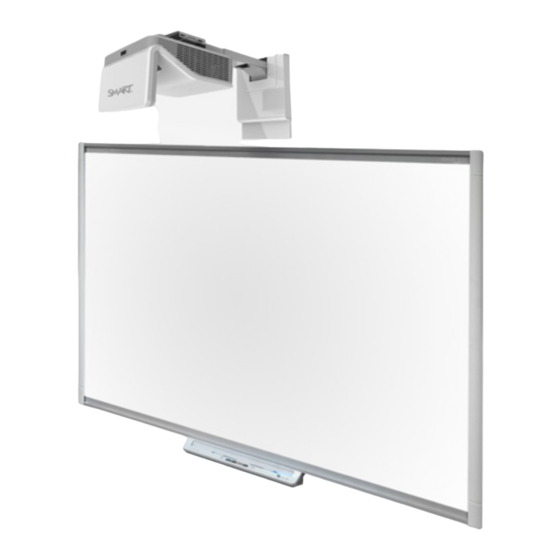
SMART Board 600i6 Benutzerhandbuch
Inhaltsverzeichnis
Kapitel
Inhaltsverzeichnis

Verwandte Anleitungen für SMART Board 600i6


Inhaltszusammenfassung für SMART Board 600i6
- Seite 1 SMART Board® 600i6 Interaktives Whiteboard System Konfigurations- und Benutzerhandbuch...
- Seite 3 Markenhinweis SMART Board, SMART Notebook, smarttech, das SMART Logo und sämtliche SMART Slogans sind Marken oder eingetragene Marken von SMART Technologies ULC in den USA und/oder anderen Ländern. Texas Instruments, BrilliantColor, DLP und DLP Link sind Marken von Texas Instruments. Microsoft, Windows und Internet Explorer sind entweder eingetragene Marken oder Marken der Microsoft Corporation in den USA und/oder in anderen Ländern.
- Seite 4 Um das Risiko eines Feuers oder eines Stromschlags zu reduzieren, setzen Sie das SMART Board Produkt weder Regen noch Nässe aus. Für die Montage Ihres SMART Produktes sind zwei Personen erforderlich, da es zu für eine Person allein zu schwer sein kann, um es sicher zu manövrieren.
- Seite 5 Das SMART Produkt darf nicht an Standorten montiert und verwendet werden, an denen sehr viel Staub, Feuchtigkeit oder Rauch zu erwarten ist. Stellen Sie Ihr SMART Produkt nicht in direktem Sonnenlicht oder in der Nähe von Geräten auf, die ein starkes Magnetfeld abgeben.
-
Seite 6: Betrieb
Das Bildhandbuch zur Installation zum SMART Board 685ix2 Interactive Whiteboard System ist ebenfalls online erhältlich (smarttech.com/kb/170498). Stellen Sie sicher, dass sich in der Nähe Ihres SMART Produkts eine Steckdose befindet und während der Verwendung einen guten Zugriff bietet. Die Verwendung Ihres SMART Produkts nahe einem Fernseher oder Radio kann die Bild- oder Tonwiedergabe stören. -
Seite 7: Weitere Vorsichtsmaßnahmen
W I C H T I G E I N F O R M A T I O N E N Weitere Vorsichtsmaßnahmen Falls Sie ein anderes SMART Produkt als ein SMART Board 685ix2 und 685i6 Interactive Whiteboard System besitzen, lesen Sie sich bitte die im Installationshandbuch zu Ihrem Produkt enthaltenen Warnhinweise und Wartungsinformationen durch. -
Seite 8: Inhaltsverzeichnis
Sicherheitswarnungen, Vorsichtshinweise und wichtige Informationen Installation Betrieb Weitere Vorsichtsmaßnahmen Umgebungsbedingungen Kapitel 1: Über Ihr interaktives Whiteboard System Funktionen des SMART Board 480i6 Interactive Whiteboard Systems SMART Board Interactive Whiteboard 600 SMART Projektor UF70 oder UF70w Erweitertes Anschlussfeld (ECP) Mitgeliefertes Zubehör Fernbedienung... - Seite 9 Projektor-Anschlussdiagramm Verwenden Ihres Interactive Whiteboards Verwenden des erweiterten Anschlussfeldes (ECP) Anhang 4: Integrieren anderer Geräte Videoformat-Kompatibilität Natives Videoformat Videoformat-Kompatibilität SMART Projektor UF70 SMART Projektor UF70w HD- und SD-Signalformat-Kompatibilität SMART Projektor UF70 SMART Projektor UF70w Videosystem-Signalkompatibilität SMART Projektor UF70 SMART Projektor UF70w Anschließen von peripheren Quellen und Ausgängen...
- Seite 10 I N H A L T Kapitel 6: Fehlerbehebung beim Interactive Whiteboard System Bevor Sie beginnen Lokalisieren der Statusanzeigen Lokalisieren von Seriennummern Bestimmen des Status des Interactive Whiteboard Systems Beheben von Interactive Whiteboard-Problemen Beheben von Betriebsproblemen Beheben von Verbindungsproblemen Beheben von Problemen mit dem Controller-Modul Beheben von Projektorproblemen Beheben von Projektorfehlern Beheben von Bildproblemen...
- Seite 11 Netzwerkeinstellungen E-Mail-Benachrichtigungen Kennwort-Einstellungen Simple Network Management Protocol (SNMP) Anhang B: Fernverwaltung des Systems über eine serielle RS-232-Schnittstelle Anschließen Ihres Raumsteuerungssystems an den SMART UF 70 Projektor Pinbelegung am RS-232-Steckverbinders des Projektors Einstellungen der seriellen Schnittstelle Projektorprogrammierbefehle Stromversorgungs-Statuskontrollen Auswahl der Quellanwendung...
- Seite 12 I N H A L T Felddefinitionen Befehls-/Antwortdefinitionen Felddefinitionen Befehls-/Antwortdefinitionen Felddefinitionen Befehls-/Antwortdefinitionen Anhang C: Deaktivieren des Benutzer-USB-Zugriffs Anhang D: Fernsteuerungs-Codedefinitionen Anhang E: Einhaltung von Auflagen für Hardwarekomponenten Bestimmungen für Elektroschrott (WEEE-Richtlinie) (WEEE-Richtlinie und Richtlinie zu Akkus/Batterien) Batterien Perchloratmaterial Quecksilber Weitere Informationen Index...
-
Seite 14: Kapitel 1: Über Ihr Interaktives Whiteboard System
Fernbedienung Stifte Schwamm VGA-Anschlusskit Das SMART Board 480i6 Interactive Whiteboard System umfasst folgende Komponenten: SMART Board 600 Interactive Whiteboard Wandmontierter SMART UF70 oder SMART UF70w Kurzdistanz-Projektor Zubehör und optionale Geräte In diesem Kapitel werden die Funktionen Ihres Interactive Whiteboards beschrieben. Zudem... -
Seite 15: Funktionen Des Smart Board 480I6 Interactive Whiteboard Systems
Document Cameras und Digitalkameras, und kann Medien von diesen Quellen auf den interaktiven Bildschirm projizieren. Wenn Sie die SMART Software mit Ihrem SMART Board 480i6 Interactive Whiteboard System verwenden, können Sie mit digitaler Tinte mit einem Stift aus der Stiftablage oder Ihrem Finger über das projizierte Computerbild schreiben oder zeichnen und diese Notizen dann in eine... -
Seite 16: Smart Projektor Uf70 Oder Uf70W
Eine robuste, verschleißfeste Oberfläche, die für die Projektion optimiert und mit Whiteboard-Reiniger leicht zu reinigen ist Eine Kabelsicherung, mit der Sie Ihr Interactive Whiteboard gegen Diebstahl sichern können Weitere Informationen zum SMART Board Interactive Whiteboard finden Sie im Dokument SMART Board 600 und D600 Interactive Whiteboard – Installations- und Benutzerhandbuch (smarttech.com/kb/001414). -
Seite 17: Erweitertes Anschlussfeld (Ecp)
K A P I T E L 1 Über Ihr interaktives Whiteboard System Ein Sicherheits-Montage- und Installationssystem mit Folgendem: Einem optionalen Projektorschlossring, um einen Abbau des Projektors vom Ausleger zu verhindern Zubehörmontageelemente für massives Mauerwerk oder Wandmontagekit für Wände in Leichtbauweise, Artikelnr. 1007416 Vorlagen und Anweisungen zur sicheren Positionierung des Systems Projektordaten Erweitertes Anschlussfeld (ECP) -
Seite 18: Stifte
Ersatzstift kein Infrarotlicht reflektiert, erkennen die Stiftablagesensoren das Vorhandensein des Stiftes möglicherweise nicht. H I N W E I S Einige der älteren Stifte von SMART sind nicht für die Reflektion von Infrarotlicht ausgelegt, daher können die Sensoren der Stiftablage sie möglicherweise nicht verlässlich erkennen. T I P Wickeln Sie ein helles Klebeband um einen Ersatzstift, um die Reflexionsfähigkeit für... -
Seite 20: Kapitel 2: Installieren Des Interactive Whiteboard Systems
Fixieren des Projektors am Ausleger Verlegen der Kabel Installieren der SMART Software Ändern des Bildseitenverhältnisses Ihres Projektors für die Anwendung mit Ihrem SMART Board 690 Interactive Whiteboard Schlagen Sie im Installationsdokument Ihres SMART Board 480i6 Interactive Whiteboard Systems, das im Lieferumfang Ihres Produkts enthalten ist, nach, wie Sie das System installieren und sichern. -
Seite 21: Auswählen Eines Standortes
Auswählen einer Höhe SMART hat jedem Interactive Whiteboard System eine Montageschablone beigefügt. Sollten Sie diese Schablone verlieren, wenden Sie sich an Ihren autorisierten SMART Certified Reseller. Mit dieser Schablone können Sie Folgendes tun: Den Projektor in einer sicheren Höhe mit Kopffreiheit anbringen und gleichzeitig ausreichend Spielraum für Luftstrom und Montagezugang über der Einheit lassen. -
Seite 22: Fixieren Des Projektors Am Ausleger
Interactive Whiteboard System (smarttech.com/kb/154547). Verlegen der Kabel Stellen Sie beim Anschließen von Kabeln vom SMART Projektor UF70 an Ihrem Interactive Whiteboard System sicher, dass alle Kabel am oberen Rand der Wandmontagehalterung des Interactive Whiteboards und dann seitlich am Interactive Whiteboard entlanggeführt werden. -
Seite 23: Ändern Des Bildseitenverhältnisses Ihres Projektors Für Die Anwendung Mit Ihrem Smart Board 690 Interactive Whiteboard
Auf diesen Internetseiten sind die Mindest-Hardwarevoraussetzungen für jede Softwareversion aufgeführt. Wenn die SMART Software bereits auf Ihrem Computer installiert ist, ergreifen Sie die Gelegenheit, Ihre Software zu aktualisieren und somit die Kompatibilität zu gewährleisten. Ändern des Bildseitenverhältnisses Ihres Projektors für die Anwendung mit Ihrem... -
Seite 24: Kapitel 3: Verwenden Des Interactive Whiteboard Systems
Kapitel 3 Verwenden des Interactive Whiteboard Systems Verwenden Ihres Projektors Verwenden Ihrer Fernbedienungl Wechsel der Fernbedienungsbatterie Verwenden Ihrer Fernbedienungstasten Korrigieren der Projektoreinstellungens Fokussieren des Bildes Anpassen des Bildes Projektor-Anschlussdiagramm Verwenden Ihres Interactive Whiteboards Verwenden des erweiterten Anschlussfeldes (ECP) Dieses Kapitel beschreibt die grundlegende Bedienung Ihres Interactive Whiteboard Systems und erläutert ferner, wie Ihre Fernbedienung einzurichten ist, wie Systeminformationen abzurufen sind, wie die Bildausrichtungsoptionen des Projektors aufgerufen werden und wie Ihr Interactive Whiteboard System in periphere Geräte integriert wird. -
Seite 25: Wechsel Der Fernbedienungsbatterie
K A P I T E L 3 Verwenden des Interactive Whiteboard Systems Wechsel der Fernbedienungsbatterie Befolgen Sie diese Schritte, um die Batterie der Fernbedienung auszuwechseln. W A R N I N G Verringern Sie das Risiko, dass Batteriesäure aus der Batterie in der Fernbedienung Ihres Projektors austritt, indem Sie die folgenden Schritte beachten: Verwenden Sie nur die vorgeschriebene Batterie des Typs "CR2025". -
Seite 26: Verwenden Ihrer Fernbedienungstasten
K A P I T E L 3 Verwenden des Interactive Whiteboard Systems Verwenden Ihrer Fernbedienungstasten Mit der Projektor-Fernbedienung können Sie Bildschirmmenüs aufrufen und Projektoreinstellungen ändern. Drücken Sie auf die Ein-/Aus-Taste an der Fernbedienung oder am ECP, um den Projektor in den Standby-Modus zu versetzen oder einzuschalten. Alternativ schalten Sie die Eingangsquellen am Projektor um, indem Sie auf die Taste Eingang an der Fernbedienung oder am ECP drücken. -
Seite 27: Korrigieren Der Projektoreinstellungens
Bewahren Sie Ihre Fernbedienung an einem sicheren Ort auf, da Sie die Menüoptionen auf keine andere Weise aufrufen können. Einstellungen Verwendung Notizen Menü „Bildkorrektur“ Anzeigemodus Zeigt die Der Standard ist SMART Präsentation. Anzeigeausgabe des Projektors an (SMART Präsentation, Heller Klassenraum, Dunkler Klassenraum, sRGB und Benutzer). Helligkeit Stellt die Helligkeit des Der Standard ist 50. - Seite 28 63. H-Position Verschiebt die Passen Sie diese Einstellung nur an, horizontale Position des wenn Sie vom SMART Support dazu Quellvideos aus der angewiesen werden. Position um den Wert 0 Sie können diese Einstellung erst bis 100 nach links oder ausführen, nachdem Sie alle...
- Seite 29 K A P I T E L 3 Verwenden des Interactive Whiteboard Systems Einstellungen Verwendung Notizen Farbe Stellt die Farben Rot, Jede Farbe hat einen Standardwert von Grün, Blau, Cyan, 100. Magenta und Gelb am Farbkorrekturen werden im Projektor zwischen 0 und Benutzermodus registriert.
- Seite 30 K A P I T E L 3 Verwenden des Interactive Whiteboard Systems Einstellungen Verwendung Notizen Lampenmodus Stellt die Standard zeigt ein hochwertiges helles Lampenhelligkeit auf Bild an. Standard oder Economy (Energiesparen) erhöt die Economy ein. Lampenlebensdauer durch die Verringerung der Lampenhelligkeit. Automatische Legt die Dauer des Der Standard ist 120 Minuten.
- Seite 31 Dieser Bildschirm wird eingeblendet, Startbildschirms wenn die Projektorlampe startet und kein (SMART, Benutzer- Videoquellensignal angezeigt wird. Startbildschirm SMART zeigt das SMART Standardlogo erfassen, Vorschau auf einem blauen Hintergrund an. Startbildschirm) oder Benutzer-Startbildschirm erfassen den Bildausrichtungs- schließt das Bildschirmmenü und erfasst bildschirm.
- Seite 32 K A P I T E L 3 Verwenden des Interactive Whiteboard Systems Einstellungen Verwendung Notizen Bildausrichtungs- Ermöglicht Ihnen, die Der Bildausrichtungsbildschirm wird bildschirm Größe, Form und angezeigt, wenn Sie Ihren Projektor zum Position des projizierten ersten Mal starten. Sie können ihn aber Bildes anzupassen.
- Seite 33 K A P I T E L 3 Verwenden des Interactive Whiteboard Systems Einstellungen Verwendung Notizen Gateway Zeigt das Standard- Netzwerk-Gateway des Projektors in Werten zwischen 0.0.0.0 und 255.255.255.255 an. Zeigt die IP-Adresse des primären Domänennamenservers (DNS) des Projektors in Werten zwischen 0.0.0.0 und 255.255.255.255 an.
- Seite 34 K A P I T E L 3 Verwenden des Interactive Whiteboard Systems Einstellungen Verwendung Notizen Sprachmenü Sprache Legt die Das Projektormenü wird auf Englisch Spracheinstellung fest. (Standard), Chinesisch (Vereinfacht), Chinesisch (Traditionell), Tschechisch, Dänisch, Niederländisch, Finnisch, Französisch, Deutsch, Griechisch, Italienisch, Japanisch, Koreanisch, Norwegisch, Polnisch, Portugiesisch (Brasilien), Portugiesisch (Portugal), Russisch, Spanisch und Schwedisch...
-
Seite 35: Fokussieren Des Bildes
K A P I T E L 3 Verwenden des Interactive Whiteboard Systems Einstellungen Verwendung Notizen Netzwerkversion Zeigt die Wenn Sie die Einstellung Netzwerk und Firmwareversion des VGA-Ausgang nicht aktiviert haben, Netzwerk-COM- kann für diese Einstellung nicht die Prozessors des Firmwareversion des Netzwerk-COM- Projektors im Format Prozessors des Projektors angezeigt... -
Seite 36: Anpassen Des Bildes
Anpassen des Bildes Ziehen Sie diese Hinweise zu Rate, wenn Sie das projizierte Bild, wie im mitgelieferten Dokument Installationshandbuch zum SMART Board 660i6,680i6, 685i6 und 690i6 Interactive Whiteboard System (smarttech.com/kb/170498) dargestellt ausrichten. Nutzen Sie bei der Ausrichtung der projizierten Bildgröße, -form und -position den Standardhintergrund des Projektors, sodass Sie das komplette projizierte Bild klar sehen können. - Seite 37 K A P I T E L 3 Verwenden des Interactive Whiteboard Systems 11 12 13 14 Steckverbinder Verbinden mit: Stromversorgung Netzstromversorgung 7-pol. Mini-DIN ECP-Kabelstrang 4-pol. Mini-DIN 5V/2A-Netzausgang ECP-Kabelstrang HDMI-Eingang High-Definition-Video- und Audioquelle (nicht im Lieferumfang enthalten) DB15F RGB-Videoeingang (VGA 1) Primärcomputer (nicht mitgeliefert) DB15F RGB-Videoeingang (VGA- Sekundärdisplay (nicht mitgeliefert)
-
Seite 38: Verwenden Ihres Interactive Whiteboards
Weitere Materialien finden Sie, indem Sie die Website smarttech.com besuchen, dort auf das Fahnensymbol rechts vom SMART Logo klicken und dann Ihr Land und Ihre Sprache auswählen. Im Support-Abschnitt dieser Website finden Sie aktuelle, produktspezifische Informationen, darunter Anleitungen zur Konfiguration und technische Daten. - Seite 39 K A P I T E L 3 Verwenden des Interactive Whiteboard Systems W I C H T I G Bewahren Sie Ihre Fernbedienung an einem sicheren Ort auf, da Sie die Menüoptionen auf keine andere Weise aufrufen können. Ziehen Sie keine Kabel vom ECP ab, um Peripheriegeräte anzuschließen, da Sie versehentlich Steuerungen für Ihr Interactive Whiteboard trennen könnten.
- Seite 40 Projektor-Eingangsquelle gewählt haben. Die zugehörige Videoquelle ist standardmäßig VGA1, aber Sie können dies im Projektor-Menü ändern. Oben 6-adriger RJ11-Anschluss (zur Steuerung der SMART Hub™ SE Collaboration Platform) T I P Wenn Ihr Computer über einen HDMI-Ausgang verfügt, können Sie Ihren Computer über ein USB-Kabel an einen der USB-B-Anschlüsse am ECP und über ein HDMI-Kabel an den HDMI-...
-
Seite 42: Anhang 4: Integrieren Anderer Geräte
SMART Projektor UF70 SMART Projektor UF70w Anschließen von peripheren Quellen und Ausgängen Diese Anhang enthält Informationen dazu, wie Sie Ihr SMART Board 480i6 Interactive Whiteboard System in Peripheriegeräte einbinden können. Videoformat-Kompatibilität Ihr Projektor hat ein natives Videoformat und verschiedene Videoformat-Kompatibilitätsmodi. Sie können das Aussehen des Bildes für bestimmte Formate und Kompatibilitäten ändern. -
Seite 43: Videoformat-Kompatibilität
In der folgenden Tabelle sind die projektorkompatiblen VESA RGB-Videoformate nach Auflösung aufgeführt, die der Projektor automatisch anpasst, wenn Sie die Befehle zum Bildseitenverhältnis, die in Korrigieren der Projektoreinstellungens Auf Seite14 beschrieben sind, verwenden. SMART Projektor UF70 Auflösung Modus Bildseitenverhältnis Bildwiederholrate... -
Seite 44: Smart Projektor Uf70W
1600 × 1200 UXGA Vollbild 1680 x 1050 1680x1050 16:10 49.974 Letterbox-Effekt 1680 x 1050 1680x1050 16:10 59.954 Letterbox-Effekt 1920 x 1080 HD 1080 16:9 Letterbox-Effekt SMART Projektor UF70w Auflösu- Modus Bildseitenverhä- Bildwiederhol- Aussehen Aussehen „Eingangsabgle- „Eingangsabgle- ltnis rate (Hz) ich“ ich“ (Bildseitenverhä- (Bildseitenverhä-... - Seite 45 K A P I T E L 4 Integrieren anderer Geräte Auflösu- Modus Bildseitenverhä- Bildwiederhol- Aussehen Aussehen „Eingangsabgle- „Eingangsabgle- ltnis rate (Hz) ich“ ich“ (Bildseitenverhä- (Bildseitenverhä- ltnis 16:10) ltnis 16:9) 832 × 74.55 Pillarbox-Effekt Pillarbox-Effekt 16" 1024 × XGA 60 4:3 60.004 Pillarbox-Effekt Pillarbox-Effekt...
-
Seite 46: Hd- Und Sd-Signalformat-Kompatibilität
In den folgenden Tabellen sind die kompatiblen High-Definition- (HD) und Standard-Definition (SD)-Signalformate des Projektors aufgeführt, die der Projektor automatisch anpasst, wenn Sie die unter Korrigieren der Projektoreinstellungens Auf Seite14 beschriebenen Befehle zum Bildseitenverhältnis verwenden. SMART Projektor UF70 Signalformat Bildseitenverhältnis Horizontale Vertikale... -
Seite 47: Videosystem-Signalkompatibilität
Mit dem Befehl 16:9 werden alle Videomodi mit schwarzen Bändern am am oberen und unteren Bildschirmrand dargestellt. Mit dem Befehl Eingangsabgleich können Videomodi je nach Eingangsauflösung mit schwarzen Bändern am oberen und unteren Bildschirmrand angezeigt werden. SMART Projektor UF70 Videomodus Bildseitenverhältnis Horizontale Vertikale... -
Seite 48: Anschließen Von Peripheren Quellen Und Ausgängen
Ziehen Sie keine Kabel vom ECP ab, um Peripheriegeräte anzuschließen, da Sie versehentlich Steuerungen für Ihr Interactive Whiteboard trennen könnten. Schließen Sie keine SMART Board Audio (SBA-L) USB-Lautsprecher an das ECP an. Schließen Sie diese Lautsprecher mit einem Dual-Kanal-Kabel mit (linkem und rechtem) RCA-Stecker-an-3,5-mm-Audiobuchse (im Lieferumfang der Lautsprecher enthalten) an den Projektor an. -
Seite 50: Kapitel 5: Warten Des Interactive Whiteboard Systems
Schäden an Ihrem SMART Board 480i6 Interactive Whiteboard System. Warten des Interactive Whiteboards Weitere Informationen zum Warten des Interactive Whiteboards finden Sie im Dokument SMART Board 600 und D600 Interactive Whiteboard – Installations- und Benutzerhandbuch (smarttech.com/kb/001414). Reinigen des Projektors W A R N I N G Bei der Reinigung eines wandmontierten Projektors kann dieser herunterfallen und es kann zu Verletzungen kommen. - Seite 51 K A P I T E L 5 Warten des Interactive Whiteboard Systems Drücken Sie vor der Reinigung des Projektors zweimal auf die Ein-/Aus-Taste am ECP oder an der Fernbedienung, um das System in den Standby-Modus zu versetzen. Lassen Sie die Lampe dann wenigstens 30 Minuten lang abkühlen. Sprühen Sie keine Reinigungs- oder Lösungsmittel bzw.
-
Seite 52: Fokussieren Und Einstellen Des Projektorbildes
Reinigen Sie den Bereich um den Projektor herum gründlich und entsorgen Sie alle Lebensmittel in diesem Bereich, da sie kontaminiert sein könnten. Wenden Sie sich für weitere Anweisungen an einen autorisierten SMART Certified Reseller. Versuchen Sie nicht, die Lampe auszutauschen. - Seite 53 Verletzungen führen, einschließlich dem Verlust des Augenlichts, sollte die Lampe zerspringen oder bersten. Verwenden Sie nur von SMART Technologies genehmigte Ersatzlampenmodule. Wenden Sie sich für Ersatzteile an einen autorisierten SMART Certified Reseller. Tauschen Sie das Lampenmodul nie gegen ein zuvor bereits verwendetes Lampenmodul aus.
- Seite 54 K A P I T E L 5 Warten des Interactive Whiteboard Systems 5. Lösen Sie die beiden Befestigungsschrauben am Boden des Lampenmoduls mit einem Kreuzschlitzschraubendreher und entfernen Sie vorsichtig das Lampenmodul. H I N W E I S Versuchen Sie nicht, diese Schrauben zu entfernen. Befestigungsschrauben lassen sich nur lösen, nicht entfernen.
-
Seite 55: Zurücksetzen Der Lampenbetriebsstunden
K A P I T E L 5 Warten des Interactive Whiteboard Systems 6. Drücken Sie die Netztaste an der Fernbedienung oder am ECP ein Mal, um zu bestätigen, dass der Projektor in Betrieb ist und dass das Lampenmodul ordnungsgemäß installiert ist. - Seite 56 Sie können den Wert für die Anzeigestunden nicht zurücksetzen, da dieser die Gesamtbetriebsstunden des Projektors anzeigt. 3. Drücken Sie die Taste Menü an der Fernbedienung. Das Menü SMART UF 70-Einstellungen wird angezeigt. 4. Wählen Sie , um zu bestätigen, dass die Lampenbetriebsstunden auf Null zurückgesetzt...
-
Seite 58: Kapitel 6: Fehlerbehebung Beim Interactive Whiteboard System
Kapitel 6 Fehlerbehebung beim Interactive Whiteboard System Bevor Sie beginnen Lokalisieren der Statusanzeigen Lokalisieren von Seriennummern Bestimmen des Status des Interactive Whiteboard Systems Beheben von Interactive Whiteboard-Problemen Beheben von Betriebsproblemen Beheben von Verbindungsproblemen Beheben von Problemen mit dem Controller-Modul Beheben von Projektorproblemen Beheben von Projektorfehlern Beheben von Bildproblemen Signalverlust... -
Seite 59: Bevor Sie Beginnen
In diesem Kapitel werden die grundlegenden Informationen zur Fehlerbehebung bei Ihrem Interactive Whiteboard System beschrieben. Besuchen Sie die SMART Support Website (smarttech.com/support) oder wenden Sie sich an Ihren autorisierten SMART Certified Reseller (smarttech.com/where), wenn Ihr Problem in diesem Kapitel nicht abgedeckt sein sollte. -
Seite 60: Lokalisieren Von Seriennummern
Fehlerbehebung beim Interactive Whiteboard System Lokalisieren von Seriennummern Die Seriennummer des SMART Board 600 Interactive Whiteboards befindet sich an der unteren rechten Rahmenkante Ihres Interactive Whiteboards. Weitere Informationen finden Sie im Dokument SMART Board 600 und D600 Interactive Whiteboard – Installations- und Benutzerhandbuch (smarttech.com/kb/001414). - Seite 61 K A P I T E L 6 Fehlerbehebung beim Interactive Whiteboard System Projizierte- Berührungs- Status und s Bild entsprechende Ein-/Aus- Betriebsleuch- ECP- Bereitschaftsleuch- Stiftsteuerun- Fehlerbehebung Kontrollleuch- Kontrollleuch- te des te des interaktiven te des Projektors Whiteboards Projektors Leuchtet Leuchtet Leuchtet dauerhaft Richtig Vollständige...
- Seite 62 Betriebsproblemen Auf der nächsten Seite. Leuchtet Leuchtet Blinkt grün Richtig Nur Berührung dauerhaft grün dauerhaft grün SMART Product Drive- rs sind nicht installiert oder werden nicht korrekt auf dem angeschlossenen Computer ausgeführt. Leuchtet Leuchtet Nicht Kein Es gibt ein Problem dauerhaft grün...
-
Seite 63: Beheben Von Interactive Whiteboard-Problemen
Vergewissern Sie sich, dass das 4-adrige Kabel (und 2-adrige Kabel, wenn vorhanden) an das Controller-Modul des Interactive Whiteboards angeschlossen ist. Führen Sie wenn nötig weitere Schritte zur Fehlerbehebung mit der SMART Board Diagnose unter Anleitung des SMART Supports durch. So beheben Sie Betriebsprobleme: Vergewissern Sie sich, dass das 4-adrige Kabel (und 2-adrige Kabel, wenn vorhanden) an das Controller-Modul des Interactive Whiteboards angeschlossen ist. -
Seite 64: Beheben Von Verbindungsproblemen
Kabel vom Interactive Whiteboard ab. Warten Sie 10 Sekunden und schließen Sie es dann wieder an. Wenn das Problem bestehen bleibt, führen Sie das Firmware-Upgrade-Dienstprogramm, das sich in demselben Ordner wie Ihre SMART Product Drivers befindet (beispilesweise C:\Program Files\SMART Technologies\SMART Board Drivers\SMARTFirmwareUpdater.exe [Windows®-Betriebssysteme] oder \Applications\SMART Board Drivers\SMARTFirmwareUpdater.app [Mac-Computer]) aus. -
Seite 65: Beheben Von Projektorproblemen
Wenn ein Videoquellensignal nicht erkannt wird, sich außerhalb des zulässigen Bereichs der vom Projektor unterstützten Videomodi befindet oder derzeit zu einem anderen Gerät oder Eingang geschaltet wird, zeigt der Projektor statt eines Quellensignals das SMART Logo auf einem blauen Bildschirm an. -
Seite 66: Partiell, Scrollend Oder Falsch Angezeigtes Bild
Ursache für den Verlust des Videosignals sind. 5. Wenn Ihr Projektor weiterhin kein Quellensignal anzeigt, wenden Sie sich an Ihren autorisierten SMART Certified Reseller. Partiell, scrollend oder falsch angezeigtes Bild H I N W E I S Dieses Verfahren kann gemäß... -
Seite 67: Instabiles Oder Flackerndes Bild
1. Wählen Sie Start > Systemsteuerung. 2. Klicken Sie auf Anzeigen und wählen Sie dann Auflösung einstellen aus. 3. Stellen Sie sicher, dass die Anzeige-Auflösung auf 1024 × 768 (SMART Projektor UF70), 1280 × 800 (SMART Projektor UF70w im Bildseitenverhältnismodus 16:10) oder auf 1280 ×... -
Seite 68: Eingefrorenes Bild
7. Wenn sich das Problem mit den vorherigen Schritten nicht beheben ließ, wenden Sie sich an Ihren autorisierten SMART Certified Reseller. Ihr Bild passt nicht auf das interaktive Whiteboard Stellen Sie bei Verwendung eines SMART Projektors UF70w mit einem interaktiven Breitbild- Whiteboard sicher, dass Sie den richtigen Bildseitenverhältnis-Modus für das interaktive Whiteboard verwenden: Interaktives Whiteboard Bildseitenverhältnis... -
Seite 69: Nicht Ausgerichtetes Projizierte Bild
Oberfläche oder eine Wand mit Vorsprüngen montieren, oder wenn Sie den Projektor zu weit von der vertikalen Mittel Ihres Interactive Whiteboards wegdrehen. Mit den Anweisungen im beigefügten Dokument SMART Board 660i5, 680i5, 685i5 oder 690i5 Interactive Whiteboard System – Installationshandbuch (smarttech.com/kb/154547) können Sie die meisten Bildausrichtungsprobleme beheben. -
Seite 70: Beheben Von Netzwerk-Kommunikationsproblemen
Korrigieren der Projektoreinstellungens Auf Seite14. Geben Sie diese IP-Adresse in Ihren Browser oder Ihren SNMP-Agenten ein. 4. Wenn Sie weiterhin keinen Netzwerkzugang haben, wenden Sie sich an Ihren Netzwerkadministrator. Falls Ihr Administrator das Problem nicht beheben kann, wenden Sie sich an Ihren autorisierten SMART Certified Reseller. -
Seite 71: Beheben Von Ecp-Problemen
K A P I T E L 6 Fehlerbehebung beim Interactive Whiteboard System Beheben von ECP-Problemen Wenn das ECP nicht mit Strom versorgt wird, führen Sie die folgenden Schritte aus: Vergewissern Sie sich, dass der 11-pol. Anschluss am Kabelstrang des ECPes korrekt an das ECP angeschlossen ist. -
Seite 72: Zurücksetzen Des Projektors
Transportieren des Interactive Whiteboard Systems Bewahren Sie die Originalverpackung Ihres SMART Board Interactive Whiteboards auf, damit sie zur Verfügung steht, wenn Sie Ihr Interactive Whiteboard transportieren müssen. Verpacken Sie es nach Bedarf wieder in die gesamte Originalverpackung. Diese Verpackung wurde speziell zum optimalen Schutz vor Erschütterungen und Vibrationen entwickelt. -
Seite 74: Anhang A: Fernverwaltung Des Systems Über Eine Netzwerkschnittstelle
Kennwort-Einstellungen Simple Network Management Protocol (SNMP) Dieses Kapitel enthält umfassende Anweisungen zur Fernverwaltung der Einstellungen des SMART Board 480i6 Interactive Whiteboard Systems über eine Netzwerkschnittstelle. Internetseiten-Management Über die Internetseite des Projektors können Sie auf fortschrittliche Setup-Funktionen zugreifen. Auf dieser Internetseite können Sie den Projektor aus der Ferne mit jedem Computer verwalten, der an Ihr Intranet angeschlossen ist. -
Seite 75: Zugreifen Auf Das Internetseiten-Management
1. Starten Sie Ihren Internet-Browser. 2. Geben Sie die IP-Adresse in das Adresszeilen-Feld ein und drücken Sie dann EINGABE. Das Fenster SMART UF 70 Projektoreinstellungen (oder SMART UF 70w Projektoreinstellungen) wird angezeigt. 3. Wählen Sie die Menüoptionen im linken Fensterbereich, um auf die Einstellungen der jeweiligen Seite zugreifen zu können. -
Seite 76: Smart Uf70 1024 × 768 Xga 4:3
CC2 je nach Fernsehkanal- oder Medienkonfiguration andere regionale Sprachen, wie Französisch oder Spanisch, anzeigt. Anzeigemodus Stellt die Anzeigeausgabe auf die Modi SMART Präsentation, Heller Klassenraum, Dunkler Klassenraum, sRGB und Benutzer ein, sodass Sie Bilder von verschiedenen Quellen mit einer einheitlichen Farbwiedergabe projizieren können: SMART Präsentation wird wegen der Farbtreue... - Seite 77 A N H A N G A Fernverwaltung des Systems über eine Netzwerkschnittstelle Das Untermenü Beschreibung Einstellungen White Peaking Korrigiert die Farbhelligkeit des Bildes zwischen 0 und 10 und liefert gleichzeitig lebhaftere Weißschattierungen. Ein Wert näher an 0 erzeugt ein natürliches Bild, ein Wert näher an 10 verstärkt die Helligkeit.
- Seite 78 Modus finden Sie unter Videoformat-Kompatibilität Auf Seite29. Startbildschirm Legt die Art des Startbildschirms auf SMART oder Benutzer fest. Der SMART Bildschirm ist das Standard-Logo von SMART auf blauem Hintergrund. Der Bildschirm Benutzer nutzt das gespeicherte Bild der Funktion „Benutzer-Startbildschirm erfassen“.
-
Seite 79: Bedienfeld Ii
Projektormodus Stellt den Projektormodus auf Vorn, Decke, Hinten oder Hinten Decke ein. W I C H T I G SMART empfiehlt, diese Einstellung nie vom Projektionsmodus Decke zu ändern. Quelle Stellt die Eingangsquelle auf VGA-1, VGA-2, Composite, S- Video oder HDMI ein. -
Seite 80: Netzwerkeinstellungen
A N H A N G A Fernverwaltung des Systems über eine Netzwerkschnittstelle Netzwerkeinstellungen Über dieses Menü können Sie das DHCP (Dynamic Host Control Protocol) verwenden oder seine Verwendung beenden. Darüber hinaus können Sie die netzwerkbezogenen Adressen und Namen festlegen, wenn DHCP nicht verwendet wird. Das Untermenü... -
Seite 81: E-Mail-Benachrichtigungen
A N H A N G A Fernverwaltung des Systems über eine Netzwerkschnittstelle Das Untermenü Beschreibung Einstellungen Lese-/Schreibgeschützte Legt ein Kennwort fest, das für jede SNMP-Festlegungsanfrage an Community das Gerät erforderlich ist. H I N W E I S Der Standard für die Schreib-/Leseschutz-Gemeinschaft ist „Privat“. -
Seite 82: Kennwort-Einstellungen
Ihr Projektor unterstützt eine Liste mit SNMP-Befehlen, wie in dieser MIB (Management Information Base)-Datei beschrieben. Sie können diese Datei herunterladen, indem Sie zu smarttech.com/software navigieren und dort im Bereich Hardware für den SMART UF 70 Projektor auf den Link MIB-Dateien klicken. - Seite 83 A N H A N G A Fernverwaltung des Systems über eine Netzwerkschnittstelle Der SNMP-Agent in Ihrem Projektor unterstützt die SNMP-Version 1 oder 2. Laden Sie die MIB- Datei in Ihre SNMP-Managementsystem-Anwendung und nutzen Sie sie dann, wie im Benutzerhandbuch zu Ihrer Anwendung beschrieben.
-
Seite 84: Anhang B: Fernverwaltung Des Systems Über Eine Serielle Rs-232-Schnittstelle
Anhang B Fernverwaltung des Systems über eine serielle RS-232- Schnittstelle Anschließen Ihres Raumsteuerungssystems an den SMART UF 70 Projektor Pinbelegung am RS-232-Steckverbinders des Projektors Einstellungen der seriellen Schnittstelle Projektorprogrammierbefehle Stromversorgungs-Statuskontrollen Auswahl der Quellanwendung Befehls-/Antwortdefinitionen Felddefinitionen Videosteuerung Befehls-/Antwortdefinitionen Felddefinitionen Audiosteuerung Befehls-/Antwortdefinitionen... -
Seite 85: Anschließen Ihres Raumsteuerungssystems An Den Smart Uf 70 Projektor
Projektorlampen-Betriebsstunden, aktuelle Einstellungen und Netzwerkadressen, abrufen. Pinbelegung am RS-232-Steckverbinders des Projektors Die folgende Tabelle enthält die Stiftbelegung am SMART UF 70 Projektor. Diese Pinbelegung erfolgt gemäß einem dreiadrigen Anschluss, sodass das gerade durchgeführte serielle RS-232- Stecker-Buchse-Kabel in der folgenden Anordnung an der seriellen Schnittstelle des Projektors... - Seite 86 A N H A N G B Fernverwaltung des Systems über eine serielle RS-232-Schnittstelle N O T I Z E N Der asynchrone Modus ist im Projektor standardmäßig deaktiviert. Alle Befehle sollten im ASCII-Format vorliegen. Beenden Sie alle Befehle mit einem Zeilenumbruch.
-
Seite 87: Projektorprogrammierbefehle
A N H A N G B Fernverwaltung des Systems über eine serielle RS-232-Schnittstelle Projektorprogrammierbefehle In diesem Abschnitt sind die Programmierbefehle und -antworten für den Projektor dokumentiert. Stromversorgungs-Statuskontrollen Mit diesen Befehlen wird der Projektor in den und aus dem Standby-Modus geschaltet, darüber hinaus wird der aktuelle Betriebsstatus des Projektors angefordert. -
Seite 88: Befehls-/Antwortdefinitionen
A N H A N G B Fernverwaltung des Systems über eine serielle RS-232-Schnittstelle Befehls-/Antwortdefinitionen Befehl Antwort Antwortet im ausgeschalteten Zustand set input [Ziel] input=[current] get input input=[current] videoinputs=[current get videoinputs videoinputs] set usb1source [target] usb1source =[current] get usb1source usb1source =[current] set usb2source [target] usb2source =[current] get usb2source... -
Seite 89: Videosteuerung
A N H A N G B Fernverwaltung des Systems über eine serielle RS-232-Schnittstelle Feld Mögliche Werte Beschreibung current usb1source VGA1 Aktueller Wert, für den der USB1-Switch HDMI1 aktiviert wird. Disabled target usb1source = VGA1 Wert, auf den die für den USB1-Switch = HDMI1 aktivierte Quelle festgelegt ist. -
Seite 90: Befehls-/Antwortdefinitionen
A N H A N G B Fernverwaltung des Systems über eine serielle RS-232-Schnittstelle Befehls-/Antwortdefinitionen Befehl Antwort Antwortet im ausgeschalteten Zustand set displaymode [target] displaymode =[current] get displaymode displaymode =[current] set brightness [target] brightness=[current] get brightness brightness=[current] set contrast [target] contrast=[current] get contrast contrast=[current]... -
Seite 91: Felddefinitionen
=[current] set displayhide displayhide = [target] get displayhide displayhide = [target] Felddefinitionen Feld Mögliche Werte Beschreibung target displaymode = SMART Die Bereiche müssen den OSD-Bereichen Präsentation entsprechen = Hellraum = Dunkelraum = sRGB = User Aktueller SMART Die Bereiche müssen den OSD-Bereichen Anzeigemodus Präsentation... - Seite 92 A N H A N G B Fernverwaltung des Systems über eine serielle RS-232-Schnittstelle Zielkontrast + val Mit + oder – wird der Kontrast schrittweise – val vom aktuellen Wert hoch- oder = 0 ~ 100 heruntergestuft. Durch die Festlegung eines nummerischen Wertes innerhalb des möglichen Bereichs wird der Kontrast direkt auf diesen Wert festgelegt.
- Seite 93 A N H A N G B Fernverwaltung des Systems über eine serielle RS-232-Schnittstelle Vertikale Zielposition + val Die Bereiche müssen den OSD-Bereichen – val entsprechen Sind die Werte abhängig von der = -5 ~ +5 Quelle? Aktuelle vertikale = -5 ~ +5 Die Bereiche müssen den OSD-Bereichen Position entsprechen...
- Seite 94 A N H A N G B Fernverwaltung des Systems über eine serielle RS-232-Schnittstelle Ziel-Magenta + val Die Bereiche müssen den OSD-Bereichen – val entsprechen = 0 ~ 100 Aktuelles Magenta = 0 ~ 100 Die Bereiche müssen den OSD-Bereichen entsprechen Ziel-Gelb + val...
-
Seite 95: Audiosteuerung
A N H A N G B Fernverwaltung des Systems über eine serielle RS-232-Schnittstelle brightness=65 Dadurch wird die Helligkeit der festgelegten Quelle eingestellt. >set brightness vga1 = 65 brightness vga1 = 65 Dadurch wird die Helligkeit von vga1 festgelegt, ungeachtet dessen, ob sich der Projektor an dieser Quelle befindet oder nicht. -
Seite 96: Felddefinitionen
A N H A N G B Fernverwaltung des Systems über eine serielle RS-232-Schnittstelle Felddefinitionen Feld Mögliche Werte Beschreibung Mit + oder – wird die Lautstärke schrittweise Ziellautstärke + val vom aktuellen Wert hoch- oder – val heruntergestuft. Durch die Festlegung eines = -20 to 20 nummerischen Wertes innerhalb des möglichen Bereichs wird die Lautstärke direkt... - Seite 97 A N H A N G B Fernverwaltung des Systems über eine serielle RS-232-Schnittstelle Die oben aufgeführten Befehle können verwendet werden, um die Eigenschaft auf einen Absolutwert festzulegen oder um eine relative Justierung des aktuellen Wertes zu bewirken. Nachstehend finden Sie Beispiele dazu: >get volume volume=0 >set volume=-10...
-
Seite 98: Befehls-/Antwortdefinitionen
A N H A N G B Fernverwaltung des Systems über eine serielle RS-232-Schnittstelle Netzwerkdaten Verschiedene Netzwerkdaten. Befehls-/Antwortdefinitionen Befehl Antwort Powered off get netstatus netstatus =[current] set network network=[current] get network network=[current] set dhcp [target] dhcp=[current] get dhcp dhcp=[current] set ipaddr [target] ipaddr=[current] get ipaddr ipaddr=[current]... - Seite 99 A N H A N G B Fernverwaltung des Systems über eine serielle RS-232-Schnittstelle Feld Mögliche Werte Beschreibung current dhcp = on Für die DHCP-Vernetzung aktiviert/deaktiviert = off target dhcp Für die DHCP-Vernetzung aktiviert/deaktiviert current ipaddr [?].[?].[?].[?] Aktuelle IP-Adresse (statisch oder dem DHCP zugewiesen) target ipaddr [?].[?].[?].[?]...
-
Seite 100: Systeminformationen
A N H A N G B Fernverwaltung des Systems über eine serielle RS-232-Schnittstelle Systeminformationen Verschiedene Systeminformationen. Befehls-/Antwortdefinitionen Befehl Antwort Ausgeschaltet set autosignal [target] autosignal =[current] get autosignal autosignal =[current] set lampreminder lampreminder = [target] [current] get lampreminder lampreminder = [current] set highbrightness highbrightness =... - Seite 101 A N H A N G B Fernverwaltung des Systems über eine serielle RS-232-Schnittstelle Befehl Antwort Ausgeschaltet get startupscreen startupscreen = [current] set restoredefaults restoredefaults= [current] get lamphrs lamphrs=[current] set lamphrs [target] lamphrs=0 get syshrs syshrs=[current] get resolution resolution=[current] get nativeaspectratio nativeaspect=[native] no get fwverddp fwverddp =[current]...
-
Seite 102: Felddefinitionen
A N H A N G B Fernverwaltung des Systems über eine serielle RS-232-Schnittstelle Befehl Antwort Ausgeschaltet set videomute [target] videomute=[current] get videomute videomute=[current] set vgaoutnetenable vgaoutnetenable= [target] [current] get vgaoutnetenable vgaoutnetenable = [current] emergencyalertmsg = emergencyalertmsg [current] [target] emergencyalertmsg = emergencyalertmsg [current] set emergencyalert... - Seite 103 A N H A N G B Fernverwaltung des Systems über eine serielle RS-232-Schnittstelle Feld Mögliche Werte Beschreibung target autopoweroff + val Die Bereiche müssen den OSD-Bereichen – val entsprechen = 0 ~ 240 current autopoweroff + val Die Bereiche müssen den OSD-Bereichen –...
- Seite 104 = front Die Bereiche müssen den OSD-Bereichen = ceiling projectionmode entsprechen = rear = rear ceiling target startupscreen = smart Die Bereiche müssen den OSD-Bereichen = usercapture entsprechen = preview current startupscreen = smart Die Bereiche müssen den OSD-Bereichen = usercapture...
- Seite 105 A N H A N G B Fernverwaltung des Systems über eine serielle RS-232-Schnittstelle Feld Mögliche Werte Beschreibung current language Arabisch Muss mit der OSD-Einstellung Tschechisch übereinstimmen Deutsch Dänisch Griechisch Englisch Spanisch Finnisch Französisch Norwegisch (Nynorsk) Italienisch Japanisch Chinesisch (Kurzform) Chinesisch (Langform) Koreanisch...
- Seite 106 A N H A N G B Fernverwaltung des Systems über eine serielle RS-232-Schnittstelle Feld Mögliche Werte Beschreibung current modelnum User String Muss mit dem OSD-Bildschirm übereinstimmen current videomute Die Bereiche müssen den OSD-Bereichen entsprechen target videomute = on Die Bereiche müssen den OSD-Bereichen = off entsprechen current...
-
Seite 107: Serviceinformationen
A N H A N G B Fernverwaltung des Systems über eine serielle RS-232-Schnittstelle Serviceinformationen Dabei handelt es sich um Befehle, die zur Wartung und Pflege des Geräts verwendet werden. Während des regulären Betriebs sollten sie für den Anwender nicht sichtbar sein. Befehls-/Antwortdefinitionen Befehl Antwort... - Seite 108 A N H A N G B Fernverwaltung des Systems über eine serielle RS-232-Schnittstelle Feld Mögliche Werte Beschreibung target testpattern Legen Sie das Testmuster auf die Musternummer X (1~4) fest. Wenn nur ein Testmuster vorhanden ist, nennen Sie es Testmuster 1. current testpattern 1: Raster Das aktuelle Testmuster wird angezeigt.
- Seite 109 A N H A N G B Fernverwaltung des Systems über eine serielle RS-232-Schnittstelle Feld Mögliche Werte Beschreibung current factoryreset = true Die Einstellung auf 'true' erfolgt nur dann, = false wenn in Kürze eine Zurücksetzung auf die Werkseinstellungen erfolgt. target highspeedfan = high Die Bereiche müssen den OSD-Bereichen...
-
Seite 110: Befehls-/Antwortdefinitionen
A N H A N G B Fernverwaltung des Systems über eine serielle RS-232-Schnittstelle Technik-Befehle Diese Befehle werden Teil der RS232-Liste sein, jedoch über den Befehl „?“ nicht sichtbar Befehls-/Antwortdefinitionen Befehl Antwort Ausgeschaltet set dbmsgon [target] dbmsgon =[current] get vgacalibration vgacalibration = [current] get waveformid... - Seite 111 A N H A N G B Fernverwaltung des Systems über eine serielle RS-232-Schnittstelle Feld Mögliche Werte Beschreibung current temperature Zum Abrufen der Systemtemperatur im eingeschalteten Zustand. target Wenn diese Einstellung aktiviert ist, während temperaturereport der Hochgeschwindigkeitsgebläsemodus aktiviert ist, wird die Systemtemperatur alle 5 Sekunden versendet.
-
Seite 112: Weitere Befehle
A N H A N G B Fernverwaltung des Systems über eine serielle RS-232-Schnittstelle Weitere Befehle Diese Befehle und Verhaltensweisen bieten Abwärtskompatibilität für Legacy- Bedienoberflächen. Befehls-/Antwortdefinitionen Befehl Befehl ausführen: Verhaltensweise set input=VGA1 set input=VGA1 zum VGA1-Anschluss wechseln set input=HDMI set input=NEXT zum nächsten physischen Port wechseln set input=Composite set input=NEXT... -
Seite 113: Unbekannter Befehl
A N H A N G B Fernverwaltung des Systems über eine serielle RS-232-Schnittstelle Unbekannter Befehl Wenn ein unbekannter Befehl empfangen wird, muss der Projektor dies dem Benutzer gegenüber kenntlich machen. Dies wird durch Rücksendung der folgenden Antwort an den Benutzer erreicht. -
Seite 114: Anhang C: Deaktivieren Des Benutzer-Usb-Zugriffs
Anhang C Deaktivieren des Benutzer- USB-Zugriffs In einigen Fällen müssen Sie den vorderen USB-Anschluss des ECP möglicherweise deaktivieren. Durch das Deaktivieren des USB-Anschlusses wird verhindert, dass Benutzer Dokumente unter Verwendung der vorderen USB-Buchse des ECP auf USB-Laufwerken benutzen oder sie auf USB-Laufwerken speichern. Die anderen USB-Buchsen lassen sich nicht deaktivieren, da sie benötigt werden, damit die Interactive Whiteboard- und die Computeranschlüsse funktionieren. - Seite 115 A N H A N G C Deaktivieren des Benutzer-USB-Zugriffs 3. Während Sie das ECP gut festhalten, damit es nicht herunterfällt, drehen Sie die beiden Schrauben mit einem Phillips-Schraubendreher Nr. an der Unterseite des ECP heraus. Bewahren Sie die Schrauben an einem sicheren Ort auf. 4.
- Seite 116 A N H A N G C Deaktivieren des Benutzer-USB-Zugriffs So entfernen Sie den USB-Jumper-Switch: 1. Suchen Sie den USB-Jumper hinter dem Anschluss der Jumper-Abdeckung. 2. Ziehen Sie den Jumper mit der Flachrundzange von den zwei Anschlussklemmen und platzieren Sie ihn auf einer Einzelklemme. W I C H T I G Passen Sie nur die Jumper-Position an.
-
Seite 118: Anhang D: Fernsteuerungs-Codedefinitionen
Anhang D Fernsteuerungs- Codedefinitionen Infrarotsignalformat: NEC1 Schlüssel Wiederholungsformat Herstellercode Tastencode Byte 1 Byte 2 Byte 3 Byte 4 Eingang Stromversorgung Menü Aufwärts ( ) Links ( ) Enter ( ) Rechts ( ) Abwärts ( ) Ausblenden Lautstärke höher Modus Stumm Lautstärke niedriger ( ) -
Seite 120: Anhang E: Einhaltung Von Auflagen Für Hardwarekomponenten
Anhang E Einhaltung von Auflagen für Hardwarekomponenten SMART Technologies unterstützt die globalen Bemühungen zur sicheren und umweltfreundlichen Herstellung, Vertrieb und Entsorgung von Elektrogeräten. Bestimmungen für Elektroschrott (WEEE- Richtlinie) (WEEE-Richtlinie und Richtlinie zu Akkus/Batterien) Elektrische und elektronische Geräte und Batterien enthalten Substanzen, die schädlich für die Umwelt und den Menschen sind. -
Seite 122: Index
Index 3,5-mm-Audio-Stecker 24 E-Mail-Benachrichtigungen 68 Deaktivieren der USB-Kommunikationen für 101 Infos über 4 Alarme 66 Kontrollleuchten und Status von 58 Anschlussdiagramme Verwenden 25 ECP 26 Eingangsauswahl 26, 66 Projektor- 23 Eingefrorenes Bild 55 Anwenden 11 Einhalten der Umweltrichtlinien für die Anwendung 74 Hardware-Komponenten 107 Anzeigemodi 13-14, 63... - Seite 123 Verlegen der Kabel von 9 Reinigen 37 Verwenden Ihrer Fernbedienung mit 11 Laptop-Computer Videoformat-Kompatibilität für 29 Fehlerbehebung von Problemen mit 55 projektor SMART UF70 / Lautstärkeregler 26 UF70w Siehe: projektor Letterbox-Effekt 30, 33 projektor UF70 / UF70w Siehe: projektor Lichtquellen 8...
- Seite 124 Seriennummer 47 Anschlüsse für 24 Service-Menü 58 Formatkompatibilität für 29 Serviceinformationen 94 Videosteuerung 76 Signalverlust 52 Vierfache VGA-Unterstützung 30 SMART Board interactive whiteboard Siehe: interaktives Whiteboard SMTP 68 Warnhinweise iii SNMP 69 Warten 37 Software 9 WEE- und Batterienrichtlinien 107...
- Seite 127 SMART Technologies smarttech.com/support smarttech.com/contactsupport...