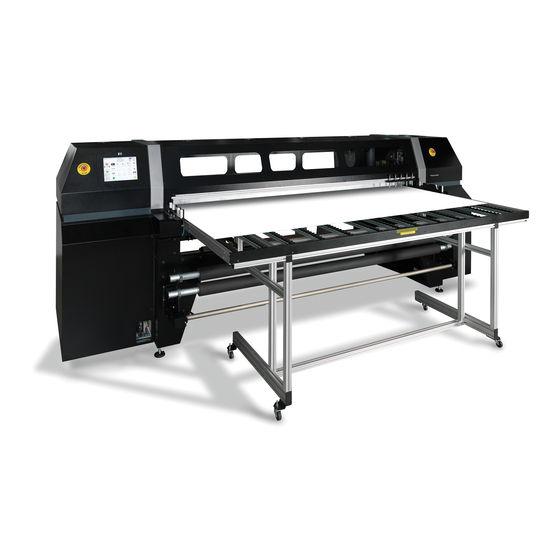
HP Scitex FB950 Benutzerhandbuch
Vorschau ausblenden
Andere Handbücher für Scitex FB950:
- Handbuch zur standortvorbereitung (22 Seiten) ,
- Handbuch zur standortvorbereitung (12 Seiten)
Inhaltsverzeichnis
Quicklinks
Inhaltsverzeichnis
Fehlerbehebung

Verwandte Anleitungen für HP Scitex FB950


Inhaltszusammenfassung für HP Scitex FB950
- Seite 1 Drucker HP Scitex FB950 Benutzerhandbuch...
- Seite 2 © Copyright 2008 Hewlett-Packard Development Company, L.P. Die hier enthaltenen Informationen können ohne Ankündigung geändert werden. Für Produkte und Dienste von HP gelten ausschließlich die Garantien, die in den mit den Produkten bzw. Diensten ausgelieferten Garantieinformationen aufgeführt werden. Die Angaben in diesem Dokument dürfen nicht als zusätzliche Garantie verstanden...
-
Seite 3: Inhaltsverzeichnis
Inhaltsverzeichnis 1 Erste Schritte Betriebsvoraussetzungen ........................2 Stromversorgung ......................... 2 Umgebung ........................... 2 RIP anschließen ........................... 4 VideoNet-Kabel anschließen ....................4 VideoNet-Protokoll installieren ..................... 4 RIP-Software installieren ..................... 5 Sprachdatei installieren ....................... 5 Wichtige Betriebshinweise ........................6 Sicherheitshinweise ..........................7 Workflow-Übersicht .......................... - Seite 4 „Medien messen“-Optionen ....................31 Gespeicherte Aufträge ........................32 Auffüllen von Tinte ..........................34 Leere Tintenbehälter entnehmen ..................34 Volle Tintenbehälter einsetzen ..................34 Tipps zum Drucken ..........................36 Tintenaustausch im Pause-Modus ..................36 3 Bedienerkonsole Überblick ............................38 Startseite ............................39 Menüstruktur ............................
- Seite 5 Anhang A Technische Daten Technische Daten ..........................98 Anhang B Fehlerbehebung Checkliste zur Fehlerbehebung ......................102 Garantieansprüche ........................... 104 HP Kundenbetreuung ........................105 Nordamerika ........................105 Europa, Naher Osten und Afrika ..................105 Asien und Pazifik ......................105 Lateinamerika ........................105 Anhang C Tipps für Bildqualität...
- Seite 6 Breite Streifenbildung ...................... 117 Dünne Streifenbildung ..................... 118 Körnig ..........................118 Nicht genügend Sättigung oder Kontrast ................. 119 Ungenaue oder unerwartete Farben ................120 Beispiele ............................121 Gesättigtes Foto mit dunklen Bereichen ................121 Veranstaltungsbeschilderung ..................121 Flexibles Banner ......................122 Ablaufdiagramm für Bildqualität .......................
-
Seite 7: Erste Schritte
Erste Schritte Dieses Kapitel enthält wissenswerte Informationen zur Inbetriebnahme des Druckers. Es umfasst die folgenden Themen: ● Betriebsvoraussetzungen ● RIP anschließen ● Wichtige Betriebshinweise ● Sicherheitshinweise ● Workflow-Übersicht ● Kurzübersicht ● Besondere Merkmale DEWW... -
Seite 8: Betriebsvoraussetzungen
Betriebsvoraussetzungen Stromversorgung ● Vergewissern Sie sich, dass die Netzspannung den Anforderungen entspricht. ● Verwenden Sie das mitgelieferte Netzkabel. Schließen Sie es direkt an eine geerdete Steckdose an. Verwenden Sie kein Verlängerungskabel, da der Drucker durch den Spannungsabfall beschädigt werden könnte. ●... - Seite 9 ● Stellen Sie den Drucker NICHT in einer Umgebung auf, in der es zu abrupten Temperaturschwankungen kommt, z.B. durch direkte Sonneneinstrahlung oder in der Nähe von Klimaanlagen, offenen Türen und Fenstern. ● Setzen Sie den Drucker NICHT offenem Feuer und Staub aus. DEWW Betriebsvoraussetzungen...
-
Seite 10: Rip Anschließen
RIP anschließen Der Drucker erhält Druckaufträge von einem Raster Image Processor (RIP), der von HP oder von einem unterstützten Fremdanbieter stammen kann. ● Ausführliche Informationen zum Anschließen des Druckers an die HP RIP-Software finden Sie im zugehörigen Benutzerhandbuch. ● Verfahren Sie wie folgt, um den Drucker an den RIP eines Fremdanbieters anzuschließen: VideoNet-Kabel anschließen... -
Seite 11: Rip-Software Installieren
Die Sprache der Bedienerkonsolenoberfläche des Druckers kann bei Bedarf von Englisch auf eine andere Sprache umgestellt werden. Informationen zum Installieren dieser Option finden Sie in den Anweisungen, die mit den Softwaredateien der zweiten Sprache geliefert werden. Diese Dateien können von der HP Graphic Arts-Website unter http://www.hp.com/go/graphic-arts heruntergeladen werden. -
Seite 12: Wichtige Betriebshinweise
Wichtige Betriebshinweise ● UV-TINTE IST VERDERBLICH. Im Gegensatz zu anderen Tintenarten, die beim Großformatdruck zum Einsatz kommen, hat UV-Tinte eine begrenzte Lebensdauer. Brauchen Sie die Tintenvorräte vor Ablauf des auf dem Tintenbehälter aufgedruckten Datums auf. ACHTUNG: Wenn die UV-Lampen ausgeschaltet werden, kühlen sie kontrolliert ab. Durch eine plötzliche Unterbrechung der Stromzufuhr, z.B. -
Seite 13: Sicherheitshinweise
Sicherheitshinweise ● UV-Licht: Die ultravioletten Aushärtungslampen (UV-Lampen) geben Hochleistungs-UV-Licht ab. Der Drucker muss mit allen installierten Sicherheitsabschirmungen betrieben werden, um den Bediener vor Augen- und Hautschäden zu schützen. Wenn der Drucker entsprechend den Herstelleranweisungen betrieben wird, sind weder Schutzbrille noch andere Schutzkleidung erforderlich. -
Seite 14: Workflow-Übersicht
Workflow-Übersicht Im Folgenden wird beschrieben, wie der Weg eines typischen Druckauftrags von der Client-Workstation zum Drucker verläuft, wenn der Drucker an die HP RIP-Software angeschlossen ist. Wenn Sie einen anderen RIP verwenden, finden Sie diesbezügliche Informationen in der zugehörigen Dokumentation. -
Seite 15: Kurzübersicht
Kurzübersicht Bedienerkonsole Beobachtungsfenster mit UV-Filter Notfallschalter (an zwei Stellen) Entlüftungen Ausrichtungsvorrichtung für starre Medien Elektronikbox (im Gehäuse) Datenanschlüsse VideoNet-Anschluss Anschluss für optionalen Fußschalter Hauptschalter (Unter dem Medienantriebsriemen am Elektronikschrank) Hauptstromversorgung, Eingänge für Stromversorgung des Versorgungs-/Aufnahmesystems, Seriennummer und Rechtsvorschriftenetikett Medienantriebsriemen Medienhalterungen Medien-Eingabewalze (in der Abdeckung) Ausrichtungsleiste für Medien (in der Abdeckung) Medien-Ausgabewalze (in der Abdeckung) - Seite 16 Halterung für Tintenzufuhr Tintenanschlüsse Tintenchip-Andockstation Eingang der Betriebsstromversorgung für das Vakuum/Druck-System Vakuum-Einstellungsknopf Reinigungsstation (im Gehäuse) Vakuum/Druck-System (im Gehäuse) Ablaufhahn für Tintenreste Kapitel 1 Erste Schritte DEWW...
-
Seite 17: Besondere Merkmale
Besondere Merkmale Druckköpfe ● Druckköpfe – variable Tropfengröße, piezoelektrische Druckköpfe. Tintensystem ● Off-Head System (OHS) – Tintenbehälter mit integrierten Filtern. Auslaufsichere Anschlüsse erleichtern den Austausch der Tintenbehälter. ● Integriertes Vakuum/Druck-System – Erzeugt ein Vakuum zur Erhaltung des negativen Drucks an den Druckköpfen sowie Luftdruck zur Reinigung der Druckköpfe oder Tintenleitungen, ohne sie aus dem Drucker herausnehmen zu müssen. -
Seite 18: Kalibrierung
Kalibrierung Die Funktion „Advanced Automation Eye“ verwendet einen hochauflösenden Digitalbildsensor (Kamera), eine Fotodiode und eine integrierte Software, um die Druckköpfe auszurichten, ausgefallene Düsen zu erkennen und zu ersetzen und die Ausgabe zu linearisieren sowie zur Charakterisierung von Medien (mit dem unterstützten RIP). ●... -
Seite 19: Drucken
Drucken In diesem Kapitel wird beschrieben, wie Sie Druckmodi und Medienoptionen festlegen, Medien einlegen und drucken: ● Druckkonfiguration ● Medienkonfiguration ● Starre Medien einlegen und bedrucken ● Rollenmedien einlegen und bedrucken ● Gespeicherte Aufträge ● Auffüllen von Tinte ● Tipps zum Drucken DEWW... -
Seite 20: Druckkonfiguration
Druckkonfiguration Der Drucker kann je nach gewünschter Qualität, Auflösung und Geschwindigkeit in verschiedenen Druckmodi drucken. Die Auflösung wird durch die vom externen RIP gerasterte Auflösung des Druckauftrags bestimmt. Sie können den Druckmodus über die Bedienerkonsole auswählen. Die tatsächliche Druckgeschwindigkeit wird durch eine Kombination von Ausgabequalität, Drucklänge und -breite und Druckverzögerung bestimmt, die über die Bedienerkonsole ausgewählt wird (nachfolgend erläutert). - Seite 21 Der Drucker kann in beide Richtungen (bidirektional) oder nur in eine Richtung (unidirektional) drucken. Unidirektionale Druckvorgänge können nach links oder rechts erfolgen. Die Druckgeschwindigkeit ist dabei ungefähr halb so schnell wie beim bidirektionalen Druck. Durch unidirektionales Drucken lassen sich Ausrichtungsfehler vermeiden, die beim bidirektionalen Druck auf unebenen Medien entstehen.
- Seite 22 Drücken Sie unter einer beliebigen Auflösung in der Tabelle die Taste Medieneinstellungen, um die Einstellungen für diese Auflösung zu ändern. Es wird ein Menü geöffnet, über das Sie die folgenden Einstellungen ändern können: ● Druckverzögerung ● Lampenmodus ● Blendenöffnung Diese Einstellungen werden in den folgenden Abschnitten erläutert. HINWEIS: Sie können diese Einstellungen für einen Standard-Medientyp vorübergehend ändern.
- Seite 23 Medien reduzieren, indem Sie die Lichtstärke und die von den Lampen abgegebene Wärme reduzieren. Sie können die Blendenöffnung auch anpassen, indem Sie die Informationskonsole der UV-Lampen berühren. Die Blenden der UV-Lampen stehen bei vollständiger Öffnung vertikal und drehen sich bei Änderung der Lampenöffnung.
-
Seite 24: Äquivalente Druckmodi
Äquivalente Druckmodi In Hinblick auf UV-Härtung und Temperatur lassen sich alle Druckmodi in fünf Druckgeschwindigkeitsgruppen unterteilen: A, B, C, D oder E. Wenn Sie die Druckverzögerung, den Lampenmodus oder die Blendenöffnung für einen Druckmodus ändern, gelten diese Änderungen für alle Druckmodi in dieser Gruppe. Die Gruppen der einzelnen Druckmodi werden im Bildschirm „Medieneinstellungen“... - Seite 25 Tabelle 2-2 Druckmodi nach Gruppe (Fortsetzung) Qualität Richtung Auflösung Overspray Gruppe Produktion Plus Bidi 1200 x 600 Normal Produktion Plus Bidi 600 x 600 Feintext Billboard 1200 x 600 Normal Hohe Qualität Bidi 600 x 300 Normal Hohe Qualität Bidi 600 x 300 Scharfe Kante Hohe Qualität Plus...
-
Seite 26: Medienkonfiguration
Medienkonfiguration Bevor der Drucker einen Druckauftrag annimmt, muss er für einen bestimmten Medientyp konfiguriert werden. Der zurzeit konfigurierte Medientyp wird, sofern vorhanden, in der linken oberen Ecke der Bedienerkonsole angezeigt. Wenn auf der Bedienerkonsole der zu druckende Medientyp angezeigt wird, drücken Sie die Taste Laden, und wechseln Sie zu „Starre Medien einlegen und bedrucken“... -
Seite 27: Medienassistent
HINWEIS: Der Drucker ermittelt das Gewicht der Druckmedien vor Beginn des Druckvorgangs. Werden schwere Medien erkannt, während die Druckereinstellung „Leicht“ eingestellt ist, wechselt der Drucker automatisch in die Einstellung „Schwer“. Diese Einstellung kann während des Druckvorgangs nicht verändert werden. Aufgrund der niedrigeren Riemen- und Schlittengeschwindigkeit dauert das Drucken im Modus „Schwer“... -
Seite 28: Starre Medien Einlegen Und Bedrucken
Starre Medien einlegen und bedrucken HINWEIS: Die Mindestlänge starrer Medien, die vom Drucker geladen und bedruckt werden können, beträgt 33 cm. Drücken Sie am Ende der Medienkonfiguration (siehe „Medienkonfiguration“ auf Seite 20) auf der Bedienerkonsole die Taste Fortfahren. ODER: Drücken Sie auf der Startseite die Taste Medien laden. Bevor Sie Medien laden können, müssen Sie sie konfigurieren, wie unter „Medienkonfiguration“... -
Seite 29: Quick-Ladevorgang
Über die Bedienerkonsole müssen Sie die Anzahl der einzuziehenden Blätter angeben. Geben Sie die Anzahl der einzuziehenden Blätter ein. ● Einzelblatt ● n-fach – wenn gleichzeitig zwei oder mehr Blätter über die Breite des Druckers eingezogen werden sollen Auf der Bedienerkonsole wird eine Zusammenfassung der festgelegten Einstellungen angezeigt. Drücken Sie die Taste Fortfahren (►). -
Seite 30: Druckauftrag Mit N Kopien
Um einen neuen Medientyp zu laden oder ein Blatt mit unterschiedlichen Abmaßen, unterschiedlicher Anzahl der n-fachen Blätter oder anderen Parametern einzulegen, drücken Sie auf der Startseite die Taste Konfigurieren und Laden. Druckauftrag mit n Kopien Mit dem Druckauftrag mit n Kopien können Sie einen Druckauftrag mit mehreren Kopien auf mehreren Blättern auf dem Riemen und mehreren Blattreihen drucken, bis der Druckauftrag abgeschlossen ist. -
Seite 31: Kamera Zum Identifizieren Der Blätter Verwenden
Kamera zum Identifizieren der Blätter verwenden Mithilfe der auf dem Schlitten montierten Kamera (digitaler Bildsensor) können Sie die Position jedes einzelnen Blatts während eines Ladeprozesses identifizieren. So legen Sie Ladeoptionen fest: Drücken Sie auf der Startseite die Taste Einstellungen. Wählen Sie im Menü „Einstellungen“ die Option Medien messen. Das Menü... - Seite 32 Beispiel: Bei einem Druckauftrag über 20 Blättern können Sie drei Blätter in eine Reihe legen, so dass Sie sechs Reihen mit drei Blättern drucken und eine Reihe mit zwei Blättern (6x3=18, 1x2=2, 18+2=20). Ist die letzte Reihe unvollständig, laden Sie die Blätter von der Bedienerseite in Richtung Wartungsseite. Kapitel 2 Drucken DEWW...
-
Seite 33: Rollenmedien Einlegen Und Bedrucken
Rollenmedien einlegen und bedrucken Abbildung 2-1 Rollenmedien-Pfad Wenn das optionale Versorgungs- und Aufnahmesystem für Rollenmedien im Drucker installiert ist, können Sie Rollenmedien bedrucken. HINWEIS: Vor der ersten Verwendung müssen Sie das Rollensystem über das Menü der Bedienerkonsole aktivieren. Wählen Sie Einstellungen > Rollenmedien-Unterstützung, um das Rollensystem zu aktivieren. - Seite 34 Ein Menü mit folgenden Optionen wird angezeigt: ● Neue Medien – Lädt einen neuen Medientyp und verwirft vorherige Einstellungen. ● Ladezustand wiederherstellen – Lädt Medien mithilfe der zuvor verwendeten Einstellungen, wenn Rollenmedien bereits im Drucker geladen wurden, der Drucker jedoch derzeit nicht im Ladezustand ist.
-
Seite 35: Neue Medien
Neue Medien Wählen Sie im Bild „Stärkeeinheiten auswählen“ die Option aus, die den von Ihnen zu verwendenden Einheiten entspricht. Geben Sie im Bild „Medienstärke eingeben“ die Medienstärke ein, oder drücken Sie die Taste Esc, um die Standardstärke zu verwenden. Entfernen Sie entsprechend der Aufforderung auf der Bedienerkonsole die Schaumstoffwalze zum Herunterdrücken (3), und drücken Sie dann die Taste Fortfahren (►). -
Seite 36: Ladezustand Wiederherstellen
Ziehen Sie die Medien unter die erste Tänzerrolle, über die zweite Tänzerrolle (7) und dann abwärts zur Druckerseite der Aufnahmerolle (8). Von oben der Länge der Aufnahmerolle nach von der Bedienerseite aus betrachtet, dreht sich die Rolle im Uhrzeigersinn. Sorgen Sie dafür, dass die Medien so geführt werden, wie in Abbildung 2-1, „Rollenmedien-Pfad“, auf Seite 27 dargestellt. -
Seite 37: Medien Messen"-Optionen
Ziehen Sie die Medien unter die erste Tänzerrolle, über die zweite Tänzerrolle (7) und dann abwärts zur Druckerseite der Aufnahmerolle (8). Von oben der Länge der Aufnahmerolle nach von der Bedienerseite aus betrachtet, dreht sich die Rolle im Uhrzeigersinn. Sorgen Sie dafür, dass die Medien so geführt werden, wie in Abbildung 2-1, „Rollenmedien-Pfad“, auf Seite 27 dargestellt. -
Seite 38: Gespeicherte Aufträge
Gespeicherte Aufträge Wenn Sie einen Druckauftrag an den Drucker senden, können Sie diesen Auftrag automatisch nach dem rotierenden FIFO-Prinzip (First In First Out, älteste Aufträge zuerst) auf der Festplatte des Druckers speichern. Sie können einen Auftrag sperren, um seine Bearbeitung zu verhindern, wodurch allerdings die verfügbare Speichermenge für nachfolgende Aufträge reduziert wird. - Seite 39 ● Drücken Sie die Taste Zweiseitig drucken, um einen zweiseitigen Druckauftrag mit gespeicherten Aufträgen einzurichten. Der Drucker fordert Sie auf, einen gespeicherten Auftrag für die Vorder- und die Rückseite des Blatts auszuwählen. Nachdem die erste Seite gedruckt wurde, wird das Blatt an der Eingabeseite des Druckers ausgeworfen, und Sie werden aufgefordert, das Blatt umzudrehen und zum Drucken der zweiten Seite erneut einzulegen.
-
Seite 40: Auffüllen Von Tinte
Auffüllen von Tinte Die Tintenmenge in den Tintenbehältern wird von der Druckersoftware überwacht und auf den entsprechenden Tintenchips aufgezeichnet. Auf der Bedienerkonsole wird ein Säulendiagramm angezeigt, das den Tintenstand in den einzelnen Tintenbehältern wiedergibt. Wenn ein niedriger Tintenstand angezeigt wird, ersetzen Sie den entsprechenden Tintenbehälter durch einen vollen Tintenbehälter derselben Farbe, und ersetzen Sie den Tintenchip. - Seite 41 Die Position der einzelnen Tintenfarben ist auf einem Etikett unter den Tintenbehältern und neben der Tintenchip-Andockstation angegeben. Setzen Sie den Tintenchip in den entsprechenden Steckplatz der Andockstation. HINWEIS: Die Tintenfilter des Druckers verstopfen mit der Zeit und müssen dann ausgetauscht werden.
-
Seite 42: Tipps Zum Drucken
Tipps zum Drucken ● Starre Einzelblattmedien – Verwenden Sie nur ebene, nicht gewölbte oder beschädigte Blätter mit parallelen gegenüberliegenden Kanten und 90°-Winkeln. ● Aushärtungsdauer beträgt 24 bis 48 Stunden – Die UV-Tinte härtet nach dem Drucken noch ein bis zwei Tage aus. Maximale Haltbarkeit und Haftung wird erst erreicht, nachdem die Tinte vollständig ausgehärtet ist. -
Seite 43: Bedienerkonsole
Bedienerkonsole In diesem Kapitel werden die Funktionen der Bedienerkonsole beschrieben. ● Überblick ● Startseite ● Menüstruktur ● Menüs DEWW... -
Seite 44: Überblick
Überblick Auf der Touchscreen-Bedienerkonsole wird der aktuelle Status des Druckers angezeigt. Über diese Konsole können Sie mit dem Drucker interagieren, wenn Sie Medien oder Tinte austauschen, auf Fehler reagieren und Optionen konfigurieren. Die Bedienerkonsole bietet Benutzern verschiedene Formen der Online-Unterstützung: Mit der Taste ? werden eine Erläuterung der aktuellen Funktion sowie Hinweise auf den nächsten Schritt angezeigt. -
Seite 45: Startseite
Startseite Die Startseite ist die erste Seite der Bedienerkonsolenoberfläche. Die am häufigsten verwendeten Vorgänge können Sie von diesem Bildschirm aus starten. Medieninformationen – Medienname, Größe, Druckbereich, bedruckbare Länge (drücken Sie hier, um den Medienassistenten aufzurufen) Systeminformationen (drücken Sie hier, um den Bildschirm „Info“ aufzurufen). ●... - Seite 46 Medienverarbeitung ● Eingabemedienwalze oben oder unten ● Ausrichtungsleiste für Medien oben oder unten ● Ausgabemedienwalze oben oder unten Gespeicherte Aufträge – Zeigt Statusinformationen zum Bereich der gespeicherten Aufträge im Druckerspeicher: Anzahl der gespeicherten Aufträge, verfügbarer und freier Speicher. (Drücken Sie hier, um den verfügbaren Speicher nach Auflösung detailliert anzuzeigen.) Ausführliche Informationen erhalten Sie in „Gespeicherte Aufträge“...
- Seite 47 Kalibrierung – Zeigt das Menü „Drucker kalibrieren“ an. Einstellungen – Zeigt das Menü „Druckereinstellungen“ an. Werkzeuge – Zeigt das Menü „Werkzeuge“ an. Info – Zeigt die zugrunde liegende Softwareversion sowie Tasten zur Anzeige detaillierter Systeminformationen, des Auftragsprotokolls mit Tintenverbrauch und der Softwarelizenzvereinbarung.
-
Seite 48: Menüstruktur
Menüstruktur Diese Menüstruktur entspricht Version 4.30 der eingebetteten Druckersoftware. Hinweise zu neueren Versionen finden Sie in den Versionshinweisen. Mit einem Sternchen (*) markierte Optionen werden je nach Druckermodus dynamisch ausgeblendet. Drucker kalibrieren ● Automatische Kalibrierungen ◦ AutoBidi-Kalibrierung ◦ AutoH2H-Kalibrierung ◦ AutoJet-Kalibrierung ◦... - Seite 49 ● Obere Zwischenschläge ● Qualitätsprüfung ● Wartezeit im Energiesparmodus ● Meldungen für Experten/Einsteiger ● Lokalisierung ◦ Maßeinheiten ◦ Zeitformat ◦ Datumsformat ◦ Vakuumdruckeinheiten ◦ *Sprache (sofern zweite Sprache vorhanden) ◦ *Sprache löschen (sofern zweite Sprache vorhanden) ● Medienstärke-Sensor verwenden ● Ionisierstab verwenden ●...
- Seite 50 ◦ Unterseite des Schlittens reinigen ◦ Druckkopfverfahren – Alle Druckköpfe mit Tinte füllen, Druckköpfe mit Tinte füllen, Druckköpfe leeren (mit Luft füllen). ● Benutzerdiagnose ◦ Druckkopfdüsen-Statistik ◦ VideoNet-Status ◦ VideoNet-Verbindung ◦ Schlittenbewegung ◦ Kalibrierung ◦ H2H-Y-Anpassung verifizieren ◦ Vakuumdruck ◦ Auslösertest im offenen Steuerungsmodus ◦...
-
Seite 51: Menüs
Menüs Die weniger häufig verwendeten Funktionen des Druckers werden über die Menüs aufgerufen. Der Drucker verfügt über folgende Menüs und Funktionen: ● Drucker kalibrieren ● Druckereinstellungen ● Werkzeuge ● Warnungen und Aktionen ● Drucker warten ● Menüs drucken DEWW Menüs... -
Seite 52: Drucker Kalibrieren
Drucker kalibrieren Um dieses Menü anzuzeigen, drücken Sie auf der Startseite die Taste Kalibrieren. Eine Anleitung zur Verwendung dieser Optionen finden Sie in Kapitel 4, „Kalibrierung“ auf Seite ● Automatische Kalibrierungen – Entsprechende Anweisungen finden Sie unter „Automatische Kalibrierungen“ auf Seite ◦... - Seite 53 Durch den Medienassistenten gespeicherte Einstellungen werden durch ein Sternchen (*) gekennzeichnet. ● Spezialmodi (Blattdruck) – Durch einen Tastendruck; Legt mehrere Parameter fest, die zum Drucken in einem der beiden Modi für randlosen Druck erforderlich sind: ◦ Randloser Druck (nur Seiten) ◦...
- Seite 54 Nachdem Sie eine der Optionen ausgewählt haben, werden Sie aufgefordert, die Art der Medienmessung auszuwählen: ◦ Minimal – Misst die Medienbreite einmal und sucht nach der rechten Vorderkante; keine Erkennung eines schiefen Einzugs ◦ Standard – Misst die Medienbreite einmal und sucht an zwei Stellen nach der Vorderkante, um einen schiefen Einzug zu erkennen ◦...
- Seite 55 ● Qualitätsprüfung – Bestimmt, wie AutoTune-Fehler behandelt werden (siehe „AutoTune“ auf Seite 56). ● Wartezeit bis zum Energiesparmodus – Legt die Zeitspanne fest, für die der Drucker für einen neuen Druckauftrag bereit bleibt, bevor er in den Energiesparmodus schaltet. ● Meldungen für Experten/Einsteiger –...
-
Seite 56: Werkzeuge
● Druckername – Zeigt eine Tastatur an, auf der Sie den Druckernamen ändern können, der auf der Bedienerkonsole und im RIP angezeigt wird. ● Alle Standardeinstellungen wiederherstellen – Setzt alle Konfigurationseinstellungen des Druckers auf die Werksvorgaben zurück, und setzt alle Registrierungsdaten auf Null. Die Werte der Druckkopf-Kalibrierung werden durch diese Option nicht zurückgesetzt. -
Seite 57: Warnungen Und Aktionen
Fehlerprotokoll speichern – Speichert eine Datei mit allen Fehlern, die seit Inbetriebnahme des Druckers aufgetreten sind, für die Fehlerbehebung durch die Mitarbeiter des technischen Supports. Die Datei wird auf dem Computer gespeichert, auf dem die HP RIP-Software ausgeführt wird: C:\PROGRAMME\HP-RIPSW\LOGS\C3.TXT ●... -
Seite 58: Drucker Warten
Diese Funktionen werden von Werks-, Service- und technischen Support-Mitarbeitern verwendet. ● Druckkopfvakuum einstellen – Ermöglicht Ihnen, den Vakuumpegel des Druckkopfs zurückzusetzen. Dies sollte nur unter Anleitung des technischen Supports von HP durchgeführt werden. Menüs drucken Mit dieser Option werden alle Menüoptionen in einer hierarchischen Baumstruktur als Referenz ausgedruckt. -
Seite 59: Kalibrierung
Kalibrierung In diesem Kapitel wird erläutert, wie der Drucker kalibriert wird, um eine optimale Druckausgabe zu erreichen: ● Situationen, die eine Kalibrierung erfordern ● AutoJet ● AutoTune ● Automatische Kalibrierungen ● Manuelle Kalibrierungen ● Linearisierung DEWW... -
Seite 60: Situationen, Die Eine Kalibrierung Erfordern
Drucken einer großen Anzahl AutoTune Automatische Düsenwartung während Rollendruckaufträge langer Druckvorgänge von Rollendruckaufträgen. Einlegen neuer Druckmedien (nicht Linearisierung (siehe HP RIP- Linearisierung von Farben. jedoch beim Einlegen einer neuen Rolle Softwaredokumentation) des gleichen Medientyps) Horizontale Streifenbildung Medieneinzug Kalibriert den Medienvorschub. -
Seite 61: Autojet
AutoJet AutoJet erkennt einzelne Tintendüsen, die Tinte fehlerhaft oder gar nicht abgeben. Bei nachfolgenden Druckvorgängen gleicht der Drucker diese Fehler durch Verwendung anderer Düsen aus und sorgt so für maximale Druckqualität ohne Verringerung der Druckgeschwindigkeit. Sie können ausgefallene Düsen auch manuell über das Menü „Manuelle Kalibrierungen“ identifizieren und ersetzen (siehe „Manuelle Düsenersetzung“... -
Seite 62: Autotune
AutoTune AutoTune führt die AutoJet-Wartung automatisch in von Ihnen festgelegten Abständen aus. Zur Behebung der von AutoJet gemeldeten Fehler steht die Funktion „Qualitätsprüfung“ zur Verfügung (mit oder ohne Benutzereingriff). AutoTune wird nur dann im Menü angezeigt, wenn Rollenmedien eingelegt sind. Drücken Sie auf der Startseite die Taste Kalibrieren, und wählen Sie dann im Menü... -
Seite 63: Qualitätsprüfung
Düse ersetzt werden, oder wenn die Bidi-Kalibrierung nicht durchgeführt wurde, kann der Bediener durch eine Warnmeldung auf der Bedienerkonsole informiert werden, oder der Druckauftrag kann in die Wartungswarteschlange der HP RIP-Software umgeleitet werden. Drücken Sie auf der Startseite die Taste „Einstellungen“, und wählen Sie dann im Menü die Option „Qualitätsprüfung“... -
Seite 64: Automatische Kalibrierungen
Automatische Kalibrierungen Die Piezo-Druckköpfe des Druckers werden bei der Installation vom Techniker ausgerichtet. Die Kalibrierung von Druckköpfen sowie bidirektionale Kalibrierungen sind in der Regel nur selten erforderlich (z.B. wenn die Druckköpfe innerhalb des Druckwagens umgesetzt oder wenn sie ersetzt wurden). Die automatischen Kalibrierungen wenden X-Versatz (in Richtung der Schlittenbewegung) auf einzelne Düsen an. -
Seite 65: Manuelle Kalibrierungen
Manuelle Kalibrierungen Wenn Sie die Kalibrierungen über dieses Menü ausführen, müssen Sie die Kalibrierungstestmuster visuell auswerten und die Kalibrierungswerte über die Bedienerkonsole eingeben. ▲ Drücken Sie auf der Startseite die Taste „Kalibrieren“, und wählen Sie dann im Menü die Option „Manuelle Kalibrierungen“. - Seite 66 können. Kalibrierungen mithilfe eines Lineals werden nur für grobe Anpassungen vor der Verwendung des Bildsensors empfohlen. 990 mm-Kalibrierung – Nur Blattdruck; verwendet den integrierten Bildsensor des Druckers für eine präzise Anpassung. Wenn der Medieneinzug größere Anpassungen erfordert, wenden Sie zunächst die mit dem Lineal gemessenen Kalibrierungen an. Verwenden Sie diese Option, um maximale Genauigkeit zu erreichen.
-
Seite 67: Manuelle Bidi-Registrierung
Manuelle Bidi-Registrierung Mit der bidirektionalen Registrierung können die einzelnen Druckköpfe so ausgerichtet werden, dass die Punktpositionierung in beiden Richtungen entlang der X-Achse (in Bewegungsrichtung des Druckkopfschlittens) präzise ist. Das Bidi-Registrierungsmuster besteht aus einer Reihe senkrechter Linien. Die eine Hälfte der Pixel in diesem Muster wird in der einen Richtung gedruckt, die andere Hälfte in der anderen Richtung. - Seite 68 Drücken Sie auf der Bedienerkonsole wiederholt die Taste ▲ oder ▼, bis die Nummer neben dem am besten ausgerichteten Muster angezeigt wird. Beispiel: Wenn das Muster +2,0 am besten ausgerichtet ist, drücken Sie die Taste ▲, bis Folgendes angezeigt wird: Bidi-Registrierung Druckkopf 1: +2 Wenn ein Druckkopf extrem falsch ausgerichtet ist, weist möglicherweise kein Muster eine akzeptable Ausrichtung auf.
-
Seite 69: Druckkopf - X-Kalibrierung
Druckkopf - X-Kalibrierung Für eine optimale Druckqualität ist die präzise Positionierung der einzelnen Tintentropfen von entscheidender Bedeutung. Dies ist nur möglich, wenn Sie alle Druckköpfe in der Druckkopfeinheit in X-Richtung (in Bewegungsrichtung des Druckkopfschlittens) zueinander registrieren. Dieses Verfahren besteht aus zwei Schritten: ●... -
Seite 70: Manuelle Düsenersetzung
Überprüfen Sie das Muster für die X-Richtung (in der linken Mustergruppe) für den aktuellen Druckkopf, und ermitteln Sie, welches Muster aus farbigen und schwarzen Linien am besten ausgerichtet ist. Verwenden Sie eine Lupe (mindestens zehnfache Vergrößerung), wenn die Muster schlecht erkennbar sind. - Seite 71 TIPP: Um optimale Ergebnisse zu erzielen, drucken Sie die Musterbalken, und reinigen Sie die Druckköpfe nach Bedarf. So stellen Sie sicher, dass möglichst viele Düsen funktionieren. Entsprechende Anweisungen finden Sie unter „Düsenzustand überprüfen“ auf Seite 110. Drücken Sie auf der Startseite die Taste Kalibrieren, und wählen Sie dann im Menü Manuelle Kalibrierungen.
-
Seite 72: Einzelne Fehlerhafte Düsen Melden
Einzelne fehlerhafte Düsen melden Wenn Sie die Option „Einzelne fehlerhafte Düsen melden“ wählen, wird auf der Bedienerkonsole die folgende Eingabeaufforderung angezeigt: Druckkopf 1: Wählen Sie „Fortfahren“, um eine fehlerhafte Düse zu melden Drücken Sie ▲ und ▼, um die nächste Druckkopfnummer einzugeben, und wählen Sie dann Fortfahren (►). -
Seite 73: Einzelne Fehlerhafte Düsen Als Fehlerfrei Kennzeichnen
Einzelne fehlerhafte Düsen als fehlerfrei kennzeichnen Wenn Sie die Option „Einzelne fehlerhafte Düsen als fehlerfrei kennzeichnen“ wählen, wird auf der Bedienerkonsole die folgende Eingabeaufforderung angezeigt: Druckkopf 1: Drücken Sie Fortfahren (►), um eine fehlerhafte Düse als fehlerfrei zu kennzeichnen. Drücken Sie ▲ und ▼, um die nächste Druckkopfnummer einzugeben, und wählen Sie dann Fortfahren (►). -
Seite 74: Alle Fehlerhaften Düsen Als Fehlerfrei Kennzeichnen
Druckkopf 1: Wählen Sie „Fortfahren“, um alle fehlerhaften Düsen als fehlerfrei zu kennzeichnen. Drücken Sie ▲ und ▼, um die nächste Druckkopfnummer einzugeben, und wählen Sie dann „Fortfahren“ (►). Sie werden auf der Bedienerkonsole aufgefordert, Ihre Auswahl zu bestätigen. Drücken Sie „Fortfahren“ (►). Sie müssen auf der Bedienerkonsole angeben, ob Sie die irreparablen und die reparablen fehlerhaften Düsen als fehlerfrei kennzeichnen möchten. -
Seite 75: Testmuster Für Ausgefallene Düsen Drucken
Hierbei steht x für die Anzahl der Düsen. Testmuster für ausgefallene Düsen drucken Über diese Option kann eine Version der Musterbalken gedruckt werden, in der ausgefallene Düsen, die ersetzt wurden, mit einem schwarzen Kästchen (1) gekennzeichnet sind. Dieses Muster empfiehlt sich nach der Durchführung der manuellen Düsenersetzung, da sich damit überprüfen lässt, ob alle fehlenden Düsen entfernt und ob alle entfernten Düsen erfolgreich ersetzt wurden. -
Seite 76: Linearisierung
Linearisierung Der Deckungsgrad eines Bildes variiert von Spitzlichtern zu Schatten bzw. von helleren zu dunkleren Tinten, und der Drucker muss diese Bereiche auf vorhersagbare – d.h. lineare – Weise reproduzieren. Bei einer Linearisierung (oder Farbkalibrierung) werden Farbtestfelder gedruckt und ausgewertet, und der Drucker wird so kalibriert, dass die erwarteten und gedruckten Deckungsgrade übereinstimmen. -
Seite 77: Bedienerreinigung
Bedienerreinigung In diesem Kapitel werden vom Bediener geplante Reinigungsaufgaben erläutert. DEWW... -
Seite 78: Aufgabenplan
Verwendung des Druckers öfter erforderlich sein (in den Anweisungen erhalten Sie weitere Informationen.) Wenden Sie sich für Ihre Bestellung an Ihren HP Händler oder Mitarbeiter. In der folgenden Tabelle werden die Reinigungsaufgaben des Bedieners und ein Protokollformular, das Sie zum Vermerken der durchgeführten Aufgaben verwenden können, aufgeführt. - Seite 79 Tabelle 5-1 Plan der Reinigungsaufgaben (Fortsetzung) Aufgabe und Häufigkeit Erforderliches Zubehör Protokoll (Monat/Woche) „Tintenreste aus Reinigungsstation ablassen (vierteljährlich)“ auf Seite 94 „Walze des Medienstärke-Sensors Fusselfreie Tücher reinigen (vierteljährlich)“ auf Seite 95 HINWEIS: Die Wartungspläne enthalten nur ungefähre Angaben. Wartungen müssen in kürzeren Abständen durchgeführt werden, wenn der Drucker überdurchschnittlich häufig verwendet wird oder die Umgebung überdurchschnittlich staubig ist.
-
Seite 80: Schienenstreifen Für Schlittenrad Reinigen Und Ölen (Zweimal Die Woche)
Schienenstreifen für Schlittenrad reinigen und ölen (zweimal die Woche) Tinte, Staub und Ablagerungen können sich an den Schlittenradstreifen ansammeln. Diese Partikel werden zu Hindernissen und wirken reibungserhöhend für die Schlittenräder, wodurch wiederholt Anomalien auf den bedruckten Medien auftreten können. Reinigen Sie die drei Schlittenradstreifen gründlich mit Isopropanol. Schmieren Sie den oberen Schlittenradstreifen von einem Ende zum anderen (bewegen Sie den Schlitten, um die Schiene in der ganzen Länge zu reinigen.) Die mitgelieferten geölten Tücher können solange wiederverwendet werden, bis keine saubere... - Seite 81 Schmieren Sie den unteren Schlittenradstreifen von einem Ende zum anderen (bewegen Sie den Schlitten, um die Schiene in der ganzen Länge zu reinigen.) HINWEIS: Auch wenn das geölte Tuch sauber erscheint, sollte es vierteljährlich entsorgt werden, damit das Öl nicht klebrig wird. DEWW Schienenstreifen für Schlittenrad reinigen und ölen (zweimal die Woche)
-
Seite 82: Codier-Streifen Der Schiene Reinigen (Zweimal Die Woche)
Codier-Streifen der Schiene reinigen (zweimal die Woche) Tinte, Staub und Ablagerungen können sich auf dem Codier-Streifen ansammeln und verhindern, dass die Codier-Markierungen vom Code-Leser des Schlittens korrekt gelesen werden. Wischen Sie die Ober- und Unterseite des Codier-Streifens über die gesamte Länge mit einem fusselfreien, mit Isopropanol befeuchteten Tuch ab. -
Seite 83: Die Druckköpfe Von Hand Reinigen (Zweimal Die Woche)
Die Druckköpfe von Hand reinigen (zweimal die Woche) Schieben Sie den Tisch von der Ausgabeseite des Druckers weg. Wählen Sie auf der Bedienerkonsole Folgendes aus: Werkzeuge > Wartung > Druckköpfe manuell reinigen Dadurch wird die Schiene und die Ausgabewalze auf die höchste Position angehoben und der Schlitten heraus über den Riemen verschoben. - Seite 84 Verwenden Sie für jeden Druckkopf einen einzelnen Finger auf einem sauberen Bereich des getränkten fusselfreien Tuchs, um die Druckkopföffnung von der Innenseite zur Außenseite des Schlittens abzuwischen. Um zu vermeiden, dass Ablagerungen in die Druckkopföffnung gelangen, müssen Sie darauf achten, für jede Wischbewegung einen sauberen Bereich des Tuchs zu verwenden. Das Tuch muss vollständig mit Druckkopfreinigungsmittel getränkt sein.
-
Seite 85: Wischerschienen Der Reinigungsstation Reinigen Und Fetten (Monatlich)
Wischerschienen der Reinigungsstation reinigen und fetten (monatlich) Das Reinigen und Fetten der Wischerschienen stellt eine glatte Wischerbewegung für eine optimale Reinigungsleistung sicher. Um auf die Reinigungsstation zuzugreifen, schieben Sie den Tisch von der Eingabeseite des Druckers weg und greifen wie im Foto unten dargestellt auf den Wischer und die Wischerschienen von der Bedienerseite zu. - Seite 86 Tragen Sie etwas Fett (mitgeliefert) auf ein Wattestäbchen auf. Verteilen Sie das Fett auf beiden Schienen (A und B im Foto unten), und stellen Sie sicher, dass Sie die gesamte Oberfläche der Schiene (oben, unten und auf den Seiten) fetten. Bewegen Sie den Wischerschlitten (C im Foto unten) heraus, um die Schienenoberflächen auf der anderen Seite des Wischerschlittens (A und B) zu fetten.
-
Seite 87: Wischer Der Reinigungsstation Reinigen (Monatlich)
Wischer der Reinigungsstation reinigen (monatlich) Um die Wischerblätter können sich Tintenklumpen ansammeln. Wenn die Klumpen nicht entfernt werden, können sie von den Wischern in die Öffnungen des Druckkopfs gedrückt werden und die Druckkopfdüsen verstopfen. Tragen Sie Handschuhe (z. B. aus Latex), um Ihre Hände vor der Tinte zu schützen. Wischen Sie beide Seiten des Gummiwischers mit einem fusselfreien, mit Druckkopfreinigungsmittel (keinen Isopropylalkohol verwenden) getränktem Tuch. -
Seite 88: Schlittenräder Reinigen (Monatlich)
Schlittenräder reinigen (monatlich) Tinte, Staub und Ablagerungen können sich an den Schlittenrädern ansammeln. Diese Partikel werden zu Hindernissen und wirken reibungserhöhend für die Schlittenräder, wodurch wiederholt Anomalien auf den bedruckten Medien auftreten können. Es gibt vier zu reinigende Schlittenräder (A, B, C, D in der Abbildung unten). Das untere Räderpaar (E, F) ist nicht zugänglich. - Seite 89 Reinigen Sie das obere Schlittenrad an der Bedienerseite mit einem mit Isopropanol befeuchteten Wattestäbchen. Reinigen Sie die oberen schräg stehenden Räder (B und C in der Abbildung unten), indem Sie ein mit Isopropanol befeuchtetes Wattestäbchen in die Öffnung oberhalb der Räder einführen (A) und den Schlitten vor und zurück bewegen.
-
Seite 90: Unterseite Des Schlittens Reinigen (Monatlich)
Unterseite des Schlittens reinigen (monatlich) Um die Druckköpfe können sich Tintenklumpen und Ablagerungen ansammeln. Durch diesen Reinigungsvorgang wird der Oberflächenbereich so gründlich wie möglich gereinigt. Dadurch wird das Risiko verringert, dass Tintenablagerungen vom Rand des Öffnungsbereichs des Druckkopfs auf den Druckkopf gelangen und die Druckkopfdüsen verstopfen. -
Seite 91: Ausgangspositionssensor Reinigen (Monatlich)
Ausgangspositionssensor reinigen (monatlich) Der Ausgangspositionssensor befindet sich auf der Bedienerseite des Schlittens zwischen der Lampeneinheit und der Platte auf der Schlittenseite (an der Eingabeseite des Schlittens). Tinte, Staub und Ablagerungen können sich in den schmalen Schlitzen des Optik-Sensors ansammeln. Öffnen Sie die Klappe an der Ausgabeseite. Durch das Öffnen der Klappe an der Ausgabeseite wird der Servomechanismus des Schlittens deaktiviert, und Sie können den Schlitten von Hand verschieben. - Seite 92 Reinigen Sie den oberen und unteren Schlitz mit einem langen, in Isopropylalkohol getränkten Wattestäbchen, das Sie in die Öffnung an der Eingabeseite des Sensors einführen (statt von der Benutzerseite des Sensors). ACHTUNG: Wenn das Wattestäbchen von der Benutzerseite in Richtung der Wartungsseite eingeführt wird, können Ablagerungen in die Schlitze gelangen.
-
Seite 93: Uv-Lampenfilter Austauschen (Vierteljährlich)
UV-Lampenfilter austauschen (vierteljährlich) Lampenfilter verhindern, dass Tinte, Staub und andere Ablagerungen in den luftgekühlten Bereich der Lampe eindringen. Wenn die Filter verstopfen, können die Lampen überhitzen, wodurch sich die Lebensdauer der Leuchtmittel verkürzt. Bei Überhitzung werden Druckvorgänge angehalten, wodurch ein Druckauftrag ruiniert werden kann. Entfernen Sie die ursprünglichen Luftfilter für beide Schlittenlampen (B im Foto unten). -
Seite 94: Gebläsefilter Der Schlittenabdeckung Austauschen (Vierteljährlich)
Gebläsefilter der Schlittenabdeckung austauschen (vierteljährlich) Gebläsefilter des Schlittens verhindern, dass Tinte, Staub und andere Ablagerungen in den luftgekühlten Bereich des Schlittens eindringen. Wenn die Filter verstopfen, können das Headerboard und die Druckköpfe des Schlittens überhitzen, wodurch Leistungsfehler auftreten. Suchen Sie die Gebläsefilterabdeckungen (A in der Zeichnung unten). Hebeln Sie die Gebläsefilterabdeckung mit einem Schraubendreher mit flacher Klinge heraus. - Seite 95 Setzen Sie den neuen Filter auf dem Gebläse ein. Drücken Sie die Filterabdeckung wieder auf den Gebläsefilter, bis sie einrastet. DEWW Gebläsefilter der Schlittenabdeckung austauschen (vierteljährlich)
-
Seite 96: Gebläsefilter Für Elektronikbox Reinigen (Vierteljährlich)
Gebläsefilter für Elektronikbox reinigen (vierteljährlich) Der Gebläsefilter der Elektronikbox verhindert, dass Staub und andere Ablagerungen in den luftgekühlten Bereich der Elektronikbox eindringen. Wenn der Filter verstopft, kann die Elektronik überhitzen, wodurch Leistungsfehler auftreten. Saugen Sie Staub und Ablagerungen an der Vorderseite des Gebläses an der Eingabeseite der Elektronikbox ab (hinter dem Gehäuse an der Bedienerseite in dem mit (C) in der Zeichnung unten angegebenen Bereich). - Seite 97 Saugen Sie den Filter (A im Foto unten) ab, und entfernen Sie den Staub im umgebenden Schrankbereich. DEWW Gebläsefilter für Elektronikbox reinigen (vierteljährlich)
-
Seite 98: Wischer Der Reinigungsstation Austauschen (Vierteljährlich)
Wischer der Reinigungsstation austauschen (vierteljährlich) Die Wischerblätter verschleißen bei Verwendung im Laufe der Zeit. Durch das regelmäßige Austauschen der Wischerblätter wird eine optimale Wischleistung und Wischerhöhe sichergestellt. HINWEIS: Tauschen Sie die Wischer entsprechend dem Plan in Tabelle 5-1, „Plan der Reinigungsaufgaben“, auf Seite 72 aus. -
Seite 99: Ionisiernadeln Reinigen (Vierteljährlich)
Ionisiernadeln reinigen (vierteljährlich) Tinte, Staub und Ablagerungen können sich auf den Ionisiernadeln ansammeln, wodurch deren Fähigkeit zum Beseitigen von elektrostatischer Ladung beeinträchtigt wird. Durch das Reinigen der Ionisiernadeln wird eine optimale Leistung des Ionisierstabs sichergestellt. ▲ Reinigen Sie die Ionisiernadeln (A im Foto unten) unterhalb des Ionisierstabs (B) mithilfe der Messingbürste (A im Foto unten –... -
Seite 100: Tintenreste Aus Reinigungsstation Ablassen (Vierteljährlich)
Tintenreste aus Reinigungsstation ablassen (vierteljährlich) Tintenreste sammeln sich in der Reinigungsstation an, bis diese entleert wird. Entsorgen Sie die gesammelte Tinte gemäß den lokalen Bestimmungen. Stellen Sie den Auffangbehälter für Tintenreste (im Lieferumfang des Druckers enthalten) unter den Ablaufhahn für Tintenreste, der sich unterhalb des Medienantriebsriemen an der Wartungsseite des Druckers befindet. -
Seite 101: Walze Des Medienstärke-Sensors Reinigen (Vierteljährlich)
Walze des Medienstärke-Sensors reinigen (vierteljährlich) Ablagerungen auf dem Medienstärke-Sensor können zu ungenauen Messungen führen. Reinigen Sie die Walze, um einen ordnungsgemäßen Betrieb des Sensors aufrechtzuerhalten. ▲ Reinigen Sie die Walze des Medienstärke-Sensors mit einem fusselfreien, mit Isopropylalkohol (IPA) getränkten Tuch, indem Sie die Walze mit Ihrem Finger drehen, während Sie das Tuch auf die Walzenoberfläche drücken. - Seite 102 Kapitel 5 Bedienerreinigung DEWW...
-
Seite 103: Technische Daten
Technische Daten DEWW... - Seite 104 Technische Daten Tabelle A-1 Technische Daten Abmessungen Breite: 406,4 cm (aufgestellter Drucker) Höhe: 154,9 cm Tiefe ohne Tische: 121,9 cm Tiefe mit Tischen: 325,1 cm Gewicht (aufgestellter Drucker ohne Tische: 684 kg Drucker) Nur Tische: 68 kg Betriebs-bedingungen Temperatur: 20–30° C Relative Luftfeuchtigkeit: 20–80 %, nicht kondensierend Lager-bedingungen Temperatur: -34–49°...
- Seite 105 12 piezo-elektrische Tintenstrahldruckköpfe, variable Tropfengröße, 192 Düsen pro Druckkopf Auflösungen 1200 x 600 dpi, 600 x 600 dpi, 600x300 dpi (wie durch den RIP unterstützt) Tinte HP Scitex FB250-Tinte, 6 Farben (CMYKlclm) flexible UV-härtende Tinte, Off-Head-Tintensystem. Aushärtungs-system Auf zwei Schlitten montierte, abgeschirmte 550-Watt-UV-Lampen Vakuum/Druck-...
- Seite 106 Tabelle A-2 Druckgeschwindigkeiten nach Gruppe Geschwindigkeitsgruppe Mindestgeschwindigkeit Maximale Geschwindigkeit /Std. /Std. /Std. 12 m /Std. 14 m /Std. 23 m /Std. 28 m /Std. 42 m /Std. 55 m /Std. 80 m /Std. 100 Anhang A Technische Daten DEWW...
-
Seite 107: Anhang B Fehlerbehebung
Sie, wie Sie Hilfe von Hewlett-Packard erhalten. Hinweise zur softwarespezifischen Fehlerbehebung finden Sie in der Dokumentation zu Ihrer Anwendungssoftware oder den anderen Dokumentationen, die auf Seite iv dieses Handbuchs aufgelistet sind. ● Checkliste zur Fehlerbehebung ● Garantieansprüche ● HP Kundenbetreuung DEWW... -
Seite 108: Checkliste Zur Fehlerbehebung
Checkliste zur Fehlerbehebung Bevor Sie mit der Fehlerbehebung beginnen, vergewissern Sie sich, dass der Drucker ordnungsgemäß installiert ist, wie unter „Erste Schritte“ auf Seite 1 beschrieben. Befolgen Sie die Schritte in dieser Checkliste, um Druckprobleme zu erkennen und zu beheben. Ist die Stromzufuhr des Druckers eingeschaltet? JA: Weiter mit Frage 2. - Seite 109 JA: Dann wird das Problem in dieser Checkliste nicht behandelt. Wenden Sie sich an den technischen Support. NEIN: Prüfen Sie Folgendes: ● Unter „Tipps für Bildqualität “ auf Seite 107 finden Sie umfangreiche Tipps zum Erzielen einer optimalen Ausgabequalität. ● Streifenbildung oder insgesamt schlechte Bildqualität: Die Druckköpfe müssen ggf.
-
Seite 110: Garantieansprüche
Garantieansprüche Der Drucker unterliegt der eingeschränkten Garantie des Herstellers, die auch die Druckköpfe umfasst. Weitere Informationen zu Garantieansprüchen erhalten Sie bei HP (die Kontaktinformationen finden Sie auf der folgenden Seite.) 104 Anhang B Fehlerbehebung DEWW... -
Seite 111: Hp Kundenbetreuung
HP Kundenbetreuung Bei Fragen oder Problemen wenden Sie sich an Ihren lokalen durch HP autorisierten Vertreter, um Beratung und Unterstützung zu erhalten. Bei Bedarf können Sie sich auch direkt an HP wenden. Dazu stehen Ihnen die folgenden Möglichkeiten zur Verfügung. - Seite 112 Peru: 511 411 2443 / 0 800 10111 El Salvador: 800 6160 Venezuela: 58 212 278 8666 / 0 800 474 68368 CC LAR Nextel: (5255) 1088 0884; ID 52*20115*51 CC LAR E-Mail: carecenter.ipglf.lar@hp.com CC LAR Fax: +52 55 5258 6377 106 Anhang B Fehlerbehebung DEWW...
-
Seite 113: Anhang C Tipps Für Bildqualität
Tipps für Bildqualität DEWW... -
Seite 114: Überblick
Die Diagramme am Ende dieses Handbuchs dienen als Kurzreferenz. In diesem Handbuch wird vorausgesetzt, dass sich die von Ihnen verwendeten Medien in einwandfreiem Zustand befinden und dass die Empfehlungen in den technischen Hinweisen von HP befolgt werden. In der mitgelieferten Dokumentations-Disk erhalten Sie ausführliche Anweisungen zu Bedienung und Wartung sowie weitere Informationen über den Drucker. -
Seite 115: Starten Und Düsenzustand Überprüfen
Es ist sehr viel unwahrscheinlicher, dass diese Techniken funktionieren, wenn Sie einen Drucker verwenden, der sich nicht in einem einwandfreien Betriebszustand befindet. ● Der Drucker wurde von einem von HP autorisierten Kundendiensttechniker ordnungsgemäß in einer Einrichtung und Umgebung, die den im Handbuch zur Standortvorbereitung angegebenen HP Spezifikationen entsprechen, installiert. -
Seite 116: Düsenzustand Überprüfen
Düsen müssen möglicherweise manuell ersetzt werden (Menü > Kalibrieren > Manuelle Kalibrierungen > Manuelle Düsenersetzung). ◦ Druckköpfe sind möglicherweise beschädigt. ◦ Reinigungsstation muss möglicherweise kalibriert werden. ◦ Wenden Sie sich an Ihren lokalen HP Kundendienst, um weitere Unterstützung zu erhalten. 110 Anhang C Tipps für Bildqualität DEWW... -
Seite 117: Druckereinstellungen
Druckereinstellungen In diesem Abschnitt wird beschrieben, wie Sie die Einstellungen des Medien- und Druckmodus des Druckers anpassen, um eine optimale Ausgabe zu erzielen. Druckmodus auswählen Abbildung C-1 Startseite Der Drucker verfügt über drei Druckmodi, die dem Ausgleichen zwischen Druckgeschwindigkeit und Ausgabequalität dienen (basierend auf der Entfernung, aus der der Druck in der Regel betrachtet wird). -
Seite 118: Modus „Plus" Oder „Normal" Auswählen
Modus „Plus“ oder „Normal“ auswählen Abbildung C-3 Bildschirm „Druckmodus“ (Plus- und Bilddaten-Optionen) ● Wenn für das Drucken eine intensive Tintendeckung erforderlich ist (z. B. für große einfarbige Blöcke oder fotografische Halbtonbilder), verwenden Sie den bidirektionalen Druck mit Plus- Modus. Dieser Modus reduziert die glänzende Streifenbildung beim bidirektionalen Drucken. ●... - Seite 119 So blenden Sie eine Lampe ab: Drücken Sie auf der Startseite des Druckers die Lampenstatuskonsole: Drücken Sie auf dem Bildschirm mit den Lampeninformationen die Taste „Lampendruckeinstellungen“. Drücken Sie auf dem Bildschirm mit den Lampenmodi für die vordere und die hintere Lampe auf „Abgeblendet“, „Niedrig“, „Mittel“...
- Seite 120 Drücken Sie auf dem Bildschirm für die Blendenöffnung wiederholt auf den Nach-oben-Pfeil für die hintere Lampe, um den Winkel der Blende von 0 Grad (vollständig geöffnet) auf „Geschlossen“ zu ändern. Je größer der Winkel desto glänzender erscheint der Druck. Die geschlossene Position sorgt für maximalen Glanz.
-
Seite 121: Rip-Einstellungen
Sie auf der Website des Herstellers (Onyx, http://www.onyxgfx.com; Caldera, http://www.caldera.eu). Benutzer der HP RIP-Software erstellen zum Reduzieren des Tintenverbrauchs ein benutzerdefiniertes Profil. Informationen zum Erstellen eines benutzerdefinierten Profils finden Sie im Benutzerhandbuch für die HP RIP-Software. DEWW RIP-Einstellungen 115... -
Seite 122: Bildqualitätsprobleme Beheben
Bildqualitätsprobleme beheben In diesem Kapitel wird erläutert, wie Sie typische Bildqualitätsprobleme beheben. Dokumente und Bilder von hoher Qualität sicherstellen ● Stellen Sie sicher, dass der gesamte Text in Rahmen umgewandelt wird (nicht in Bitmaps) oder dass die Schriftarten in den Grafikdateien enthalten sind. ●... -
Seite 123: Breite Streifenbildung
Breite Streifenbildung Die breite horizontale Streifenbildung, die auch als direktionale glänzende Streifenbildung oder „Rasenmäherstreifenbildung“ bezeichnet wird, kann durch Licht verursacht werden, das von angrenzenden bedruckten Bereichen unterschiedlich reflektiert wird. Tinte, die aufgetragen wird, wenn der Druckkopfschlitten sich in eine Richtung bewegt, hat andere Reflexionsmerkmale als Tinte, die in der entgegengesetzten Richtung aufgetragen wird. -
Seite 124: Dünne Streifenbildung
Dünne Streifenbildung Dünne Streifenbildung kann ein Anzeichen für verstopfte Düsen oder einen falsch kalibrierten Medieneinzug sein. ● Wenn Sie eine weiße (farblose) Linie nur bei manchen Farben sehen, prüfen Sie den Düsenzustand entsprechend dem am Anfang dieses Handbuchs beschriebenen Verfahren. ●... -
Seite 125: Nicht Genügend Sättigung Oder Kontrast
In einem „körnig“ erscheinenden Bild treten die einzelnen Tintenpunkte hervor, statt ein fotografisches Halbtonbild darzustellen. Dies kann vorkommen, wenn das Bild in einer kürzeren Entfernung betrachtet wird, als es gemäß dem verwendeten Druckmodus empfohlen ist. ● Drucken Sie mit einer höheren Auflösung (600x600 oder 600x1200 dpi). ●... -
Seite 126: Ungenaue Oder Unerwartete Farben
Ungenaue oder unerwartete Farben ● UV-Tinten haben eine begrenzte Lebensdauer. Abgelaufene Tinten können eine Farbveränderung aufweisen. Stellen Sie sicher, dass das auf der Tintenverpackung angegebene Haltbarkeitsdatum ist nicht überschritten ist. Tauschen Sie abgelaufene Tinten aus. ● Das Schütteln der Tinte kann das Ablagern der Tintenbestandteile ausgleichen und eine Farbveränderung graduell korrigieren (nach mehreren Druckvorgängen und abhängig von der entstandenen Ablagerungsmenge). -
Seite 127: Beispiele
Beispiele In diesem Abschnitt werden einige Beispiele für die Anwendung der Tipps und Tricks in diesem Handbuch auf typische Druckaufträge dargestellt. Gesättigtes Foto mit dunklen Bereichen Faktor Empfohlene Techniken Betrachtungsabstand: weniger als 1 m Im Modus „Hohe Qualität“ drucken Bildinhalt: gesättigte und dunkle Farben RIP mit 600x600 oder 1200x600 dpi Tintendeckung: hoch Um breite Streifenbildung zu vermeiden, drucken Sie im Plus-... -
Seite 128: Flexibles Banner
Faktor Empfohlene Techniken Bildinhalt: Text und Liniengrafik mit großen unbedruckten RIP mit 600x300 dpi Bereichen Tintendeckung: niedrig Im bidirektionalen Modus drucken Flexibles Banner Faktor Empfohlene Techniken Betrachtungsabstand: 1 – 5 m Im Produktionsmodus drucken Bildinhalt: große einfarbige Blöcke, einige Bilder und Text RIP mit 600x600 dpi Tintendeckung: hoch Um breite Streifenbildung zu vermeiden, drucken Sie im Plus-... -
Seite 129: Ablaufdiagramm Für Bildqualität
Ablaufdiagramm für Bildqualität Das Ablaufdiagramm für Bildqualität bietet einen Überblick auf hoher Ebene über die Tipps und Tricks in diesem Handbuch. Sie können das Diagramm zu Referenzzwecken ausdrucken und den empfohlenen Schritten für eine optimale Druckqualität vom Beginn bis zur Fertigstellung folgen. DEWW Ablaufdiagramm für Bildqualität 123... -
Seite 130: Starten Und Düsenzustand Überprüfen
Drucker HP Scitex FB950 Ablaufdiagramm für Bildqualität 1. STARTEN UND DÜSENZUSTAND ÜBERPRÜFEN START TÄGLICHE STARTPROZEDUR • Medien reinigen, auf Beschädigungen überprüfen MEDIEN • Medien konfigurieren (Benutzerhandbuch, Kapitel 2) EINLEGEN • Medien einlegen (Benutzerhandbuch, Kapitel 2) DÜSENZUSTAND 1. Musterbalken drucken ÜBERPRÜFEN 2. -
Seite 131: Druckereinstellungen
Drucker HP Scitex FB950 Ablaufdiagramm für Bildqualität 2. DRUCKEREINSTELLUNGEN SEITE 1 Modus basierend auf Betrachtungsabstand wählen: MODUS • >5 m: Billboard-Modus verwenden (am schnellsten) WÄHLEN • 1 - 5 m: Produktionsmodus verwenden • <1 m: Modus „Hohe Qualität“ verwenden (bei Bedarf mit Modus „Glanz“) -
Seite 132: Rip-Einstellungen
Drucker HP Scitex FB950 Ablaufdiagramm für Bildqualität 3. RIP-EINSTELLUNGEN SEITE 2 • Standardbilder: 600 x 600 verwenden AUFLÖSUNG • Entwurf/körnig OK, Geschwindigkeit erforderlich: 600 x 300 WÄHLEN verwenden • Gesättigte Farben oder klar/Hinterlicht erforderlich: 1200 x 600 verwenden • Wählen Sie das Profil aus, das den zu verwendenden Medien PROFIL entspricht. -
Seite 133: Index
Index Drucker warten 52 AutoJet 55 Achtung-Meldungen 41 Druckgeschwindigkeit 14 automatisch 46 Achtung-Taste der Druckgeschwindigkeiten 18 AutoTune 46 Bedienerkonsole 41 Druckkopf, Y-Ausrichtung 51 BiDi, manuell 61 Aktionsmeldungen Druckkopf - X-Kalibrierung 63 Derzeit fehlerhafte Düsen definiert 41 Druckmodi 14, 18 anzeigen 67 Alle fehlerhaften Düsen als Druckqualität Druckkopf - X-Kalibrierung 63... - Seite 134 Warnungen und Aktionen 41 Werkzeuge 50 VideoNet Menüoptionen 42 Protokoll 4 Menüs drucken 52 Schnittstellenkarte 4 Menüstruktur 42 Warnmeldungen definiert 41 n-fach 24 Warnungen und Aktionen 41 Wartung 71 Plus-Modus Werkzeuge 50 definiert 15 Workflow-Übersicht 8 Präventivwartung 71 Produktionsqualität 14 Y-Ausrichtung der Druckköpfe 51 Quick-Ladevorgang 23 Ränder 24...