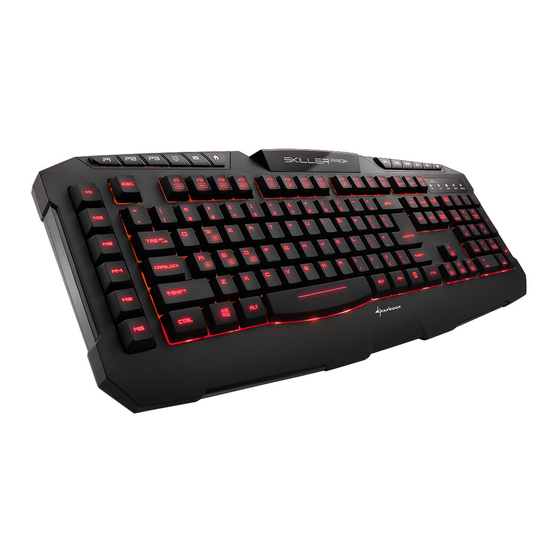
Sharkoon Skiller Pro+ Anleitung
Inhaltsverzeichnis
Inhaltsverzeichnis

Verwandte Anleitungen für Sharkoon Skiller Pro+


Inhaltszusammenfassung für Sharkoon Skiller Pro+
- Seite 1 Handbuch Anleitung...
-
Seite 2: Inhaltsverzeichnis
Inhaltsverzeichnis 1. Tastatur-Eigenschaften 2. Software-Eigenschaften 3. Tastatur-Spezifikationen 4. Verpackungsinhalt 5. Die Skiller PRO+ im Überblick 5.1 Farbwechsel 5.2 Profil-Tasten 5.3 Makro-Tasten 5.4 Funktionstasten mit voreingestellten Multimedia-Aktionen 5.5 Profil-LED-Statusanzeige 5.6 Beleuchtungseffekt 5.7 Gaming-Modus deaktivieren 5.8 Weitere Tastenkombinationen 6. Anschluss am PC 7. -
Seite 3: Tastatur-Eigenschaften
1. Tastatur-Eigenschaften • Gaming-Tastatur mit LED-Beleuchtung in 7 Farben • Anpassbare Beleuchtung: 10 % bis 100 %, pulsierend konstante Farbe, Farbwechsel pulsierend, aus • 9 Multimedia-, 6 Makro- und 3 Profil-Tasten • Individuell konfigurierbare Tastenfunktionen • 3 Spiel-Profile mit automatischer Aktivierung beim Start des Spiels •... -
Seite 4: Verpackungsinhalt
• CD mit Software und Anleitung • Set Antirutsch-Standfüße Hinweis: Sollte eines der oben aufgeführten Teile fehlen, wenden Sie sich bitte unverzüglich per E-Mail an unserenKundenservice: support@sharkoon.com (Deutschland und Europa) support@sharkoon.com.tw (International) 5. Die Skiller PRO+ im Überblick (A) Farbwechsel (B) Profil-Tasten... -
Seite 5: Farbwechsel
5.1 Farbwechsel (A) Drücken Sie die Funktionstaste + die PAUSE-Taste , um die Farbe zu ändern. 5.2 Profil-Tasten (B) Über die Profil-Tasten haben Sie einen Schnellzugriff auf Ihre Spiel-Profile 1 bis 3. Hinweis: Sobald ein Profil aktiviert wurde und die Tastatur in den Gaming-Modus wechselt, ist standard- mäßig die Windows-Taste deaktiviert. -
Seite 6: Weitere Tastenkombinationen
5.8 Weitere Tastenkombinationen Tastenkombination Funktion FN + F1 Tastenreaktionszeit verlangsamen FN + F2 Tastenreaktionszeit beschleunigen FN + F3 Polling-Rate verlangsamen FN + F4 Polling-Rate beschleunigen FN + Windows-Taste Tauscht die Funktion der Pfeiltasten mit WASD-Sektion 6. Anschluss am PC 1. Verbinden Sie den USB-Stecker der Skiller PRO+ mit einem freien USB-Anschluss Ihres PCs. 2. -
Seite 7: Konfiguration Der Gaming-Software
5. Klicken Sie abschließend auf „Fertig stellen“. Nach Abschluss der Installation erscheint in Ihrer Windows-Taskleiste das Skiller PRO+ Icon Sie haben die Gaming-Software jetzt erfolgreich installiert. 8. Konfiguration der Gaming-Software 8.1 Programmstart Starten Sie die Gaming-Software durch Doppelklicken des Skiller PRO+ Icons in der Windows- Taskleiste. -
Seite 8: Haupteinstellungen
8.2 Haupteinstellungen In den Haupteinstellungen lassen sich Spiel-Profile erstellen, bearbeiten, laden und speichern. Einzelnen Tasten lassen sich hier entsprechende Funktionen zuweisen. Aus diesem Menü gelangen Sie darüber hinaus auch zu den „Makro-Einstellungen“ und „Erweiterte Ein- stellungen“. Zudem können Sie hier über die Reset-Funktion die Gaming-Software auf die Werkseinstel- lungen zurücksetzen. - Seite 9 Die Auswahl des Profils erfolgt durch einen Mausklick auf das gewünschte Profil. Ein aktives Profil erkennen Sie an der weißen Markierung. Änderungen müssen immer mit „Anwenden“ bestätigt werden. Hier können Sie ein Profil erstellen, es bearbeiten, abspeichern und erneut zum Bearbeiten laden. Öffnet den Makro-Manager.
-
Seite 10: Tastenbelegung Konfigurieren
8.3 Tastenbelegung konfigurieren Konfigurierbare Tasten erkennen Sie an der orangenen Einfär- bung, wenn Sie mit dem Mauszeiger in der Gaming-Software über die Taste fahren. Um eine Konfiguration vorzunehmen, wählen Sie die entsprechende Taste mit der Maus aus. Die Taste leuchtet blau auf. Durch Drücken der linken Maustaste gelangen Sie in das Konfigurationsfenster „TASTE WECHSELN“. -
Seite 11: Spiel-Profil Speichern
8.5 Spiel-Profil speichern Um das Spiel-Profil zu speichern, klicken Sie in den „Haupteinstel- lungen“ oder den „Makro-Einstellungen“ auf „Profil speichern“. Vergeben Sie einen Dateinamen und speichern Sie das Spiel-Profil im gkp-Format ab. Hinweis: Als Standardeinstellung werden alle Spiel-Profile im Unterordner „config“... -
Seite 12: Makro Bearbeiten
Nun können Sie mit der Aufzeichnung beginnen. Klicken Sie hierzu in den „Optionen“ auf „Aufzeichnung starten“ und geben Sie anschließend Ihre Tastenfolgen ein. Die Aufzeichnung beenden Sie, indem Sie in den Optionen auf „Aufzeichnung beenden“ klicken. Mit „OK“ verlassen Sie den Makro-Manager. Ihr Ma- kro ist jetzt gespeichert und kann in beliebigen Profilen verwendet werden (siehe 9.1.1). -
Seite 13: Weitere Tasteneingaben Aufzeichnen
8.8.2.1 Weitere Tasteneingaben aufzeichnen Weitere Tasteneingaben können über die Funktionen „Aufzeichnung starten vor“ bzw. „Aufzeichnung starten nach“ aufgezeichnet wer- den. Wählen Sie hierzu die Tasteneingabe aus, vor bzw. nach welcher Sie weitere Tasteneingaben aufzeichnen möchten. Klicken Sie auf „Aufzeichnung starten vor“ bzw. „Aufzeichnung starten nach“ und geben Sie anschließend Ihre Tastenfolgen ein. -
Seite 14: Aufzeichnungen Löschen
8.8.2.3 Aufzeichnungen löschen Alle Tasteneingaben und Verzögerungszeiten lassen sich einzeln löschen. Wählen Sie hierzu in der Tas- tensequenz zunächst die zu löschende Eingabe aus. Die Eingabe erscheint jetzt mit blauem Hintergrund. Durch Klicken der rechten Maustaste öffnet sich das Auswahlmenü. Wählen Sie „Löschen“. Die Eingabe ist jetzt aus der Tastensequenz entfernt. -
Seite 15: Makro-Einstellungen
9. Makro-Einstellungen In jedem Profil lassen sich jeweils sechs Tasten mit Makros oder Sonderfunktionen belegen. 9.1 Tastenauswahl Um eine neue Funktion zuzuweisen, klicken Sie mit der linken Maustaste in das entsprechende Feld neben der jeweiligen Taste. Es öffnet sich ein Auswahlmenü, in dem die entsprechende Funkti- on (z. -
Seite 16: Makro Zuweisen
9.1.1 Makro zuweisen Um ein Makro zuzuweisen, wählen Sie „Makro zuweisen“ aus. Es erscheint die Auswahl „Makro-Manager“. Über den Makro-Mana- ger können Sie eigene Makros aufzeichnen (siehe 8.8). Falls Sie bereits Makros über den Makro-Manager aufgezeichnet haben, erscheinen diese jetzt unterhalb des Makro-Managers zur Auswahl und können der Taste sofort zugewiesen werden. -
Seite 17: Erweiterte Einstellungen
10. Erweiterte Einstellungen Im Menü „Erweiterte Einstellungen“ können für jedes Profil folgende Einstellungen vorgenommen wer- den: • Polling-Rate: 125 Hz, 250 Hz, 500 Hz oder 1.000 Hz • Windows-Taste ein/aus • Beleuchtungseffekt: 10 % bis 100 %, pulsierend konstante Farbe, Farbwechsel pulsierend, aus •... - Seite 18 Rechtliche Hinweise: Für evtl. auftretenden Datenverlust, insbesondere durch unsachgemäße Handhabung, übernimmt SHARKOON keine Haftung. Alle genannten Produkte und Bezeichnungen sind Warenzeichen und/oder eingetragene Waren- zeichen der jeweiligen Hersteller und werden als geschützt anerkannt. Als ein Teil von SHARKOONs Politik der fortwährenden Produktverbesserung unterliegen Produktdesign und –spezifikationen Änderungen ohne vorherige Ankündigung.