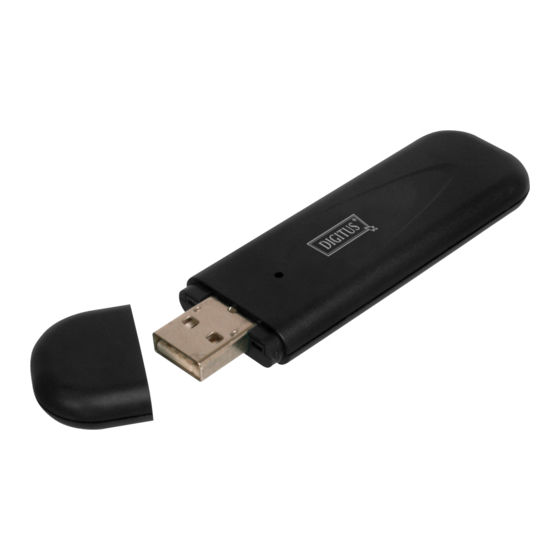
Digitus DN-7053 Schnellinstallationsanleitung
Drahtloser lan usb 2.0 adapter
Quicklinks
Schnellinstallationshandbuch
DN-7053 – DRAHTLOSER LAN USB 2.0 ADAPTER
Paket-Inhalt ..................................................................................... Seite 1
Netzwerkkarten-Installation .......................................................... Seite 2
Verbindung zum Drahtlos-Zugangspunkt.................................... Seite 4
Paket-Inhalt
Bevor Sie anfangen, diese drahtlose USB-Netzwerkkarte zu benutzen, überprüfen Sie
bitte, ob Bestandteile des Pakets fehlen, und setzen Sie sich mit Ihrem Händler in
Verbindung, um fehlende Teile anzufordern:
USB Drahtlos-Netzwerkkarte .... ... ... ... ... ... ... ... ... ... ... ... ... ... ... ... ... ... ... ... ... ... ... .. 1
Schnellinstallationshandbuch (1 St) ... ... ... ... ... ... ... ... ... ... ... ... ... ... ... ... ... ... ... ... ... 2
Benutzerhandbuch / Gerätetreiber CD-ROM (1 St) ... ... ... ... ... .... ... ... ... ... ... ... ........ 3

Verwandte Anleitungen für Digitus DN-7053

Inhaltszusammenfassung für Digitus DN-7053
- Seite 1 Schnellinstallationshandbuch DN-7053 – DRAHTLOSER LAN USB 2.0 ADAPTER Paket-Inhalt ..................Seite 1 Netzwerkkarten-Installation ............Seite 2 Verbindung zum Drahtlos-Zugangspunkt........Seite 4 Paket-Inhalt Bevor Sie anfangen, diese drahtlose USB-Netzwerkkarte zu benutzen, überprüfen Sie bitte, ob Bestandteile des Pakets fehlen, und setzen Sie sich mit Ihrem Händler in Verbindung, um fehlende Teile anzufordern: USB Drahtlos-Netzwerkkarte .…...
-
Seite 2: Cd-Rom In Das Cd/Dvd Rom
Netzwerkkarten-Installation Bitte beachten Sie die folgenden Anweisungen zur Installation Ihrer neuen USB Drahtlos-Netzwerkkarte: 1. Bitte setzen sie die Drahtlos- Netzwerkkarte in einen verfügbaren USB 2.0-Port Ihres Computers ein. Sie können die Karte einsetzen, wenn der Computer ein- oder ausgeschaltet ist. 2. - Seite 3 4. Lesen Sie bitte die Endbenutzer-Lizenzvereinbarung, und klicken Sie auf ‘ Yes’ (Ja), um die Lizenzvereinbarung zu akzeptieren. 5. Wählen Sie bitte ‘ Optimize for WiFi mode’ (Optimieren für WiFi-Modus) für Drahtlos-Kompatibilität, und klicken Sie dann auf ‘ Next>’ (Nächstes). Wenn Sie die Leistung im Drahtlos-Betrieb verbessern wollen, wählen Sie bitte ‘...
-
Seite 4: Verbindung Zum Drahtlos-Zugangspunkt
6. Sehen Sie diese Meldung, klicken Sie bitte auf ‘ Finish’ (Beenden), um den Treiberinstallationsvorgang zu vervollständigen. Verbindung zum Drahtlos-Zugangspunkt Konfigurations-Utility benutzen zur Verbindung zum Drahtlos-Zugangspunkt 1. Nachdem die Installation vollständig ist, erscheint die Utility für die Drahtlos- Konfiguration als ein Symbol in der rechen unteren Ecke Ihres Windows- Desktops. - Seite 5 2. Die Konfigurations-Utility sucht automatisch nach Drahtlos- Zugangspunkten, und alle gefundenen Zugangspunkte werden angezeigt. Bitte wählen Sie einen Zugangspunkt aus, zu dem Sie eine Verbindung wünschen, und klicken Sie auf ‘ Connect’ (Verbinden). Wenn der Drahtlos-Zugangspunkt, für den Sie eine Verbindung wünschen, hier nicht erscheint, klicken Sie auf ‘...
- Seite 6 4. Wird für den Drahtlos- Zugangspunkt eine Verschlüsselung benutzt, müssen Sie WEP-Passphrase oder vorbelegten WPA-Schlüssel eingeben. Bitte fragen Sie den Eigentümer des Drahtlos- Zugangspunkts, zu dem Sie eine Verbindung wünschen, und geben Sie die/den korrekte Passphrase / vorbelegten Schlüssel ein, und klicken Sie dann auf ‘...