Tp-Link AV500 Powerline Wi-Fi Extender Kurzanleitung
Plug and Play
Ein neues drahtloses Netzwerk einrichten

Mehr: Um weitere Powerline-Adapter und Powerline Wi-Fi Extender mit den Standardeinstellungen hinzuzufügen, stecken Sie diese einfach in Steckdosen desselben Stromkreises.
Verwenden Sie den Standard-WLAN-Namen (SSID) und das Passwort auf der mitgelieferten Wi-Fi Info Card, um auf das Internet zuzugreifen.
Die WLAN-Einstellungen Ihres Routers auf den Extender klonen (Empfohlen)
Wenn Ihr Router WPS unterstützt, können Sie die folgenden Schritte ausführen, um seine aktuellen WLAN-Einstellungen auf den Extender zu klonen.
Tipps: Wir empfehlen, den Extender zum Klonen der WLAN-Einstellungen in der Nähe Ihres Routers einzustecken.
- Drücken Sie die WPS-Taste für 2 Sekunden.
![]()
- Innerhalb von 2 Minuten drücken Sie die Wi-Fi Clone-Taste für 1 Sekunde.
![]()
Blinkt langsam für ca. 10 Sekunden - Fertig.
![]()
Leuchtet 5 Sekunden lang dauerhaft und blinkt dann schnell


Hinweis: Wenn die Wi-Fi-LED länger als 30 Sekunden langsam blinkt, ziehen Sie den Extender aus der Steckdose, stecken Sie ihn wieder ein und versuchen Sie es erneut. Oder verwenden Sie stattdessen die Option „WLAN-Einstellungen des Extenders anpassen“ auf der Rückseite.
Sicheres Powerline-Netzwerk mit der Pair-Taste einrichten (Empfohlen)
Sie können ein sicheres Powerline-Netzwerk mit der Pair-Taste auf jeweils zwei Geräten erstellen oder diesem beitreten. Das Powerline-Netzwerk kann bis zu 16 Powerline-Geräte unterstützen.
Tipps: Wir empfehlen, die Powerline-Geräte beim Pairing nahe beieinander einzustecken.
Ein sicheres Powerline-Netzwerk erstellen
- Drücken Sie die Pair-Taste für 1 Sekunde.
![]()
- Innerhalb von 2 Minuten drücken Sie die Pair-Taste für 1 Sekunde.
![]()
- Fertig.


Einem bestehenden sicheren Powerline-Netzwerk beitreten
- Drücken Sie die Pair-Taste für 1 Sekunde an einem beliebigen Powerline-Gerät im bestehenden Powerline-Netzwerk.

- Innerhalb von 2 Minuten drücken Sie die Pair-Taste für 1 Sekunde.

- Fertig.


WLAN-Einstellungen des Extenders anpassen (Optional)
- Verbinden Sie Ihren Computer drahtlos oder über ein Ethernet-Kabel mit dem Extender.

- Suchen und laden Sie die kompatible Version der Utility für Ihren Powerline-Extender unter www.tp-link.com herunter.
- Starten Sie die Utility. Wählen Sie das zu konfigurierende Modell und klicken Sie auf Connect (Verbinden).

- Melden Sie sich mit dem Standard-Benutzernamen und -Passwort (admin/admin) an.

- Gehen Sie zu Wireless > Wireless Settings (WLAN > WLAN-Einstellungen), um eine neue SSID einzustellen, und anschließend zu Wireless > Wireless Security (WLAN > WLAN-Sicherheit), um ein neues WLAN-Passwort festzulegen.


LED- und Tastenlegende

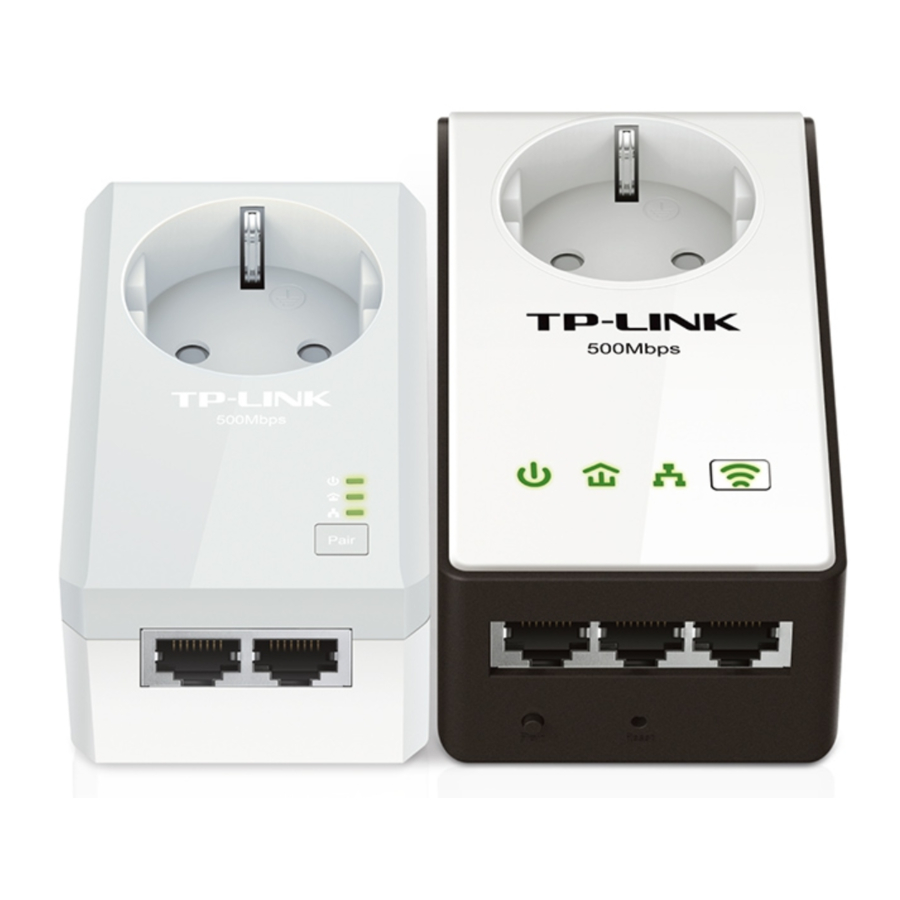
Adapter

Extender
| LED | STATUS | BESCHREIBUNG |
 Strom Strom | Ein/Aus | Das Gerät ist ein- oder ausgeschaltet. |
| Blinkt | Einmal pro Sekunde: Die Kopplung ist im Gange. | |
| Einmal alle 15 Sekunden: Energiesparmodus ist aktiviert. (Nur Powerline-Adapter) | ||
 Powerline Powerline | Ein | Das Gerät ist mit dem Powerline-Netzwerk verbunden. |
| Aus | Das Gerät ist nicht mit dem Powerline-Netzwerk verbunden oder befindet sich im Energiesparmodus. | |
| Blinkt | Das Gerät überträgt Daten. | |
 Ethernet Ethernet | Ein/Aus | Der Ethernet-Port ist verbunden oder nicht verbunden. |
| Blinkt | Der Ethernet-Port überträgt Daten. (Nur Powerline-Adapter) | |
 WLAN WLAN | Blinkt | Schnell: Das WLAN funktioniert ordnungsgemäß. |
| Einmal pro Sekunde: WLAN-Klonen ist im Gange. | ||
| Aus | Das WLAN ist deaktiviert. |
⠀
| ELEMENT | BESCHREIBUNG |
| Wi-Fi Wi-Fi Clone | 1 Sekunde lang gedrückt halten, um das WLAN-Klonen zu starten. |
| 5 Sekunden lang gedrückt halten, um das WLAN ein- oder auszuschalten. | |
| Pair (Koppeln) | 1 Sekunde lang gedrückt halten, um den Kopplungsvorgang zu starten. |
| 10 Sekunden lang gedrückt halten, um das Powerline-Netzwerk zu verlassen. | |
| Reset (Zurücksetzen) | 10 Sekunden lang gedrückt halten, um die Einstellungen des Extenders auf die Werkseinstellungen zurückzusetzen. |
| Integrierte Steckdose | Wird als Durchgangs-Steckdose verwendet, um andere Geräte mit Strom zu versorgen. Sie reduziert auch elektrische Störungen, die die Powerline-Leistung beeinträchtigen könnten. |
FAQ (Häufig gestellte Fragen)
Wie setze ich meinen Extender zurück?
- Schalten Sie den Extender ein und halten Sie mit einem Stift die Reset-Taste gedrückt, bis alle LEDs erlöschen.
Wenn die Power-LED![]() aufleuchtet und die Wi-Fi-LED
aufleuchtet und die Wi-Fi-LED ![]()
 aufleuchtet und die Wi-Fi-LED
Wie behebe ich Probleme, wenn in meinem Powerline-Netzwerk keine Internetverbindung besteht?
- Stellen Sie sicher, dass sich alle Adapter und Extender im selben Stromkreis befinden.
- Stellen Sie sicher, dass die Powerline-LEDs an den Adaptern und Extendern wieder gemäß "Set Up a Secure Powerline Network By Pairing" (Ein sicheres Powerline-Netzwerk durch Koppeln einrichten) korrekt funktionieren.
- Stellen Sie sicher, dass alle Hardware-Verbindungen korrekt und sicher hergestellt sind.
- Prüfen Sie, ob Sie eine Internetverbindung haben, indem Sie den Computer direkt mit dem Modem oder Router verbinden.
- Stellen Sie sicher, dass sich die IP-Adresse Ihres Computers im selben Segment wie die Ihres Routers befindet.
Was kann ich tun, wenn ein erfolgreich gekoppelter Extender nach dem Verschieben an einen neuen Standort keine Verbindung mehr herstellt?
- Versuchen Sie eine andere Steckdose und stellen Sie sicher, dass sie sich im selben Stromkreis befindet.
- Versuchen Sie, ihn erneut mit einem anderen Adapter oder Extender zu koppeln, und stellen Sie sicher, dass die Powerline-LED am neuen Standort funktioniert.
- Prüfen Sie auf mögliche Störungen, wie z.B. eine Waschmaschine, Klimaanlage oder ein anderes Haushaltsgerät, das sich zu nah an einem der Powerline-Adapter oder Extender befinden könnte. Stecken Sie es in die integrierte Steckdose, um elektrische Störungen zu reduzieren.
Achtung


Referenzen

Anleitung herunterladen
Hier können Sie die vollständige PDF-Version des Handbuchs herunterladen. Sie kann zusätzliche Sicherheitsanweisungen, Garantieinformationen, FCC-Regeln usw. enthalten.
Tp-Link AV500 Powerline Wi-Fi Extender Kurzanleitung herunterladen


