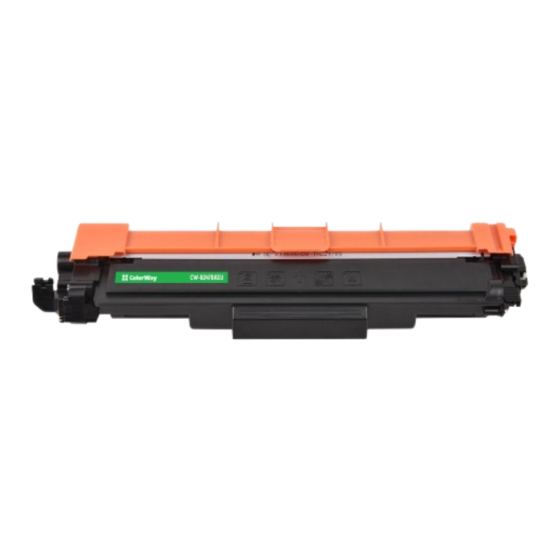
Brother TN-247 Bedienungsanleitung
Quicklinks
Brother TN-247 Reset
Der Brother TN-247 BK Toner passt in viele Drucker
des Herstellers Brother und kann von jedem selbst
mit wenigen Handgriffen zurückgesetzt werden. Die
Toner-Erkennung wird durch den Brother TN-247 BK
Toner Reset neu gestartet und der Seitenzähler
dadurch zurückgesetzt.
Wann sollte man den Brother
TN-247 resetten?
Der neue Toner sollte vom Brother Laserdrucker
nach jedem Toner Wechsel eigentlich selbständig
erkannt
und
zurückgesetzt
werden.
vorkommen, dass die Toner LED am Drucker zu
blinken beginnt, obwohl der Toner noch nicht leer
ist. Das kann z.B. bei kompatiblen Tonerkartuschen
(die besitzen oft eine höhere Füllmenge an
Tonerpulver) passieren. Ein manueller Brother TN-
247 BK Toner Reset am Drucker startet die Toner-
Erkennung neu und kann dieses Problem lösen.
der
Seitenzähler
Es
kann
automatisch
aber
auch

Verwandte Anleitungen für Brother TN-247


Inhaltszusammenfassung für Brother TN-247
- Seite 1 Brother TN-247 Reset Der Brother TN-247 BK Toner passt in viele Drucker des Herstellers Brother und kann von jedem selbst mit wenigen Handgriffen zurückgesetzt werden. Die Toner-Erkennung wird durch den Brother TN-247 BK Toner Reset neu gestartet und der Seitenzähler dadurch zurückgesetzt.
- Seite 2 Nicht jeder Drucker von Brother meldet den erfolgreichen Abschluss durch eine Nachricht („accepted“ oder „ausgeführt“) nach dem Reset Mit den Anleitungen kann man originale TN-247 BK Toner von Brother und kompatible Toner zurücksetzen Bei einer Mehrfachauswahl entscheiden Sie sich für den Toner, den...
-
Seite 3: Brother Tn-247 Reset Für Brother Hl-Geräte
BROTHER TN-247 RESET FÜR BROTHER HL-GERÄTE Stufe 1: Öffnen Sie die Frontklappe des Druckers Stufe 2: Drücken Sie gleichzeitig „Secure“ und „Cancel“ Stufe 3: Das Reset Menü erscheint Stufe 4: Suchen Sie die Farbe, die zurückgesetzt werden soll Stufe 5:... -
Seite 4: Brother Tn-247 Reset Für Brother Mfc-Geräte
BROTHER TN-247 RESET FÜR BROTHER MFC-GERÄTE Stufe 1: Stellen Sie sicher, dass das Display keine Fehlermeldung zeigt Stufe 2: Bei einer Fehlermeldung drücken Sie „Cancel“ um ins Hauptmenü zu gelangen Stufe 3: Drücken Sie „Fax“ bzw. „Kopie“ und das Nummernfeld wird sichtbar... - Seite 5 BROTHER TN-247 RESET FÜR BROTHER MFC-GERÄTE Stufe 7: Drücken Sie die Position der Sterntaste * für 5 Sekunden Stufe 8: Suchen Sie die Farbe, die Sie zurücksetzen wollen und bestätigen Sie...
-
Seite 6: Brother Tn-247 Bk Toner Reset Für Brother Dcp-Geräte
BROTHER TN-247 BK TONER RESET FÜR BROTHER DCP-GERÄTE Stufe 1: Sollte eine Fehlermeldung angezeigt werden drücken Sie „Cancel“ Stufe 2: Sie gelangen ins Hauptmenü Stufe 3: Drücken Sie „Fax“ bzw. „Kopie“ Stufe 4: Das Nummernfeld wird sichtbar Stufe 5: Merken Sie sich die Position der Sterntaste *- nicht drücken... - Seite 7 BROTHER TN-247 BK TONER RESET FÜR BROTHER DCP-GERÄTE Stufe 7: Öffnen Sie die Frontklappe des Druckers Stufe 8: Drücken Sie die Position wo die Sterntaste * war 5 Sekunden lang Stufe 9: Das Resetmenü erscheint Stufe 10: Suchen Sie die Farbe, die resettet...