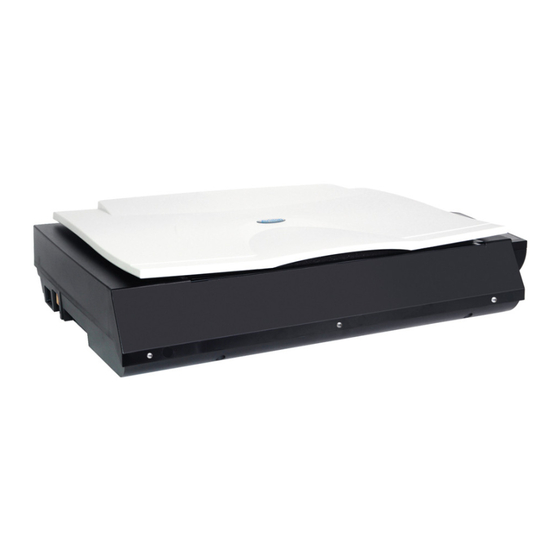
Avision BT-2202B Benutzerhandbuch
A3 scanner mit bchkante
Inhaltsverzeichnis
Quicklinks
Inhaltsverzeichnis

Verwandte Anleitungen für Avision BT-2202B


Inhaltszusammenfassung für Avision BT-2202B
- Seite 1 A3 Scanner mit Bchkante Benutzerhandbuch Regulatory model: BT-2202B Avision Inc.
- Seite 2 Sprachen und Computersprachen in jedweder Form und Ausrü stung, sei es elektronisch, mechanisch, magnetisch, optisch, chemisch, manuell oder auf sonstige Weise ohne die vorherige schriftliche Genehmigung von Avision Inc. verboten. Eingescannte Materialien unterliegen vielleicht dem Schutz durch Staatsgesetze oder andere Kodizes. Der Kunde allein trä...
- Seite 3 Kurz-Betriebsanleitung FCC-Erklä rung (Federal Communications Commission) Abschnitt 15 Nach Prü fung des Produkts wurde festgestellt, dass es entsprechend Abschnitt 15 der FCC-Vorschriften den Grenzwerten fü r ein digitales Gerä t der Klasse A entspricht. Der Betrieb unterliegt den folgenden zwei Bedingungen: (1) Dieses Gerä...
- Seite 4 bestimmter gefährlicher Stoffe (RoHS) Die CE-Einhaltung dieses Produktes ist gegeben, wenn es mit dem von Avision bereitgestellten, korrekt mit dem CE-Zeichen versehenen Netzteil betrieben wird. Dieses Produkt erfü llt die Klasse B-Grenzwerte der EN 55022 und EN 55024, die Sicherheitsanforderungen der EN 60950 sowie die Anforderungen der EN 50581 ü...
- Seite 5 Elektrogerä te zum recyceln abgeben kö nnen, erhalten Sie bei den ö rtlichen Behorden, Wertstoffhö fen oder dort, wo Sie das Gerä t erworben haben. Als ein Partner von ENERGY STAR® hat Avision Inc. das Produkt fü r konform mit den Energierichtlinien ®...
- Seite 6 Kurz-Betriebsanleitung System Voraussetzungen ® CPU: Intel Core™ 2 Duo oder hö her Speicher: 32-bit: 2 GB 64-bit: 4 GB USB-Port: USB 3.2 Gen 1x1 (kompatibel mit USB 2.0/1.1) Unterstü tzte Microsoft Windows 7, Windows 8.x (32- Betriebssystem: bit/64-bit), Windows 10 ((32-bit/64-bit), Windows 11 Hinweise zur Produktsicherheit Bitte lesen Sie diese Anweisungen aufmerksam durch und befolgen...
- Seite 7 Kurz-Betriebsanleitung Stellen Sie nicht auf das Netzkabel; platzieren Sie Netzteil und Netzkabel so, dass niemand darauf tritt oder darü ber stolpert. Stellen Sie Gerät und Netzteil in die Nähe einer Steckdose, an der das Netzteil mü helos angeschlossen werden kann. Falls Sie das Gerät mit einer Mehrfachsteckdose verwenden, ...
- Seite 8 Kurz-Betriebsanleitung Gerät oder Netzteil sind heruntergefallen oder das Gehäuse wurde beschädigt. Gerät oder Netzteil arbeiten nicht normal (Rauch, komischer Geruch, ungewö hnliche Geräusche etc.) oder Sie bemerken eine deutliche Leistungsänderung. Trennen Sie Gerät und Netzteil vor der Reinigung. ...
-
Seite 9: Einführung
Kurz-Betriebsanleitung 1. Einfü hrung Herzlichen Glü ckwunsch zum Kauf des Avision A3 Scanners mit Buchkante. Avision ist eines der fü hrenden Unternehmen fü r die Herstellung von hochqualitativen Farbbildscannern. Lesen Sie bitte dieses Handbuch, bevor Sie den neuen Scanner installieren und in Betrieb nehmen. Es werden hier die richtigen Anweisungen zum Auspacken, Installieren, Inbetriebnehmen und Warten des Scanners aufgefü... - Seite 10 Sie kö nnten den Anspruch auf Garantieleistungen verlieren. 2. Wir empfehlen Ihnen, die Verpackung des Gerä tes aufzuheben, falls Sie den Scanner zur Reparatur zurü ckgeben mü ssen. 3. Um auf den extra Support Dienst zuzugreifen, rufen Sie www.avision.com auf, um Ihr Avision Produkt zu registrieren.
-
Seite 11: Allgemeine Hinweise
Kurz-Betriebsanleitung 2. Installation 2.1 Allgemeine Hinweise Der Scanner darf nicht direktem Sonnenlicht ausgesetzt werden. Direktes Sonnenlicht oder starke Hitze kö nnen das Gerä t beschä digen. Der Scanner darf nicht an einem feuchten oder staubigen Ort installiert werden. Schließ... -
Seite 12: Transportsicherung Entfernen
Kurz-Betriebsanleitung 2.2 Transportsicherung entfernen Um die Scaneinheit vor Schä den beim Transport zu schü tzen, ist an der Rü ckseite des Scanners eine Verriegelung angebracht, um Bewegungen der Scaneinheit zu verhindern. Schieben Sie die Sicherung zum Entriegeln des Scanners nach oben, wie es in Abb. -
Seite 13: Das Gerät Einschalten
Kurz-Betriebsanleitung 2.3 Das Gerä t einschalten 1. Stecken Sie den kleinen Stecker des Netzteils in die Netzanschlussbuchse des Scanners. Stecken Sie den anderen Stecker in eine Steckdose. 2. Um den Scanner einzuschalten, drü cken Sie auf die Ein/Aus-Taste des vorderen Bedienfelds. Die Stromanzeige-LED beginnt zu leuchten. -
Seite 14: Entriegeln Des Scanners
Kurz-Betriebsanleitung 2.4 Entriegeln des Scanners Verbinden Sie das quadratische Ende des USB-Kabels mit dem USB-Anschluss des Scanners. Verbinden Sie das rechteckige Ende mit einem USB-Anschluss Ihres Computers. Falls erforderlich kö nnen Sie den Scanner ü ber den anderen USB-Anschluss mittels USB-Kabel auch noch an einen weiteren Computer anschließ... -
Seite 15: Software Installieren
„Microsoft-Scanner- und Kamera-Assistent“ starten. Laden Sie [Avision Update] (Avision-Aktualisierung) http://www.avision.com/install herunter. Fü hren Sie [Avision Update.exe] (Avision- Aktualisierung.exe) aus. Der Bildschirm [License Agreement] (Lizenzvereinbarung) wird angezeigt. Lesen Sie die Vereinbarung und wä hlen Sie dann [I Agree] (Ich stimme... - Seite 16 Kurz-Betriebsanleitung Klicke weiter um fortzufahren. Die verfü gbaren Software-Anwendungen werden eingeblendet. Wählen Sie die zu installierenden Anwendungen. Klicken Sie auf [Install] (Installieren) und befolgen Sie zum Abschließ en der Installation die Anweisungen auf dem Bildschirm. *Die Liste verfü gbarer Software-Anwendungen variiert je nach Produkttyp.
- Seite 17 Scanner verwenden mö chten, mü ssen Sie Button Manager V2 installieren. AVScan X/PaperPort: So scannen und organisieren Sie Ihre mehrseitiges Dokument, können Sie die Software-Anwendung zu installieren, um sie einfach und effektiv zu verwalten. Alternative, Sie kö nnen Treiber und Handbuch auch unter www.avision.com/download herunterladen.
-
Seite 18: Der Erste Scanvorgang
Kurz-Betriebsanleitung 3. Der erste Scanvorgang 3.1 Einlegen des Papiers Ö ffnen Sie die Dokumentenabdeckung und legen Sie Ihr Original dann mit der Vorderseite auf die Glasflä che wie in Abb. 3-1 gezeigt. Stellen Sie sicher, dass sich die Oberseite Ihres Originals nahe der Markierung fü... -
Seite 19: Prü Fen Der Scannerinstallation
3.2 Prü fen der Scannerinstallation Um zu prü fen, ob der Scanner richtig installiert wurde, stellt Avision das sehr nü tzliche Tesptprogramm Avision Capture Tool zur Verfü gung. Mit diesem Werkzeug kö nnen Sie einfache Scans ausfü hren und sich die aufgenommen Bilder ansehen. Zudem hilft es dabei, den Scan mit der angegebenen Geschwindigkeit auszufü... - Seite 20 Kurz-Betriebsanleitung Seite Tatsächliche anpassen Grö ß e Dateiformat Dateipfad Scannen Einrichten Speichern Wählen Sie aus dem Listenfeld Dateiformat das gewü nschte Dateiformat aus. (Die Standardeinstellung ist JPEG, Sie können auch TIFF, GIF und BMP auswählen.) Geben Sie in das Feld Dateipfad den gewü nschten Ordner- und Dateinamen ein.
- Seite 21 Kurz-Betriebsanleitung Bild- auswahl- feld Wählen Sie aus dem Bildauswahlfeld den fü r das gescannte Bild gewü nschten Bildtyp aus. (Die Standardeinstellung ist S/W). Wenn Sie einen Duplex-Scanner haben, wä hlen Sie Front (Vorderseite) und Rear (Rü ckseite), um beide Seiten des Dokuments zu scannen.
- Seite 22 ) oder mit seiner tatsächlichen Grö ß e (100%) ( anzeigen lassen. Die Schaltflä chen finden Sie im rechten Bereich der Ansicht-Werkzeugleiste. 12. Klicken Sie auf die Taste Schließ en oder aus dem Menü Datei die Option Beenden, um das Avision Capture Tool zu beenden.
- Seite 23 Kurz-Betriebsanleitung E in Blick auf die Benutzeroberflä che 1 7 B 1. Register- Optionen: Bild, Komprimierung, Blindfarbe, Optionen Papier, Mehrfacheinzugskontrolle, Vorschau, Optionen, Einstellungen, Informationen. 2. Bildtyp Wählen Sie einen Bildtyp und die Seite des Dokuments, die Sie scannen wollen. 3. Helligkeit Regeln Sie den Helligkeitswert zwischen –...
-
Seite 24: Automatischen Scan Durchfü Hren
Das Dialogfeld "Einstellungen" Notiz: Wenn die mitgelieferte Software Avision Capture Tool von Avision geö ffnet wird, wird der automatische Scan ü ber die Softwareanwendung Avision Capture Tool gestartet. Wenn das Avision Capture Tool nicht geö ffnet ist, wird der automatische Scan ü ber die Button Manager V2- Softwareanwendung von Avision gestartet. - Seite 25 Kurz-Betriebsanleitung D as Dialogfeld "Scanner- Eigenschaften" Im Dialogfeld "Scanner-Eigenschaften" können Sie die Einstellungen des Scanners konfigurieren. Es besteht aus mehreren Registerkarten, die in diesem Kapitel im Einzelnen beschrieben werden. Hinweis: In diesem Kapitel sind alle Optionen auf Basis eines Duplex-Scanners (doppelseitig) verfü gbar. Falls Sie einen Simplex-Scanner (einseitig) erworben haben, sind alle Optionen nur bei einer Seite verfü...
- Seite 26 Kurz-Betriebsanleitung Die Tasten im Dialogfeld "Scanner-Eigenschaften " Die Tasten im Dialogfeld "Scanner-Eigenschaften" Taste Beschreibung Standardwerte Wenn Sie auf die Taste Standardwerte klicken, werden in jeder Registerkarte jeweils die Standardeinstellungen angezeigt. Abbrechen Klicken Sie auf die Taste Abbrechen, um das Dialogfeld Scanner-Eigenschaften zu beenden.
- Seite 27 Kurz-Betriebsanleitung In der folgenden Tabelle werden die Standardeinstellungen aufgefü hrt: Registerkarte Standardeinstellungen Bild Bild: S&W vorn Binarisierung: Dynamische Schwelle Auflö sung: 200 dpi Umkehren: Schwarz auf Weiß Scanquelle: Automatischer Einzelblatteinzug Schwelle: Keine Helligkeit: Keine Kontrast: Kein Komprimierung Keine Farbunterdrü ckung Keine Papier Zuschneiden: Automatisch...
- Seite 28 Kurz-Betriebsanleitung Register anzeigen oder ausblenden Das [Scanner Properties (Scannereigenschaften)]- Dialogfenster wird standardmä ß ig mit drei Registern angezeigt – Image (Bild), Paper (Papier) und Information (Informationen). Sie kö nnen weitere Register anzeigen, indem Sie zum Zugreifen auf weitere Scaneinstellungen auf das [Scanner Properties (Scannereigenschaften)]-Symbol klicken.
- Seite 29 Kurz-Betriebsanleitung So blenden Sie ein Registerfenster aus Klicken Sie oben links auf das [Scanner Properties (Scannereigenschaften)]-Symbol ( ) und wählen zur Anzeige verfü gbarer Registernamen [Tabs (Register)]. Wählen Sie das Register, das Sie ausblenden mö chten. Anschließ end wird das ausgewä hlte Register im [Scanner Properties (Scannereigenschaften)]-Dialogfenster ausgeblendet.
- Seite 30 Kurz-Betriebsanleitung 4.3 Die Registerkarte "Bild" Auf der Registerkarte "Bild" kö nnen Sie die Vorderseite und/oder die Rü ckseite des Dokuments wä hlen, die Art des Bilds festlegen und verschiedene Grundeinstellungen fü r den Scanvorgang festlegen. Abgesehen von der Auflö sung kö nnen Sie fü r die Vorderseite und die Rü...
- Seite 31 Kurz-Betriebsanleitung 4.3.1 Das Auswahlfeld "Bild" Im Auswahlfeld Bild kö nnen Sie fü r die Vorder- und Rü ckseite des Dokuments einen Bildtyp wä hlen. Wenn Sie beide Seiten eines Farbdokuments scannen mö chten, mü ssen Sie sowohl Farbe vorn und Farbe hinten wählen. Beachten Sie, dass die verfü...
- Seite 32 Kurz-Betriebsanleitung Beispiel 2: Scannen eines zweiseitigen Farbdokuments, eine Seite in schwarz-weiß , die andere in Farbe Vorderseite Rü ckseite Seiten-/ Bildauswahl Vorder-/Rü ckseite Auto Farberkennung: Klicken Sie, um die Vorder- oder die Rü ckseite Ihres Farbdokuments im Farbbildmodus zu erkennen und zu scannen. Falls Ihr Dokument farbig ist, wird der Scanner das Dokument automatisch als Farbbild scannen.
- Seite 33 Kurz-Betriebsanleitung Empfindlichkeit der automatischen Farberkennung Falls Ihr Dokument hauptsächlich Text (schwarz-weiß ) enthä lt und kaum helle oder blasse Farben, die nicht als Bild erkannt werden sollen, damit die Datei nicht unnö tig groß wird, kann der Empfindlichkeitswert durch Ziehen des Schiebereglers nach links reduziert werden.
- Seite 34 Kurz-Betriebsanleitung Front / Rear Automatische Farberkennung: Klicken Sie automatisch zu erkennen und scannen die vordere oder die hintere Seite des Farbdokument in Farbe Bildmodus. Wenn Ihr Dokument ist in Farben, wird der Scanner automatisch scannen Sie das Dokument in ein Farbbild. Wenn Ihr Dokument nicht-Farbe, kö...
- Seite 35 Kurz-Betriebsanleitung Empfindlichkeit Automatische Farberkennung Wenn Ihre Dokumente enthalten vor allem B & W Text und wenig Licht oder blasse Farben und Sie nicht mö chten, dass sie als Farbbild erfasst, um die Dateigrö ß e zu sparen, kö nnen Sie den Empfindlichkeitswert, indem Sie den Balken nach rechts, um diese Bilder lassen erhö...
- Seite 36 Kurz-Betriebsanleitung Gleiche Einstellungen fü r beide Seiten: Durch Anklicken werden die gleichen Einstellungen fü r beide Seiten Ihres Dokuments ü bernommen. Wird diese Option angewä hlt, werden die von Ihnen geä nderten Einstellungen automatisch fü r die Vorder- und die Rü ckseite ü bernommen. Haben Sie sich z.
-
Seite 37: Weitere Bildoptionen
Kurz-Betriebsanleitung 4.3.2 Weitere Bildoptionen Binarisierung Bei diesem Vorgang werden Grauton- und Farbbilder in Zweitonbilder umgewandelt. Es gibt verschiedene Verfahren, um diese Umwandlung durchzufü hren. Optionen: Dynamischer Schwellwert, Feste Verarbeitung, Raster 1 – 5, Fehlerdiffusion. Dynamische Schwelle: Wenn Sie die Dynamische Schwelle wä hlen, ermittelt der Scanner fü... - Seite 38 Kurz-Betriebsanleitung gezogen wird. Der Empfindlichkeitsbereich reicht von 1 bis 30, die Standardeinstellung lautet 20. Feste Verarbeitung: Diese Option wird fü r Schwarz-Weiß -Dokumente und andere Vorlagen mit hohen Kontrastwerten verwendet. Der Schwarz-Weiß -Ü bergang wird in einer einzelnen Stufe festgelegt. Die Schwelle ist ü...
- Seite 39 Kurz-Betriebsanleitung Fehlerdiffusionsbild Normal Dynamischer Schwellenwert (AD) 4-15...
- Seite 40 Kurz-Betriebsanleitung Schwelle Mit dieser Funktion wird ein Grautonbild in ein Zweitonbild umgewandelt. Der Wert reicht von 0 bis 255. Ein niedriger Schwellenwert erzeugt ein helleres Bild und kann dazu verwendet werden, Hintergrü nde und schwach sichtbare, nicht benö tigte Bilddaten zu unterdrü cken. Ein hoher Schwellenwert erzeugt ein dunkleres Bild und kann dazu verwendet werden, um sehr blasse Bilder aufzuwerten.
- Seite 41 Kurz-Betriebsanleitung Document (Dokument): Wählen Sie „Document“, wenn Ihr Original reinen Text oder eine Mischung aus Text und Grafik enthä lt - dies ist die optimale Einstellung fü r gebrä uchliche geschä ftliche Dokumente. Wenn Sie sich fü r die Option „Document“ entscheiden, kö nnen Sie lediglich die Einstellung Threshold (Schwellwert) anpassen.
- Seite 42 Kurz-Betriebsanleitung Normal Foto Dokument Schwellwert : 230) Foto Dokument Normal Schwellwert : 230) 4-18...
- Seite 43 Kurz-Betriebsanleitung Hier kö nnen Sie die Helligkeit eines Helligkeit Dokuments einstellen. Je hö her der Wert, um so heller das Bild. Verschieben Sie den Regler nach links oder rechts, um die Helligkeit zu erhö hen oder verringern. Der Bereich reicht von –100 bis +100. Hier wird der Unterschied zwischen der Kontrast hellsten und der dunkelsten Stelle eines...
- Seite 44 Kurz-Betriebsanleitung Auflö sung Bei einer gut eingestellten Auflö sung wird ein Bild sehr detailliert gescannt. Die Auflö sung wird in Punkten pro Zoll (dots per inch = dpi) angegeben. Bei einer hohen dpi-Zahl sind Auflö sung und Bilddatei groß . Beachten Sie, dass sich die Scandauer bei grö...
- Seite 45 Kurz-Betriebsanleitung Auflö sung: 75 dpi Auflö sung: 150 dpi 4-21...
- Seite 46 Kurz-Betriebsanleitung Umkehren Mit dieser Funktion werden die Helligkeit und die Farben eines Bilds umgekehrt. Die Standardeinstellung ist Schwarz auf weiß em Hintergrund. Bei "Umkehren" ist die Einstellung Weiß auf schwarzem Hintergrund. Bei Farbbildern wird jedes Pixel in seine Komplementä rfarbe umbewandelt. Schwarz auf Weiß...
- Seite 47 Kurz-Betriebsanleitung Scanquelle Auswahlmö glichkeiten: Automatischer Einzelblatteinzug: Zum Scannen mehrerer Seiten. Flachbett: Zum Scannen einzelner Seiten, z.B. Zeitungsausschnitte oder geknittertes Papier. Flachbett (Buch): Zum Scannen von Seiten aus einem Buch. Automatisch: Der Scanner stellt die Scanquelle automatisch ein. Wenn Sie die Option Automatisch einstellen und sich ein Dokument sowohl im automatischen Einzelblatteinzug (ADF) als auch auf dem...
- Seite 48 Kurz-Betriebsanleitung einfü gen wä hlen, wird die Abschneid- oder Multifeed-Funktion deaktiviert. Hinweis: Wählen Sie [Zwei Seiten zusammenfü hren] bei der Option [Scan- Quelle] aus dem Register [Bild]; dann kann der Scanner beide Seiten Ihres Dokuments scannen und diese in einem einzelnen Bild zusammenfü...
- Seite 49 Kurz-Betriebsanleitung Farbanpassu Die Farbanpassung dient dazu, eine mö glichst exakte Farbwiedergabe zu erzielen. Bei dieser Option werden die Standardparameter (ICC-Profil) zur Anpassung der Bildfarben eingesetzt. Auswahlmö glichkeiten: Keine, Dokumente, Foto Keine: Durch die Auswahl „Keine“ wird diese Funktion auß er Kraft gesetzt. ...
-
Seite 50: Scannen Von Farbdokumenten
Kurz-Betriebsanleitung Farbregulierung Regulierung der Farbqualitä t des Bilds, so dass sie nahezu der des Original-Bilds entspricht. Bei dieser Funktion regulieren Standardparameter die Farbeinstellung des Bilds. 4.3.3 Scannen von Farbdokumenten Wenn Sie Farbdokumente scannen, sind die folgenden Optionen verfü gbar: Helligkeit ... -
Seite 51: Scannen Von Schwarz-Weiß -Dokumenten
Kurz-Betriebsanleitung 4.3.5 Scannen von Schwarz-Weiß -Dokumenten Wenn Sie Schwarz-Weiß -Dokumente scannen, sind die folgenden Optionen verfü gbar: Binarisierung (Dynamische Schwelle) Auflö sung Umkehren Oder Binarisierung (Feste Verarbeitung) Schwelle Helligkeit Auflö sung Umkehren 4-27... -
Seite 52: Bearbeiten Von Profilen
Kurz-Betriebsanleitung 4.3.6 Bearbeiten von Profilen Im Dialogfeld Scanner-Eigenschaften kö nnen Sie hä ufig verwendete Scan-Einstellungen ändern und in Profilen speichern. Diese Profile kö nnen geä ndert werden, indem Sie sie umbenennen oder lö schen. So fü gen Sie ein neues Profil hinzu 1. - Seite 53 Kurz-Betriebsanleitung So laden Sie ein Profil Wählen Sie aus dem Dialogfeld Bild aus dem Listenfeld “Profile” ein Profil aus. Das entsprechende Profil wird sofort geladen und im Dialogfeld Scanner-Eigenschaften angezeigt. So lö schen Sie ein Profil Klicken Sie im Dialogfeld Bild auf “Profile”, um das Dialogfeld Profil bearbeiten aufzurufen.
- Seite 54 Kurz-Betriebsanleitung So benennen Sie ein Profil um Klicken Sie im Dialogfeld Bild auf “Profile”, um das Dialogfeld Profil bearbeiten aufzurufen. Wählen Sie aus dem Listenfeld das Profil aus, das umbenannt werden soll, und klicken Sie auf die Schaltflä che Umbenennen. Geben Sie den neuen Namen fü...
- Seite 55 Kurz-Betriebsanleitung 4.4 Die Registerkarte "Komprimierung" Auf der Registerkarte "Komprimierung" können Sie die Komprimierung und den Komprimierungsgrad festlegen. Zweitonbilder werden normalerweise mit dem CCITT-Standard, auch Gruppe 4 (G4) genannt, komprimiert. Farb- und Graustufenbilder werden gewö hnlich mit der JPEG-Technologie komprimiert. Verschieben Sie den Regler JPEG-Qualitä t nach rechts oder links, um den Komprimierungsgrad zu erhö...
- Seite 56 Kurz-Betriebsanleitung Komprimierung: Zum Abschließ en Ihres Scans bei einer angegebenen Geschwindigkeit wird das gescannte Bild während der Ü bertragung standardmä ß ig komprimiert. Falls Sie jedoch maximale Bildqualitä t erzielen mö chten, können Sie die Bilddaten vor der Ausgabe die komprimieren. Gescanntes Gescanntes Bild...
- Seite 57 Kurz-Betriebsanleitung Das Dialogfeld "Komprimierung" 4-33...
-
Seite 58: Einstellen Der Farbunterdrü Ckung
Kurz-Betriebsanleitung 4.5 Die Registerkarte "Farbunterdrü ckung" 4.5.1 Einstellen der Farbunterdrü ckung Mit der Registerkarte [Blindfarbe] kö nnen Sie Grü n, Rot, Blau oder eine Farbe Ihrer Wahl auswählen; damit werden Bildelemente in der gewä hlten Farbe aus einem eingescannten Bild entfernt. Mit dieser Option wird der Text bei Verwendung von OCR- (Optical Character Recognition-)Software deutlicher dargestellt. - Seite 59 Kurz-Betriebsanleitung Optionen: Keine, Automatisch, Rot entfernen, Grü n entfernen, Blau entfernen, Benutzerdefiniert - Keine: Hiermit wird keine Farbe entfernt. - Automatisch: Hiermit wird das Bild automatisch ohne die Elemente in der Primä rfarbe ausgegeben. - Rot/Grü n/Blau entfernen: Hiermit wird das Bild ohne die Elemente in der angegebenen Farbe ausgegeben.
- Seite 60 Kurz-Betriebsanleitung Ergebnis der Farbentfernung in der Vorschau einsehen: Dies geschieht wie folgt: Klicken Sie oben links auf das Symbol [Scannereigenschaften] ( ) und wählen zur Anzeige verfü gbarer Registernamen [Register]. Wählen Sie zur Anzeige des Vorschauregisters [Vorschau]. Klicken Sie zur Anzeige des Vorschaufensters [Vorschau]. Laden Sie Ihr Dokument in den Scanner und klicken Sie zum Anzeigen einer Vorschau des Bilds auf die Schaltflä...
- Seite 61 Kurz-Betriebsanleitung Vorschaufenster Nach Entfernung der gewählten Farbe 4-37...
- Seite 62 Kurz-Betriebsanleitung So wä hlen Sie eine Farbe aus der Farbpalette: Klicken Sie im Dialogfenster Scanner Properties (Scanner- Eigenschaften) auf das Color Dropout (Farbunterdrü ckung)- Register. Wählen Sie aus dem Bildauswahlkä stchen Gray (Grau) oder B&W (S/W) und klicken im Color Dropout(Farbunterdrü...
- Seite 63 Kurz-Betriebsanleitung Bewegen Sie Ihren Cursor ü ber die Palette. Der Cursor wird zu einem Kreuz. Klicken Sie zur Auswahl einer Farbe. Die RGB-Werte werden simultan geä ndert. 4-39...
- Seite 64 Kurz-Betriebsanleitung 4.6 Die Registerkarte "Papier" Auf der Registerkarte "Papier" kö nnen Sie Werte fü r die Bildausgabe festlegen (Zuschneiden, Scanbereich, OverScan, Mehrseiteneinzug-Erkennung). Das Dialogfeld "Papier" 4-40...
- Seite 65 Kurz-Betriebsanleitung 4.6.1 "Zuschneiden" Mit der Funktion "Zuschneiden" kö nnen Sie einen Teilbereich des zu scannenden Dokuments einlesen. Optionen: Automatisch, Automatisch (36“), Transportgesichert, Erkennung des Seitenendes, Automatischer Mehrfachscan, Relativ zu Dokument. Option Beschreibung Automatisch Automatisch passt das Zuschnittfenster entsprechend unterschiedlichen Dokumentengrö ß en an und begradigt automatisch verzerrte Dokumente.
- Seite 66 Kurz-Betriebsanleitung Erkennung Mit dieser Funktion kö nnen Sie den Bereich festlegen, der gescannt werden soll. Verwenden Sie diese Funktion, wenn Sie eine Seitenendes grö ß ere Anzahl von Dokumenten mit (EOP) derselben Breite aber einer unterschiedlichen Länge scannen mö chten. Bei dieser Option kö...
- Seite 67 Kurz-Betriebsanleitung Wenn Sie die Option Transportgesichert verwenden, sind die folgenden Einstellungen verfü gbar. X-Offset — Der Abstand vom linken Ende des Scanners zum linken Ende des Scanbereichs. Y-Offset — Der Abstand vom oberen Ende des Dokuments zum oberen Ende des Scanbereichs. Breite —...
- Seite 68 Kurz-Betriebsanleitung Die Option Anpassung ist verfü gbar, wenn Automatisch ausgewä hlt ist. Anpassung —fü gt einen positiven/negativen Randwert vor/nach oder links/rechts des Bildes. Anpassung wird verwendet, wenn die automatische Dokumentenzufü hrung verwendet wird. Anpassung verringert die Möglichkeit von geknickten Ecken in schiefen Bildern. Um Werte fü...
- Seite 69 Kurz-Betriebsanleitung Relativ zu Dokument: (fü r mehrere Dokumente derselben Grö ß e) Mit dieser Option kö nnen Sie verschiedene Bereiche der Dokumente ausschneiden und diese Bilder in Schwarzweiß , Grau oder Farbe zu scannen. Es gibt z. B. Anwendungen, bei denen ein Teil eines Dokuments in Farbe und der Rest in Schwarzweiß...
- Seite 70 Kurz-Betriebsanleitung Klicken Sie auf die Registerkarte Preview (Vorschau), um das Vorschaufenster aufzurufen. Auf dem Bildschirm erscheint ein rechteckiger schwarzer Kasten , der die maximale Scangrö ß e anzeigt, die Sie gerade festgelegt haben. Ausgewä hltes Bild- Bild auswahl- fenster Rechteckiger schwarzer Kasten Klicken Sie auf die Schaltflä...
- Seite 71 Kurz-Betriebsanleitung Kreuz Relativer Bereich Wählen Sie im Bildauswahlfenster die Option B&W image (Schwarzweiß bild), um das ganze Dokument zu scannen. Klicken Sie auf die Schaltflä che Scan (Scannen), um das Dokument mit zwei Bildtypen und Scangrö ß en zu scannen. (Das Ergebnis sehen Sie unten.) Gesamtes Dokument in Schwarzweiß...
- Seite 72 Kurz-Betriebsanleitung 4.6.2 Weitere Einstelloptionen in der Registerkarte "Papier" Carrier Sheet Mode (Trä gerblattmodus): Prü fen Sie diese Option zum automatischen Zuschneiden des Scanfensters entsprechend Ihrer Dokumentengrö ß e, wenn Sie nicht standardmä ß ige Dokumente (hochempfindliches Dokument, Dokument mit unregelmä ß iger Grö ß e) mit einem Trä...
- Seite 73 Kurz-Betriebsanleitung Ö ffnen Sie das Trä gerblatt und legen das Dokument ein. Bringen Sie die Oberseite des Dokuments mit der Oberseite des Trä gerblattes (bedruckter Bereich) in Ü bereinstimmung. Bei Dokumenten, die grö ß er als A4/Letter-Format sind, wie A3 Bringen Sie die Oberseite des Dokuments mit der Oberseite des Trä...
- Seite 74 Kurz-Betriebsanleitung Passen Sie die Papierfü hrungen auf die Breite des Trä gerblattes an. Passen Sie die Papierfü hrungen so an, dass kein Freiraum zwischen den Fü hrungen und dem Trä gerblatt verbleibt. Ein Freiraum zwischen Fü hrungen und Trä gerblatt kann dazu fü...
- Seite 75 Kurz-Betriebsanleitung Auswahlmö glichkeiten: None US Letter- 8.5”x 11” US Legal – 8.5” x 14” ISO A4 – 21 x 29.7 cm ISO A5 – 14.8 x 21 cm ISO A6 – 10.5 x 14.8cm ISO A7 – 7.4 x 10/5 cm ISO B5 –...
- Seite 76 Kurz-Betriebsanleitung Wenn Long Page (<118”) ausgewä hlt ist, mü ssen Sie die Grö ß e Ihres Dokuments in den Feldern Length (Lä nge) und Width (Breite) eingeben. Hinweis zum Scannen langer Dokumente: Ziehen Sie die Verlä ngerung im ADE-Papierfach heraus. Sorgen Sie fü...
- Seite 77 Kurz-Betriebsanleitung Zeitbeschrä nkung Transport Die Wartezeit, die der Scanner nach Abschluss des ersten Scan- Jobs wartet, ehe er einen automatischen Scan startet, kann eingestellt werden. Diese Funktion ist besonders hilfreich, wenn Sie mehrere einzelne Dokumente mit den gleichen Scan- Einstellungen einlesen mö chten. Die Standardeinstellung lautet 0.
- Seite 78 Kurz-Betriebsanleitung Hintergrun Mit dieser Option legen Sie den Hintergrund Ihres Scans fest. Auswahlmö glichkeiten: Weiß er Hintergrund, Schwarzer Hintergrund. Hinweis: Bei Scannern mit automatischem Dokumenteinzug kann diese Option derzeit nur im „Auto-Zuschnitt“-Modus ausgewä hlt werden. Bei Flachbettscannern steht diese Option sowohl bei „Auto-Zuschnitt“...
-
Seite 79: Mehrseiteneinzug-Erkennung
Kurz-Betriebsanleitung 4.7 Mehrseiteneinzug-Erkennung Bei der Mehrseiteneinzug-Erkennung erkennt das Gerä t, wenn beim Einzelblatteinzug mehrere Seiten ü berlappend in den Scanner eingezogen werden. Der Mehrseiteneinzug tritt gehä uft bei geklammerten Dokumenten, Kleberesten auf Seiten oder durch elektrostatische Ladung im Papier auf. Hinweis: Die Verfü... - Seite 80 Kurz-Betriebsanleitung Ü berlä ngenerkennung Bei der Ü berlä ngenerkennung können Sie die Lä nge der Dokumente vorgeben. Dieser Wert gibt die Lä nge an, die ü ber den Scanbereich hinaus geht. Im Anzeigefenster wird die Grö ß e des Dokuments bei Verä nderung des Werts angezeigt. Der Wert 0 steht fü...
- Seite 81 Kurz-Betriebsanleitung Hinzufü gen eines Tonsignals: 1. Klicken Sie auf die Taste Durchsuchen, die sich rechts neben dem Lautsprechersymbol befindet. Das Dialogfeld Ö ffnen erscheint. 2. Wählen Sie eine Wave-Datei aus. 3. Klicken Sie auf die Taste Ö ffnen. Die Wave-Datei wird hinzugefü...
- Seite 82 Kurz-Betriebsanleitung 4.8 Die Schaltflä che "Vorschau" Wenn Sie auf die Schaltflä che Vorschau klicken, können Sie sich vor dem endgü ltigen Scan eine Vorschau (einen Scan mit geringer Auflö sung) davon ansehen. Anhand dieses Vorschaubilds kö nnen Sie den Scanbereich genau festlegen. Diesen können Sie entweder aus dem Listenfeld “Scan Area”...
-
Seite 83: Das Register Optimierung
Kurz-Betriebsanleitung 4.9 Das Register Optimierung Das Register Enhancement (Optimierung) ermö glicht Ihnen die Festlegung folgender zusätzlicher Bildverarbeitungseinstellungen. Das Dialogfeld "Optionen" 4-59... - Seite 84 Kurz-Betriebsanleitung Lochung Beim Scannen eines gelochten Dokuments entfernen kö nnen Sie die Lochung vom ausgegebenen gescannten Bild entfernen. Beachten Sie, dass die Verfü gbarkeit dieser Funktion je nach Scannermodell variiert. Ausgegebenes Original Bild Die Lochung kann nicht entfernt werden, wenn: ...
- Seite 85 Kurz-Betriebsanleitung Schatten entfernen Wird im Register „Bild” die Option „Flachbett” unter „Scanquelle” ausgewählt, aktiviert sich die Option „Schatten entfernen”. Beim Scannen eines Buches wird der Schatten des Buchrü ckens durch Anklicken dieser Option entfernt. Vorher Nachher 4-61...
- Seite 86 Kurz-Betriebsanleitung Background Processing (Hintergrundbearbeitung): Die Option [Background Processing (Hintergrundbearbeitung)] ermö glicht Ihnen die Weichzeichnung der Hintergrundfarbe oder deren Entfernung zur Erzeugung eines klareren Bildes. Die Option ist besonders bei Dokumenten mit Farbformularen, wie bspw. Rechnungen, praktisch. Optionen: Ohne, Weich, Entfernung Ohne –...
- Seite 87 Kurz-Betriebsanleitung Hintergrundbearbeitung: Ohne Hintergrundbearbeitung: Weich Hintergrundbearbeitung: Entfernung/Fü llfarbe: Weiß Hinweis: Die Hintergrundfarbe im kleinen Bereich wird nicht bearbeitet oder entfernt. 4-63...
- Seite 88 Kurz-Betriebsanleitung Rand Markieren Sie die Option Weiß oder Schwarz, fü llen wenn Sie um das gescannte Bild herum einen weiß en oder schwarzen Rand hinzufü gen mö chten. Geben Sie einen Wert von 0 bis 5 mm ein. Die Standardeinstellung ist 0. Original Rand fü...
- Seite 89 Kurz-Betriebsanleitung Entstö rung (Despeckle) Hin und wieder kö nnen kleine Punkte oder Flecken im Hintergrund eines gescannten Bilds erscheinen. Durch das Entstö ren entsteht ein saubereres Bild fü r die OCR-Verarbeitung (Optical Character Recognition) und die Datei wird kleiner. Definieren Sie die Bildstö rungen, die entfernt werden sollen, anhand ihrer Stö...
- Seite 90 Kurz-Betriebsanleitung Linien entfernen: Bei Wahl des Bildmodus Schwarzweiß aktiviert sich die Option „Linien entfernen”. Linien entfernen entfernt Linien auf dem Bild und baut Buchstaben/Zeichen zur Verbesserung der OCR-Genauigkeit (optische Zeichenerkennung) neu auf. Optionen: Keine, Formblatt, Horizontal, Vertikal Keine – der Standardmodus, der keine Linien entfernt. Tabellenform –...
-
Seite 91: Das Register Drehung
Kurz-Betriebsanleitung 4.10 Das Register Drehung Das Register Rotation (Drehung) ermö glicht Ihnen die Festlegung folgender Bilddrehungsoptionen: 4-67... - Seite 92 Kurz-Betriebsanleitung Bild drehen Wä hlen Sie aus der Drop-down-Liste den Drehwinkel aus, um den das gescannte Bild gedreht werden soll. Auswahlmö glichkeiten: Keine, 90° (im Uhrzeigersinn), 90° (entgegen dem Uhrzeigersinn), 180°, Automatisch ausrichten. Original 90° (im Uhrzeigersinn) 180° 90° (entgegen Uhrzeigersinn) 4-68...
- Seite 93 Kurz-Betriebsanleitung Autom. auf Inhaltsbasis: Bei der Wahl von „Autom. auf Inhaltsbasis” werden die dazugehö rigen Modi aktiviert, sodass Sie weitere Optionen auswä hlen kö nnen. Modus: Schnell, Volltext, Komplexitä t Schnell – der Standardmodus fü r Bilddrehungen mit hö chster Geschwindigkeit.
- Seite 94 Kurz-Betriebsanleitung Bildaufteilung Durch die Aufteilung eines Bildes werden horizontal oder vertikal zwei separate Bilder erstellt. Dies ist bei Dokumenten mit zwei Seiten pro Bild hilfreich, wenn Sie die beiden Seiten als zwei Bilder speichern mö chten (eine Seite pro Bild). Optionen: None (Keine), Horizontal, Vertical (Vertikal).
- Seite 95 Kurz-Betriebsanleitung Seitenausrichtung Mit dieser Funktion haben Sie die Mö glichkeit die Ausrichtung doppelseitiger Vorlagen festzulegen. Wenn Sie die Option “Umklappen” wä hlen, wird das Bild auf der Rü ckseite um 180° gedreht. Diese Funktion wird fü r doppelseitig im Hochkantformat bedruckte Vorlagen (hö...
- Seite 96 Kurz-Betriebsanleitung Bild- Markieren Sie die Option Spiegeln, wenn Sie einstell- die rechte und linke Seite des Bilds optionen vertauschen, also spiegeln, mö chten. Original Gespiegeltes Bild 4-72...
- Seite 97 Kurz-Betriebsanleitung 4.11 Das Register Trennung Das Register Separation (Trennung) ermö glicht Ihnen die Aktivierung der Erkennungsengine zum Erkennen von leeren Seiten, Strichcodes und Patch-Codes sowie zur Benachrichtigung der Softwareapplikation, die Dokumententrennung unterstü tzt, zur Trennung Ihrer mehrseitigen Dokumente. Optionen: Blank Page Removal (Entfernung leerer Seiten), Barcode Detection (Strichcode-Erkennung), Patch Code Detection (Patch-Code- Erkennung).
- Seite 98 Kurz-Betriebsanleitung Wenn der Strichcode erfolgreich erkannt wurde, wird eine Datei [avbarcode.ini] erstellt und in folgendem Verzeichnis gespeichert: Windows XP: C:\Documents and Settings\All Users\Application Data\%PRODUCTNAME% Windows Vista, Windows 7, Windows 8, Windows 10: C:\ProgramData\%PRODUCTNAME% (C: Ihr Systemlaufwerk) Strichcode-Typen: Folgende Strichcode-Typen kö nnen erkennt werden. Zweidimensionale Codes Add-2 ...
- Seite 99 Kurz-Betriebsanleitung Code 39 Code 93 DataLogic 2 of 5 EAN 128 EAN-13 EAN-8 GS1 DataBar Industrial 2 of 5 Intelligent Mail Interleaved 2 of 5 Inverted 2 of 5 IATA 2 of 5 ...
- Seite 100 ü blicherweise als Dokumententrennblatt in einem Stapel Dokumente verwendet. Sie kö nnen verschiedene Grö ß en von Patch-Codes (PDF) durch Auswahl von [Start]-Menü > [All Programs (Programme)] > [Avision Scanner Series (Avision-Scanner-Serie)] > [Patch code (Patch-Code)] finden. Drucken Sie die PDF-Datei zur Erstellung des Patch-Code-Blattes einfach aus.
- Seite 101 Kurz-Betriebsanleitung Patch-Code-Blatt 4-77...
- Seite 102 Kurz-Betriebsanleitung Hinweise zum Drucken der Patch-Codes: Verwenden Sie leeres weiß es Papier. Stellen Sie die Skalierung auf 100 % ein. Das Blatt wird nicht richtig erkannt, wenn es kleiner als in Originalgrö ß e gedruckt wird. Verwenden Sie nicht den Toner-Sparmodus. Das Blatt wird ...
- Seite 103 Kurz-Betriebsanleitung 4.12 Die Registerkarte "Einstellungen" In der Registerkarte "Einstellungen" können Sie die folgenden Einstellungen festlegen: Automatisches Scannen vom Flachbett Das Dialogfeld "Einstellungen" 4-79...
- Seite 104 Kurz-Betriebsanleitung Modus: Nein, Seitenzahl, Speichergrö ß e Cache Diese Option erlaubt die Zuordnung eines bestimmten Anteils des verfü gbaren RAM- Speichers, um Bilddaten zu verarbeiten. Indem eine kleinere Speichergrö ß e festgelegt wird, kann Speicherplatz fü r andere Anwendungen freigegeben werden. Wenn Sie eine grö...
- Seite 105 Kurz-Betriebsanleitung Enable Wählen Sie das Power Off (Abschalten- Power Off Kontrollkästchen) und legen Sie durch (Abschaltung Verschieben des Reglers fest, wann sich aktivieren) der Scanner nach Ausfü hrung Ihrer letzten Aktion automatisch abschalten soll. Sie können die Zeit auf 1 bis 480 Minuten einstellen.
-
Seite 106: Registerkarte Imprinter
Kurz-Betriebsanleitung 4.13 Registerkarte Imprinter Die Registerkarte Imprinter erlaubt das Eindrucken von alphanumerischen Zeichen, Datum, Uhrzeit und benutzerdefinierten Mitteilungen auf dem gescannten Bild, wenn digitaler Imprinter ausgewä hlt ist bzw. auf der Rü ckseite des Dokuments, wenn externer Imprinter ausgewä hlt ist. Auswahl: Externer Imprinter, Digitaler Imprinter. - Seite 107 Kurz-Betriebsanleitung Datum/Uhrzeit Legen Sie fest, ob Datum und Uhrzeit in der Druckzeichenfolge enthalten sein sollen. Format: JJJJMMTTSSMM Beispiel, 20090402170645-Test0001 gibt das Jahr, den Monat, den Tag, die Stunde, die Sekunden, den benutzerdefinierten Text und den Zä hler an. Eigene Schriftart Hier wählen Sie die gewü...
- Seite 108 Kurz-Betriebsanleitung Textausrichtung Zur Auswahl der Textausrichtung. Auswahlmö glichkeiten: Normal, Gedreht, Vertikal, Vertikal gedreht, 90 ° rechts, 90 ° links Gedreht Normal Vertikal Vertikal gedreht 90 ° links 90 ° rechts 4-84...
- Seite 109 Kurz-Betriebsanleitung Druckposition Zur Auswahl der Position, an der Ihr Text platziert wird. Durch Bewegen des Schiebers nach rechts erhö hen Sie den Wert, beim Verschieben nach links vermindert sich der Wert. Bereich: 0 – 355 mm. Standard: 0 mm Der Wert bezeichnet den Abstand vom Fuß...
- Seite 110 Kurz-Betriebsanleitung 4.14 Die Registerkarte "Informationen" In der Registerkarte "Informationen" werden die folgenden System- und Scannerinformationen angezeigt. Das Dialogfeld "Informationen" Die Taste "Bericht": Wenn beim Scannen eine Fehlermeldung angezeigt wird, klicken Sie auf die Taste "Bericht". Es wird eine Datei mit dem Namen report.txt (Windows XP: C:\Documents and Settings\All...
-
Seite 111: Verwenden Der Tasten
Kurz-Betriebsanleitung 5. Verwenden der Tasten Die Schnellstarttasten des Scanners sind unten abgebildet: Funktionsanzeigefenster Taste Select Taste Cancel (Abbrechen) Taste Scan (Scannen) Der Power Button... -
Seite 112: Vor Dem Scannen Die Tastenkonfiguration Prü Fen
Kurz-Betriebsanleitung Installieren des Button Manager V2 Der Button Manager V2 bietet Ihnen eine einfache Möglichkeit, Ihre Dokumente zu scannen und dann die gescannten Dokumente mit den gewü nschten Softwareanwendungen zu verknü pfen. Dazu mü ssen Sie lediglich eine Taste des Scanners drü... - Seite 113 Kurz-Betriebsanleitung Im Tastenfeld werden die ersten fü nf Scantasten angezeigt. Klicken Sie mit der rechten Maustaste auf die Taste (Funktion), die Sie prü fen mö chten. Das Fenster "Tasteneigenschaften" wird angezeigt. Name der gewählten Taste Tastenname Auswahlfeld fü r den Bildmodus Grundlege Scanpara...
-
Seite 114: Mit Einem Tastendruck Scannen
Kurz-Betriebsanleitung Mit einem Tastendruck scannen Stellen Sie die Seitenfü hrungen auf die Papierbreite ein und legen Sie die Vorlage mit der bedruckten Seite nach oben in den automatischen Seiteneinzug ein. Prü fen Sie die Nummer auf dem LCD des Scanners, um sicherzustellen, dass die richtigen Scaneinstellungen und die Zielanwendung ausgewä... -
Seite 115: Pflege Des Scanner
Kurz-Betriebsanleitung 6. Pflege des Scanner 6.1 Sä ubern der Glasflä che Die Reinigungsschritte 1) Benutzen Sie ein sauberes und fusselfreies, mit Isopropanol (95%) geträ nktes Tuch. 2) Ö ffnen Sie die Dokumentenabdeckung wie in Abb. 7-1 gezeigt. Wischen Sie die Glasflä che ab. 3) Schließ... -
Seite 116: Entfernen Von Stö Renden Streifen Auf Ihren Gescannten Bildern
Kurz-Betriebsanleitung 7. Troubleshooting 7.1 Entfernen von stö renden Streifen auf Ihren gescannten Bildern Falls Ihr gescanntes Bild mit stö renden Streifen angezeigt wird, so wird dies wahrscheinlich durch Staub- oder Tonerpartikel auf dem Streifen der Glasflä che versucht worden sein. Um die Staub- oder Tonerpartikel zu entfernen, Trä... - Seite 117 Kurz-Betriebsanleitung Fragen und Antworten Frage: Wenn der Scanner eingeschaltet ist, macht er Gerä usche und ist nicht betriebsbereit. Antwort: Es gibt zwei Möglichkeiten: 1) Sie haben es versäumt, die Transportsicherung des Scanners in die “use” („Benutzen“) Position zu schieben. Falls dies der Fall ist, stellen Sie den Statusschalter des Scanners zuerst in die “use”...
- Seite 118 Kurz-Betriebsanleitung Frage: Wä hrend des Scannens macht der Scanner hä ufig Gerä usche oder er scannt vor und zurü ck. Antwort: Normalerweise bedeutet dies, dass Ihr Computer ü ber zu wenig Arbeitsspeicher verfü gt oder die CPU Geschwindigkeit zu niedrig ist. Bitte versuchen Sie eine Erhö hung Ihres Arbeitsspeichers auf mindestens 32MB oder ersetzen Sie Ihre CPU durch einen Pentium Prozessor oder hö...
-
Seite 119: Technischer Service
Kurz-Betriebsanleitung Technischer Service Technischer Kundendienst fü r Avision-Scanner wird vom Avision Technical Assistance Center (ATAC) bereitgestellt. Bevor Sie sich ans ATAC wenden, notieren Sie sich folgende Daten: Seriennummer und Revisionsnummer des Scanners (auf der Unterseite des Gerä ts); ... - Seite 120 Kurz-Betriebsanleitung China und Umgebung Technical Support Center in Shanghai 7A, No.1010, Kaixuan Road, Shanghai 200052 P.R.C. Telefon:+86-21-62816680 FAX:+86-21-62818856 E-MAIL: sales@avision.net.cn http://www.avision.com.cn Europa und Umgebung Avision Europe GmbH Bischofstr. 101 D-47809 Krefeld Deutschland Telefon: +49-2151-56981-40 FAX: +49-2151-56981-42 E-MAIL: info@avision-europe.com http://www.avision.de...
-
Seite 121: Technische Daten
Kurz-Betriebsanleitung Technische Daten Technische Ä nderungen vorbehalten. Die aktuellen ausfü hrlichen Spezifikationen finden Sie auf unserer Webseite unter http://www.avision.com. Model No. BT-2202B Scanner Typ Flachbett Scan-Modus Farbe/Graustufe/Liniengrafik Optische Auflö sung 600 * 600 dpi Lichtquelle Maximale Scangrö ß e 300 x 432 mm ( 11.8 x 17 in.) Schnittstelle High-Speed USB 2.0...