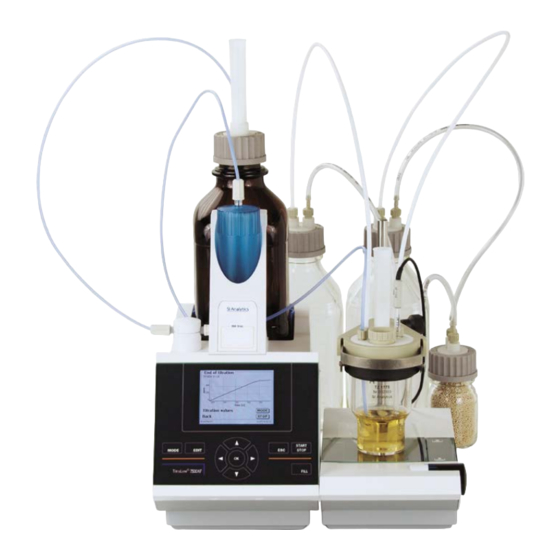
SI Analytics TitroLine 7500 KF Gebrauchsanleitung
Titrator
Inhaltsverzeichnis
Quicklinks
Inhaltsverzeichnis

Verwandte Anleitungen für SI Analytics TitroLine 7500 KF

Inhaltszusammenfassung für SI Analytics TitroLine 7500 KF
- Seite 1 GEBRAUCHSANLEITUNG Originalversion TitroLine® 7500 KF TITRATOR...
- Seite 2 Toutes les indications comprises dans ce mode d’emploi sont données à titre indicatif au moment de l'impression. Pour des raisons techniques et/ou commerciales ainsi qu'en raison des dispositions légales existantes dans les différents pays, SI Analytics se réserve le droit d'effectuer des suppléments concernant le ®...
-
Seite 3: Inhaltsverzeichnis
INHALTSVERZEICHNIS SEITE ® Technische Eigenschaften des Titrators TitroLine 7500 KF ........ 5 Zusammenfassung ........................5 ® Technische Daten des Titrators TitroLine 7500 KF ..............6 Warn- und Sicherheitshinweise ....................9 Aufstellen und Inbetriebnahme ................10 Auspacken und Aufstellen des Titrationsgerätes ..............10 Anschluss und Montage der Bürette und des Magnetrührers TM 235 ........ - Seite 4 Datum und Uhrzeit ........................61 Passwort ..........................61 RESET ............................ 61 Drucker ............................ 62 Geräteinformationen........................ 62 Systemtöne ..........................62 Software Update ........................63 Datenkommunikation über die RS232- und USB-B-Schnittstelle ......65 Allgemeines ..........................65 Verkettung mehrerer Geräte — „Daisy Chain Konzept“ ............65 Befehlsliste für RS-Kommunikation ..................
-
Seite 5: Technische Eigenschaften Des Titrators Titroline
® Technische Eigenschaften des Titrators TitroLine 7500 KF 1.1 Zusammenfassung ® Der TitroLine 7500 KF ist ein potentiometrischer Titrator und ist für folgende Anwendungen geeignet: Es können volumetrische KF und Dead-stop-Titrationen mit bis zu 50 speicherbaren Methoden durchgeführt werden. ® Beispiele für die Einsatzmöglichkeiten des Titrators TitroLine 7500 KF sind: −... -
Seite 6: Technische Daten Des Titrators Titroline ® 7500 Kf
(0 bis 15; Default Wert 1) RS232-1 für Computer, Eingang Daisy Chain RS232-2 Geräte von SI Analytics, Titrator TitroLine® 7500 KF/TW alpha plus/TW 7400, - Kolbenbüretten TITRONIC 500, T 110 plus, T universal, - Waagen des Typs Mettler, Sartorius, Kern, Ohaus, weitere auf Anfrage... - Seite 7 2 x USB-Typ-A und 1 x USB-Typ-B USB-Schnittstellen USB –Typ B („Slave“) für Computeranschluss, USB –Typ A („Master“) für Anschluss von - USB-Tastatur - USB-Drucker - USB-Handtaster („Maus“), - USB-Speichermedien wie z.B. USB-Stick - USB-Hub Rührer/Pumpe TM235 KF: 12V DC out, 500 mA Spannungsversorgung für Rührer TM 235 und KF Titrationstand TM 235 KF Polypropylen Gehäuse-Werkstoff:...
- Seite 8 EigenschaftenTitrationstand TM 235 KF Stand 21. November 2013 ® In Verbindung mit dem Titrator TitroLine 7500 KF EMV - Verträglichkeit nach der Richtlinie 2004/108/EG des Rates; CE-Zeichen: angewandte harmonisierte Norm: EN 61326/1:2006. Niederspannungsrichtlinie nach der Richtlinie 2006/95/EG des Rates, angewandte harmonisierte Norm: EN 61 010, Teil 1. ETL Zeichen: Conforms to ANSI/ UL Std.
-
Seite 9: Warn- Und Sicherheitshinweise
1.3 Warn- und Sicherheitshinweise ® Das Gerät TitroLine 7500 KF entspricht der Schutzklasse III. Es ist gemäß EN 61 010 - 1, Teil 1, Sicherheitsbestimmungen für elektrische Mess-, Steuer-, Regel- und Laborgeräte, gebaut und geprüft und hat das Werk in sicherheitstechnisch einwandfreiem Zustand verlassen. Um diesen Zustand zu erhalten und einen gefahrlosen Betrieb sicherzustellen, muss der Anwender die Hinweise und Warnvermerke beachten, die in dieser Gebrauchsanleitung enthalten sind. -
Seite 10: Aufstellen Und Inbetriebnahme
Aufstellen und Inbetriebnahme 2.1 Auspacken und Aufstellen des Titrationsgerätes Der Titrator und alle Zubehörteile sowie die Peripheriegeräte sind werkseitig sorgfältig auf Funktion und Maßhaltigkeit geprüft. Die TitroLine® 7500 KF-Module bestehen aus folgenden Einzelteilen: ® • TitroLine 7500 Grundgerät • Ein Wechselaufsatz WA 05, WA 10 oder WA 20 •... -
Seite 11: Anschluss Und Montage Der Bürette Und Des Magnetrührers Tm 235
2.2 Anschluss und Montage der Bürette und des Magnetrührers TM 235 Das Niederspannungskabel des Netzteils TZ 1853 wird in die mittlere 12 V Buchse, Buchse „in“, (siehe auch Abb. 4 Rückwand, Kap. 2.4), auf der Rückseite der Bürette eingesteckt. Danach das Netzteil in die Netzsteckdose einstecken. - Seite 12 Das Titrationsgefäß TZ 1770 wird an die Stativstange angeschraubt. Bitte darauf achten, dass die Metallklammer nur soweit wie abgebildet heruntergedrückt wird. Abb. 3a Montieren Sie alle drei inneren weißen Plastikadapter an die Abfall-, Solvent- und Trockenflasche. Füllen Sie die Trockenflasche mit dem Molekularsieb und verbinden Sie die flexiblen PVC- sowie die dünneren PTFE-Schläuche, wie in den folgenden Abbildungen dargestellt.
- Seite 13 Die Trockenflasche wird an die rechte Olive (Sicht von oben) des TM 235 KF angeschlossen. Die Abfallflasche (Klarglas) wird an die linke Olive angeschlossen. Abb. 4 Der PTFE-Schlauch von der Abfallflasche („Tube 1“) sollte möglichst bis zum Boden des Titrationsgefäßes justiert werden.
- Seite 14 Abb. 6 Die Titrierspitze mit dem Titrierschlauch wird in die linke NS 14-Öffnung gesteckt und an das Ventil der Wechseleinheit angeschlossen. Füllen Sie zuerst etwas Glaswolle und das Molekularsieb in das Trockenröhrchen aus Plastik. Stecken Sie das Trockenröhrchen in die andere vorhandene NS 14-Öffnung, wie auch in der nächsten Abbildung zu sehen ist. Abb.
-
Seite 15: Anschlüsse Des Titrators. Kombination Mit Zubehör Und Weiteren Geräten
7) Zwei RS232 Schnittstellen (Mini-DIN): RS1 für den Anschluss an den PC RS2 für den Anschluss einer Waage und weiterer Geräte von SI Analytics (Büretten usw.) 2.5.3 Anschluss eines Druckers Drucker mit USB-Schnittstelle werden an einer der beiden USB-A Schnittstellen angeschlossen. Die Drucker müssen eine HP PCL -Emulation (3, 3GUI, 3 enhanced, 5, 5e) enthalten. -
Seite 16: Anschluss Von Analysenwaagen
2.5.5 Anschluss von Analysenwaagen Analysenwaagen werden mit einem entsprechenden Kabel an die RS232-2 angeschlossen. 2.6 Einstellen der Landessprache Werkseitig ist Englisch als Sprache voreingestellt. Nach dem der Titrator eingeschaltet und sein Startvorgang beendet ist, erscheint das Hauptmenü: Abb. 8 Mit <SYS/<F7> wechselt man zu den Systemeinstellungen (Englisch = System settings). Das erste Menü ist gleich die Einstellung der Landessprache: Abb. -
Seite 17: Wechselaufsatz Wa
2.7 Wechselaufsatz WA Abb. 11 1) TZ 3871 - Ansaugschlauch 2) TZ 3872 - Verbindungsschlauch 3) TZ 3873 - Dosierschlauch ohne Dosierspitze und Halter; TZ 3874.- Dosierschlauch mit Dosierspitze und Halter 4) TZ 3801 - Ventilabdeckung 5) TZ 3000 - 3/2-Wege Ventil 6) TZ 2003 - Trockenrohr 7) TZ 3802 - Schraubkappe GL 45 mit Bohrung, inkl. -
Seite 18: Aufsetzen Und Austauschen Eines Wechselaufsatzes
2.8 Aufsetzen und Austauschen eines Wechselaufsatzes Die Titratoreinheit enthält ein RFID-Lesegerät und die Wechselaufsätze enthalten alle eine RFID-Transponder. In diesem Transponder können folgende Informationen gespeichert werden: • Aufsatzgröße (nicht veränderbar) • Aufsatz ID (nicht veränderbar) • Reagenzname (default: Leerzeichen) • Konzentration (default: 1.000000) •... -
Seite 19: Abnahme Eines Wechselaufsatzes
Abb. 12 c 2.8.2 Abnahme eines Wechselaufsatzes Die Abnahme des Wechselaufsatzes geschieht in der umgekehrten Reihenfolge: • Links auf die schwarze Taste drücken und den Wechselaufsatz nach vorne ziehen wie in Abb. 12.c – 12 a abgebildet. ! Wichtig: Die Abnahme des Wechselaufsatzes ist nur möglich wenn sich der Kolben in der unteren Position befindet (Nullposition). - Seite 20 Bei der ersten Verwendung ist empfehlenswert, hier zumindest den Namen des verwendeten Reagenzes einzutragen. Dazu bestätigt man die Auswahl „Reagenz“ mit <ENTER> und tippt den Namen und eventuell die Konzentration ein (Abb. 15). Abb. 15 Mit <OK>/<ENTER> bestätigen (Abb. 15). Nach der optionalen Eingabe weiterer Parameter verlässt man das Reagenzienmenü...
-
Seite 21: Erstbefüllen Bzw. Spülen Des Kompletten Wechselaufsatzes
Abb. 18 2.9 Erstbefüllen bzw. Spülen des kompletten Wechselaufsatzes Das Erstbefüllen der Wechseleinheit erfolgt durch das Spülprogramm <Spülen>. Abb. 19 Vom Hauptmenü (Abb. 19) gelangt man mit <MODE> in das Methoden-/Systemmenü (Abb. 20) Abb. 20... - Seite 22 Durch 2 x <↑> gelangt man sofort zur Auswahl <Spülen> (Abb. 21). Abb. 21 Die Auswahl mit <ENTER> bestätigen: Abb. 22 Nun kann man die Anzahl der Spülzyklen auswählen. Für eine Erstbefüllung muss man mindestens zweimal Spülen. Den Spülvorgang (Abb. 23) kann man jederzeit mit <STOP> abbrechen und anschließend mit <START> fortsetzen.
-
Seite 23: Lösungsmittel In Das Titriergefäß Füllen
2.10 Lösungsmittel in das Titriergefäß füllen Durch Herunterdrücken des Titrierstandes TM 235 KF (den vorderen Teil der Wippe) wird Lösunsgmittel aus der Solventflasche in das Titriergerfäß gepumpt. Bitte soviel Lösungsmittel in das Titriergefäß pumpen bis die Titrierspitze und die Elektrode vollstandig eingetaucht sind. Das sind etwa 35- 40 ml Lösunsgmittel: 35-40 ml Befüllen Abb. - Seite 24 Kolbenstange Abb. 25 a Abb. 25 b Grundsätzlich ist darauf zu achten, dass in einen Wechselaufsatz nur die vorgesehene Zylindergröße montiert werden darf, weil sonst die im Wechselaufsatz gespeicherte Codierung nicht mehr mit der Zylindergröße übereinstimmt. Die Folge ist eine falsche Dosierung. Es wird aus Gründen der Dosier- und Analysengenauigkeit empfohlen, stets auch die PTFE-Kolben mit auszutauschen, wenn ein defekter Glaszylinder erneuert wird.
-
Seite 25: Das Arbeiten Mit Dem Titrator Titroline
® Das Arbeiten mit dem Titrator TitroLine 7500 KF 3.1 Fronttastatur Mit Ausnahme von alphanumerischen Eingaben (a-z, A-Z, 0-9) und einigen wenigen Funktionen, können alle Funktionen auch über die Fronttastatur ausgeführt werden. Auswahl der Methoden, Spülen, Systemeinstellungen <Mode>: Ändern der aktuellen Methode, neue Methode, Methode kopieren und löschen <EDIT>: Mit <ESC>... -
Seite 26: Handtaster
3.3 Handtaster Der Handtaster („Maus“, Abb. 26) kann für Dosierungen und zum Lösung ansetzen verwendet werden. Der Handtaster gehört nicht zum Lieferumfang des TL 7500 Grundgerätes. Abb. 26 Modus Schwarze Taste Graue Taste Dosieren über Dosiermethode Start der Dosierung Füllen Lösungen ansetzen Start der Dosierung Füllen... -
Seite 27: Menüstruktur
3.5 Menüstruktur Es gibt 4 Hauptmenüs: • Start- oder Hauptmenü • Methodenparameter • Auswahl Methoden • Systemeinstellungen. Nach dem Einschalten erscheint immer das Hauptmenü. Es wird immer die zuletzt verwendete Methode angezeigt (Abb. 27). Abb. 27 Die angezeigte Methode kann nun mit <START> sofort ausgeführt werden. Mit <EDIT>/F3 gelangt man zu den Methodenparametern (Abb. - Seite 28 Mit <MODE>/F6 gelangt man zu dem Methodenauswahlmenü (Abb. 26). Abb. 29 Die vorhandenen Methoden werden mit <↓> und <↑>- Tasten angewählt und mit <OK>/<ENTER> die Auswahl bestätigt. Nach der Auswahl kommt man sofort mit der neu ausgewählten Methode zurück zum Hauptmenü. Ohne Auswahl einer Methode gelangt man mit <ESC>...
-
Seite 29: Hauptmenü
3.6 Hauptmenü Nach dem Einschalten erscheint immer das Hauptmenü. Es wird immer die zuletzt verwendete Methode angezeigt (Abb. 32). Abb. 32 3.6.1 Standardmethoden KF Titration Wenn noch keine Titration durchgeführt wurde empfiehlt es sich, eine der Standardmethoden zu laden. Sie sind vorparametriert und können in der Regel sofort ohne Änderung verwendet werden. -
Seite 30: Automatische Kf Titration
Standardmethoden KF Anwendung Titer 1-Component (liquid standard) Bestimmung der Konzentration der Titrierlösung. Verwendbar für 1-Komponentenreagenz. Standard ist flüssiger Standard in Ampullen mit einer Konzentration von ca. 10 mg/g. Titer 1-Component (solid standard) Bestimmung des Titers der Titrierlösung. Verwendbar für 1-Komponentenreagenz. Standard ist die fester Urtitersubstanz Natriumtartrat-Dihydrat mit einem Wassergehalt von 15.66 %. - Seite 31 Abb. 35 Wenn die Endkriterien erfüllt sind, dann erfolgt ein Signalton und es erscheint ‚Konditionierung fertig‘ oben auf dem Display: Abb. 36 Die Konditionierung bleibt solange aktiv bis die eigentliche Titration mit <F1/Start> gestartet wird. Man wird sofort aufgefordert die Probe zuzugeben: Abb.
- Seite 32 Abb. 38 Abb. 39 Die Waagedaten können mit Hilfe der Fronttastatur oder der externen Tastatur eingegeben werden. Die Eingabe wird mit <OK>/<ENTER> bestätigt. Bei automatischer Waagedatenübernahme werden die Einwaagen aus einem Speicher ausgelesen. Falls keine Waagedaten im Speicher vorhanden sind, wird dies in einer Meldung angezeigt: Abb.
- Seite 33 Abb. 41 Abb. 42 Abb. 43 Die Skalierung der Grafik geschieht automatisch: Am Ende der Titration wird das Ergebnis angezeigt: Abb. 44 Mit <MODE>/<F6> kann man sich die Titrationskurve bzw. weitere Ergebnisse anzeigen lassen.
-
Seite 34: Dosierung
Abb. 45 Bei angeschlossenem Drucker werden die Ergebnisse, wie in der Methode eingestellt, ausgedruckt bzw. auf einem angeschlossenen USB-Stick als PDF-Datei und als CSV-Datei abgespeichert. Falls kein Drucker oder USB-Stick angeschlossen ist, erscheint unten links im Display die Meldung „Kein Drucker“ oder „Kein USB-Stick“. Durch <ESC>... - Seite 35 Abb. 48 Abb. 49 Die nächste Dosierung kann dann sofort gestartet werden. Der Aufsatz wird nach jeder Dosierung automatisch gefüllt. Diese Option kann auch abgeschaltet werden. Dann wird der Aufsatz erst gefüllt, wenn das Zylindervolumen erreicht ist. Man kann natürlich jederzeit den Aufsatz mit <FILL> füllen lassen. Eine Dosierung kann auch über die <DOS>/<F10>...
- Seite 36 Abb. 51 Die nächste Dosierung kann sofort wieder mit der <ENTER>/<OK> Taste ausgeführt werden: Abb. 52 Der Aufsatz wird hier nicht automatisch nach der Dosierung gefüllt, es sei denn das Zylindervolumen ist erreicht. Mit <FILL> kann der Aufsatz jederzeit gefüllt werden. Mit <ESC> gelangt man wieder zurück in das Hauptmenü.
-
Seite 37: Lösungen Ansetzen
3.6.4 Lösungen ansetzen Eine spezielle Dosiermethode ist das so genannte „Lösungen ansetzen“. Dabei wird ein Lösungsmittel solange zu einer Einwaage eines Stoffes zu dosiert, bis die gewünschte Zielkonzentration erreicht ist: Abb. 53 Abb. 54 Abb. 55 Ist das berechnete Volumen größer als das maximal eingestellte Volumen, erscheint eine Fehlermeldung und es wird aus Sicherheitsgründen nicht dosiert: Abb. -
Seite 38: Methodenparameter
Methodenparameter Vom Hauptmenü aus (Abb. 53) gelangt man <EDIT>/<F3> in die Methodenparameter: Abb. 57 4.1 Methode editieren und neue Methode Bei Anwahl von <Methode editieren> und <neue Methode> gelangt man zur Änderung bzw. Neuerstellung einer Methode. Bei <neue Methode> wird immer nach der Eingabe der Methodennamens gefragt (Abb. 58). Das entfällt bei der Änderung einer bereits erstellten Methode. -
Seite 39: Methoden Kopieren
Nach der Auswahl wird man direkt nach der Eingabe des Methodennamens gefragt: Abb. 60 Man kann den Standardnamen übernehmen oder auch abändern. Danach kommt man zu <Methodenparameter ändern>. Weiter dann mit Kapitel 4.6. 4.3 Methoden kopieren Methoden können kopiert und unter einen neuen Namen abgespeichert werden. Bei Anwahl der Funktion wird die aktuelle Methode kopiert und ein neuer Name kann eingeben werden: Abb. -
Seite 40: Methode Drucken
4.5 Methode drucken Die aktuell ausgewählte Methode kann auf einem angeschlossen Drucker ausgedruckt oder als PDF-Datei auf einem USB-Stick gespeichert werden. Abb. 63 4.6 Methodenparameter ändern Die Eingabe oder Änderung des Methodenamens wurde bereits in Kapitel 4.1 und 4.3. beschrieben. Abb. -
Seite 41: Automatischer Titrationsmodus
4.6.2 Automatischer Titrationsmodus Bei einer automatischen Titration kann man zwischen folgenden Modi auswählen: • • Dead-Stop Titration (µA) 4.6.2.1 KF und Dead-stop Titration Die KF Titration ist eine besondere Form einer Dead-stop Titration. Bei einer normalen Dead-stop Titration wird einfach auf den vorgegebenen Wert in µA titriert, der eine definierte Zeit gehalten werden muss. Bei der KF- Titration geschieht dies zwar auch, jedoch muss zusätzlich noch ein bestimmtes Driftkriterium in µg/min erfüllt sein. -
Seite 42: Berechnungsformeln
Der Ergebnistext kann bis zu 21 alphanumerische Zeichen inkl. Sonderzeichen enthalten: Abb. 67 Die Eingabe wird mit <OK</<ENTER> bestätigt. 4.6.3.1 Berechnungsformeln Die passende Berechnungsformel wird im Formelauswahl-Menü gewählt. Abb. 68 Folgende Berechnungsformeln stehen dem automatischen Titrationsmodes zur Verfügung: Formel Zusätzliche Informationen Formel zur Berechnung des ml Verbrauches (EP-B)*T*M*F1/(W*F2) - Seite 43 Wenn man eine Formel ausgewählt hat, wird die Auswahl mit <OK>/<ENTER> bestätigt: Abb. 69 Die Werte für den Blindwert, und Faktoren F1-F5 können eingegeben oder aus einem globalen Speicher eingelesen werden. Die Werte aus dem globalen Speicher wurden durch eine Titration vorab bestimmt und abgespeichert oder manuell eingegeben: Abb.
-
Seite 44: Einwaage Und Vorlage (Probenmenge)
Das Abspeichern von Ergebnissen in globale Speicher wird in Kapitel 4.6.3.7 beschrieben. Die Werte der einzelnen Parameter der ausgewählten Berechnungsformel können nun einzeln eingegeben werden: Abb. 73 4.6.3.2 Einwaage und Vorlage (Probenmenge) Abb. 74 Abb. 75 ä Bei der Probenmenge (W) wird ausgewählt, ob man eine Einwaage oder Vorlage bei der Titration oder dem Lösung ansetzen verwenden möchte. -
Seite 45: Formeleinheit
4.6.3.3 Formeleinheit Die Formeleinheit kann in dem Untermenü Einheit ausgewählt werden. Abb. 76 Nach der Auswahl (z.B. %) erscheint die Einheit auch als Information in der Anzeige: Abb. 77... -
Seite 46: Formeln Für Lösungen Ansetzen
4.6.3.4 Formeln für Lösungen ansetzen Für den Modus Lösungen ansetzen stehen besondere Berechnungsformeln zur Auswahl. In dem Untermenü Formelauswahl wählt man die passende Berechnungsformel aus: Abb. 78 Es stehen 3 verschiedene Berechnungsformeln zur Auswahl: W*(100-Fa-Fb)*Fc/Fd - W*(100-Fb)/(100*Fe) +Ff W*(100-Fa-Fb)*(Fd/Fg ) - W*(100-Fb)/(100*Fg) +Ff W*(100-Fa-Fb)*Fc/(100*Fd) Bedeutung der einzelnen Faktoren: Einwaage der Probe in g... - Seite 47 4.6.3.5 Dezimalstellen Man kann die Anzahl der Dezimalstellen von 0 – 6 festlegen. Die Standardeinstellung ist 2. Abb. 79 4.6.3.6 Statistik Durch die Verwendung der Statistik kann der Mittelwert und die relative Standardabweichung automatisch berechnet und dokumentiert werden. Abb. 80 Die Berechnung des Mittelwertes ist schon aus 2 Einzelwerten möglich, die Berechnung der relativen Standardabweichung erst ab 3 Einzelwerten.
-
Seite 48: Globale Speicher
4.6.3.7 Globale Speicher Ergebnisse von Titrationen können in einen der 50 globalen Speicher (M01 – M50) für weitere Berechnungen geschrieben werden. Abb. 82 Bei eingeschalteter Statistik wird der Mittelwert in den globalen Speicher geschrieben. Mit <Enter/OK> gelangt man in das Untermenü. Falls noch kein globaler Speicher angelegt wurde, kann man mit der Einfügen-Taste <Ins>... -
Seite 49: Titrationsparameter
Abb. 85 4.6.4 Titrationsparameter In dem Untermenü <Titrationsparameter> werden die eigentlichen Parameter der Methode festgelegt. Die Parameter wurden bereits im Kapitel 4.6.2.1 vorgestellt: Abb. 86 Abb. 87 Allgemein gültige Titrationsparameter Je nach Titrationsmodus (dynamische-, lineare-, Endpunkttitration und Dead-Stopp-Titration) kann man unterschiedliche Parameter eingeben. - Seite 50 Startwartezeit/Extraktionszeit (KF): Bei der Dead-stop-Titration wird die Startwartezeit am Anfang der Titration abgewartet. Bei der KF Titration heißt die Startwartezeit = Extraktionszeit. Die Extraktionszeit läuft nach der Zugabe der Probe ab. Die Startwarte/Extraktionszeit kann zwischen 0 und 999 Sekunden eingegeben werden: Abb.
- Seite 51 Abb. 91 Die (lineare) Schrittweite wird bei dieser Titrationsart nach der kontinuierlichen Titrationsstufe verwendet. Titrationsrichtung (nur Dead-stop-Titration Die Titrationsrichtung kann auf „steigend“ oder „fallend“ eingestellt werden. Wenn man z.B. eine Titration von schwefeliger Säure mit Iodlösung durchführen möchte, muss man steigend einstellen. Bei einer iodometrischen Rücktitration mit Natriumthiosulfat muss man fallend einstellen.
-
Seite 52: Titrationsende
Fig. 94 Die Werte lassen sich zwischen 40 und 220 mV einstellen. 100 mV ist voreingestellt. Niedrige Polarisationsspannung: unempfindlich Hohe Polarisationsspannung: empfindlich 4.6.5 Titrationsende Das Ende eine Titration ist erreicht und das Ergebnis wird berechnet wenn: • Der vorgegebene Endwert in µA-Wert erreicht ist •... - Seite 53 Minimale Titrationsdauer Die minimale Titrationsdauer kann von 0 – 9999 Sekunden eingestellt werden. Voreingestellt sind 10 Sekunden. Die minimale Titrationsdauer verhindert ein zu frühes beenden der Titration bei verzögerter Wasserextraktion aus der Probe. Die minimale Titrationsdauer wird kombiniert mit der Extraktionszeit eingesetzt. Sie läuft schon ab wenn die Extraktionszeit noch aktiv ist.
-
Seite 54: Dosierparameter
4.6.6 Dosierparameter Abb. 98 Die Dosierparameter (Dosiergeschwindigkeit, Füllgeschwindigkeit und max. Dosier-/Titriervolumen) werden für jede einzelne Methode festgelegt. Das gilt für alle Typen von Methoden wie automatische Titration, Dosieren und Lösungen ansetzen: Abb. 99 Die Dosiergeschwindigkeit in % kann von 1 bis 100 % eingestellt werden. 100 % entspricht der maximal möglichen Dosiergeschwindigkeit: Wechseleinheit maximale... -
Seite 55: Probenbezeichnung
Abb. 100 Bei Füllen „Aus“ wird nicht automatisch nach jedem Dosierschritt gefüllt. Bei Füllen „intelligent vorher“ wird immer vor dem nächsten Dosierschritt geprüft, ob der Dosierschritt noch ohne einen Füllvorgang ausgeführt werden kann. Falls das nicht möglich ist wird erst gefüllt und dann der Dosierschritt durchgeführt. -
Seite 56: Dokumentation
4.6.8 Dokumentation Abb. 103 Die Dokumentation auf einem Drucker oder USB-Stick kann in 3 verschiedenen Formaten eingestellt werden: „kurz“, „Standard mit Kurve“ und „GLP“: Abb. 104 Methodentyp Kurzdokumentation Standarddokumentation GLP-Dokumentation Automatische Titration Methodenname, Datum, Uhrzeit, Wie Kurzdokumentation, Wie Standard- Titrationsdauer, + Titrationskurve Dokumentation + Probenbezeichnung,... -
Seite 57: Systemeinstellungen
Systemeinstellungen Abb. 105 Vom Hauptmenü aus (Abb. 107) gelangt man <SYS>/<F7> in die Systemeinstellungen: Abb. 106 Die Einstellung der Landessprache wurde bereits im Kapitel 2.5 beschrieben. 5.1 Reagenzien - Wechselaufsatz Jeder Wechselaufsatz enthält ein RFID Transponder. In diesem Transponder können folgende Informationen gespeichert werden: •... - Seite 58 Abb. 107 Abb. 108 Abb. 109 Wenn man das Menü <Reagenzien WA> mit <ESC> verlässt wird man immer gefragt, ob man die Werte übernehmen möchte: Abb. 110 Bei der Antwort <Ja> werden die aktualisierten Werte in den RFID Transponder des Wechselaufsatzes geschrieben.
-
Seite 59: Rs232 Einstellungen
5.2 RS232 Einstellungen Unter dem Menü <RS232- Einstellungen> kann man die Geräteadresse des TitroLine® 7500 KF festlegen und die Parameter der beiden RS232-Schnittstellen unabhängig voneinander einstellen: Abb. 111 Die Geräteadresse kann von 0 – 15 eingestellt werden. Die Adresse 1 ist voreingestellt: Abb. - Seite 60 Abb. 114 Die Parität kann zwischen <No> (Keine), <Even> (Gerade) und <Odd> (Ungerade) eingestellt werden. <No> ist voreingestellt: Abb. 115 Die Datenbits können zwischen 7 und 8 Bit eingestellt werden. 8 Bit sind voreingestellt: Abb. 116 Die RS232-Parameter können auf die Werkseinstellung zurückgesetzt werden.
-
Seite 61: Datum Und Uhrzeit
5.4 Passwort Die Aktivierung des Passwortes ist in der aktuellen Version 12_18 noch nicht aktiviert. Bitte wenden Sie sich an die Firma SI Analytics für die Zusendung einer Updateversion. 5.5 RESET Durch ein RESET werden alle Einstellungen auf die Werkseinstellung zurückgestellt. -
Seite 62: Drucker
5.6 Drucker Für den Anschluss von Druckern lesen Sie bitte Kapitel 7.3. Abb. 119 5.7 Geräteinformationen Die <Geräteinformationen> enthalten Informationen über die • Aktuelle Softwareversion • Seriennummer des Gerätes • Druckertreiberversion • Updateversion • Eingestellte Geräteadresse • Anzahl der Messungen (Starts einer Methode) •... -
Seite 63: Software Update
Abb. 121 Bei Bedienen der externen Tastatur werden keine Töne ausgegeben. 5.9 Software Update Abb. 122 Für ein Update der Gerätesoftware wird ein USB-Stick benötigt auf der sich eine neue Version befindet. Die 2 benötigten Dateien müssen sich dazu einfach im Root- Verzeichnis des USB-Sticks befinden: Man steckt den USB-Stick in einem freien USB-A (Master) Port, wartet ein paar Sekunden und wählt dann die Funktion Software Update aus. - Seite 64 Abb. 123 Nachdem man das Update mit <OK/ENTER> gestartet hat, erscheint erst diese Anzeige: Abb. 124 und wechselt dann nach wenigen Sekunden zu dieser Anzeige: Abb. 125 Nach erfolgtem Update (ca. 2-3 Minuten) fährt das Gerät die Software komplett herunter und startet neu. Wichtig: Die Methoden werden bei dem Update nicht gelöscht! Sie können weiter verwendet werden.
-
Seite 65: Datenkommunikation Über Die Rs232- Und Usb-B-Schnittstelle
Datenkommunikation über die RS232- und USB-B-Schnittstelle 6.1 Allgemeines ® Der TitroLine 7500 KF verfügt über zwei serielle RS232-C- Schnittstellen zur Datenkommunikation mit anderen Geräten. Mit diesen beiden Schnittstellen lassen sich mehrere Geräte an einer PC - Schnittstelle betreiben. ® Zusätzlich verfügt der TitroLine 7500 KF alternativ zur RS232-1 noch über eine USB-B Schnittstelle, die ausschließlich für die Anbindung an einem PC genutzt werden kann. - Seite 66 Befehl Beschreibung Antwort aaAA automatische Vergabe der Geräteadresse aaMC1...XX Auswahl einer Methode aaBF „Bürette füllen“. Aufsatz wird gefüllt. aaBV dosiertes Volumen in ml ausgeben aa0.200 aaDA dosiere Volumen ohne Füllen, mit Addition des Volumens aaDB dosiere Volumen ohne Füllen, Nullstellen des Volumens aaDO dosiere Volumen mit Füllen, ohne Addition des Volumens aaGDM...
-
Seite 67: Anschluss Von Analysenwaage Und Drucker
Anschluss von Analysenwaage und Drucker 7.1 Anschluss von Analysenwaagen Da sehr häufig die Probe auf einer Analysenwaage eingewogen wird, ist es auch sinnvoll diese Waage an den ® ® TitroLine 7500 KF anzuschließen. Um die Waage an den einen TitroLine 7500 KF anschließen zu können, muss die Waage über eine RS232-C-Schnittstelle verfügen und es muss ein entsprechend konfiguriertes Verbindungskabel vorhanden sein. -
Seite 68: Waagedateneditor
7.2 Waagedateneditor Mit dem Druck auf die Funktionstaste <F5/Waagesymbol> ruft man den so genannten Waagedateneditor auf. Es erscheint eine Liste mit den vorhandenen Waagedaten: Abb. 127 Die Waagedaten können einzeln editiert werden. Nach einer Änderung erscheint ein Kreuz vor der Einwaage: Abb. -
Seite 69: Anschluss Von Drucker
Abb. 130 Anschluss von Drucker Ergebnisse, Kalibrierdaten und Methoden können auf folgenden Medien ausgedruckt werden: • HP PCL kompatiblen Drucker (A4) Farbe und Monochrom (z.B. Laserdrucker) • Seiko DPU S445 (Thermopapier 112 mm Breite) • Auf dem USB-Stick im PDF- und CSV-Format Zum Anschluss der Drucker sind die USB Anschlüsse des Geräts zu verwenden. -
Seite 70: Wartung Und Pflege Des Titrators Titroline
® Wartung und Pflege des Titrators TitroLine 7500 KF Zur Erhaltung der Funktionsfähigkeit des Titriergerätes müssen regelmäßig Prüf- und Wartungsarbeiten durchgeführt werden. Voraussetzung für die Richtigkeit des Volumens und Funktionsfähigkeit des Titriergerätes sind regelmäßige Überprüfungen. Die Richtigkeit des Volumens wird bestimmt durch alle Chemikalien führenden Teile (Kolben, Zylinder, Ventil, Titrierspitze und Schläuche). -
Seite 71: Lagerung Und Transport
Achtung: Auf der Hauptleiterplatte befinden sich 2 Lithium-Batterien. Batterien gehören nicht in den Hausmüll. Sie werden vom Hersteller kostenlos zurückgenommen und einer fachgerechten Verwertung bzw. Entsorgung zugeführt. Wenn Sie Fragen zur Entsorgung haben, wenden Sie sich bitte an SI Analytics. -
Seite 72: Index
Index Anschluss von Analysenwaagen 16, 67 max. Dosier-/Titriervolumen 54 Anschluss von Drucker 69 Maximale Titrationsdauer 52 Anzeige 25 Maximale Titrationsvolumen 53 Aufstellen 10 Methode drucken 40 Austausch des Glaszylinders 23 Methode editieren 38 Austauschen eines Wechselaufsatzes 18 Methode löschen 39 Automatischer Titrationsmodus 41 Methoden kopieren 39 Befehlsliste für RS-Kommunikation 65... - Seite 74 SI Analytics GmbH Hattenbergstr. 10 Tel. +49.(0)6131.66.5111 Fax. +49.(0)6131.66.5001 55122 Mainz Deutschland, Germany, Allemagne, Alemania E-Mail: si-analytics@xyleminc.com www.si-analytics.com SI Analytics is a trademark of Xylem Inc. or one of its subsidiaries. © 2013 Xylem, Inc. Version 121126 D...