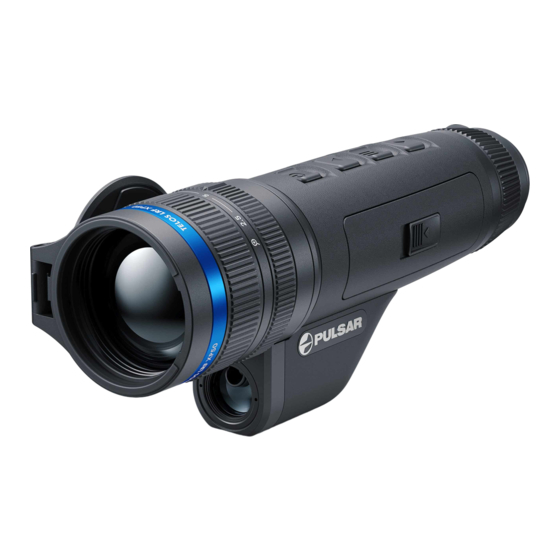
Pulsar Telos LRF Betriebsanleitung
Inhaltsverzeichnis
Quicklinks
Inhaltsverzeichnis

Verwandte Anleitungen für Pulsar Telos LRF


Inhaltszusammenfassung für Pulsar Telos LRF
- Seite 1 Telos LRF Betriebsanleitung...
-
Seite 2: Inhaltsverzeichnis
Inhalt Technische Daten Das Gerät Beschreibung Lieferumfang Gerätekomponenten und Bedienungselemente Merkmale Stromversorgungen Sicherheitshinweise Empfehlungen für den Einsatz von Akkus Batterieladung Installieren der Akkumulatorenbatterie Externe Stromversorgung Inbetriebnahme Einschalten und Bildeinstellung Funktionen der Tasten Schnittstelle Statusleiste Schnellstartmenü Hauptmenü Hauptmenü aufrufen Verstärkungsstufe Farbmodi Glättungsfilter Benutzer Modus Grafikhelligkeit... - Seite 3 Reparatur der schadhaften Pixel Standard Karte von schadhaften Pixeln zurücksetzen Geräteinformation Funktionen Video- und Fotoaufnahme Laser-Entfernungsmesser Digitaler Zoom Funktion PiP Funktion „Bildschirm Aus“ Wi-Fi Funktion Aufstellung des Geräts mit einem Stativ Anschluss von USB Software Stream Vision 2 Firmware Update Wartung Technische Inspektion Technische Wartung und Lagerung...
-
Seite 4: Technische Daten
Technische Daten Mehr über die wichtigsten Parameter erfahren Sie hier. LRF XP50 Modell LRF XP50 77492 Mikrobolometer ungekühlt Auflösung, Pixel 640x480 Pixelgröße, Mikrometer NETD, mK < 18 Bildwiederholfrequenz, Hz Optische Kenndaten Vergrößerung, x Stufenloser Digitalzoom 2,5-10 Digitalzoom, x x1 - x4 Objektivbrennpunkt, mm Relative Blende, D/f'... - Seite 5 Lineares Sichtfeld, m auf 100 m 21,8 Okular-Fokussierbereich, +4 / -5 Dioptrien Erfassungsbereich, m (Objekt 1800 in Hirsch-Größe) Display AMOLED Auflösung, Pixel 1024x768 Betriebsparameter Betriebsspannung, V 3 - 4,2 LPS7i Li-ion Battery Pack / Batterietyp/Kapazität/Nennspannung 6400 mAh / DC 3.7 V Externe Stromversorgung 5 V, 9 V (USB Type-C) Betriebsdauer einer Batterie...
- Seite 6 Wellenlänge, nm Max Messentfernung, m*** 1000 Messgenauigkeit, m * Die tatsächliche Betriebsdauer hängt von der Intensität der Verwendung von Wi-Fi, vom Videorekorder und integrierten Laserentfernungsmesser ab. ** Die Empfangsreichweite kann je nach verschiedenen Faktoren variieren: Vorhandensein von Hindernissen, anderen Wi-Fi-Netzwerken. *** Abhängig von den Eigenschaften des Messobjekts und den Umgebungsbedingungen.
-
Seite 8: Beschreibung
Beschreibung https://www.youtube.com/embed/pt8bcmyrGv0 Wärmebildmonokulare Telos LRF sind für den Einsatz sowohl in der Nacht, als auch am Tag bei schwierigen Wetterverhältnissen (Nebel, Smog, Regen) entwickelt, sowie für Umgebungen mit Hindernissen, welche die Erkennung eines Ziels erschweren (Äste/ Zweige, hohes Gras, dichte Sträucher usw.). -
Seite 9: Lieferumfang
Lieferumfang Telos LRF Wärmebild-Monokular LPS7i-Akku mit Schutzhülle Ersatzabdeckung für Akkufach Netzadapter USB-Typ-C Kabel mit USB-Typ-A Adapter Aufbewahrungstasche Handschlaufe Kurze Betriebsanleitung Optikreinigungstuch Garantiekarte... -
Seite 10: Gerätekomponenten Und Bedienungselemente
Gerätekomponenten und Bedienungselemente... - Seite 11 1. Objektivschutzdeckel 2. Laser-entfernungsmesser 3. Fokussierring 4. Digitalzoom-Einstellring 5. Akkufach 6. LPS7i-Akku 7. Akkufachabdeckung 8. Schutzhülle 9. Taste ON/OFF (Ein-/ausschalten/Kalibrierung) 10. Taste UP/REC 11. Taste MENU 12. Taste DOWN/LRF 13. Okular-Dioptrieneinstellring 14. Stativadapter (separat erhältlich) 15. LED-Anzeige des Betriebsstatus 16. Mikrofon 17.
- Seite 12 Die LED-Anzeige (15) zeigt den aktuellen Betriebszustand des Gerätes an: LED-Anzeige Betriebsmodus Gerät eingeschaltet Gerät eingeschaltet/ Video wird aufgenommen Gerät eingeschaltet/ Akkuladung <10% Gerät eingeschaltet/ Video wird aufgenommen/ Akkuladung <10%...
-
Seite 13: Merkmale
Merkmale Kompakte Größe und geringes Gewicht Funktionales und ergonomisches Design Beobachtung in acht Farbpaletten Drei Kalibrierungsmodi (manuell, halbautomatisch und automatisch) Erkennungsentfernung bis zu 1800 m Stufenloser Digitalzoom 2,5-10x Drei Stufen der Empfindlichkeitsverstärkung: Normal, Hoch, Ultra Laser-Entfernungsmesser Abschaltfunktion des Displays Funktion der Reparatur der schadhaften Pixel Großer Betriebstemperaturbereich (-25°C …... -
Seite 14: Sicherheitshinweise
Sicherheitshinweise Es wird nicht empfohlen, den Akku gleichzeitig mit dem USB-draht und dem drahtlosen Ladegerät zu laden. Dadurch wird die Ladegeschwindigkeit nicht erhöht und der Akku könnte beschädigt werden. Verwenden Sie das mit dem Gerät mitgelieferten (oder separat erworbenen) USB-Typ-C-Kabel und den Netzadapter, um die LPS 7i- Akkus zu laden. -
Seite 15: Empfehlungen Für Den Einsatz Von Akkus
Empfehlungen für den Einsatz von Akkus Bei längerer Lagerung soll der Akku teilweise aufgeladen sein - von 50 bis 80 %. Der Akku soll bei einer Außentemperatur von 0 °C bis +35 °C geladen werden. Andernfalls verkürzt sich die Lebensdauer des Akkus erheblich. Wenn der Akku bei Außentemperaturen unter 0°C verwendet wird, nimmt die Akkukapazität ab. -
Seite 16: Batterieladung
Batterieladung Telos LRFWärmebildgeräte werden mit einer wiederaufladbaren Lithium- Ionen-Batterie LPS7i geliefert. Batterien LPS7i unterstützen die Schnellladetechnologie USB Power Delivery, wenn ein Standard-Ladekit (USB-Kabel Type-C, Netzadapter) verwendet wird. Vor dem ersten Gebrauch soll der Akku aufgeladen werden. Die LPS 7i-Akkus unterstützen auch drahtloses Laden. - Seite 17 Image not found or type unknown...
- Seite 18 Setzen Sie den Akku in das Akkufach des Gerätes ein. 2. Schließen Sie das USB-Kabel (21) an den USB-Anschluss Type-C(17) des Gerätes an. 3. Schließen Sie das andere Ende des USB-Kabels (21) an den Netzadapter (22) an, indem Sie den USB-Type-A-Adapter entfernen. 4.
- Seite 19 Der Akku ist vollgeladen Variante 2. Laden des Akkus über USB 1. Entfernen Sie die Schutzhülle (8). 2. Verbinden Sie den Stecker des USB Typ-C Kabels (21) mit dem USB Typ-C Anschluss (19) des Akkus. 3. Verbinden Sie zum Schnellladen das zweite Ende des USB Typ-C-Kabels (21) mit dem Typ-C-Anschluss des Netzadapters (22), indem Sie den Typ-A-Adapter vom Stecker abziehen.
- Seite 20 Akku ist defekt. Akku sollte nicht verwendet werden. Akkuladung beträgt 0 bis 50 % Akkuladung beträgt 51 bis 75 % Akkuladung beträgt 76 bis 99 % Der Akku ist vollgeladen Variante 3. D rahtloses Aufladen...
- Seite 21 Legen Sie den Akku (6) mit der Seite mit dem Zeichen auf das drahtlose Ladegerät* (23). Für ein effizienteres drahtloses Laden richten Sie das Blitzsymbol auf dem Akku auf die Mitte der Ladeplattform (23) aus. 2. Schalten Sie das drahtlose Ladegerät gemäß der Bedienungsanleitung ein.
-
Seite 22: Installieren Der Akkumulatorenbatterie
Installieren der Akkumulatorenbatterie 1. Setzen Sie die Abdeckung (7) auf den LPS7i-Akku (6). 2. Schieben Sie den Akku (6) in das Akkufach (5) ein, bis Sie ein Klicken hören. Die Kontakte des Akkus müssen zur Oberseite des Geräts zeigen (siehe Abbildung). - Seite 23 3. Um den Akku (6)zu entfernen, schieben Sie den Schalter (A) auf der Abdeckung (7) nach links...
-
Seite 24: Externe Stromversorgung
Externe Stromversorgung Gerätediagramm anzeigen... - Seite 25 Externe Stromversorgung erfolgt über eine externe Stromquelle solche wie eine Power Bank (5 V, 9 V). 1. Schließen Sie die externe Stromquelle an den Anschluss USB-Type-C (17) des Gerätes an. 2. Das Gerät schaltet auf externe Stromversorgung um, dabei wird der Akku LPS7i schrittweise aufgeladen.
- Seite 26 Achtung! Das Laden der LPS7i Akkus von einer Power Bank bei Außentemperaturen unter 0 °C kann die Lebensdauer des Akkus verkürzen. Bei Verwendung einer externen Stromquelle muss die Power Bank an das eingeschaltete Gerät angeschlossen werden, das bereits einige Minuten lang funktioniert hat.
-
Seite 27: Einschalten Und Bildeinstellung
Einschalten und Bildeinstellung Gerätediagramm anzeigen... - Seite 28 1. Nehmen Sie den Objektivschutzdeckel (1) ab. 2. Schalten Sie das Gerät durch kurzes Drücken der Taste ON/OFF (9) ein. 3. Stellen Sie die Schärfe der Symbole auf dem Display durch das Drehen des Dioptrieneinstellrings des Okulars (13) ein. 4. Für Fokussierung auf ein Beobachtungsziel drehen Sie den Fokussierring des Objektivs (3).
- Seite 29 Informationen finden Sie im Abschnitt „Schnellstartmenü“). 9. Aktivieren Sie im Hauptmenü den Glättungsfilter , um das Wärmebild mit zunehmender Verstärkung zu verbessern. 10. Wählen Sie im Hauptmenü eine der Farbpaletten aus (weitere Informationen finden Sie im Abschnitt „Farbmodi“). 11. Schalten Sie das Gerät nach Gebrauch durch langes Drücken der Taste ON/OFF (9) aus.
-
Seite 30: Funktionen Der Tasten
Funktionen der Tasten Funktion Taste Gerät einschalten kurz drücken lange drücken für 3 Gerät ausschalten Sekunden lange drücken für weniger Display ausschalten als 3 Sekunden Display einschalten kurz drücken Kalibrierung des kurz drücken Mikrobolometers Aktivieren/Deaktivieren den lange drücken weiß-heißen Farbmodus Videorekorder Taste Videoaufnahme... -
Seite 31: Schnellstartmenü
Entfernungsmesser lange drücken deaktivieren Hauptmenü Taste Hauptmenü aufrufen lange drücken Navigation nach oben/nach kurz drücken rechts Navigation nach unten/nach kurz drücken links Auswahl bestätigen kurz drücken Untermenü ohne Bestätigung lange drücken der Auswahl verlassen Menü verlassen (in den lange drücken Beobachtungsmodus wechseln) Schnellstartmenü... -
Seite 32: Statusleiste
Statusleiste Die Statusleiste befindet sich im unteren Teil des Displays und zeigt Informationen über den Betriebsstatus des Gerätes an, darunter: Farbtonpalette: - Heißes Weiß - Heißes Schwarz Verstärkungsstufe Glättungsfilter (wird angezeigt, wenn die Funktion eingeschaltet ist) Kalibrierungsmodus (im automatischen Kalibrierungsmodus wird anstelle des Kalibrierungssymbols ein Countdown-Timer ... - Seite 33 Schnellstartmenü Gerätediagramm anzeigen...
- Seite 34 Das Schnellstartmenü wird verwendet, um schnell die Einstellungen für Helligkeit, Kontrast und Verstärkungsstufen zuzugreifen. Rufen Sie das Schnellstartmenü durch kurzes Drücken der Taste MENU (11) auf. Um zwischen den unten beschriebenen Funktionen zu wechseln, drücken Sie kurz die Taste MENU (11).
- Seite 35 Image not found or type unknown Helligkeit – Drücken Sie die Tasten UP (10)/DOWN (12), um die Bildhelligkeit von 0 bis 20 zu ändern. Kontrast – Drücken Sie die Tasten UP (10)/DOWN (12), um die Bildhelligkeit von 0 bis 20 zu ändern.
- Seite 36 Hinweis: beim nächsten Einschalten des Geräts wird das Bild auf dem Display mit den Helligkeits- und Kontrastwerten angezeigt, die beim vorherigen Herunterfahren gespeichert wurden. Verstärkungsstufen - ermöglicht die Auswahl einer von drei Verstärkungsstufen der Empfindlichkeit (Normal , Hoch Ultra Anmerkung: Aktivieren Sie den Benutzer-Modus, um die Helligkeits- und Kontrasteinstellungen beim Ändern der Verstärkungsstufen beizubehalten.
-
Seite 37: Video- Und Fotoaufnahme
Video- und Fotoaufnahme Gerätediagramm anzeigen... -
Seite 38: Allgemeine Einstellungen
Die Wärmebildmonokulare TelosLRF haben die Funktion der Video - und Fotoaufnahme des beobachteten Bildes auf der eingebauten Speicherkarte. Vor der Verwendung der Funktionen der Foto- und Videoaufnahme wird empfohlen, das Datum und die Zeit einzustellen (siehe Abschnitt „ Allgemeine Einstellungen“). Informationen zum Ansehen aufgezeichneter Fotos und Videos finden Sie in der Stream Vision 2-Betriebsanleitung: Android, iOS. - Seite 39 1. Wechseln Sie in den Modus Videodurch langes Drücken der Taste UP/REC (10). 2. Auf dem Display links wird das Piktogramm , die übrige Aufnahmezeit im Format SS:MM (Stunden : Minuten), z. B. 4:20, abgebildet. 3. Drücken Sie kurz die Taste UP/REC (10), um die Videoaufnahme anzufangen.
- Seite 40 Modus Foto. Fotoaufnahme 1. Drücken Sie die Taste UP/REC (10) andauernd, um den Modus Fotozu aktivieren. 2. Drücken Sie kurz die Taste UP/REC (10), um ein Photo zu machen. Das Symbol blinkt - die Fotodatei wird auf der eingebauten SD-Karte gespeichert.
- Seite 41 Laser-Entfernungsmesser Gerätediagramm anzeigen...
- Seite 42 Das Wärmebildgerät TelosLRF ist mit einem eingebauten Laser- Entfernungsmesser ausgestattet. Einzelmessmodus 1. Schalten Sie das Gerät durch kurzes Drücken der Taste ON/OFF (9). 2. Aktivieren Sie den Entfernungsmesser durch kurzes Drücken der Taste DOWN/LRF (12). Die rote Markierung des Entfernungsmessers erscheint auf dem Display.
- Seite 43 5. Der Entfernungsmesser wird nach 3 Sekunden Inaktivität deaktiviert. SCAN-modus 1. Schalten Sie das Gerät durch kurzes Drücken der Taste ON/OFF (9). 2. Aktivieren Sie den Entfernungsmesser durch kurzes Drücken der Taste DOWN/LRF (12). Die rote Markierung des Entfernungsmessers erscheint auf dem Display.
- Seite 44 5. Schalten Sie den Entfernungsmesser durch langes Drücken der Taste DOWN/LRF (12) Hinweis: Zusätzliche Einstellungen des Entfernungsmessers können Sie im Abschnitt „Entfernungsmesser“ des Hauptmenüs vornehmen. Um eine Maßeinheit (Meter oder Yards) auszuwählen, gehen Sie zum Punkt „Maßeinheiten“ im Abschnitt „Allgemeine Einstellungen“ Beim Aktivieren des Entfernungsmessers wird das PiP-Fenster ausgeschaltet.
-
Seite 45: Digitaler Zoom
Digitaler Zoom Gerätediagramm anzeigen... - Seite 46 Die Funktionalität des Geräts ermöglicht es, die Grundvergrößerung (siehe Zeile „Vergrößerung“ in der Tabelle mit den technischen Daten) des Geräts mit Hilfe des Einstellrings (4) stufenlos zu erhöhen und ebenso zur Grundvergrößerung zurückzukehren. Um den Digitalzoom zu vergrößern, drehen Sie den Einstellring(4) im Uhrzeigersinn.
-
Seite 47: Funktion Pip
Funktion PiP Gerätediagramm anzeigen... - Seite 48 Mit der PiP-Funktion (Picture in Picture - „Bild im Bild“) können Sie ein vergrößertes Bild mit dem Digitalzoom in einem separaten „Fenster“ gleichzeitig mit dem Hauptbild betrachten. Das Aktivieren und Deaktivieren der PiP Funktion erfolgt im Abschnitt „PiP Modus“ des Hauptmenüs. Drehen Sie den Einstellring (4) , um das Vergrößerungsverhältnis im ...
- Seite 49 Fenster zu ändern. Das vergrößerte Bild wird auf das Display im separaten Bildfenster übertragen. Dabei wird das übrige Bild wird mit der Vergrößerung 2,5x angezeigt. Beim aktivierten PiP können Sie den diskreten und stufenlosen Zoom steuern. Dabei erfolgt die Änderung des Wertes der vollen optischen Vergrößerung nur in einem separaten Fenster.
- Seite 50 Funktion „Bildschirm Aus“ Gerätediagramm anzeigen...
- Seite 51 Die Funktion deaktiviert die Bildübertragung zur Anzeige durch Minimierung der Helligkeit. Dies verhindert eine versehentliche Offenlegung. Das Gerät läuft weiter. Diese Funktion bringt das Gerät in den Standby-Modus, so dass Sie es bei Bedarf schnell einschalten können. 1. Wenn das Gerät eingeschaltet ist, halten Sie die Taste ON/OFF (9) gedrückt.
- Seite 52 Wi-Fi Funktion Das Gerät kann sich drahtlos mit externen Anlagen (Smartphone, Tablett) via Wi-Fi verbinden. Aktivieren Sie das Modul der drahtlosen Verbindung im Abschnitt „ Wi-Fi Aktivierung“ Der Wi-Fi-Betrieb wird in der Statusleiste wie folgt angezeigt: Verbindungsstatus Anzeige in der Statusleiste Wi-Fi aus Es erfolgt der Vorgang des Einschaltens von Wi-Fi im Gerät...
-
Seite 53: Aufstellung Des Geräts Mit Einem Stativ
1. Schrauben Sie den (separat erhältlichen) Stativadapter (14) bis zum Anschlag in die Stativbefestigungsplatte ein. 2. Befestigen Sie die Montageplatte am Stativ. 3. Setzen Sie das Telos LRF-Gerät so in den Stativadapter (14) ein, dass das Entfernungsmesserobjektiv auf das Loch an der Vorderseite des Stativadapters (14) ausgerichtet ist. - Seite 54 Richten Sie das Telos LRF mit Hilfe der Stativbefestigungsplatte horizontal und vertikal aus.
-
Seite 55: Anschluss Von Usb
Anschluss von USB Gerätediagramm anzeigen... - Seite 56 1. Schliessen Sie ein Ende des USB Kabels an die Buchse USB Type-C (17) des Gerätes, das zweite Ende mit einem USB-Typ-A-Adapter - an die USB-Buchse des Computers. 2. Schalten Sie das Gerät ein, indem Sie die Taste ON/OFF (9) drücken (das ausgeschaltete Gerät wird vom PC nicht erkannt).
- Seite 57 3. Das Gerät wird vom PC automatisch erkannt. Sie brauchen keine Treiber zu installieren. 4. Auf dem Display erscheinen zwei Anschlussvarianten: „Verwenden als Stromquelle“ und „Verwenden als Speicherkarte“. 5. Mittels Tasten UP (10)/DOWN (12) wählen Sie die Anschlussvariante. 6. Drücken Sie kurz die Taste MENU (11), um die Auswahl zu bestätigen. Verwenden als Stromquelle Bei der Wahl dieser Variante nutzt der Computer das Gerät als externe Stromspeisung.
- Seite 58 Stream Vision 2 Installieren Sie die Stream Vision 2-Anwendung, um Dateien herunterzuladen, Firmware zu aktualisieren, das Gerät fernzusteuern und Bilder von Ihrem Gerät über Wi-Fi auf ein Smartphone oder ein Tablet zu übertragen. Wir empfehlen die neueste Version – Stream Vision 2. Detaillierte Anweisungen zur Bedienung von Stream Vision 2 finden Sie auf der Webseite.
- Seite 59 Stream Vision 2 Betriebsanleitung Android...
-
Seite 60: Firmware Update
Tablet). 3. Starten Sie Stream Vision 2 und gehen Sie zum Abschnitt „Einstellungen“. 4. Wählen Sie Ihr Pulsar-Gerät aus und klicken Sie auf „Überprüfen Sie das Software-Update“. 5. Warten Sie, bis das Update heruntergeladen und installiert wird. Das Pulsar-Gerät wird neu gestartet und ist betriebsbereit. - Seite 61 Technische Inspektion Vor jedem Gebrauch des Gerätes wird eine technische Inspektion empfohlen. Überprüfen Sie Folgendes: Außenansicht des Gerätes (Risse am Gehäuse sind nicht zulässig). Linsen des Objektivs, Okulars und Entfernungsmessers (Risse, Fettflecken, Schmutz oder andere Ablagerungen sind nicht zulässig). Den Akku (muss geladen sein) und elektrische Kontakte (Salz und Oxidation sind nicht zulässig).
-
Seite 62: Technische Wartung Und Lagerung
Technische Wartung und Lagerung Die Wartung wird mindestens zweimal jährlich durchgeführt und umfasst folgende Punkte: Reinigen Sie die Außenflächen von Metall- und Kunststoffteilen mit einem Baumwolltuch von Staub und Schmutz. Um eine Beschädigung der Lackierung zu vermeiden, dürfen keine chemisch aktiven Substanzen, Lösungsmittel usw. -
Seite 63: Das Gerät Lässt Sich Nicht Einschalten
Fehlerbeseitigung Für technische Unterstützung wenden Sie sich bitte an support@pulsar- vision.com. Antworten auf häufig gestellte Fragen zu den Geräten finden Sie auch in den FAQ-Abschnitt. Das Gerät lässt sich nicht einschalten Mögliche Ursache Der Akku ist vollständig entladen. Beseitigung Laden Sie den Akku auf. -
Seite 64: Schwarzer Bildschirm Nach Kalibrierung
Laden Sie die externe Stromquelle auf (falls erforderlich). Das Bild ist verschwommen, mit vertikalen Streifen und einem ungleichmäßigen Hintergrund Mögliche Ursache Kalibrierung ist erforderlich. Beseitigung Kalibrieren Sie das Bild gemäß den Anweisungen im Abschnitt „Kalibrierungsmodus“. Schwarzer Bildschirm nach Kalibrierung Beseitigung Wenn das Bild nach der Kalibrierung nicht klar ist, müssen Sie es neu kalibrieren. -
Seite 65: Es Gibt Kein Bild Vom Beobachtungsobjekt
Mögliche Ursache Das Helligkeits- oder Kontrastniveau ist zu niedrig. Beseitigung Stellen Sie die Helligkeit oder den Kontrast im Schnellstartmenü ein. Auf dem Display sind farbige Streifen erschienen oder das Bild ist verschwunden Mögliche Ursache Während des Betriebs wurde das Gerät statischer Spannung ausgesetzt. Beseitigung Nach der Auswirkung statischer Spannung kann sich das Gerät selbständig neu starten oder man muss das Gerät ausschalten und... -
Seite 66: Das Smartphone Oder Tablet Stellt Keine Verbindung Zum Gerät Her
Beschriebene Probleme können bei der Beobachtung unter schwierigen Wetterbedingungen (Schnee, Regen, Nebel usw.) auftreten. Die Qualität des Umgebungsbildes bei Verwendung des Monokulars bei niedrigen Temperaturen ist schlechter als bei positiven Temperaturen Mögliche Ursache Bei positiven Temperaturen erwärmen sich die Beobachtungsobjekte (Umgebung, Hintergrund) aufgrund unterschiedlicher Wärmeleitfähigkeit unterschiedlich, wodurch ein hoher Temperaturkontrast erzielt wird und dementsprechend die vom... -
Seite 67: Signalgabe Via Wi-Fi Fehlt Oder Wird Unterbrochen
Mögliche Ursache Das Gerät befindet sich in einer Zone mit großer Anzahl von Wi-Fi- Netzwerken, die Störungen verursachen können. Beseitigung Um einen stabilen Wi-Fi Betrieb zu gewährleisten, bringen Sie das Gerät in eine Zone mit weniger Wi-Fi Netzwerken oder in eine Zone ohne zusätzliche Wi-Fi Netzwerke. -
Seite 68: Der Entfernungsmesser Führt Keine Messungen Durch
Hier finden Sie Antworten auf häufig gestellte Fragen zur Verwendung von Stream Vision 2. Der Entfernungsmesser führt keine Messungen durch Mögliche Ursache Vor den Linsen des Empfängers oder Objektivs befindet sich ein fremder Gegenstand, der den Signalfluß verhindert. Beseitigung Vergewissern Sie sich, dass die Linsen mit der Hand oder mit Fingern nicht geschlossen sind, dass die Linsen sauber sind. -
Seite 69: Großer Messfehler
Der Reflexionsgrad ist sehr niedrig (z.B. das Laub). Beseitigung Wählen Sie das Objekt mit einem höheren Reflexionsgrad (siehe „Besonderheiten des Betriebs des Entfernungsmessers“ im Abschnitt „Laser-Entfernungsmesser“). Großer Messfehler Mögliche Ursache Ungünstige Wetterbedingungen (Regen, Dunst, Schnee). - Seite 70 Einhaltung von gesetzlichen Bestimmungen und Haftungsausschlüsse Achtung! Wärmebildgeräte Telos benötigen eine Lizenz, wenn sie außerhalb Ihres Landes exportiert werden. Elektromagnetische Verträglichkeit. Das Produkt entspricht der Europäischen Norm EN 55032:2015, Klasse A. Warnung! Der Betrieb dieses Gerätes im Wohngebiet kann Funkstörungen verursachen.
- Seite 71 Der Hersteller behält sich das Recht vor, jederzeit und ohne zwingende Vorankündigung Änderungen am Inhalt der Verpackung, am Design und an den Eigenschaften vorzunehmen, die die Qualität des Produkts nicht beeinträchtigen. Die Reparatur des Gerätes ist möglich innerhalb 5 Jahre.