Creality Sermoon D3 - 3D-Drucker Handbuch
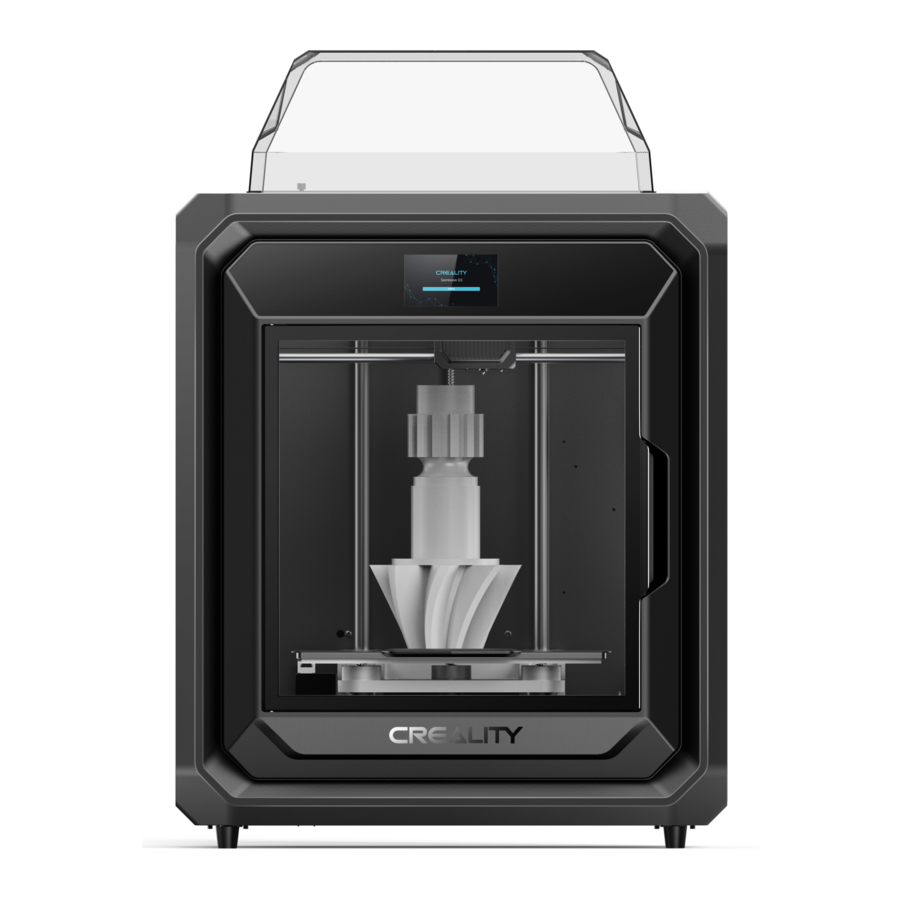
Sehr geehrte Benutzer
Vielen Dank, dass Sie sich für unsere Produkte entschieden haben. Für die beste Erfahrung lesen Sie dieses Benutzerhandbuch bitte sorgfältig durch und befolgen Sie die Anweisungen zum Betrieb des Druckers genau. Unsere Teams stehen Ihnen jederzeit gerne mit den besten Dienstleistungen zur Verfügung. Bitte kontaktieren Sie uns über die Telefonnummer oder E-Mail-Adresse am Ende dieses Benutzerhandbuchs, wenn Sie ein Problem mit dem Drucker haben. Für eine bessere Erfahrung bei der Nutzung unserer Produkte können Sie auch auf folgende Weisen lernen, wie Sie den Drucker bedienen: Begleitende Anweisungen: Die relevanten Anweisungen und Videos finden Sie auf dem USB-Stick.
Sie können auch unsere offizielle Website (https://www.creality.com) besuchen, um Informationen zu Software, Hardware, Kontaktinformationen, Geräteanweisungen, Gerätegarantieinformationen und mehr zu finden.
HINWEISE
- Verwenden Sie den Drucker nicht auf andere Weise als hier beschrieben, um Personen- oder Sachschäden zu vermeiden;
- Stellen Sie den Drucker nicht in der Nähe von Wärmequellen oder brennbaren oder explosiven Objekten auf. Wir empfehlen, ihn in einer gut belüfteten, kühlen und staubfreien Umgebung zu platzieren;
- Setzen Sie den Drucker keinen starken Vibrationen oder anderen instabilen Umgebungen aus, da dies zu einer schlechten Druckqualität führen kann;
- Bitte verwenden Sie empfohlene Filamente, um ein Verstopfen des Extrusionskopfes und eine Beschädigung der Maschine zu vermeiden;
- Verwenden Sie während der Installation nicht das Netzkabel anderer Produkte. Verwenden Sie immer eine geerdete dreipolige Steckdose, die dem Drucker beiliegt;
- Berühren Sie die Düse und das Heizbett während des Betriebs nicht, um Verbrennungen oder Verletzungen zu vermeiden;
- Tragen Sie während des Betriebs der Maschine keine Handschuhe oder Wickel, um ein Einklemmen beweglicher Teile zu verhindern, das Quetsch- und Schnittverletzungen an Körperteilen verursachen könnte;
- Verwenden Sie die mitgelieferten Werkzeuge, um das Filament rechtzeitig nach dem Drucken unter Ausnutzung der Resttemperatur vom Extruder zu entfernen. Berühren Sie den Extruder beim Reinigen nicht direkt, da dies zu Verbrennungen führen kann;
- Reinigen Sie den Drucker regelmäßig. Reinigen Sie das Druckergehäuse regelmäßig mit einem trockenen Tuch, nachdem Sie den Drucker ausgeschaltet haben, wischen Sie Staub, anhaftendes Druckfilament und Fremdkörper von den Führungsschienen;
- Kinder unter 10 Jahren sollten den Drucker nicht ohne Aufsicht benutzen, da dies zu Verletzungen führen kann;
- Benutzer sollten die Gesetze und Vorschriften der entsprechenden Länder und Regionen, in denen das Gerät aufgestellt (verwendet) wird, einhalten, die Berufsethik beachten, Sicherheitsverpflichtungen erfüllen und die Verwendung unserer Produkte oder Geräte für illegale Zwecke strengstens untersagen; Creality übernimmt unter keinen Umständen die rechtliche Verantwortung für Rechtsverletzungen durch Benutzer;
- Tipp: Stecken Sie Kabel nicht ein oder aus, während das Gerät eingeschaltet ist.
Über das Gerät
Über den Drucker

Gerätespezifikationen

Packliste

* Tipp: Die oben genannten Zubehörteile dienen nur als Referenz. Bitte beziehen Sie sich auf die tatsächlichen Zubehörteile!
Über die Benutzeroberfläche
- Auf der Startseite können Sie die Temperatur des Extruders/Heizbetts einstellen und auf "Print File" (Druckdatei) klicken, um die Dateiauswahlseite aufzurufen.

- Axis Movement (Achsenbewegung): manipuliert die XYZ-Achsen der Maschine. Platform Calibration (Plattformkalibrierung): kalibriert die Druckplattform. Feed/Retreat (Vorschub/Rückzug): automatischer Vorschub und Rückzug. Lighting Control (Beleuchtungssteuerung): schaltet die Beleuchtung im Hohlraum ein/aus. Preheating (Vorheizen): heizt Extruder und Heizbett vor. Cooling (Abkühlen): stoppt das Vorheizen von Extruder und Heizbett.

- Chamber Fan (Kammerlüfter): schaltet den Kammerlüfter ein/aus.
Network Connection (Netzwerkverbindung): richtet das Netzwerk für die Maschine ein. Release Stepper (Schrittmotor lösen): Durch Klicken darauf kann der Extruder beliebig verschoben werden.
Language (Sprache): wählt die UI-Sprache aus. Intelligent Door Pause (Intelligente Türpause): Wenn diese Funktion aktiviert ist, pausiert die Maschine den Druck sofort, wenn die Vordertür geöffnet wird; diese Funktion ist standardmäßig AUS.
Factory Reset (Werkseinstellungen wiederherstellen): stellt die Werkseinstellungen wieder her.


Erster Druck
Auspacken
- Entfernen Sie den oberen Schaumstoff.
![Oberen Schaumstoff entfernen]()
- Entfernen Sie die Riemenbefestigungen und bewegen Sie das Extruder-Kit in der gezeigten Reihenfolge.
![Riemenbefestigungen entfernen und Extruder-Kit bewegen]()
- Entfernen Sie den Schaumstoff, der den Extruder festhält.
![Schaumstoff am Extruder entfernen]()
- Heben Sie die transparente Abdeckung der Reihe nach an und entfernen Sie sie dann in horizontaler Position.
![Transparente Abdeckung anheben und horizontal entfernen]()
- Entfernen Sie die Schaumstoffablage am Boden der transparenten Abdeckung in der Abbildung gezeigten Reihenfolge.
![Schaumstoffablage unter der transparenten Abdeckung entfernen]()
- Schalten Sie den Strom ein.
![Strom einschalten]()
- Nach dem Einschalten des Stroms, klicken Sie auf "Confirm" (Bestätigen) und heben Sie die Druckplattform an.
![Nach dem Einschalten auf 'Bestätigen' klicken und Druckplattform anheben]()
- Entfernen Sie den unteren Schaumstoff A von der Plattform in der Abbildung gezeigten Reihenfolge.
![Unteren Schaumstoff A von der Plattform entfernen]()
- Entfernen Sie Schaumstoff B vom Boden der Plattform in der gezeigten Reihenfolge und klicken Sie auf "Confirm" (Bestätigen).
![Schaumstoff B vom Boden der Plattform entfernen und auf 'Bestätigen' klicken]()
- Platzieren Sie die Druckplatte (fest an die Druckplattform drücken).
![Druckplatte platzieren]()
- Führen Sie das dicke Teflonrohr von oben nach unten durch die Befestigungsbohrung, dann das dünne Teflonrohr am Filamentsensor-Modul und drücken Sie schließlich das dicke Teflonrohr in die Klemmen.
![Teflonrohre einführen und befestigen]()


Filament laden
- Klicken Sie auf Print Settings (Druckeinstellungen) → Feed/Retreat (Vorschub/Rückzug)
![Klicken auf Druckeinstellungen -> Vorschub/Rückzug]()
- Klicken Sie auf Feed (Vorschub)
![Klicken auf Vorschub]()
- Laden Sie die Filamente, wie in der Abbildung gezeigt.
![Filament laden]()
- Schließen Sie das Laden der Filamente gemäß den Anweisungen der Benutzeroberfläche ab.
![Filament laden abschließen]()


Tipps: Die aktuelle Oberfläche dient nur als Referenz. Aufgrund der kontinuierlichen Funktionsverbesserung gilt die neueste Firmware-Benutzeroberfläche, die auf der offiziellen Website veröffentlicht wird.
Druck starten
Drucken vom USB-Flash-Laufwerk
- Laden Sie die Software unter (www.creality.com) herunter oder suchen Sie sie auf einem USB-Flash-Laufwerk und installieren Sie sie.
![Software herunterladen und installieren]()
- Wählen Sie eine Sprache

- Wählen Sie eine Region

- Wählen Sie einen Drucker

- Klicken Sie auf "Import Model" (Modell importieren) und wählen Sie die Modelldatei aus.


Tipps: Die aktuelle Oberfläche dient nur als Referenz. Aufgrund der kontinuierlichen Funktionsverbesserung gilt die neueste Software-Benutzeroberfläche, die auf der offiziellen Website veröffentlicht wird.
- Öffnen Sie das Modell und klicken Sie auf "Start Slicing" (Slicing starten).

- Klicken Sie auf "Export" (Exportieren), wenn das Slicing abgeschlossen ist, und speichern Sie dann die fertige Datei.

- G-Code-Datei generieren → Auf USB-Stick speichern

Stecken Sie den USB-Flash-Disk in das Gerät ein.
![USB-Stick in das Gerät einstecken]()
- Klicken Sie auf Print File (Datei drucken).

- Wählen Sie die Datei aus und klicken Sie auf Print (Drucken).

- Auf der Druckseite können Sie eine Vorschau des Modells und dessen Fortschritt anzeigen.

- Sie können die Parameter auch durch Klicken auf die Settings (Einstellungen) während des Drucks anpassen.

- Wenn der Druckvorgang beendet ist, warten Sie, bis die Kammer abgekühlt ist, und biegen Sie dann die Plattformplatte leicht, um das Modell von der Plattform zu lösen.
![Modell nach dem Druck von der Plattform lösen]()


- Stecken Sie den USB-Flash-Disk während des Druckvorgangs nicht ein oder aus.
- Das Dateisystem des USB-Flash-Disks verwendet das FAT32-Format mit einer zugewiesenen Einheitsgröße von 32KB.
- Die Vordertür und die transparente obere Abdeckung sollten beim Drucken von PLA geöffnet sein. Beim Wechsel zu niedrigschmelzenden Filamenten nach dem Drucken von ABS, 5 Minuten warten, bevor erneut gedruckt wird.
Tipps: Die aktuelle Oberfläche dient nur als Referenz. Aufgrund der kontinuierlichen Funktionsverbesserung gilt die neueste Software-Benutzeroberfläche, die auf der offiziellen Website veröffentlicht wird. 12
LAN-Druck
- Klicken Sie auf Print Settings (Druckeinstellungen) → Network Connection (Netzwerkverbindung) und führen Sie die Netzwerkeinrichtung gemäß den Anweisungen auf der Benutzeroberfläche durch.
- Öffnen Sie Creality Print, klicken Sie im Menü auf LAN Machine Control (LAN-Maschinensteuerung) und wählen Sie Connect Machine (Maschine verbinden).
- Mithilfe des LANs können Drucker automatisch gescannt und die Geräte für die Steuerung mehrerer Maschinen und Druckvorgänge über die Gerätesteuerungsoberfläche hinzugefügt werden.
Für Downloads der Slicing-Software und Bedienungsanleitungen beachten Sie bitte die folgenden Links:
Domestic version:https://www.crealitycloud.cn/software-firmware/software?type=7
International version:https://www.crealitycloud.com/software-firmware/software?type=7
Funktionsbeschreibung
Plattformkalibrierung

Hilfsnivellierung: Erkennen der Druckplattform mit dem CR-Touch und anschließendes Einstellen der Druckplattform mit einer handfesten Mutter. Auto-Nivellierung: Beim Nivellieren verwendet die Maschine den CR-Touch, um die Ebenheit der Druckplattform zu erkennen und führt die Kompensation des Bettgitter-Algorithmus automatisch durch.
Es wird empfohlen, die Hilfsnivellierung vor der Auto-Nivellierung durchzuführen.
Tipps: Die aktuelle Oberfläche dient nur als Referenz. Aufgrund der kontinuierlichen Funktionsverbesserung gilt die neueste Firmware-Benutzeroberfläche, die auf der offiziellen Website veröffentlicht wird.
Filament-Rückzug
- Klicken Sie auf Settings (Einstellungen) → Feed/Retreat (Vorschub/Rückzug).
![Klicken auf Einstellungen -> Vorschub/Rückzug]()
- Klicken Sie auf Retreat (Rückzug).
![Klicken auf Rückzug]()
- Nach der Einstellung warten Sie, bis die Zieltemperatur erreicht ist.
![Warten auf Zieltemperatur]()
- Nachdem die Filamente aus dem Extruder ausgefahren sind, klicken Sie auf OK (Bestätigen).
![Nach Filament-Austritt auf OK klicken]()
- Ziehen Sie die Filamente aus der Filamentsensor-Einheit.
![Filamente aus der Filamentsensor-Einheit ziehen]()
Tipps: Die aktuelle Oberfläche dient nur als Referenz. Aufgrund der kontinuierlichen Funktionsverbesserung gilt die neueste Firmware-Benutzeroberfläche, die auf der offiziellen Website veröffentlicht wird.


Netzwerkeinstellungen
Ethernet-Verbindung
Nachdem das Netzwerkkabel in die Maschine gesteckt wurde, klicken Sie auf der Startseite der Benutzeroberfläche auf Print Settings (Druckeinstellungen) → Network Connection (Netzwerkverbindung) → Connection Method (Verbindungsmethode) → Ethernet (Ethernet), um die Verbindung zum kabelgebundenen Netzwerk abzuschließen.

WLAN-Verbindung
Klicken Sie auf der Startseite des Bildschirms auf Print Settings (Druckeinstellungen) → Network Connection (Netzwerkverbindung) → Connection Method (Verbindungsmethode) → WIFI (WLAN), wählen Sie das WIFI (WLAN) aus und geben Sie das Passwort auf der Startseite der Benutzeroberfläche ein, um die Verbindung zum WIFI (WLAN) abzuschließen.

Hinweis: Wenn die Netzwerkverbindung fehlschlägt, klicken Sie bitte auf Network Reset (Netzwerk zurücksetzen).
Tipps: Die aktuelle Oberfläche dient nur als Referenz. Aufgrund der kontinuierlichen Funktionsverbesserung gilt die neueste Firmware-Benutzeroberfläche, die auf der offiziellen Website veröffentlicht wird.
Creality Cloud binden
- Scannen Sie den QR-Code und laden Sie die App herunter
![QR-Code scannen und App herunterladen]()
- Herunterladen
![App herunterladen]()
- Konto registrieren
![Konto registrieren]()
- Anmelden
![Anmelden]()


Creality Cloud binden
- Neues Gerät hinzufügen
![Neues Gerät hinzufügen]()
- Sermoon D3 auswählen
![Sermoon D3 auswählen]()
- Stellen Sie sicher, dass das Gerät vernetzt ist
![Gerät muss vernetzt sein]()
Geben Sie den Bindungscode ein
![Bindungscode eingeben]()
So zeigen Sie den Bindungscode an
![Bindungscode anzeigen]()
Hinweis: Wenn der Bindungscode nicht angezeigt werden kann, überprüfen Sie bitte, ob Ihre Region mit der vom Gerät ausgewählten Sprachumgebung übereinstimmt.
Tipps: Die aktuelle Oberfläche dient nur als Referenz. Aufgrund der kontinuierlichen Funktionsverbesserung gilt die neueste Software-Benutzeroberfläche, die auf der offiziellen Website veröffentlicht wird.


Beschreibung des externen Materialhalters
Installationsweise des externen Materialhalters

Tipps und Routinewartung
Wartungspunkte
| Wartungsanweisungen | ||
| Maschinenreinigung | Reinigen Sie den Schmutz im Inneren der Maschine, um sicherzustellen, dass ihr Betrieb nicht beeinträchtigt wird. | Vor jedem Druck |
| Hotend | Lösung bei Extruderverstopfung: Nach dem Vorheizen und Entfernen der Filamente die Temperatur des Extruders erhöhen und mit einem Extruderreiniger von oben nach unten in den Extruder stechen, bis die blockierten Filamente herausgestoßen werden. Düse ersetzen. Prüfen Sie, ob der Drahtausstoß normal ist, falls nicht, prüfen Sie bitte, ob der Extruder verstopft ist. Prüfen Sie die Düse auf Filamentreste; falls vorhanden, die Düse erhitzen und mit einem Werkzeug entfernen. | Nach Extruderverstopfung |
| Kumulative Druckzeit pro 500 Stunden | ||
| Nach jedem Filamentwechsel | ||
| Vor jedem Druck | ||
| Druckplattform | Prüfen Sie die Oberfläche der Plattform auf Filament- und Klebstoffreste; falls vorhanden, reinigen Sie die Oberfläche der Plattform. | Vor jedem Druck |
| Bewegungsmechanismus | Schmierung der optischen XYZ-Achse. | Kumulative Druckzeit pro 500 Stunden |
| Luftfilterung | Luftfilterkartusche ersetzen. | Jährlich |
| Nivellierung | Manuelle Nivellierung. | Kumulative Druckzeit pro 1000 Stunden |
| Alle 2 Monate | ||
| Automatische Nivellierung. | Kumulative Druckzeit pro 500 Stunden | |
| Nach Extruderwechsel | ||
| Nach dem Austausch der Druckplattform gegen eine neue | ||
| Filamentwechsel | Filamentwechsel der gleichen Art: Befolgen Sie den normalen Rückzugs- (Retreat) und Vorschubprozess (Feed). | / |
| Filamentwechsel unterschiedlicher Art: Heizen Sie die Düse vor, um die Zieltemperatur des aktuellen Filaments zu erreichen; ziehen Sie es dann zurück, ersetzen Sie es durch das Zielfilament und heizen Sie die Düse auf die höhere Extrusionstemperatur der beiden Filamente vor; füllen Sie für 30 Sekunden, bis das Filament vollständig extrudiert ist, und stellen Sie schließlich die Düsentemperatur auf die Temperatur der aktuellen Filamentdüse ein. |
Fehlercode-Beschreibungen
| Fehlercode-Anweisungen | Parameter |
| E01 | Autotune Failed! timeout |
| E02 | Go home failed |
| E03 | Read SD card failed |
| E04 | EEPROM index Error |
| E05 | EEPROM CRC mismatch |
| E06 | Hotend Thermal Runaway! |
| E07 | Hotend Heating Failed! |
| E08 | Hotend Thermistor Error! |
| E09 | Hotbed Thermal Runaway! |
| E10 | Hotbed Heating Failed! |
| E11 | Hotbed Thermistor Error! |
| E12 | Leveling Error |
| E13 | CR-Touch Error |
| E201 | Timeout |
| E202 | Homing Failed |
| E203 | Probing Failed |
| E204 | Click Reboot |
| E205 | Thermal Runaway |
| E206 | Heating Failed |
| E207 | Thermistor Error |
Falls eines der oben genannten Probleme auftritt und nicht behoben werden kann:
- Bitte besuchen Sie https://www.crealitycloud.com/product, klicken Sie auf "Products" (Produkte) und wählen Sie das richtige Modell aus, und klicken Sie dann auf "Related" (Verwandtes), um die Anleitungen zum Kundendienst anzuzeigen;
- Oder kontaktieren Sie unser Kundendienstzentrum unter +86 755 3396 5666, oder senden Sie eine E-Mail an cs@creality.com.
Wartungsanweisungen
Schmierung und Wartung

Tipps: Bitte fetten und schmieren Sie die dafür vorgesehenen Bereiche regelmäßig (wie im Bild gezeigt).
Verwendung und Wartung der Druckplatte
- Die Reste der Plattformfilamente können mit einer Klinge abgekratzt werden. Seien Sie bei der Verwendung vorsichtig.
![]()
- Wenn die erste Schicht des Modells nicht haftet, wird empfohlen, Klebestift gleichmäßig auf die Oberfläche der Plattform aufzutragen.
![]()


Reinigung von Schmutz im Gehäuse
- Prüfen Sie, ob Fremdkörper am Z-Achsen-Anschlag verbleiben, um ein Verklemmen zu verhindern.
![]()
- Entfernen Sie Fremdkörper aus dem Gerät.


Hinweis: Da die Druckplatte einem schnellen Verschleiß unterliegt, wird empfohlen, die Druckplatte regelmäßig auszutauschen, um sicherzustellen, dass die erste Schicht des Modells haftet.
Schneller Wechsel des Heizblocks
- Nach dem Lösen der drei oberen Schrauben, entfernen Sie die thermische Schutzhülle.
![]()
- Lösen Sie die Schrauben der Extruder-Oberabdeckung und entfernen Sie die Extruder-Oberabdeckung, und entfernen Sie dann den Thermostecker und den Heizungsstecker.
![]()
- Lösen Sie die Schrauben und entfernen Sie den Heizblock.
![]()


Austausch des Kohlefilters
- Entfernen Sie die Schrauben, die die obere Abdeckung sichern;
![]()
- Ziehen Sie die Filterlüfteranschlüsse ab und lösen Sie dann die Befestigungsschrauben an der hinteren Abdeckung.
![]()
- Ziehen Sie die Luftfilterkartusche heraus.
![]()


Referenzen
![www.creality.com]() CREALITY - Official Website, Leading 3D Printer Supplier & Manufacturer
CREALITY - Official Website, Leading 3D Printer Supplier & Manufacturer![www.crealitycloud.com]() [Official] Creality Product Center - Compare different 3D printers
[Official] Creality Product Center - Compare different 3D printers![www.creality.com]() CREALITY - Official Website, Leading 3D Printer Supplier & Manufacturer
CREALITY - Official Website, Leading 3D Printer Supplier & Manufacturer![www.crealitycloud.cn]() creality-print | 3D打印软件 | 创想云
creality-print | 3D打印软件 | 创想云![www.crealitycloud.com]() creality-print - 3D printing software of Creality Cloud
creality-print - 3D printing software of Creality Cloud


Anleitung herunterladen
Hier können Sie die vollständige PDF-Version des Handbuchs herunterladen. Sie kann zusätzliche Sicherheitsanweisungen, Garantieinformationen, FCC-Regeln usw. enthalten.
Creality Sermoon D3 - 3D-Drucker Handbuch herunterladen


