Optoma UHD35 Handbuch
- 1 EINFÜHRUNG
- 2 EINRICHTUNG UND INSTALLATION
- 3 VERWENDUNG DES PRODUKTS
- 4 AUSTAUSCHEN DER LAMPE
-
5
FEHLERBEHEBUNG
- 5.1 Kein Bild auf dem Bildschirm
- 5.2 Bild ist unscharf
- 5.3 Das Bild ist gestreckt, wenn ein 16:9 DVD-Titel angezeigt wird
- 5.4 Bild ist zu klein oder zu groß
- 5.5 Das Bild hat schräge Seiten
- 5.6 Bild ist gespiegelt
- 5.7 Verschwommenes Doppelbild
- 5.8 Das Gerät reagiert nicht mehr auf alle Bedienelemente
- 5.9 Lampe brennt durch oder macht ein knallendes Geräusch
- 5.10 Wenn die Fernbedienung nicht funktioniert
- 6 ZUSÄTZLICHE INFORMATIONEN
- 7 SICHERHEIT
- 8 OPTOMA GLOBALE NIEDERLASSUNGEN
- 9 Referenzen
- 10 Anleitung herunterladen
- 11 In anderen Sprachen
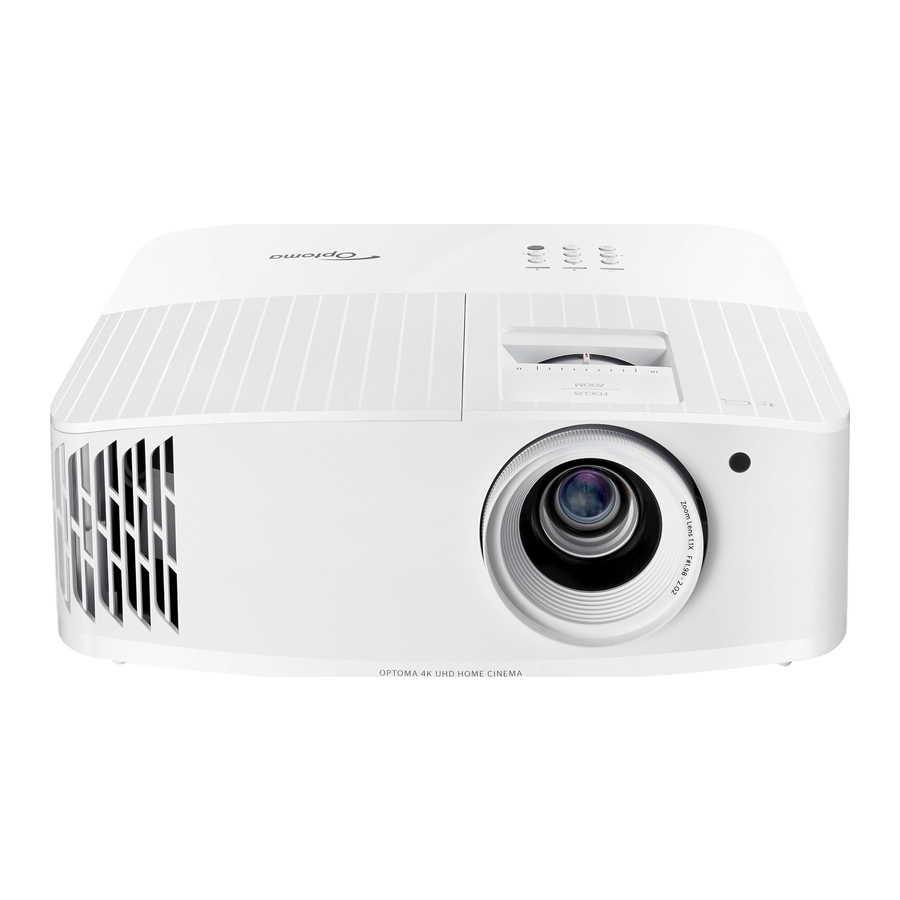
EINFÜHRUNG
Lieferumfang
Packen Sie das Gerät vorsichtig aus und überprüfen Sie, ob die unten unter Standardzubehör aufgeführten Artikel vorhanden sind. Einige der unter optionalem Zubehör aufgeführten Artikel sind je nach Modell, Spezifikation und Kaufregion möglicherweise nicht verfügbar. Bitte erkundigen Sie sich bei Ihrem Händler. Einige Zubehörteile können je nach Region variieren.
Die Garantiekarte wird nur in bestimmten Regionen mitgeliefert. Für detaillierte Informationen wenden Sie sich bitte an Ihren Händler.
Standardzubehör

Hinweis:
- Die tatsächliche Fernbedienung kann je nach Region variieren.
- Die Fernbedienung wird mit Batterien geliefert.
- * Für Garantieinformationen besuchen Sie bitte https://www.optoma.com/support/download.
Optionales Zubehör

Hinweis: Optionales Zubehör variiert je nach Modell, Spezifikation und Region.
Produktübersicht

Hinweis:
- Blockieren Sie nicht die Ansaug- und Abluftöffnungen des Projektors.
- Wenn der Projektor in einem geschlossenen Raum betrieben wird, lassen Sie mindestens 30 cm Freiraum um die Ansaug- und Abluftöffnungen herum.
| Nr. | Artikel |
| 1. | Lampenabdeckung |
| 2. | Fokusring |
| 3. | IR-Empfänger (vorne und oben) |
| 4. | Tastatur |
| 5. | Zoomhebel |
| 6. | Sicherheitsleiste |
| 7. | Kensington-Schlossanschluss |
| 8. | Neigungsverstellfüße |
| 9. | Eingang / Ausgang |
| 10. | Objektiv |
Anschlüsse

| Nr. | Artikel |
| 1. | USB-Stromausgang (5V 1.5A) Anschluss |
| 2. | VGA-Eingangsanschluss |
| 3. | RS-232 Anschluss |
| 4. | HDMI 1 Anschluss (4K 60Hz) |
| 5. | HDMI 2 Anschluss (4K 60Hz) |
| 6. | S/PDIF Anschluss |
| 7. | 12V Ausgangsanschluss |
| 8. | Audio-Eingangsanschluss |
| 9. | Audio-Ausgangsanschluss |
| 10. | Sicherheitsleiste |
| 11. | Kensington-Schlossanschluss |
| 12. | Netzbuchse |
Tastatur

| Nr. | Artikel |
| 1. | Ein/Standby-LED |
| 2. | Lampen-LED |
| 3. | Temp-LED |
| 4. | Information (Information) |
| 5. | Enter (Eingabe) |
| 6. | Re-Sync (Neu synchronisieren) |
| 7. | IR-Empfänger |
| 8. | Vier Richtungstasten |
| 9. | Menu (Menü) |
| 10. | Source (Quelle) |
| 11. | Power (Ein/Aus) |
| 12. | Trapezkorrektur |
Fernbedienung

| Nr. | Artikel |
| 1. | Power On (Einschalten) |
| 2. | User 2 (Benutzer 2) |
| 3. | User 1 (Benutzer 1) |
| 4. | Brightness (Helligkeit) |
| 5. | Keystone (Trapezkorrektur) |
| 6. | Mute (Stummschalten) |
| 7. | DB (Dynamisches Schwarz) |
| 8. | Source (Quelle) |
| 9. | Enter (Eingabe) |
| 10. | Menu (Menü) |
| 11. | HDMI1 |
| 12. | VGA1 |
| 13. | VGA2 (nicht unterstützt) |
| 14. | Power Off (Ausschalten) |
| 15. | (1) User 3 (Benutzer 3) |
| 16. | Contrast (Kontrast) |
| 17. | Display Mode (Anzeigemodus) |
| 18. | Aspect Ratio (Seitenverhältnis) |
| 19. | 3D Mode (3D-Modus) |
| 20. | Sleep Timer (Schlaf-Timer) |
| 21. | Volume + (Lautstärke +) |
| 22. | Re-Sync (Neu synchronisieren) |
| 23. | Vier Richtungstasten |
| 24. | Volume - (Lautstärke -) |
| 25. | HDMI2 |
| 26. | YPbPr (nicht unterstützt) |
| 27. | Video (nicht unterstützt) |
Hinweis: Einige Tasten haben möglicherweise keine Funktion für Modelle, die diese Funktionen nicht unterstützen.
EINRICHTUNG UND INSTALLATION
Gerät installieren
Ihr Projektor ist für die Installation in einer von vier möglichen Positionen ausgelegt.
Ihr Raumlayout oder Ihre persönlichen Vorlieben bestimmen den Installationsort. Berücksichtigen Sie die Größe und Position Ihrer Leinwand, den Standort einer geeigneten Steckdose sowie den Standort und den Abstand zwischen dem Projektor und dem Rest Ihrer Ausrüstung.

Der Projektor sollte flach auf einer Oberfläche und im 90-Grad-Winkel / senkrecht zur Leinwand platziert werden.
- Wie Sie den Projektorstandort für eine bestimmte Bildschirmgröße bestimmen, entnehmen Sie bitte der Distanztabelle (siehe Abschnitt "Image size and projeciton distance" (Bildgröße und Projektionsabstand)).
- Wie Sie die Bildschirmgröße für einen bestimmten Abstand bestimmen, entnehmen Sie bitte der Distanztabelle (siehe Abschnitt "Image size and projeciton distance" (Bildgröße und Projektionsabstand)).
Hinweis: Je weiter der Projektor von der Leinwand entfernt platziert wird, desto größer wird das projizierte Bild und desto stärker erhöht sich der vertikale Versatz proportional.

Betreiben Sie den Projektor nicht in einer anderen Ausrichtung als auf einem Tisch oder an der Decke montiert. Der Projektor sollte horizontal stehen und weder nach vorne/hinten noch nach links/rechts geneigt sein. Jede andere Ausrichtung führt zum Erlöschen der Garantie und kann die Lebensdauer der Projektorlampe oder des Projektors selbst verkürzen. Für Ratschläge zur nicht standardmäßigen Installation wenden Sie sich bitte an Optoma.
Quellen an das Gerät anschließen

| Nr. | Artikel |
| 1. | VGA-Eingangskabel |
| 2. | Cinch-Komponentenkabel |
| 3. | RS-232 Kabel |
| 4. | 12V DC Buchse |
| 5. | Audio-Eingangskabel |
| 6. | Audio-Ausgangskabel |
| 7. | S/PDIF-Ausgangskabel |
| 8. | HDMI-Kabel |
| 9. | HDMI-Dongle |
| 10. | USB-Stromkabel |
| 11. | Netzkabel |
Hinweis: Um die beste Bildqualität zu gewährleisten und Verbindungsfehler zu vermeiden, empfehlen wir die Verwendung von High-Speed- oder Premium-zertifizierten HDMI-Kabeln bis zu 5 Metern Länge.
Bild einstellen
Bildhöhe
Der Projektor ist mit verstellbaren Füßen zur Einstellung der Bildhöhe ausgestattet.

- Suchen Sie den verstellbaren Fuß, den Sie einstellen möchten, an der Unterseite des Projektors.
- Drehen Sie den verstellbaren Fuß im oder gegen den Uhrzeigersinn, um den Projektor anzuheben oder abzusenken.
Zoom und Fokus

Um die Bildgröße anzupassen, drehen Sie den Zoomhebel im oder gegen den Uhrzeigersinn, um die Größe des projizierten Bildes zu erhöhen oder zu verringern.
Um den Fokus einzustellen, drehen Sie den Fokusring im oder gegen den Uhrzeigersinn, bis das Bild scharf und lesbar ist.
Hinweis: Der Projektor fokussiert in einem Abstand von 1,2 m bis 9,9 m.
Fernbedienung einrichten
Batterien einlegen/ersetzen
Zwei AAA-Batterien werden für die Fernbedienung mitgeliefert.
- Entfernen Sie die Batterieabdeckung auf der Rückseite der Fernbedienung.
- Legen Sie AAA-Batterien wie abgebildet in das Batteriefach ein.

- Bringen Sie die hintere Abdeckung der Fernbedienung wieder an.

Hinweis: Nur durch Batterien des gleichen oder eines gleichwertigen Typs ersetzen.

Unsachgemäßer Gebrauch von Batterien kann zu Auslaufen von Chemikalien oder Explosionen führen. Befolgen Sie unbedingt die nachstehenden Anweisungen.
- Mischen Sie keine Batterien unterschiedlichen Typs. Verschiedene Batterietypen haben unterschiedliche Eigenschaften.
- Mischen Sie keine alten und neuen Batterien. Das Mischen alter und neuer Batterien kann die Lebensdauer neuer Batterien verkürzen oder zum Auslaufen von Chemikalien in alten Batterien führen.
- Entfernen Sie Batterien, sobald sie entladen sind. Chemikalien, die aus Batterien austreten und mit der Haut in Kontakt kommen, können Hautausschlag verursachen. Wenn Sie ein Auslaufen von Chemikalien feststellen, wischen Sie diese gründlich mit einem Tuch ab.
- Die mit diesem Produkt gelieferten Batterien können aufgrund der Lagerbedingungen eine kürzere Lebensdauer haben.
- Wenn Sie die Fernbedienung längere Zeit nicht benutzen, entfernen Sie die Batterien.
- Bei der Entsorgung der Batterien müssen Sie die Gesetze der jeweiligen Region oder des Landes beachten.
Effektive Reichweite

Der Infrarot (IR)-Fernbedienungssensor befindet sich auf der Oberseite des Projektors. Halten Sie die Fernbedienung in einem Winkel von maximal 30° senkrecht zu den IR-Fernbedienungssensoren des Projektors, damit sie korrekt funktioniert. Der Abstand zwischen der Fernbedienung und dem Sensor sollte nicht länger als 7 Meter (~22 Fuß) sein.
Hinweis: Wenn Sie die Fernbedienung direkt (0-Grad-Winkel) auf den IR-Sensor richten, sollte der Abstand zwischen der Fernbedienung und dem Sensor nicht länger als 10 Meter (~32 Fuß) sein.
- Stellen Sie sicher, dass sich keine Hindernisse zwischen der Fernbedienung und dem IR-Sensor am Projektor befinden, die den Infrarotstrahl behindern könnten.
- Stellen Sie sicher, dass der IR-Sender der Fernbedienung nicht direkt von Sonnenlicht oder Leuchtstofflampen angestrahlt wird.
- Halten Sie die Fernbedienung bitte über 2 Meter von Leuchtstofflampen fern, da die Fernbedienung sonst Fehlfunktionen aufweisen könnte.
- Wenn die Fernbedienung in der Nähe von Leuchtstofflampen vom Inverter-Typ ist, kann sie von Zeit zu Zeit ineffektiv werden.
- Wenn sich Fernbedienung und Projektor in sehr geringem Abstand befinden, kann die Fernbedienung ineffektiv werden.
- Wenn Sie auf die Leinwand zielen, beträgt der effektive Abstand weniger als 7 Meter von der Fernbedienung zur Leinwand, wobei die IR-Strahlen zum Projektor zurückreflektiert werden. Die effektive Reichweite kann sich jedoch je nach Leinwand ändern.
VERWENDUNG DES PRODUKTS
Gerät ein-/ausschalten
Einschalten
- Schließen Sie das Netzkabel und das Signal-/Quellenkabel sicher an. Nach dem Anschließen leuchtet die Ein-/Standby-LED rot.
- Schalten Sie den Projektor ein, indem Sie die Taste "
![]() " auf der Projektortastatur oder der Fernbedienung drücken.
" auf der Projektortastatur oder der Fernbedienung drücken.

- Nach etwa 10 Sekunden wird ein Startbildschirm angezeigt und die Ein-/Standby-LED blinkt blau.
 " auf der Projektortastatur oder der Fernbedienung drücken.
Hinweis: Wenn der Projektor zum ersten Mal eingeschaltet wird, werden Sie aufgefordert, die bevorzugte Sprache, die Projektionsausrichtung und andere Einstellungen auszuwählen.
Ausschalten
- Schalten Sie den Projektor aus, indem Sie die Taste "
![]() " auf der Projektortastatur oder die Taste "
" auf der Projektortastatur oder die Taste " ![]() " auf der Fernbedienung drücken.
" auf der Fernbedienung drücken. - Die folgende Meldung wird angezeigt:

- Drücken Sie die Taste "
![]() "/"
"/" ![]() " erneut zur Bestätigung, andernfalls verschwindet die Meldung nach 15 Sekunden. Wenn Sie die Taste "
" erneut zur Bestätigung, andernfalls verschwindet die Meldung nach 15 Sekunden. Wenn Sie die Taste " ![]() "/"
"/" ![]() " zum zweiten Mal drücken, schaltet sich der Projektor aus.
" zum zweiten Mal drücken, schaltet sich der Projektor aus. - Die Lüfter laufen für etwa 10 Sekunden für den Kühlzyklus weiter und die Ein-/Standby-LED blinkt blau. Wenn die Ein-/Standby-LED durchgehend rot leuchtet, befindet sich der Projektor im Standby-Modus. Wenn Sie den Projektor wieder einschalten möchten, müssen Sie warten, bis der Kühlzyklus beendet ist und der Projektor in den Standby-Modus gewechselt ist. Wenn sich der Projektor im Standby-Modus befindet, drücken Sie einfach die Taste "
![]() " erneut, um den Projektor einzuschalten.
" erneut, um den Projektor einzuschalten. - Ziehen Sie das Netzkabel aus der Steckdose und vom Projektor.
 " auf der Fernbedienung drücken.
Hinweis: Es wird nicht empfohlen, den Projektor direkt nach einem Ausschaltvorgang sofort wieder einzuschalten.
Eingangsquelle auswählen

Schalten Sie die angeschlossene Quelle ein, die Sie auf dem Bildschirm anzeigen möchten, z. B. Computer, Notebook, Videoplayer usw. Der Projektor erkennt die Quelle automatisch. Wenn mehrere Quellen angeschlossen sind, drücken Sie die Taste "  " auf der Projektortastatur oder die Taste Source (Quelle) auf der Fernbedienung, um den gewünschten Eingang auszuwählen.
Menünavigation und Funktionen
Der Projektor verfügt über mehrsprachige Bildschirmmenüs (OSD), mit denen Sie Bildeinstellungen vornehmen und verschiedene Einstellungen ändern können. Der Projektor erkennt die Quelle automatisch.

- Um das OSD-Menü zu öffnen, drücken Sie
![]() auf der Fernbedienung oder der Projektortastatur.
auf der Fernbedienung oder der Projektortastatur. - Wenn das OSD angezeigt wird, verwenden Sie die
![]() Tasten, um ein beliebiges Element im Hauptmenü auszuwählen. Während Sie eine Auswahl auf einer bestimmten Seite treffen, drücken Sie
Tasten, um ein beliebiges Element im Hauptmenü auszuwählen. Während Sie eine Auswahl auf einer bestimmten Seite treffen, drücken Sie ![]() auf der Fernbedienung oder der Projektortastatur, um das Untermenü aufzurufen.
auf der Fernbedienung oder der Projektortastatur, um das Untermenü aufzurufen. - Verwenden Sie die
![]() Tasten, um das gewünschte Element im Untermenü auszuwählen, und drücken Sie dann
Tasten, um das gewünschte Element im Untermenü auszuwählen, und drücken Sie dann ![]() , um weitere Einstellungen anzuzeigen. Passen Sie die Einstellungen mit den
, um weitere Einstellungen anzuzeigen. Passen Sie die Einstellungen mit den ![]() Tasten an.
Tasten an. - Wählen Sie das nächste anzupassende Element im Untermenü aus und passen Sie es wie oben beschrieben an.
- Drücken Sie
![]() zur Bestätigung, und der Bildschirm kehrt zum Hauptmenü zurück.
zur Bestätigung, und der Bildschirm kehrt zum Hauptmenü zurück. - Zum Beenden drücken Sie
![]() erneut. Das OSD-Menü wird geschlossen und der Projektor speichert die neuen Einstellungen automatisch.
erneut. Das OSD-Menü wird geschlossen und der Projektor speichert die neuen Einstellungen automatisch.
 auf der Fernbedienung oder der Projektortastatur.
 Tasten, um ein beliebiges Element im Hauptmenü auszuwählen. Während Sie eine Auswahl auf einer bestimmten Seite treffen, drücken Sie
  auf der Fernbedienung oder der Projektortastatur, um das Untermenü aufzurufen.
 Tasten an.
 zur Bestätigung, und der Bildschirm kehrt zum Hauptmenü zurück.
 erneut. Das OSD-Menü wird geschlossen und der Projektor speichert die neuen Einstellungen automatisch.
OSD-Menübaum
Hinweis:
- Die Designfunktion hängt vom Modell und der Region ab.
- Die Funktionen unterliegen dem tatsächlichen Produkt, Änderungen werden nicht mitgeteilt.


Anzeigemenü
Bildschirmeinstellungen
Anzeigemodus
Es gibt viele werkseitige Voreinstellungen, die für verschiedene Bildtypen optimiert sind.
- Cinema: Bietet die besten Farben zum Ansehen von Filmen.
- HDR: Dekodiert und zeigt Inhalte mit hohem Dynamikbereich (HDR) an für tiefste Schwarztöne, hellste Weißtöne und lebendige Kinofarben unter Verwendung des REC.2020 Farbraums. Dieser Modus wird automatisch aktiviert, wenn HDR auf ON (EIN) eingestellt ist (und HDR-Inhalte an den Projektor gesendet werden – 4K UHD Blu-ray, 1080p/4K UHD HDR-Spiele, 4K UHD Streaming-Videos). Während der HDR-Modus aktiv ist, können andere Anzeigemodi (Cinema, Reference usw.) nicht ausgewählt werden, da HDR Farben liefert, die äußerst präzise sind und die Farbleistung der anderen Anzeigemodi übertreffen.
- HLG: Für HDR-Filme mit Hybrid-Log-Inhalten.
- HDR SIM.: Verbessert Nicht-HDR-Inhalte mit simuliertem High Dynamic Range (HDR). Wählen Sie diesen Modus, um Gamma, Kontrast und Farbsättigung für Nicht-HDR-Inhalte (720p und 1080p Broadcast/Kabel-TV, 1080p Blu-ray, Nicht-HDR-Spiele usw.) zu verbessern. Dieser Modus kann NUR mit Nicht-HDR-Inhalten verwendet werden.
- Game: Wählen Sie diesen Modus, um die Helligkeit und die Reaktionszeit für das Spielen von Videospielen zu erhöhen.
- Reference: Dieser Modus ist dazu gedacht, das Bild so nah wie möglich an der Vorstellung des Filmregisseurs wiederzugeben. Farbe, Farbtemperatur, Helligkeit, Kontrast und Gamma-Einstellungen sind alle auf Standard-Referenzwerte konfiguriert. Wählen Sie diesen Modus, um ein Video anzusehen.
- Bright: Maximale Helligkeit vom PC-Eingang.
- User: Speichert die Benutzereinstellungen.
- 3D: Um den 3D-Effekt zu erleben, benötigen Sie eine 3D-Brille. Stellen Sie sicher, dass Ihr PC/tragbares Gerät über eine 120 Hz Signalausgabe, eine Quad-Buffered-Grafikkarte und einen 3D Player verfügt.
- ISF Day: Optimiert das Bild mit dem ISF Day-Modus für eine perfekte Kalibrierung und hohe Bildqualität.
- ISF Night: Optimiert das Bild mit dem ISF Night-Modus für eine perfekte Kalibrierung und hohe Bildqualität.
- ISF 3D: Optimiert das Bild mit dem ISF 3D-Modus für eine perfekte Kalibrierung und hohe Bildqualität.
Hinweis: Für den Zugriff und die Kalibrierung der ISF-Tages- und Nacht-Anzeigemodi wenden Sie sich bitte an Ihren lokalen Händler.
Wandfarbe
Verwenden Sie diese Funktion, um ein optimiertes Bildschirmbild entsprechend der Wandfarbe zu erhalten. Wählen Sie zwischen Aus, Tafel, Hellgelb, Hellgrün, Hellblau, Rosa und Grau.
Dynamikbereich
Konfiguriert die High Dynamic Range (HDR)-Einstellung und deren Auswirkung bei der Wiedergabe von Videos von 4K Blu-ray-Playern und Streaming-Geräten.
Hinweis: VGA unterstützt Dynamic Range nicht.
- HDR/HLG
- Off: Schaltet die HDR- oder HLG-Verarbeitung aus. Wenn auf Off (Aus) eingestellt, dekodiert der Projektor KEINE HDR- oder HLG-Inhalte.
- Auto: Automatische Erkennung des HDR-Signals.
- HDR Picture Mode
- Brighte: Wählen Sie diesen Modus für hellere, gesättigtere Farben.
- Standarde: Wählen Sie diesen Modus für natürlich aussehende Farben mit einer Balance aus warmen und kühlen Tönen.
- Filme: Wählen Sie diesen Modus für verbesserte Details und Bildschärfe.
- Detaile: Das Signal stammt aus der OETF-Konvertierung, um die beste Farbanpassung zu erreichen.
- HLG Picture Mode
- Brighte: Wählen Sie diesen Modus für hellere, gesättigtere Farben.
- Standarde: Wählen Sie diesen Modus für natürlich aussehende Farben mit einer Balance aus warmen und kühlen Tönen.
- Filme: Wählen Sie diesen Modus für verbesserte Details und Bildschärfe.
- Detaile: Das Signal stammt aus der OETF-Konvertierung, um die beste Farbanpassung zu erreichen.
- HDR Strength
- Wählen Sie den HDR-Pegel.
Helligkeit
Stellen Sie die Helligkeit des Bildes ein.
Kontrast
Der Kontrast steuert den Grad des Unterschieds zwischen den hellsten und dunkelsten Bildteilen.
Schärfe
Stellen Sie die Schärfe des Bildes ein.
Farbe
Passen Sie ein Videobild von Schwarz-Weiß zu voll gesättigten Farben an.
Farbton
Stellen Sie den Farbbalance von Rot und Grün ein.
Gamma
Legen Sie den Gammakurventyp fest. Nach Abschluss der Ersteinrichtung und Feinabstimmung nutzen Sie die Schritte zur Gamma-Anpassung, um Ihre Bildausgabe zu optimieren.
- Film: Für das Heimkino.
- Video: Für Video- oder TV-Quellen.
- Graphics: Für PC-/Fotoquellen.
- Standard(2.2): Für standardisierte Einstellung.
- 1.8 / 2.0 / 2.4: Für spezifische PC-/Fotoquellen.
- 3D: Um den 3D-Effekt zu erleben, benötigen Sie eine 3D-Brille. Stellen Sie sicher, dass Ihr PC/tragbares Gerät über eine 120 Hz Signalausgabe, eine Quad-Buffered-Grafikkarte und einen 3D Player verfügt.
Hinweis: Diese Optionen sind nur verfügbar, wenn die 3D-Modus-Funktion deaktiviert ist. Im 3D-Modus kann der Benutzer für die Gamma-Einstellung nur "3D" auswählen.
Farbeinstellungen
Konfiguriert die Farbeinstellungen.
- BrilliantColor: Dieser einstellbare Punkt nutzt einen neuen Farbverarbeitungsalgorithmus und Verbesserungen, um eine höhere Helligkeit zu ermöglichen, während gleichzeitig echte, lebendigere Farben im Bild dargestellt werden.
- Color Temperature: Wählen Sie eine Farbtemperatur aus D55, D65, D75, D83, D93 oder Native.
- Color Matching: Wählen Sie die folgenden Optionen:
- Color: Passen Sie den Rot (R), Grün (G), Blau (B), Cyan (C), Gelb (Y), Magenta (M) und Weiß (W)-Pegel des Bildes an.
- Hue: Stellen Sie den Farbbalance von Rot und Grün ein.
- Saturation: Passen Sie ein Videobild von Schwarz-Weiß zu voll gesättigten Farben an.
- Gain: Stellen Sie die Bildhelligkeit ein.
- Reset: Setzt die werkseitigen Standardeinstellungen für die Farbanpassung zurück.
- Exit: Verlässt das Menü "Color Matching" (Farbanpassung).
- RGB Gain/Biase: Diese Einstellung ermöglicht die Konfiguration der Helligkeit (Gain) und des Kontrasts (Bias) eines Bildes.
- Reset: Setzt die werkseitigen Standardeinstellungen für RGB Gain/Bias zurück.
- Exit: Verlässt das Menü "RGB Gain/Bias".
- Color Space (non-HDMI input only): Wählen Sie einen geeigneten Farbmatrixtyp aus den folgenden: AUTO, RGB oder YUV.
- Color Space (HDMI input only): Wählen Sie einen geeigneten Farbmatrixtyp aus den folgenden: Auto, RGB(0-255), RGB(16-235) und YUV.
Signal
Stellen Sie die Signaloptionen ein.
- Automatic: Konfiguriert das Signal automatisch (die Punkte Frequenz und Phase sind ausgegraut). Wenn Automatic (Automatisch) deaktiviert ist, erscheinen die Punkte Frequenz und Phase zur Abstimmung und Speicherung der Einstellungen.
- Frequency: Ändern Sie die Anzeigedatenfrequenz, um sie an die Frequenz der Grafikkarte Ihres Computers anzupassen. Verwenden Sie diese Funktion nur, wenn das Bild vertikal zu flackern scheint.
- Phase: Synchronisieren Sie die Signaltaktung der Anzeige mit der Grafikkarte. Wenn das Bild instabil erscheint oder flackert, verwenden Sie diese Funktion, um dies zu korrigieren.
- H. Position: Stellen Sie die horizontale Positionierung des Bildes ein.
- V. Position: Stellen Sie die vertikale Positionierung des Bildes ein.
- Exit: Verlässt das Menü "Signal".
Hinweis: Dieses Menü ist nur verfügbar, wenn die Eingangsquelle RGB/Component ist.
Helligkeitsmodus
Passen Sie die Helligkeitsmoduseinstellungen an.
- Bright: Wählen Sie "Bright" (Hell), um die Helligkeit zu erhöhen.
- Eco: Wählen Sie "Eco" (Eco), um die Projektorlampe zu dimmen, was den Stromverbrauch senkt und die Lampenlebensdauer verlängert.
- Dynamic: Wählen Sie "Dynamic" (Dynamisch), um die Lampenleistung zu dimmen, basierend auf dem Helligkeitsgrad des Inhalts, und passen Sie den Lampenstromverbrauch dynamisch zwischen 100% und 30% an. Die Lampenlebensdauer wird verlängert.
- Eco+: Wenn der Modus "Eco+" (Eco+) aktiviert ist, wird die Helligkeit des Inhalts automatisch erkannt, um den Lampenstromverbrauch (bis zu 70%) in Zeiten der Inaktivität deutlich zu reduzieren.
Zurücksetzen
Setzt die werkseitigen Standardeinstellungen für die Farbeinstellungen zurück.
Erweitertes Gaming-Menü
Aktivieren Sie diese Funktion, um die Reaktionszeiten (Eingabeverzögerung) beim Gaming auf 4,5 ms* zu reduzieren.
Hinweis:
- *Nur für 1080p 240Hz Signale.
- Die Eingabeverzögerung nach Signalen wird in der folgenden Tabelle beschrieben:
- Die Werte in der Tabelle können leicht variieren.
| 4K 60Hz | 1080P 60Hz | 1080p 120Hz | 1080p240Hz |
| 16.7ms | 16.7ms | 8.9ms | 4.5ms |
- Bitte beachten Sie, dass bei aktiviertem Modus "Enhanced Gaming" (Erweitertes Gaming) die Funktionen 3D, Seitenverhältnis, Zoom, Bildverschiebung und Geometrische Korrektur automatisch deaktiviert werden. Diese Funktionen werden wieder aktiviert, wenn Sie den Modus "Enhanced Gaming" deaktivieren.
3D-Menü
3D-Modus
Verwenden Sie diese Option, um die 3D-Modus-Funktion zu aktivieren/deaktivieren.
3D Sync Invertieren
Verwenden Sie diese Option, um die 3D Sync Invertieren-Funktion zu aktivieren/deaktivieren.
Seitenverhältnis-Menü
Wählen Sie das Seitenverhältnis des angezeigten Bildes aus den folgenden Optionen:
- 4e: 3: Dieses Format ist für 4:3 Eingangsquellen.
- 16e: 9/21e: 9/32e: 9: Diese Formate sind für 16:9/21:9/32:9 Eingangsquellen, wie HDTV und DVD, die für Breitbildfernseher optimiert sind.
- LBX: Dieses Format ist für Nicht-16x9-Letterbox-Quellen und wenn Sie eine externe 16x9-Linse verwenden, um ein Seitenverhältnis von 2,35:1 in voller Auflösung anzuzeigen.
- Auto: Wählt automatisch das passende Anzeigeformat.
Hinweis:
- Detaillierte Informationen zum LBX-Modus:
- Einige DVDs im Letterbox-Format sind nicht für 16x9-Fernseher optimiert. In dieser Situation wird das Bild bei der Anzeige im 16:9-Modus nicht korrekt aussehen. In dieser Situation versuchen Sie bitte, den 4:3-Modus zu verwenden, um die DVD anzusehen. Wenn der Inhalt nicht 4:3 ist, werden bei der 16:9-Anzeige schwarze Balken um das Bild herum angezeigt. Für diese Art von Inhalt können Sie den LBX-Modus verwenden, um das Bild auf der 16:9-Anzeige auszufüllen.
- Wenn Sie eine externe anamorphotische Linse verwenden, ermöglicht dieser LBX-Modus auch das Ansehen von 2,35:1-Inhalten (einschließlich anamorphotischer DVDs und HDTV-Filmquellen), die anamorphotisches Breitbild unterstützen und für 16x9-Anzeigen in einem breiten 2,35:1-Bild optimiert sind. In diesem Fall gibt es keine schwarzen Balken. Lampenleistung und vertikale Auflösung werden voll ausgeschöpft.
| 4K UHD Skalierungstabelle: | |||||
| 16:9 Bildschirm | 480i/p | 576i/p | 720p | 1080i/p | 2160p |
| 4x3 | Skaliert auf 2880 x 2160. | ||||
| 16x9 | Skaliert auf 3840 x 2160. | ||||
| LBX | Das zentrale 3840 x 1620 Bild wird erfasst und dann zur Anzeige auf 3840 x 2160 skaliert. | ||||
| Native mode | 1:1-Abbildung zentriert. Es wird keine Skalierung vorgenommen; die angezeigte Auflösung hängt von der Eingangsquelle ab. |
||||
| Auto |
|
||||
| Regel für automatische Zuordnung: | |||||
| Eingangsauflösung | Auto/Skalieren | ||||
| H-Auflösung | V-Auflösung | 3840 | 2160 | ||
| 4:3 | 800 | 600 | 2880 | 2160 | |
| 1024 | 768 | 2880 | 2160 | ||
| 1280 | 1024 | 2880 | 2160 | ||
| 1400 | 1050 | 2880 | 2160 | ||
| 1600 | 1200 | 2880 | 2160 | ||
| Breitbild-Laptop | 1280 | 720 | 3840 | 2160 | |
| 1280 | 768 | 3600 | 2160 | ||
| 1280 | 800 | 3456 | 2160 | ||
| SDTV | 720 | 576 | 2700 | 2160 | |
| 720 | 480 | 3240 | 2160 | ||
| HDTV | 1280 | 720 | 3840 | 2160 | |
| 1920 | 1080 | 3840 | 2160 | ||
Zoom-Menü
Wird verwendet, um ein Bild auf der Projektionsfläche zu verkleinern oder zu vergrößern.
Bildverschiebung-Menü
Stellen Sie die Position des projizierten Bildes horizontal (H) oder vertikal (V) ein.
Hinweis: Die Bildgröße wird sich geringfügig verringern, wenn die horizontale und vertikale Trapezkorrektur angepasst wird.
Geometrische Korrektur-Menü
- Four Cornerse: Ermöglicht es, das Bild so zu verzerren, dass es in einen Bereich passt, der durch das Verschieben der x- und y-Position jedes der vier Ecken definiert wird.
Hinweis: Beim Anpassen der Four Corners (Vier Ecken) sind die Menüs Zoom, Seitenverhältnis und Bildverschiebung deaktiviert. Um Zoom, Seitenverhältnis und Bildverschiebung zu aktivieren, setzen Sie die Einstellungen der Four Corners auf die Werkseinstellungen zurück. - H Keystonee: Stellen Sie die Bildverzerrung horizontal ein und erzeugen Sie ein quadratischeres Bild. Die horizontale Trapezkorrektur wird verwendet, um eine Trapezform des Bildes zu korrigieren, bei der die linken und rechten Ränder des Bildes ungleich lang sind. Dies ist für horizontal achsenzentrierte Anwendungen vorgesehen.
- V Keystonee: Stellen Sie die Bildverzerrung vertikal ein und erzeugen Sie ein quadratischeres Bild. Die vertikale Trapezkorrektur wird verwendet, um eine Trapezform des Bildes zu korrigieren, bei der Ober- und Unterseite zu einer der Seiten geneigt sind. Dies ist für vertikal achsenzentrierte Anwendungen vorgesehen.
- Resete: Setzt die werkseitigen Standardeinstellungen für die geometrische Verbindung zurück.
Audiomenü
Interner Lautsprecher
Verwenden Sie diese Option, um den internen Lautsprecher ein- oder auszuschalten.
- Off: Wählen Sie "Off" (Aus), um den internen Lautsprecher auszuschalten.
- On: Wählen Sie "On" (Ein), um den internen Lautsprecher einzuschalten.
Stummschaltung
Verwenden Sie diese Option, um den Ton vorübergehend auszuschalten.
- Off: Wählen Sie "Off" (Aus), um die Stummschaltung auszuschalten.
- On: Wählen Sie "On" (Ein), um die Stummschaltung einzuschalten.
Hinweis: Die "Mute" (Stumm)-Funktion beeinflusst sowohl die Lautstärke des internen als auch des externen Lautsprechers.
Lautstärke
Passen Sie die Lautstärke an.
Einrichtungsmenü
Projektion
Wählen Sie die bevorzugte Projektion zwischen vorne, hinten, Decke vorne und Decke hinten.
Lampeneinstellungsmenü
Lampen-Erinnerung
Wählen Sie diese Funktion, um die Warnmeldung anzuzeigen oder auszublenden, wenn die Meldung zum Lampenwechsel angezeigt wird. Die Meldung erscheint 30 Stunden vor dem empfohlenen Lampenwechsel.
Lampen-Reset
Setzt den Lampenstundenzähler nach dem Lampenwechsel zurück.
Filtereinstellungsmenü
Filter-Betriebsstunden
Zeigt die Filterlaufzeit an.
Optionaler Filter installiert
Stellen Sie die Warnmeldung ein.
- Yes: Warnmeldung nach 500 Betriebsstunden anzeigen.
Hinweis: "Filter Usage Hours" (Filter-Betriebsstunden) / "Filter Reminder" (Filter-Erinnerung) / "Filter Reset" (Filter-Reset) erscheinen nur, wenn "Optional Filter Installed" (Optionaler Filter installiert) auf "Yes" (Ja) steht. - No: Warnmeldung ausschalten.
Filter-Erinnerung
Wählen Sie diese Funktion, um die Warnmeldung anzuzeigen oder auszublenden, wenn die Meldung zum Filterwechsel angezeigt wird. Die verfügbaren Optionen umfassen 300 Std., 500 Std., 800 Std. und 1000 Std.
Filter-Reset
Setzt den Staubfilterzähler nach dem Austausch oder der Reinigung des Staubfilters zurück.
Energieeinstellungsmenü
Direkteinschaltung
Wählen Sie "On" (Ein), um den Direkteinschaltmodus zu aktivieren. Der Projektor schaltet sich automatisch ein, wenn Wechselstrom zugeführt wird, ohne dass die Taste "Power" (Ein/Aus) auf der Projektortastatur oder der Fernbedienung gedrückt werden muss.
Automatische Abschaltung (Min.)
Stellt das Intervall des Countdown-Timers ein. Der Countdown-Timer startet, wenn kein Signal an den Projektor gesendet wird. Der Projektor schaltet sich automatisch aus, wenn der Countdown abgelaufen ist (in Minuten).
Sleep-Timer (Min.)
Konfigurieren Sie den Sleep-Timer.
- Sleep Timer (Min.): Stellt das Intervall des Countdown-Timers ein. Der Countdown-Timer startet, unabhängig davon, ob ein Signal an den Projektor gesendet wird oder nicht. Der Projektor schaltet sich automatisch aus, wenn der Countdown abgelaufen ist (in Minuten).
Hinweis: Der Sleep-Timer wird jedes Mal zurückgesetzt, wenn der Projektor ausgeschaltet wird. - Always On: Ankreuzen, um den Sleep-Timer immer aktiviert zu lassen.
Sicherheitsmenü
Sicherheit
Aktivieren Sie diese Funktion, um vor der Verwendung des Projektors zur Eingabe eines Passworts aufzufordern.
- Off: Wählen Sie "Off" (Aus), um den Projektor ohne Passwortüberprüfung einschalten zu können.
- On: Wählen Sie "On" (Ein), um bei der Inbetriebnahme des Projektors eine Sicherheitsüberprüfung zu verwenden.
Sicherheits-Timer
Es kann die Zeitfunktion (Monat/Tag/Stunde) ausgewählt werden, um die Anzahl der Stunden festzulegen, für die der Projektor verwendet werden kann. Nach Ablauf dieser Zeit werden Sie erneut zur Eingabe Ihres Passworts aufgefordert.
Passwort ändern
Zum Festlegen oder Ändern des Passworts verwenden, das beim Einschalten des Projektors abgefragt wird.
Testbildmenü
Wählen Sie das Testbild aus grünem Gitter, magentafarbenem Gitter, weißem Gitter, Weiß oder deaktivieren Sie diese Funktion ("off" (aus)).
Fernbedienungseinstellungsmenü
IR-Funktion
Stellen Sie die IR-Funktion ein.
- On: Wählen Sie "On" (Ein), der Projektor kann über die Fernbedienung von den oberen und vorderen IR-Empfängern aus bedient werden.
- Off: Wählen Sie "Off" (Aus), der Projektor kann nicht über die Fernbedienung bedient werden. Durch Auswahl von "Off" (Aus) können Sie die Tasten auf dem Tastenfeld verwenden.
Benutzer1/Benutzer2/Benutzer3
Weisen Sie die Standardfunktion für Benutzer1, Benutzer2 oder Benutzer3 zu, wahlweise zwischen Testbild, Helligkeit, Kontrast, Sleep-Timer, Farbabgleich, Farbtemperatur, Gamma, Projektion oder Lampeneinstellungen.
Geräte-ID-Menü
Die ID-Definition kann über das Menü (Bereich 0-99) eingestellt werden und ermöglicht es dem Benutzer, einen einzelnen Projektor mittels RS232-Befehl zu steuern.
12V Trigger-Menü
Verwenden Sie diese Funktion, um den Trigger zu aktivieren oder zu deaktivieren.
Hinweis: 3,5-mm-Miniklinkenbuchse, die 12V 500mA (max.) für die Relais-Systemsteuerung ausgibt.

- On: Wählen Sie "On" (Ein), um den Trigger zu aktivieren.
- Off: Wählen Sie "Off" (Aus), um den Trigger zu deaktivieren.
Optionenmenü
Sprache
Wählen Sie das mehrsprachige OSD-Menü zwischen Englisch, Deutsch, Französisch, Italienisch, Spanisch, Portugiesisch, vereinfachtem Chinesisch, traditionellem Chinesisch, Japanisch, Koreanisch und Russisch.
Menüeinstellungen
Legen Sie die Menüposition auf dem Bildschirm fest und konfigurieren Sie die Menü-Timer-Einstellungen.
- Menüposition: Wählen Sie die Menüposition auf dem Bildschirm.
- Menü-Timer: Stellen Sie die Dauer ein, für die das OSD-Menü auf dem Bildschirm sichtbar bleibt.
Automatische Quelle
Wählen Sie diese Option, damit der Projektor automatisch eine verfügbare Eingangsquelle findet.
Eingangsquelle
Wählen Sie die Eingangsquelle zwischen HDMI 1, HDMI 2 und VGA.
Höhenlage
Wenn "On" (Ein) ausgewählt ist, drehen sich die Lüfter schneller. Diese Funktion ist in Höhenlagen nützlich, wo die Luft dünn ist.
Anzeigemodus-Sperre
Wählen Sie "On" (Ein) oder "Off" (Aus), um die Einstellungen des Anzeigemodus zu sperren oder zu entsperren.
Tastenfeldsperre
Wenn die Tastenfeldsperrfunktion auf "On" (Ein) steht, ist das Tastenfeld gesperrt. Der Projektor kann jedoch über die Fernbedienung bedient werden. Durch Auswahl von "Off" (Aus) können Sie das Tastenfeld wieder verwenden.
Informationen ausblenden
Aktivieren Sie diese Funktion, um die Informationsmeldung auszublenden.
- Off: Wählen Sie "Off" (Aus), um die Meldung "searching" (Suchen) anzuzeigen.
- On: Wählen Sie "On" (Ein), um die Infomeldung auszublenden.
Logo
Verwenden Sie diese Funktion, um den gewünschten Startbildschirm festzulegen. Werden Änderungen vorgenommen, treten diese beim nächsten Einschalten des Projektors in Kraft.
- Default: Der Standard-Startbildschirm.
- Neutral: Logo wird nicht auf dem Startbildschirm angezeigt.
Hintergrundfarbe
Verwenden Sie diese Funktion, um Blau, Rot, Grün, Grau oder keine Farbe anzuzeigen, wenn kein Signal verfügbar ist.
Reset-Menü
OSD zurücksetzen
Setzt die OSD-Menüeinstellungen auf die Werkseinstellungen zurück.
Auf Standard zurücksetzen
Setzt alle Einstellungen auf die Werkseinstellungen zurück.
Infomenü
Die Projektorinformationen werden wie folgt angezeigt:
- Regulierung
- Seriennummer
- Quelle
- Auflösung
- Bildwiederholfrequenz
- Anzeigemodus
- Lampenstunden
- Projektor-ID
- Filter-Betriebsstunden
- Helligkeitsmodus
- FW-Version
AUSTAUSCHEN DER LAMPE
(Nur für Wartungspersonal)
Der Projektor erkennt automatisch die Lebensdauer der Lampe, und wenn die Lampe das Ende ihrer Lebensdauer erreicht hat, erscheint eine Warnmeldung auf dem Bildschirm.

Wenn diese Meldung erscheint, wenden Sie sich bitte so bald wie möglich an Ihren örtlichen Händler oder ein Servicecenter, um die Lampe auszutauschen. Bevor Sie die Lampe austauschen, stellen Sie sicher, dass der Projektor ausgeschaltet und das Netzkabel abgezogen ist und der Projektor mindestens 30 Minuten abgekühlt ist sowie die Lampe vollständig abgekühlt ist.


HOHE TEMPERATUR 30 MINUTEN ABKÜHLEN LASSEN.
HOCHDRUCKLAMPE KANN BEI UNSACHGEMÄSSER HANDHABUNG EXPLODIEREN.
BEACHTEN SIE DIE ANWEISUNGEN ZUM LAMPENWECHSEL. STROM VOR DEM LAMPENWECHSEL TRENNEN.

Bei Deckenmontage ist Vorsicht geboten, wenn die Lampenabdeckung geöffnet wird. Es wird empfohlen, beim Wechseln der Lampe bei Deckenmontage eine Schutzbrille zu tragen. Es muss darauf geachtet werden, dass keine losen Teile aus dem Projektor fallen.
Lampenfach ist heiß! Vor dem Lampenwechsel abkühlen lassen!
Um das Risiko von Personenschäden zu verringern, lassen Sie das Lampenmodul nicht fallen und berühren Sie die Lampe nicht. Die Lampe kann zerbrechen und bei Herunterfallen Verletzungen verursachen.

Vorgehensweise:
- Schalten Sie den Projektor aus, indem Sie die Taste „
![]() “ auf der Projektortastatur oder die Taste „
“ auf der Projektortastatur oder die Taste „ ![]() “ auf der Fernbedienung drücken.
“ auf der Fernbedienung drücken. - Lassen Sie den Projektor mindestens 30 Minuten abkühlen.
- Ziehen Sie das Netzkabel ab.
- Entfernen Sie die Schraube, mit der die obere Abdeckung befestigt ist.
![]()
- Entfernen Sie die Lampenabdeckung.
![]()
- Entfernen Sie die Schraube am Lampenmodul.
![]()
- Heben Sie den Lampengriff an.
![]()
- Entfernen Sie das Lampenkabel.
![]()
- Entfernen Sie das Lampenmodul vorsichtig.
![]()
- Um das Lampenmodul auszutauschen, wiederholen Sie die vorherigen Schritte in umgekehrter Reihenfolge.
- Schalten Sie den Projektor ein und setzen Sie den Lampentimer zurück.
- Lampen-Reset:
- Drücken Sie „Menu“ (Menü)
- Wählen Sie „Setup“ (Einrichtung)
- Wählen Sie „Lamp Settings“ (Lampeneinstellungen)
- Wählen Sie „Lamp Reset“ (Lampen-Reset)
- Wählen Sie „Yes“ (Ja).
 “ auf der Fernbedienung drücken.


Hinweis:
- Der Projektor kann nicht eingeschaltet werden, wenn die Lampenabdeckung nicht wieder auf dem Projektor angebracht wurde.
- Berühren Sie nicht die Glasfläche der Lampe. Handöl kann dazu führen, dass die Lampe zerbricht. Verwenden Sie ein trockenes Tuch, um das Lampenmodul zu reinigen, falls es versehentlich berührt wurde.
FEHLERBEHEBUNG
Sollten Sie ein Problem mit Ihrem Projektor haben, beachten Sie bitte die folgenden Informationen. Wenn ein Problem weiterhin besteht, wenden Sie sich bitte an Ihren örtlichen Händler oder ein Servicecenter.
Bildprobleme
Kein Bild auf dem Bildschirm
- Stellen Sie sicher, dass alle Kabel und Stromanschlüsse korrekt und sicher angeschlossen sind, wie im Abschnitt „Installation“ beschrieben.
- Stellen Sie sicher, dass die Pins der Anschlüsse nicht verbogen oder gebrochen sind.
- Überprüfen Sie, ob die Projektionslampe sicher installiert wurde. Bitte beachten Sie den Abschnitt „AUSTAUSCHEN DER LAMPE“.
- Stellen Sie sicher, dass die Funktion „Mute“ (Stummschaltung) nicht aktiviert ist.
Bild ist unscharf
- Stellen Sie den Fokusring am Projektorobjektiv ein. Siehe Abschnitt „Anpassen des Bildes“.
- Stellen Sie sicher, dass der Projektionsschirm sich im erforderlichen Abstand zum Projektor befindet. (Siehe Abschnitt „Bildgröße und Projektionsabstand“).
Das Bild ist gestreckt, wenn ein 16:9 DVD-Titel angezeigt wird
- Wenn Sie eine anamorphe DVD oder eine 16:9 DVD abspielen, zeigt der Projektor das beste Bild im 16:9-Format auf Projektorseite an.
- Wenn Sie einen DVD-Titel im LBX-Format abspielen, ändern Sie das Format auf LBX im Projektor-OSD.
- Wenn Sie einen DVD-Titel im 4:3-Format abspielen, ändern Sie das Format auf 4:3 im Projektor-OSD.
- Stellen Sie das Anzeigeformat als 16:9 (breites) Seitenverhältnis auf Ihrem DVD-Player ein.
Bild ist zu klein oder zu groß
- Stellen Sie den Zoomhebel oben am Projektor ein.
- Bewegen Sie den Projektor näher an den oder weiter vom Bildschirm weg.
- Drücken Sie „Menu“ (Menü) auf dem Projektorbedienfeld, gehen Sie zu „Display-->Aspect Ratio“ (Anzeige-->Seitenverhältnis). Probieren Sie die verschiedenen Einstellungen aus.
Das Bild hat schräge Seiten
- Positionieren Sie den Projektor, wenn möglich, so, dass er auf dem Bildschirm zentriert und unterhalb des unteren Bildschirmrands ist.
Bild ist gespiegelt
- Wählen Sie „Setup-->Projection“ (Einrichtung-->Projektion) aus dem OSD und passen Sie die Projektionsrichtung an.
Verschwommenes Doppelbild
- Stellen Sie sicher, dass „Display Mode“ (Anzeigemodus) nicht auf 3D eingestellt ist, um zu vermeiden, dass ein normales 2D-Bild als verschwommenes Doppelbild erscheint.
Weitere Probleme
Das Gerät reagiert nicht mehr auf alle Bedienelemente
- Schalten Sie den Projektor, wenn möglich, aus, ziehen Sie dann das Netzkabel ab und warten Sie mindestens 20 Sekunden, bevor Sie das Gerät wieder mit Strom versorgen.
Lampe brennt durch oder macht ein knallendes Geräusch
- Wenn die Lampe das Ende ihrer Lebensdauer erreicht, brennt sie durch und kann ein lautes Knallgeräusch verursachen. In diesem Fall schaltet sich der Projektor erst ein, wenn das Lampenmodul ausgetauscht wurde. Befolgen Sie zum Austausch der Lampe die Anweisungen im Abschnitt „AUSTAUSCHEN DER LAMPE“.
Probleme mit der Fernbedienung
Wenn die Fernbedienung nicht funktioniert
- Überprüfen Sie, ob der Betriebswinkel der Fernbedienung innerhalb von ±15° zu den IR-Empfängern am Projektor ausgerichtet ist.
- Stellen Sie sicher, dass sich keine Hindernisse zwischen der Fernbedienung und dem Projektor befinden. Bewegen Sie sich bis auf 7 m (~22 ft) an den Projektor heran.
- Stellen Sie sicher, dass die Batterien richtig eingelegt sind.
- Tauschen Sie die Batterien aus, wenn sie leer sind.
ZUSÄTZLICHE INFORMATIONEN
Kompatible Auflösungen
Videokompatibilität
| Signal | Auflösung |
| SDTV | 480i/p, 576i/p |
| HDTV | 720p (50/60Hz), 1080i (50/60Hz), 1080p (24/50/60Hz) |
| UHD | 2160p (24/50/60Hz) |
Video-Timing im Detail:
| Signal | Auflösung | Bildwiederholfrequenz (Hz) | Anmerkungen |
| SDTV (480i) | 640 x 480 | 60 | Für Komponente |
| SDTV (480p) | 640 x 480 | 60 | |
| SDTV (576i) | 720 x 576 | 50 | |
| SDTV (576p) | 720 x 576 | 50 | |
| HDTV (720p) | 1280 x 720 | 50/60 | |
| HDTV (1080i) | 1920 x 1080 | 50/60 | |
| HDTV (1080p) | 1920 x 1080 | 24/50/60 | |
| UHD (2160p) | 3840 x 2160 | 24/50/60 | Für 4K UHD |
Hinweis: Die Suchzeit für jeden I/O-Port beträgt weniger als 5 Sekunden, mit Ausnahme des HDMI-Ports.
Computer-Kompatibilität
VESA-Standards (analoge RGB-Kompatibilität):
| Signal | Auflösung | Bildwiederholfrequenz (Hz) | Hinweise für Mac |
| SVGA | 800 x 600 | 56/60/72/85 | Mac 60/72/85 |
| XGA | 1024 x 768 | 60/70/75/85 | Mac 60/70/75/85 |
| HDTV(720P) | 1280 x 720 | 50/60 | Mac 60 |
| WXGA | 1280 x 768 | 60/75/85 | Mac 60/75/85 |
| WXGA | 1280 x 800 | 60 | Mac 60 |
| WXGA | 1366 x 768 | 60 | Mac 60 |
| WXGA+ | 1440 x 900 | 60 | Mac 60 |
| SXGA | 1280 x 1024 | 60/75/85 | Mac 60/75 |
| UXGA | 1600 x 1200 | 60 | |
| HDTV(1080p) | 1920 x 1080 | 24/50/60 | Mac 60 |
| WUXGA | 1920 x 1200 (*) | 60 | Mac 60 |
| UHD | 3840 x 2160 | 24/50/60Hz |
Hinweis: (*)1920 x 1200 bei 60 Hz unterstützt nur RB (Reduced Blanking).
Timing-Tabelle für PC:
| Signal | Auflösung | Frequenz H | Bildwiederholfrequenz | ||||
| (KHz) | (Hz) | Video | Digital | Analog | Hinweis | ||
| SVGA | 800 x 600 | 35.2 | 56.3 | N/A | √ | √ | 56Hz |
| SVGA | 800 x 600 | 37.9 | 60.3 | N/A | √ | √ | 60Hz |
| SVGA | 800 x 600 | 46.9 | 75 | N/A | √ | √ | N/A |
| SVGA | 800 x 600 | 48.1 | 72.2 | N/A | √ | √ | 72Hz |
| SVGA | 800 x 600 | 53.7 | 85.1 | N/A | √ | √ | 85Hz |
| SVGA | 832 x 624 | N/A | 75 | N/A | √ | √ | N/A |
| XGA | 1024 x 768 | 48.4 | 60 | N/A | √ | √ | N/A |
| XGA | 1024 x 768 | 56.5 | 70.1 | N/A | √ | √ | 70Hz |
| XGA | 1024 x 768 | 60 | 75 | N/A | √ | √ | N/A |
| XGA | 1024 x 768 | 68.7 | 85 | N/A | √ | √ | N/A |
| XGA | 1024 x 768 | N/A | 120 | N/A | N/A | √ | N/A |
| XGA | 1152 x 864 | N/A | 75 | N/A | √ | √ | N/A |
| HD720 | 1280 x 720 | N/A | 50 | N/A | √ | √ | N/A |
| HD720 | 1280 x 720 | N/A | 60 | N/A | √ | √ | N/A |
| HD720 | 1280 x 720 | 92.62 | 120 | N/A | N/A | √ | N/A |
| WXGA | 1280 x 768 | 47.4 | 60 | N/A | √ | √ | N/A |
| WXGA | 1280 x 768 | N/A | 75 | N/A | √ | √ | N/A |
| WXGA | 1280 x 768 | N/A | 85 | N/A | √ | √ | N/A |
| WXGA-800 | 1280 x 800 | N/A | 60 | N/A | √ | √ | N/A |
| SXGA | 1280 x 1024 | 64 | 60 | N/A | √ | √ | N/A |
| SXGA | 1280 x 1024 | 80 | 75 | N/A | √ | √ | N/A |
| SXGA | 1280 x 1024 | 91.1 | 85 | N/A | √ | √ | N/A |
| SXGA+ | 1400 x 1050 | N/A | 60 | N/A | N/A | √ | N/A |
| UXGA | 1600 x1200 | 75 | 60 | N/A | √ | √ | N/A |
| HD1080 | 1920 x 1080 | N/A | 24 | N/A | √ | √ | N/A |
| HD1080 | 1920 x 1080 | N/A | 50 | N/A | √ | √ | N/A |
| HD1080 | 1920 x 1080 | N/A | 60 | N/A | √ | √ | N/A |
| WUXGA | 1920 x 1200 | N/A | 60 | N/A | √ | √ | N/A |
| HDTV | 1920 x 1080i | N/A | 50 | N/A | √ | √ | N/A |
| HDTV | 1920 x 1080i | N/A | 60 | N/A | √ | √ | N/A |
| HDTV | 1920 x 1080p | N/A | 24 | N/A | √ | √ | N/A |
| HDTV | 1920 x 1080p | N/A | 50 | N/A | √ | √ | N/A |
| HDTV | 1920 x 1080p | N/A | 60 | N/A | √ | √ | N/A |
| HDTV | 1280 x 720 | 45 | 60 | √ | N/A | N/A | N/A |
| HDTV | 1280 x 720p | N/A | 50 | N/A | √ | √ | N/A |
| HDTV | 1280 x 720p | N/A | 60 | N/A | √ | √ | N/A |
| SDTV | 720 x 576 | 31.3 | 50 | √ | N/A | N/A | N/A |
| SDTV | 720 x 576i | N/A | 50 | N/A | √ | √ | N/A |
| SDTV | 720 x 576p | N/A | 50 | N/A | √ | √ | N/A |
| SDTV | 720 x 480 | 31.5 | 60 | √ | N/A | N/A | N/A |
| SDTV | 720 x 480i | N/A | 60 | N/A | √ | √ | N/A |
| SDTV | 720 x 480p | N/A | 60 | N/A | √ | √ | N/A |
Hinweis: „ √ “ bedeutet, dass die Auflösung unterstützt wird, „N/A“ bedeutet, dass die Auflösung nicht unterstützt wird.
Timing-Tabelle für MAC:
| Auflösung | Macbook-Kompatibilität | Macbook Pro (Intel)-Kompatibilität | Power Mac G5-Kompatibilität | Power Mac G4-Kompatibilität | |||||
| Hz | Digital | Analog | Digital | Analog | Digital | Analog | Digital | Analog | |
| 800 x 600 | 60 | √ | √ | √ | √ | N/A | N/A | √ | N/A |
| 800 x 600 | 72 | √ | √ | √ | √ | N/A | √ | √ | √ |
| 800 x 600 | 75 | √ | √ | √ | √ | N/A | √ | √ | √ |
| 800 x 600 | 85 | √ | √ | N/A | √ | N/A | √ | √ | √ |
| 1024 x 768 | 60 | √ | √ | √ | √ | N/A | √ | √ | √ |
| 1024 x 768 | 70 | √ | √ | √ | √ | N/A | √ | √ | √ |
| 1024 x 768 | 75 | √ | √ | √ | √ | N/A | √ | √ | √ |
| 1024 x 768 | 85 | √ | √ | √ | √ | N/A | √ | √ | √ |
| 1280 x 720 | 60 | √ | √ | √ | √ | N/A | √ | √ | √ |
| 1280 x 768 | 60 | √ | √ | √ | √ | N/A | N/A | N/A | √ |
| 1280 x 768 | 75 | N/A | √ | N/A | √ | N/A | √ | √ | √ |
| 1280 x 768 | 85 | N/A | √ | N/A | √ | N/A | N/A | N/A | √ |
| 1280 x 800 | 60 | N/A | √ | N/A | √ | N/A | √ | √ | √ |
| 1280 x 1024 | 60 | √ | N/A | N/A | √ | N/A | √ | √ | √ |
| 1280 x 1024 | 75 | √ | N/A | N/A | √ | N/A | √ | √ | N/A |
| 1920 x 1080 | 60 | √ | N/A | N/A | √ | N/A | √ | √ | √ |
| 1920 x 1200(*1) | 60 | √ | N/A | N/A | √ | N/A | √ | √ | √ |
| 3840 x 2160 | 60 | ||||||||
Hinweis:
- „ √ “ bedeutet, dass die Auflösung unterstützt wird, „N/A“ bedeutet, dass die Auflösung nicht unterstützt wird.
- (*1) 1920 x 1200 bei 60 Hz unterstützt nur RB (Reduced Blanking).
Eingangssignal für HDMI
| Signal | Auflösung | Bildwiederholfrequenz (Hz) | Hinweise für Mac |
| SVGA | 800 x 600 | 6072/85/120 | Mac 60/72/85 |
| XGA | 1024 x 768 | 60/70/75/85/120 | Mac 60/70/75/85 |
| SDTV(480I) | 640 x 480 | 60 | N/A |
| SDTV(480P) | 640 x 480 | 60 | N/A |
| SDTV(576I) | 720 x 576 | 50 | N/A |
| SDTV(576P) | 720 x 576 | 50 | N/A |
| HDTV(720p) | 1280 x 720 | 50/60 | Mac 60 |
| WXGA | 1280 x 768 | 60/75/85 | Mac 75 |
| WXGA | 1280 x 800 | 60/120 | Mac 60 |
| WXGA(*2) | 1366 x 768 | 60 | N/A |
| WXGA+ | 1440 x 900 | 60/120(RB) | Mac 60 |
| SXGA | 1280 x1024 | 60/75/85 | Mac 60/75 |
| SXGA+ | 1400 x1050 | 60/85 | N/A |
| UXGA | 1600 x 1200 | 60/65/70/75/85 | N/A |
| HDTV(1080I) | 1920 x1080 | 50/60 | N/A |
| HDTV(1080p) | 1920 x1080 | 24/30/50/60/120 | Mac 60 |
| WUXGA | 1920 x 1200(*1) | 60 | Mac 60RB |
| WQHD | 2560 x 1440 | 60RB | N/A |
| UHD(2160p) | 3840 x 2160 | 24/30/50/60 | Mac 24/30 |
| UHD(2160p) | 4096 X 2160 | 24/30/50/60 | Mac 24 |
Hinweis:
- " √ " means the resolution is supportred, "N/A" means the resolution is not supported. (√ bedeutet, dass die Auflösung unterstützt wird, N/A bedeutet, dass die Auflösung nicht unterstützt wird.)
- 1920 x 1200 @ 60Hz unterstützt nur RB (reduced blanking).
- Windows 10 Standard-Timing.
Erweiterte Display-Identifikationsdaten-Tabellen
| Digitales Signal (HDMI 2.0): | ||||
| B0/Etabliertes Timing | B0/Standard-Timing | B0/Standard-Timing | B1/Videomodus | B1/Detail-Timing |
| Digital: Native Auflösung: 3840 x 2160 @ 60Hz | ||||
| 3840 x 2160 @ 60Hz (Standard) | 720 x 480i @ 60Hz 16:9 | 1920 x 1080 @ 120Hz | ||
| 1280 x 800 @ 60Hz | 720 x 480p @ 60Hz 4:3 | 1366 x 768 @ 60Hz | ||
| 1280 x 1024 @ 60Hz | 720 x 576i @ 50Hz 16:9 | 1920 x 1080 @ 240Hz | ||
| 1920 x 1200 @ 60Hz | 720 x 576p @ 50Hz 4:3 | |||
| 800 x 600 @ 120Hz | 1920 x 1080i @ 60Hz 16:9 | |||
| 800 x 600 @ 56Hz | 1024 x 768 @ 120Hz | 1920 x 1080i @ 50Hz 16:9 | ||
| 800 x 600 @ 60Hz | 1280 x 800 @ 120Hz | 1920 x 1080p @ 60Hz 16:9 | ||
| 800 x 600 @ 72Hz | 1920 x 1080p @ 50Hz 16:9 | |||
| 800 x 600 @ 75Hz | 1920 x 1080p @ 24Hz 16:9 | |||
| 832 x 624 @ 75Hz | 3840 x 2160 @ 24Hz | |||
| 1024 x 768 @ 60Hz | 3840 x 2160 @ 25Hz | |||
| 1024 x 768 @ 70Hz | 3840 x 2160 @ 30Hz | |||
| 1024 x 768 @ 75Hz | 3840 x 2160 @ 50Hz | |||
| 1280 x 1024 @ 75Hz | 3840 x 2160 @ 60Hz | |||
| 1152 x 870 @ 75Hz | 4096 x 2160 @ 24Hz | |||
| 4096 x 2160 @ 25Hz | ||||
| 4096 x 2160 @ 30Hz | ||||
| 4096 x 2160 @ 50Hz | ||||
| 4096 x 2160 @ 60Hz | ||||
| Analoges Signal: | ||||
| B0/Etabliertes Timing | B0/Standard-Timing | B0/Detail-Timing | B1/Videomodus | B1/Detail-Timing |
| Analoge native Auflösung: 1920 x 1080 @ 60Hz | ||||
| 1280 x 720 @ 60Hz | 1920 x 1080 @ 60Hz (Standard) | 1366 x 768 @ 60Hz | ||
| 1280 x 800 @ 60Hz | ||||
| 1280 x 1024 @ 60Hz | ||||
| 1920 x 1200 @ 60Hz | ||||
| 800 x 600 @ 56Hz | 800 x 600 @ 120Hz | |||
| 800 x 600 @ 60Hz | 1024 x 768 @ 120Hz | |||
| 800 x 600 @ 72Hz | 1280 x 800 @ 120Hz | |||
| 800 x 600 @ 75Hz | ||||
| 832 x 624 @ 75Hz | ||||
| 1024 x 768 @ 60Hz | ||||
| 1024 x 768 @ 70Hz | ||||
| 1024 x 768 @ 75Hz | ||||
| 1280 x 1024 @ 75Hz | ||||
| 1152 x 870 @ 75Hz | ||||
3D-Timing
| Für Blu-ray 3D (HDMI 1.4a): | ||
| 2D Unterstützte Bildrate | Timing | Format |
| 59/60 Hz Option: | 1920 x 1080p @ 23.98 / 24Hz | Frame packing |
| 1280 x 720p @ 59.94 / 60Hz | Frame packing | |
| 50 Hz Option: | 1920 x 1080p @ 23.98 / 24Hz | Frame packing |
| 1280 x 720p @ 50Hz | Frame packing | |
| Für PC: | ||
| Timing | Format | |
| HDMI: | 1920 x 1080 @ 120Hz | Frame Sequential |
| 1280 x 800 @ 120Hz | Frame Sequential | |
| 1024 x 768 @ 120Hz | Frame Sequential | |
| 800 x 600 @ 120Hz | Frame Sequential | |
| VGA: | 1280 x 800 @ 120Hz | Frame Sequential |
| 1024 x 768 @ 120Hz | Frame Sequential | |
| 800 x 600 @ 120Hz | Frame Sequential | |
Bildgröße und Projektionsabstand

| Diagonale (Zoll) für 16:9-Bildschirmgröße | Bildschirmgröße B x H | Projektionsabstand (D) | Offset (HD) | |||||||
| (m) | (Zoll) | (m) | (Fuß) | |||||||
| Breite | Höhe | Breite | Höhe | Weitwinkel | Tele | Weitwinkel | Tele | (m) | (Zoll) | |
| 30 | 0.66 | 0.37 | 26.15 | 14.71 | 1.00 | 1.10 | - | 3.59 | 0.02 | 0.07 |
| 40 | 0.89 | 0.50 | 34.86 | 19.61 | 1.33 | 1.46 | 4.36 | 4.79 | 0.03 | 0.09 |
| 60 | 1.33 | 0.75 | 52.29 | 29.42 | 1.99 | 2.19 | 6.53 | 7.19 | 0.04 | 0.13 |
| 70 | 1.55 | 0.87 | 61.01 | 34.32 | 2.32 | 2.56 | 7.62 | 8.38 | 0.05 | 0.16 |
| 80 | 1.77 | 1.00 | 69.73 | 39.22 | 2.66 | 2.92 | 8.71 | 9.58 | 0.05 | 0.18 |
| 90 | 1.99 | 1.12 | 78.44 | 44.12 | 2.99 | 3.29 | 9.80 | 10.78 | 0.06 | 0.20 |
| 100 | 2.21 | 1.25 | 87.16 | 49.03 | 3.32 | 3.65 | 10.89 | 11.98 | 0.07 | 0.22 |
| 120 | 2.66 | 1.49 | 104.59 | 58.83 | 3.98 | 4.38 | 13.07 | 14.37 | 0.08 | 0.27 |
| 150 | 3.32 | 1.87 | 130.74 | 73.54 | 4.98 | 5.48 | 16.33 | 17.97 | 0.10 | 0.34 |
| 180 | 3.98 | 2.24 | 156.88 | 88.25 | 5.98 | 6.57 | 19.60 | 21.56 | 0.12 | 0.40 |
| 200 | 4.43 | 2.49 | 174.32 | 98.05 | 6.64 | 7.31 | 21.78 | 23.95 | 0.14 | 0.45 |
| 250 | 5.53 | 3.11 | 217.89 | 122.57 | 8.30 | 9.13 | 27.22 | 29.94 | 0.17 | 0.56 |
| 300.6 | 6.65 | 3.74 | 262.00 | 147.37 | 9.98 | 10.98 | 32.73 | - | 0.21 | 0.68 |
Produktabmessungen und Deckenmontage

- Um Schäden an Ihrem Projektor zu vermeiden, verwenden Sie bitte die Optoma Deckenhalterung.
- Wenn Sie ein Deckenmontageset eines Drittanbieters verwenden möchten, stellen Sie bitte sicher, dass die zur Befestigung der Halterung am Projektor verwendeten Schrauben die folgenden Spezifikationen erfüllen:
- Schraubentyp: M4 für Zweipunktmontage oder M6 für Einpunktmontage
- Mindestschraubenlänge: 10mm
Hinweis: Bitte beachten Sie, dass Schäden, die durch unsachgemäße Installation entstehen, zum Erlöschen der Garantie führen.
- Wenn Sie eine Deckenhalterung von einem anderen Unternehmen kaufen, achten Sie bitte auf die richtige Schraubengröße. Die Schraubengröße variiert je nach Dicke der Montageplatte.
- Achten Sie darauf, einen Abstand von mindestens 10 cm zwischen der Decke und der Unterseite des Projektors einzuhalten.
- Vermeiden Sie die Installation des Projektors in der Nähe einer Wärmequelle.
IR-Fernbedienungscodes


Warnanzeigen
Wenn die Warnanzeigen (siehe unten) aufleuchten oder blinken, schaltet sich der Projektor automatisch ab:
- Die LED-Anzeige „LAMP“ leuchtet rot und die Anzeige „On/Standby“ blinkt rot.
- Die LED-Anzeige „TEMP“ leuchtet rot und die Anzeige „On/Standby“ blinkt rot. Dies zeigt an, dass der Projektor überhitzt ist. Unter normalen Bedingungen kann der Projektor wieder eingeschaltet werden.
- Die LED-Anzeige „TEMP“ blinkt rot und die Anzeige „On/Standby“ blinkt rot.
Ziehen Sie das Netzkabel des Projektors ab, warten Sie 30 Sekunden und versuchen Sie es erneut. Wenn die Warnanzeige aufleuchtet oder blinkt, wenden Sie sich bitte an Ihr nächstes Servicecenter.
LED-Statusmeldungen
| Meldung | Ein/Standby-LED | Temp-LED | Lampen-LED | |
| (Rot) | (Blau) | (Rot) | (Rot) | |
| Standby-Zustand (Netzkabel angeschlossen) | Dauerlicht | |||
| Einschalten (Aufwärmen) | Blinkt (0,5 Sek. aus / 0,5 Sek. an) | |||
| Eingeschaltet und Lampe leuchtet | Dauerlicht | |||
| Ausschalten (Abkühlen) | Blinkt (0,5 Sek. aus / 0,5 Sek. an). Kehrt zu rotem Dauerlicht zurück, wenn der Lüfter stoppt. | |||
| Fehler (Lampenfehler) | Blinkt | Dauerlicht | ||
| Fehler (Lüfterfehler) | Blinkt | Blinkt | ||
| Fehler (Übertemperatur) | Blinkt | Dauerlicht | ||
| Standby-Zustand (Einbrennmodus) | Blinkt | |||
| Einbrennen (Aufwärmen) | Blinkt | |||
| Einbrennen (Abkühlen) | Blinkt | |||
| Einbrennen (Lampe leuchtet) | Blinkt (3 Sek. an / 1 Sek. aus) | |||
| Einbrennen (Lampe aus) | Blinkt (1 Sek. an / 3 Sek. aus) | |||
- Ausschalten:

- Temperaturwarnung:

- Lampenwarnung:

- Lüfterfehler:

- Außerhalb des Anzeigebereichs:
![]()
- Warnung bei Abschaltung:
![]()


Technische Daten
| Optisch | Beschreibung |
| Maximale Auflösung |
|
| Objektiv | Manueller Zoom und manueller Fokus |
| Bildgröße (diagonal) | 33" ~ 300" |
| Projektionsabstand | 1.2 ~ 9.9m (2160P) |
| Linsenversatz-Toleranzwert | 3.24mm 105% ±5% |
| Elektrisch | Beschreibung |
| Eingänge |
|
| Ausgänge |
|
| Farbreproduktion | 1073.4 Millionen Farben |
| Scanrate | Horizontale Scanrate: 31.0 ~ 135.0 KHz Vertikale Scanrate: 24~240 Hz (240Hz nur für 1080p) |
| Integrierter Lautsprecher | 10W integrierter Lautsprecher |
| Stromversorgung | 100 - 240V ±10%, AC 50/60Hz |
| Eingangsstrom | 3.3A |
| Mechanisch | Beschreibung |
| Installationsausrichtung | Vorderseite, Rückseite, Decke vorne, Decke hinten |
| Abmessungen (B x T x H) (ohne Objektiv) |
|
| Gewicht | 4.2 ±0.2 kg |
| Umgebungsbedingungen | Betrieb bei 5 ~ 40°C, 10% bis 85% Luftfeuchtigkeit (nicht kondensierend) |
Hinweis: Alle technischen Daten können ohne vorherige Ankündigung geändert werden.
SICHERHEIT
 | Der Blitzpfeil in einem gleichseitigen Dreieck soll den Benutzer auf das Vorhandensein einer unisolierten "dangerous voltage" (gefährliche Spannung) im Gehäuse des Produkts aufmerksam machen, die eine ausreichende Größe haben kann, um ein Stromschlagrisiko für Personen darzustellen. |
 | Das Ausrufezeichen in einem gleichseitigen Dreieck soll den Benutzer auf wichtige Betriebs- und Wartungsanweisungen in der dem Gerät beiliegenden Literatur aufmerksam machen. |
Bitte befolgen Sie alle Warnungen, Vorsichtsmaßnahmen und Wartungsanweisungen, wie in dieser Bedienungsanleitung empfohlen.
Um einen Stromschlag zu vermeiden, müssen das Gerät und seine Peripheriegeräte ordnungsgemäß geerdet sein.

Wichtige Sicherheitshinweise
- Um die effektive Lebensdauer der Lampe zu verlängern, stellen Sie sicher, dass die Lampe mindestens 60 Sekunden lang eingeschaltet bleibt und vermeiden Sie ein erzwungenes Herunterfahren.
- Blicken Sie nicht in den Strahl, RG2. Wie bei jeder hellen Quelle sollten Sie nicht direkt in den Strahl blicken, RG2 IEC 62471-5:2015.
- Blockieren Sie keine Lüftungsöffnungen. Um einen zuverlässigen Betrieb des Projektors zu gewährleisten und ihn vor Überhitzung zu schützen, wird empfohlen, den Projektor an einem Ort zu installieren, der die Belüftung nicht behindert. Stellen Sie den Projektor beispielsweise nicht auf einen überfüllten Couchtisch, ein Sofa, ein Bett usw. Stellen Sie den Projektor nicht in ein Gehäuse wie ein Bücherregal oder einen Schrank, der den Luftstrom einschränkt.
![Verbrennungsgefahr]()
![Stromschlaggefahr]()
Um das Risiko von Feuer und/oder Stromschlägen zu verringern, setzen Sie den Projektor nicht Regen oder Feuchtigkeit aus. Installieren Sie ihn nicht in der Nähe von Wärmequellen wie Heizkörpern, Öfen oder anderen Geräten wie Verstärkern, die Wärme abgeben.![Verbrennungsgefahr]()
![Stromschlaggefahr]()
Lassen Sie keine Gegenstände oder Flüssigkeiten in den Projektor gelangen. Sie könnten gefährliche Spannungspunkte berühren und Teile kurzschließen, was zu Feuer oder Stromschlägen führen könnte.- Nicht unter den folgenden Bedingungen verwenden:
- In extrem heißen, kalten oder feuchten Umgebungen.
- Stellen Sie sicher, dass die Raumtemperatur zwischen 5 °C und 40 °C liegt.
- Die relative Luftfeuchtigkeit beträgt 10 % ~ 85 %.
- In Bereichen, die anfällig für übermäßigen Staub und Schmutz sind.
- In der Nähe von Geräten, die ein starkes Magnetfeld erzeugen.
- Bei direkter Sonneneinstrahlung.
- In extrem heißen, kalten oder feuchten Umgebungen.
![Verbrennungsgefahr]() Verwenden Sie den Projektor nicht an Orten, an denen brennbare Gase oder explosive Gase in der Atmosphäre vorhanden sein können. Die Lampe im Inneren des Projektors wird während des Betriebs sehr heiß, und die Gase könnten sich entzünden und zu einem Brand führen.
Verwenden Sie den Projektor nicht an Orten, an denen brennbare Gase oder explosive Gase in der Atmosphäre vorhanden sein können. Die Lampe im Inneren des Projektors wird während des Betriebs sehr heiß, und die Gase könnten sich entzünden und zu einem Brand führen.- Verwenden Sie das Gerät nicht, wenn es physisch beschädigt oder missbräuchlich behandelt wurde. Physische Schäden/Missbrauch wären (aber nicht beschränkt auf):
- Das Gerät wurde fallen gelassen.
- Das Netzkabel oder der Stecker wurde beschädigt.
- Flüssigkeit wurde auf den Projektor verschüttet.
- Der Projektor war Regen oder Feuchtigkeit ausgesetzt.
- Etwas ist in den Projektor gefallen oder etwas ist lose im Inneren.
- Stellen Sie den Projektor nicht auf eine instabile Oberfläche. Der Projektor könnte umfallen, was zu Verletzungen oder Schäden am Projektor führen könnte.
![]()
Blockieren Sie nicht das Licht, das während des Betriebs aus dem Projektorobjektiv kommt. Das Licht erhitzt das Objekt und könnte schmelzen, Verbrennungen verursachen oder einen Brand auslösen.![Stromschlaggefahr]() Bitte öffnen oder zerlegen Sie den Projektor nicht, da dies einen Stromschlag verursachen kann.
Bitte öffnen oder zerlegen Sie den Projektor nicht, da dies einen Stromschlag verursachen kann.- Versuchen Sie nicht, das Gerät selbst zu warten. Das Öffnen oder Entfernen von Abdeckungen kann Sie gefährlichen Spannungen oder anderen Gefahren aussetzen. Bitte rufen Sie Optoma an, bevor Sie das Gerät zur Reparatur einsenden.
- Beachten Sie die Sicherheitskennzeichnungen auf dem Projektorgehäuse.
- Das Gerät sollte nur von qualifiziertem Servicepersonal repariert werden.
- Verwenden Sie nur vom Hersteller angegebene Anbaugeräte/Zubehör.
- Blicken Sie während des Betriebs nicht direkt in das Projektorobjektiv. Das helle Licht kann Ihre Augen schädigen.
- Wenn Sie die Lampe wechseln, lassen Sie das Gerät bitte abkühlen. Befolgen Sie die Anweisungen, wie im Abschnitt "Replacing the lamp" (Ersetzen der Lampe) beschrieben.
- Dieser Projektor erkennt die Lebensdauer der Lampe selbst. Bitte stellen Sie sicher, dass Sie die Lampe wechseln, wenn Warnmeldungen angezeigt werden.
- Setzen Sie die Funktion "Lamp Reset" (Lampenrückstellung) über das Bildschirmmenü "Lamp Settings" (Lampeneinstellungen) zurück, nachdem Sie das Lampenmodul ausgetauscht haben.
- Wenn Sie den Projektor ausschalten, stellen Sie bitte sicher, dass der Kühlzyklus abgeschlossen ist, bevor Sie die Stromversorgung trennen. Lassen Sie den Projektor 90 Sekunden lang abkühlen.
- Wenn sich die Lampe dem Ende ihrer Lebensdauer nähert, wird die Meldung "Lamp life exceeded." (Lampenlebensdauer überschritten.) auf dem Bildschirm angezeigt. Bitte wenden Sie sich so bald wie möglich an Ihren lokalen Händler oder Ihr Servicecenter, um die Lampe zu wechseln.
- Schalten Sie das Produkt aus und ziehen Sie den Netzstecker aus der Steckdose, bevor Sie es reinigen.
- Verwenden Sie ein weiches, trockenes Tuch mit einem milden Reinigungsmittel, um das Displaygehäuse zu reinigen. Verwenden Sie keine scheuernden Reiniger, Wachse oder Lösungsmittel zur Reinigung des Geräts.
- Ziehen Sie den Netzstecker aus der Steckdose, wenn das Produkt längere Zeit nicht verwendet wird.
Hinweis: Wenn die Lampe das Ende ihrer Lebensdauer erreicht, schaltet sich der Projektor erst wieder ein, nachdem das Lampenmodul ausgetauscht wurde. Um die Lampe zu wechseln, befolgen Sie die Anweisungen im Abschnitt "Replacing the Lamp" (Ersetzen der Lampe). - Stellen Sie den Projektor nicht an Orten auf, an denen er Vibrationen oder Stößen ausgesetzt sein könnte.
- Berühren Sie das Objektiv nicht mit bloßen Händen.
- Entfernen Sie die Batterie(n) aus der Fernbedienung vor der Lagerung. Wenn die Batterie(n) über längere Zeit in der Fernbedienung bleiben, können sie auslaufen.
- Verwenden oder lagern Sie den Projektor nicht an Orten, an denen Öl- oder Zigarettenrauch vorhanden sein könnte, da dies die Qualität der Projektorleistung negativ beeinflussen kann.
- Bitte beachten Sie die korrekte Installationsausrichtung des Projektors, da eine nicht standardmäßige Installation die Projektorleistung beeinträchtigen kann.
- Verwenden Sie eine Steckdosenleiste und/oder einen Überspannungsschutz. Da Stromausfälle und Spannungsabfälle Geräte beschädigen können.

Reinigen des Objektivs
- Bevor Sie das Objektiv reinigen, schalten Sie den Projektor unbedingt aus und ziehen Sie das Netzkabel, damit er vollständig abkühlen kann.
- Verwenden Sie eine Druckluftflasche, um den Staub zu entfernen.
- Verwenden Sie ein spezielles Tuch zur Reinigung des Objektivs und wischen Sie das Objektiv vorsichtig ab. Berühren Sie das Objektiv nicht mit den Fingern.
- Verwenden Sie keine alkalischen/sauren Reinigungsmittel oder flüchtige Lösungsmittel wie Alkohol zur Reinigung des Objektivs. Wenn das Objektiv durch den Reinigungsprozess beschädigt wird, ist dies nicht von der Garantie abgedeckt.
Verwenden Sie kein Spray mit brennbaren Gasen, um Staub oder Schmutz vom Objektiv zu entfernen. Dies kann aufgrund übermäßiger Hitze im Projektor zu einem Brand führen.
Reinigen Sie das Objektiv nicht, wenn der Projektor sich aufwärmt, da dies dazu führen kann, dass sich der Oberflächenfilm des Objektivs ablöst.
Wischen oder klopfen Sie nicht mit einem harten Gegenstand auf das Objektiv.
3D-Sicherheitsinformationen
Bitte befolgen Sie alle Warnungen und Vorsichtsmaßnahmen, wie empfohlen, bevor Sie oder Ihr Kind die 3D-Funktion nutzen.
Kinder und Jugendliche können anfälliger für gesundheitliche Probleme im Zusammenhang mit dem Betrachten in 3D sein und sollten beim Betrachten dieser Bilder genau beaufsichtigt werden.
Warnung vor lichtempfindlichen Anfällen und andere Gesundheitsrisiken
- Einige Zuschauer können einen epileptischen Anfall oder Schlaganfall erleiden, wenn sie bestimmten flimmernden Bildern oder Lichtern ausgesetzt sind, die in bestimmten Projektorbildern oder Videospielen enthalten sind. Wenn Sie an Epilepsie oder Schlaganfällen leiden oder eine familiäre Vorbelastung haben, konsultieren Sie bitte einen Facharzt, bevor Sie die 3D-Funktion verwenden.
- Auch Personen ohne persönliche oder familiäre Vorgeschichte von Epilepsie oder Schlaganfällen können eine undiagnostizierte Erkrankung haben, die lichtempfindliche epileptische Anfälle verursachen kann.
- Schwangere Frauen, ältere Menschen, Personen mit schweren medizinischen Bedingungen, Schlafentzug oder unter Alkoholeinfluss sollten die 3D-Funktionalität des Geräts meiden.
- Wenn Sie eines der folgenden Symptome feststellen, beenden Sie sofort das Betrachten von 3D-Bildern und konsultieren Sie einen Facharzt:
- Sehstörungen;
- Benommenheit;
- Schwindel;
- unwillkürliche Bewegungen wie Augen- oder Muskelzuckungen;
- Verwirrung;
- Übelkeit;
- Bewusstseinsverlust;
- Krämpfe;
- Zuckungen; und/oder
- Desorientierung.
Kinder und Jugendliche können diese Symptome eher erleben als Erwachsene. Eltern sollten ihre Kinder überwachen und fragen, ob sie diese Symptome haben.
- Das Betrachten von 3D-Projektionen kann auch Reisekrankheit, Nachbilder, Desorientierung, Augenbelastung und verminderte Haltungsstabilität verursachen. Es wird empfohlen, dass Benutzer häufig Pausen einlegen, um das Potenzial dieser Effekte zu verringern. Wenn Ihre Augen Anzeichen von Müdigkeit oder Trockenheit zeigen oder wenn Sie eines der oben genannten Symptome haben, stellen Sie die Verwendung dieses Geräts sofort ein und setzen Sie die Nutzung erst mindestens dreißig Minuten nach Abklingen der Symptome fort.
- Das Betrachten von 3D-Projektionen, während man über längere Zeit zu nah am Bildschirm sitzt, kann Ihr Sehvermögen schädigen. Der ideale Betrachtungsabstand sollte mindestens das Dreifache der Bildschirmhöhe betragen. Es wird empfohlen, dass die Augen des Betrachters auf gleicher Höhe mit dem Bildschirm sind.
- Das Betrachten von 3D-Projektionen mit 3D-Brille über längere Zeit kann Kopfschmerzen oder Müdigkeit verursachen. Wenn Sie Kopfschmerzen, Müdigkeit oder Schwindel verspüren, beenden Sie das Betrachten der 3D-Projektion und ruhen Sie sich aus.
- Verwenden Sie die 3D-Brille nicht für andere Zwecke als zum Betrachten von 3D-Projektionen.
- Das Tragen der 3D-Brille für andere Zwecke (als normale Brille, Sonnenbrille, Schutzbrille usw.) kann physisch schädlich für Sie sein und Ihr Sehvermögen schwächen.
- Das Betrachten in 3D-Projektionen kann bei einigen Zuschauern Desorientierung verursachen. Stellen Sie daher Ihren 3D-PROJEKTOR NICHT in die Nähe von offenen Treppenhäusern, Kabeln, Balkonen oder anderen Gegenständen, über die man stolpern, gegen die man stoßen, die man umstoßen, zerbrechen oder von denen man herunterfallen kann.
OPTOMA GLOBALE NIEDERLASSUNGEN
Für Service oder Support wenden Sie sich bitte an Ihr lokales Büro.
USA
47697 Westinghouse Drive,
Fremont, CA 94539, USA
www.optomausa.com
888-289-6786
510-897-8601
services@optoma.com
Canada
47697 Westinghouse Drive,
Fremont, CA 94539, USA
www.optomausa.com
888-289-6786
510-897-8601
services@optoma.com
Latin America
47697 Westinghouse Drive,
Fremont, CA 94539, USA
www.optomausa.com
888-289-6786
510-897-8601
services@optoma.com
Europe
Unit 1, Network 41, Bourne End Mills,
Hemel Hempstead, Herts,
HP1 2UJ, United Kingdom
www.optoma.eu ;
Service Tel: +44 (0)1923 691865
+44 (0) 1923 691 800
+44 (0) 1923 691 888
service@tsc-europe.com
Benelux BV
Randstad 22-123
1316 BW Almere
The Netherlands
www.optoma.nl ;
+31 (0) 36 820 0252
+31 (0) 36 548 9052
France
Bâtiment E
81-83 avenue Edouard Vaillant
92100 Boulogne Billancourt, France
+33 1 41 46 12 20
+33 1 41 46 94 35
savoptoma@optoma.fr
Spain
C/ José Hierro, 36 Of. 1C
28522 Rivas VaciaMadrid,
Spain
+34 91 499 06 06
+34 91 670 08 32
Deutschland
Am Nordpark 3
41069 Mönchengladbach
Germany
+49 (0) 2161 68643 0
+49 (0) 2161 68643 99
info@optoma.de
Scandinavia
Lerpeveien 25
3040 Drammen
Norway
PO.BOX 9515
3038 Drammen
Norway
+47 32 98 89 90
+47 32 98 89 99
info@optoma.no
Korea
WOOMI TECH.CO.,LTD.
4F, Minu Bldg.33-14, Kangnam-Ku,
Seoul, 135-815, KOREA
korea.optoma.com
+82+2+34430004
+82+2+34430005
Japan
東京都足立区綾瀬3-25-18
株式会社オーエス
コンタクトセンター: 0120-380-495
info@os-worldwide.com
www.os-worldwide.com
Taiwan
12F., No.213, Sec. 3, Beixin Rd.,
Xindian Dist., New Taipei City 231,
Taiwan, R.O.C.
www.optoma.com.tw
+886-2-8911-8600
+886-2-8911-6550
services@optoma.com.tw
asia.optoma.com
Hong Kong
Unit A, 27/F Dragon Centre,
79 Wing Hong Street,
Cheung Sha Wan,
Kowloon, Hong Kong
+852-2396-8968
+852-2370-1222
www.optoma.com.hk
China
5F, No. 1205, Kaixuan Rd.,
Changning District
Shanghai, 200052, China
+86-21-62947376
+86-21-62947375
www.optoma.com.cn
www.optoma.com
Referenzen
![www.optoma.com]() Optoma Support
Optoma Support![www.optomausa.com]() Experience More | Optoma USA
Experience More | Optoma USA![www.optoma.eu]() Projectors for home and business, LED displays, IFPDs, screens | Optoma United Kingdom
Projectors for home and business, LED displays, IFPDs, screens | Optoma United Kingdom![www.optoma.nl]() Projectors for home and business, LED displays, IFPDs, screens | Optoma Nederland
Projectors for home and business, LED displays, IFPDs, screens | Optoma Nederlandオーエスグループグローバル – オーエスグループは、人々の暮らす社会をデザインする総合AI(AV×IoE)の分野で、グローバルやんちゃ(ベンチャー)企業を目指します。
![www.optoma.com.tw]() 家用與商用投影機、LED 顯示器、IFPD、投影幕 | Optoma Taiwan
家用與商用投影機、LED 顯示器、IFPD、投影幕 | Optoma Taiwan![www.optoma.com.hk]() Optoma HK 專業投影機品牌 Professional Projector Brand – Optoma HK 專業投影機品牌 Professional Projector Brand
Optoma HK 專業投影機品牌 Professional Projector Brand – Optoma HK 專業投影機品牌 Professional Projector Brand奥图码数码科技


Anleitung herunterladen
Hier können Sie die vollständige PDF-Version des Handbuchs herunterladen. Sie kann zusätzliche Sicherheitsanweisungen, Garantieinformationen, FCC-Regeln usw. enthalten.
Optoma UHD35 Handbuch herunterladen


